Применение обводок к объектам
Используйте панель «Обводка» ( Окно > Обводка ), чтобы указать, является ли линия сплошной или пунктирной, последовательность штрихов и другие параметры штрихов, если она пунктирная, толщина штрихов, выравнивание штрихов, пределы срезов, наконечники стрелок, профили ширины, а также стили соединения линий и концов линий.

Можно применить параметры обводки ко всему объекту или использовать группы с быстрой заливкой и применить разные обводки к разным краям объекта.
В этом руководстве сотрудник журнала Layers Magazine Дэйв Кросс (Dave Cross) показывает, как применять заливку и обводку в Illustrator, а также пользоваться удобными комбинациями клавиш для работы с заливкой и обводкой.
Применение цвета, ширины или выравнивания обводки
Выделите объект. (чтобы выделить край в группе с быстрой заливкой, используйте инструмент «Выделение быстрых заливок»).
Нажмите поле «Обводка» на панели «Инструменты», «Цвет» или «Управление». Это действие подразумевает, что будет применена обводка, а не заливка.

Выберите цвет на панели «Цвет» или образец на панели «Образцы» или «Управление». Либо дважды нажмите поле «Обводка», чтобы выбрать цвет с помощью инструмента «Палитра цветов».
Примечание.
Если необходимо использовать текущий цвет в поле «Обводка», можно просто перетащить этот цвет из поля на объект. Перетаскивание цвета не работает для групп с быстрой заливкой.
Выберите толщину обводки на палитре «Обводка» или панели «Управление».
Если объект представляет собой замкнутый контур (а не группу с быстрой заливкой), выберите параметр на панели «Обводка», чтобы выровнять обводку относительно контура.
 Обводка по центру линии
 Обводка внутри линии
 Обводка снаружи линии
Примечания.
- В текущей версии Illustrator опция Обводка внутри линии применяется по умолчанию при создании веб-документа. В некоторых более ранних версиях Illustrator по умолчанию используется Обводка по центру линии .
- Контуры, для которых используются разные варианты выравнивания обводки, могут быть выровнены неточно. Если необходимо добиться точного совпадения краев при выравнивании, убедитесь в том, что настройки выравнивания обводки для контуров совпадают.
Создание обводок с переменной шириной
Инструмент «Ширина» на панели «Инструменты» позволяет создавать обводку с переменной шириной и сохранять переменную ширину в виде профиля для последующего применения к другим обводкам. Теперь можно легко настраивать или расширять обводки с переменной шириной с меньшим количеством опорных точек, поскольку Illustrator применяет упрощенные контуры к обводкам.
При наведении инструмента «Ширина» на обводку, на контуре появляется значок в виде бриллианта и маркеры. С помощью этих элементов пользователь может изменить ширину обводки, а также перемещать, дублировать и удалять точку ширины. При наличии нескольких обводок инструмент «Ширина» применяется только к активной обводке. Если требуется изменить обводку, убедитесь, что она задана «Оформление» на панели как активная.
Чтобы создать или изменить ширину в точке в диалоговом окне «Изменение ширины в данной точке», дважды нажмите обводку инструментом «Ширина» и измените значения для точки. При выборе параметра «Скорректировать ширину в соседних точках» изменения, примененные к выбранной точке ширины, затрагивают и соседние точки.
Чтобы выбрать параметр «Скорректировать ширину в соседних точках» автоматически, дважды нажмите точку ширины, удерживая клавишу Shift. При изменении переменной ширины инструмент «Ширина» различает прерывные и непрерывные точки ширины.
Превращаем фото в рисунок от руки в Adobe Illustrator
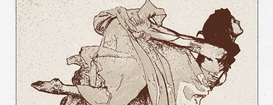
На сегодняшнем уроке мы в Adobe Illustrator научимся легко превращать фотографию в рисунок, сделанный от руки. Сначала мы применим несколько фильтров, затем используем функцию Live Trace / Быстрая Трассировка, чтобы получился эффект карандашного рисунка. Местами будет немного сложно, но зато очень красиво!
Что должно получиться
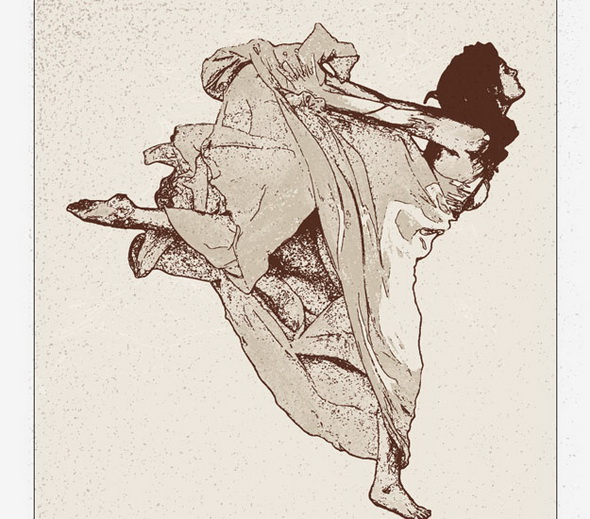
Шаг 1
Для начала нужно выбрать фотографию. Мы решили использовать стоковое фото отсюда.
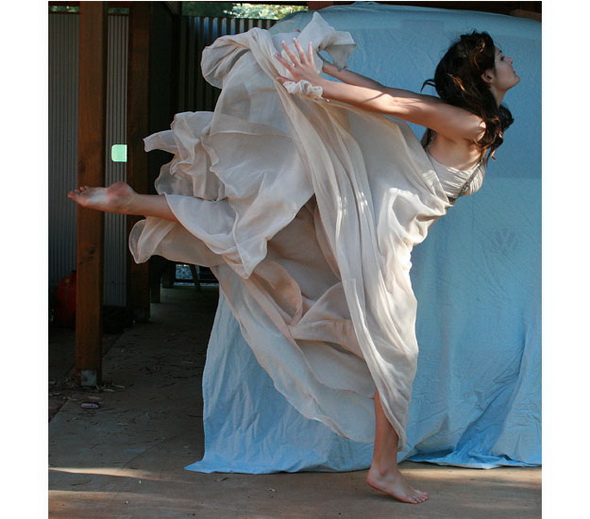
Шаг 2
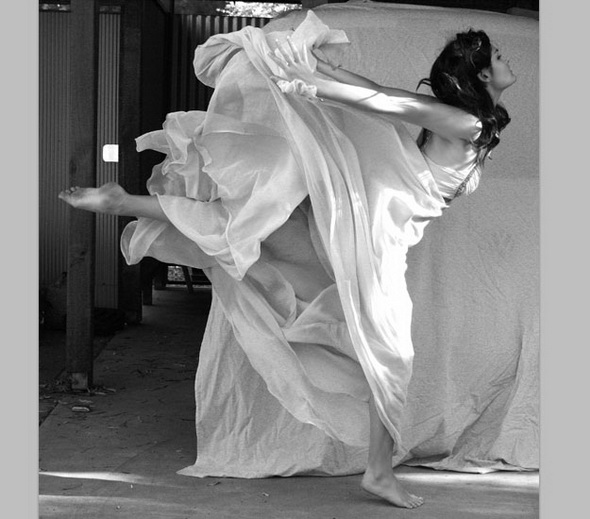
Подготовим фото. Сначала загрузим его в Photoshop и применим Image > Adjustments > Desaturate / Изображение > Коррекция > Обесцветить. Также можно воспользоваться корректировкой уровней, чтобы добавить изображению контрастности, если это необходимо.
Шаг 3
Теперь нужно избавиться от фона, изолировав нашу модель. Вы можете делать, как хотите, но мы использовали инструмент Quick Selection / Быстрое Выделение и удалите фон.
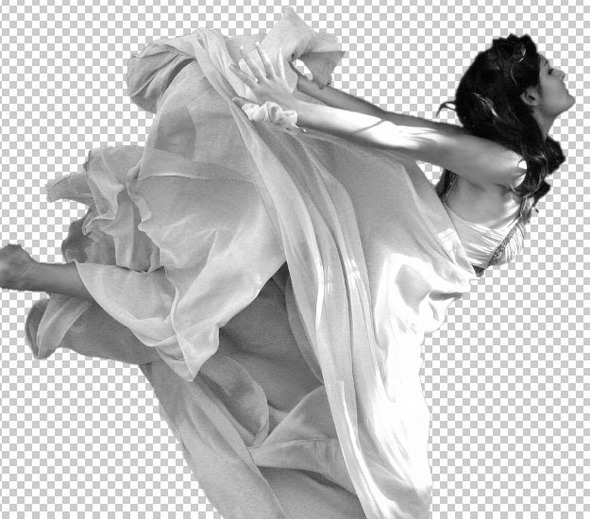
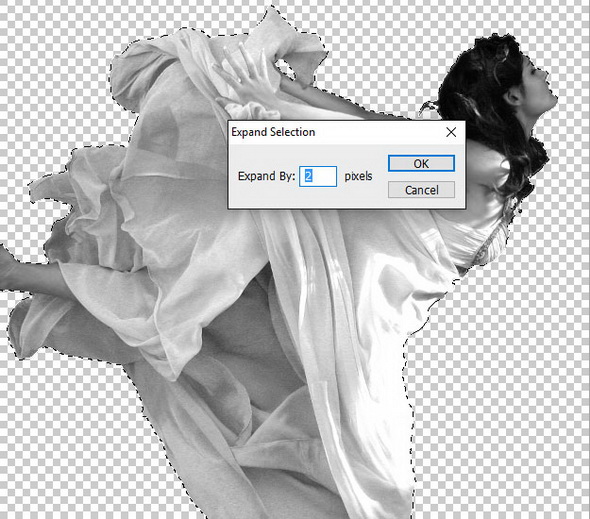
Если хотите, чтобы финальное изображение было с темным контуром, выделите изолированный объект и затем примените Select > Modify > Еxpand / Выделение > Модификация > Расширить. В зависимости от размеров вашего изображения, введите число пикселей для ширины контура. У нас она 2 пикселя.
Шаг 4
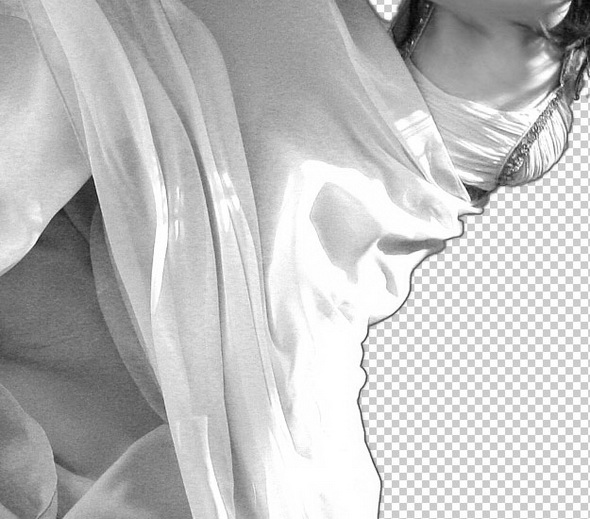
Пусть выделение все еще будет активно. Создайте новый слой поверх слоя с главным изображением и залейте выделение черным при помощи Edit > Fill / Редактирование > Выполнить Заливку. Примените Merge / Объединить для изображение и контурных слоев.
Сохраните изображение в формате .PNG. Или просто вырежьте его в фотошопе и вставьте в Adobe illustrator.
Шаг 5
После того, как вы загрузили изображение в Illustrator, выделите его и примените Effect > Artistic > Paint Daubs / Фильтр > Художественный > Рисование мазками.
Измените тип кисти на обычную. Размер и резкость кисти зависят от выбранного вами изображения. Для нашей фотографии мы снизили размер до 7, чтобы видеть мелкие детали на лице девушки. Sharpness / Резкость мы установили на 11. Нажмите OK.
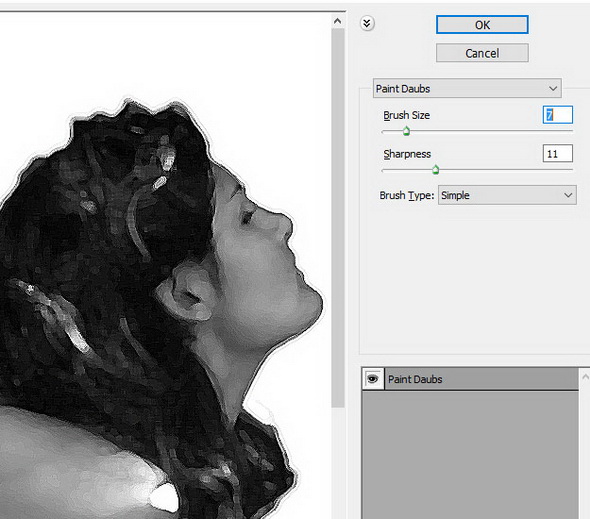
Помните, что вы всегда можете вернуться назад и сделать корректировки в палитре Appearance / Оформление, если это необходимо.
Шаг 6
Пусть изображение будет все еще выделенным, а вы идите в Effect > Brush Strokes > Accented Edges / Эффекты > Штрихи > Акцент на краях. Установите слайдеры, как показано на картинке ниже, или как того требует выбранное вами изображение.
Нажмите ОК, когда будете довольны результатом.
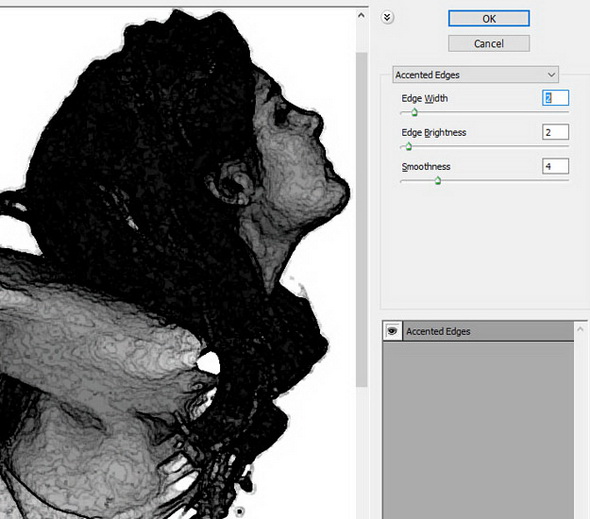
Шаг 7
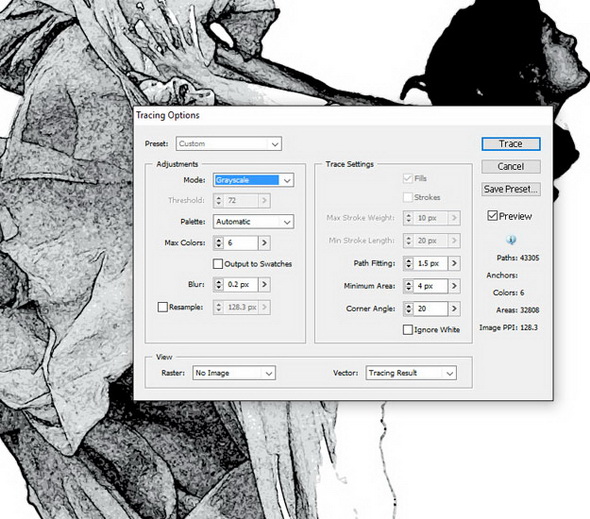
Примените к вашему выделенному изображению Live Trace > Tracing Options / Быстрая Трассировка > Настройки Трассировки.
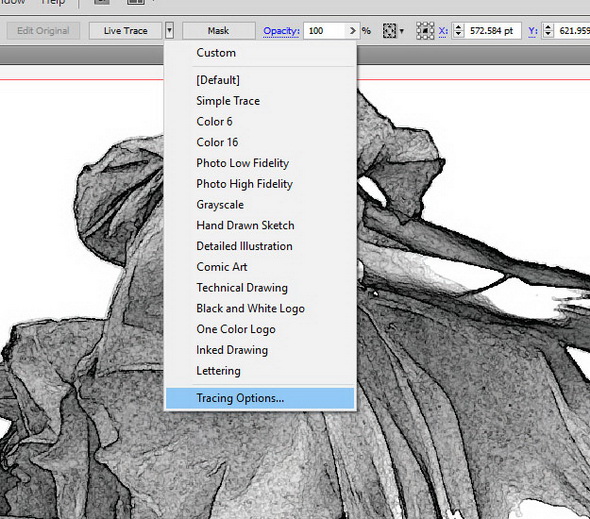
Шаг 8
Теперь в меню Preset/Стиль выберите Comic Art / Комикс. Убедитесь, что режим просмотра включен.
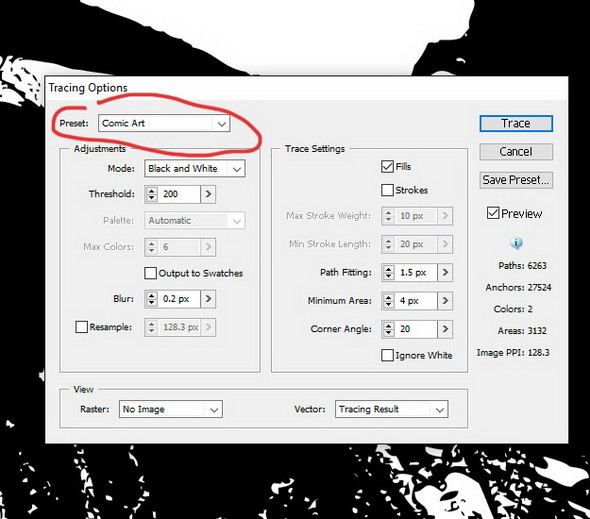
Шаг 9
В поле Threshold / Порог уменьшайте показатель, пока не станете видеть больше деталей. Для нашего изображения получилось 72.
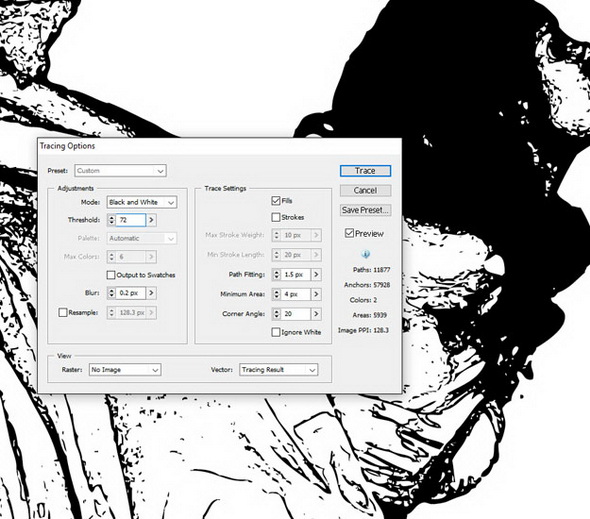
Шаг 10
Далее измените режим на Grayscale / Серая Шкала.
Шаг 11
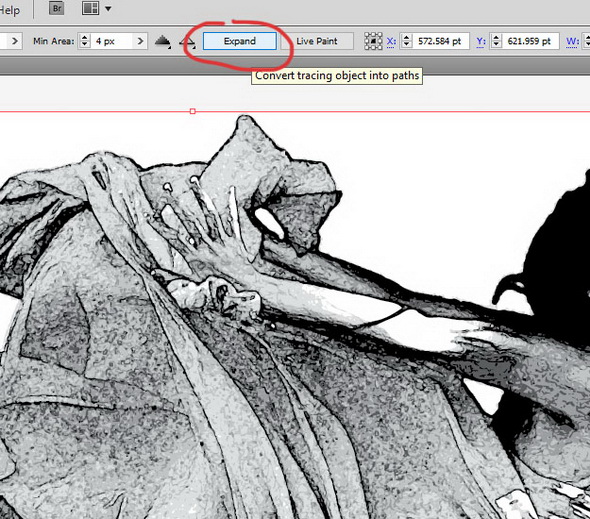
Если вы довольны результатом, нажмите ОК и затем, держа изображение выделенным, нажмите на Expand / Разобрать. И не переживайте, все будет хорошо.
Шаг 12
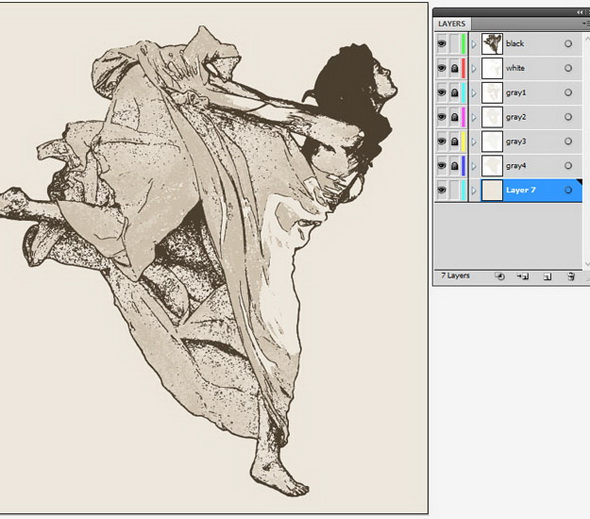
Сначала разгруппируйте все при помощи Ctrl + Shift + G. Теперь мы распределим различные тени по разным слоям.
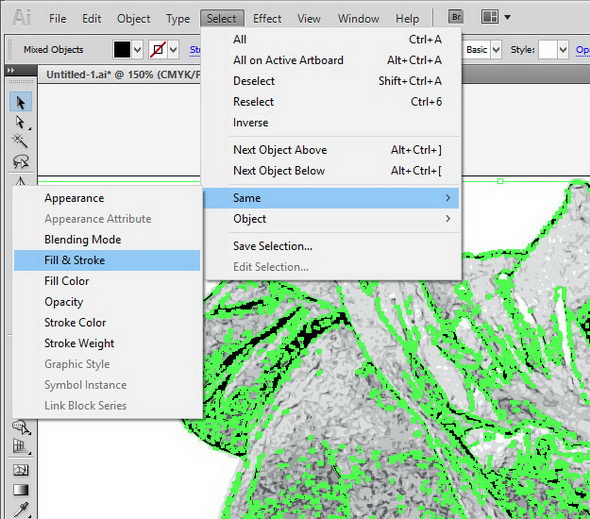
Начнем с темных. Просто выделите объекты, которые залиты темным, потом примените Select > Same > Fill & Stroke / Выделить > По общему признаку > С одинаковым цветом заливки и обводки. Нажмите Ctrl + X, чтобы вырезать, создайте новый слой и затем примените Ctrl + F, чтобы вставить в новый слой.
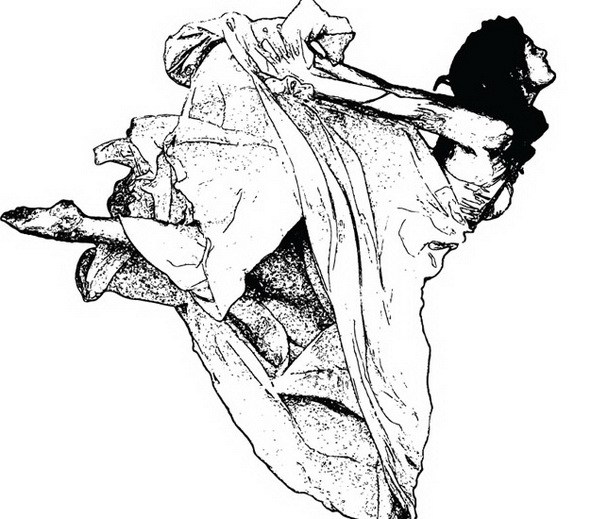
Примечание: если вы хотите создать только контуры, можно просто удалить все, кроме этого слоя и конец! Но продолжайте дальше, если вам все-таки нужны тени.
Шаг 13
Заблокируйте слой с черным контуром. Можно также просто сделать его невидимым или спрятать, чтобы было легче видеть следующие по уровню затемнения участки. Сделайте аналогично для каждой тени серого, пока каждая не окажется на своем слое.
По идее, должно получиться 6 слоев: 4 серых, 1 черный, 1 белый.
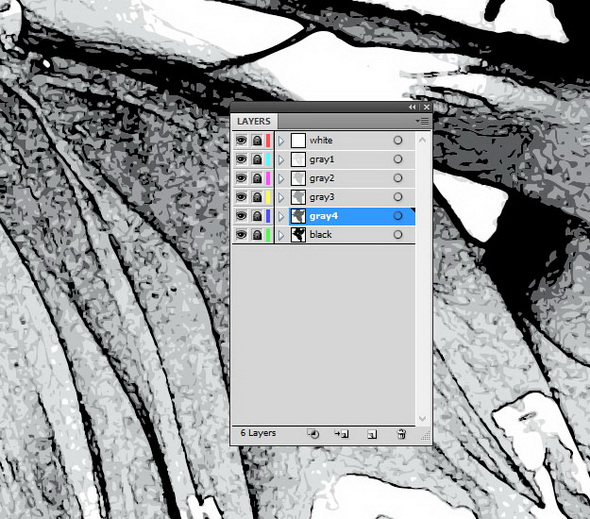
Шаг 14
Чтобы увидеть участки, которые нужно удалить, мы создаем новый слой под всеми остальными слоями и заливаем цветным фоном. Таким образом, мы легко избавляемся от белых областей, которые нам не нужны. Кроме того, двигаясь по контуру нашего изображения, нужно удалить все серые кусочки, которые находятся за пределами контура.
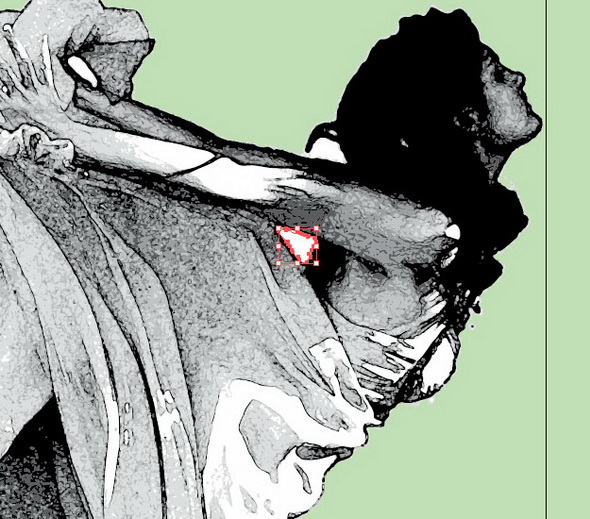
Шаг 15
Теперь поработаем со слоями.
Начнем с белого. Примените Object > Path > Offset Path / Объект > Контур > Создать параллельный контур. Показатель смещения будет зависеть от размера изображения. Мы задали 0.5 пикселей — это достаточно для того, чтобы чуть увеличить фигуры. Это поможет избавиться от нежелательных зазубренных линий.
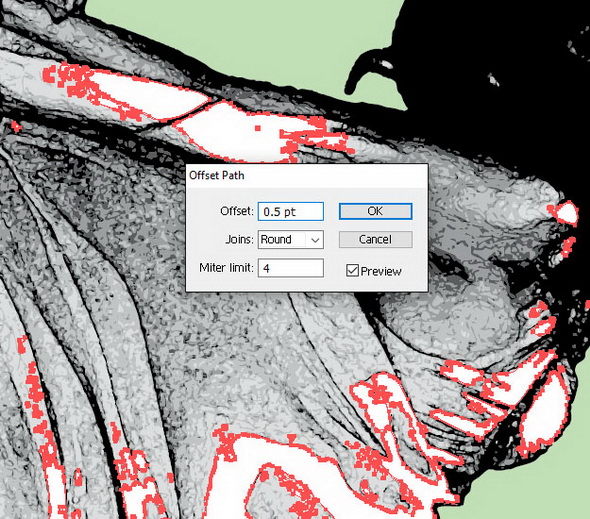
Шаг 16
После того, как вы применили смещение, выделите все на данном слое и через палитру Pathfinder / Обработка Контуров нажмите Unite / Объединить.
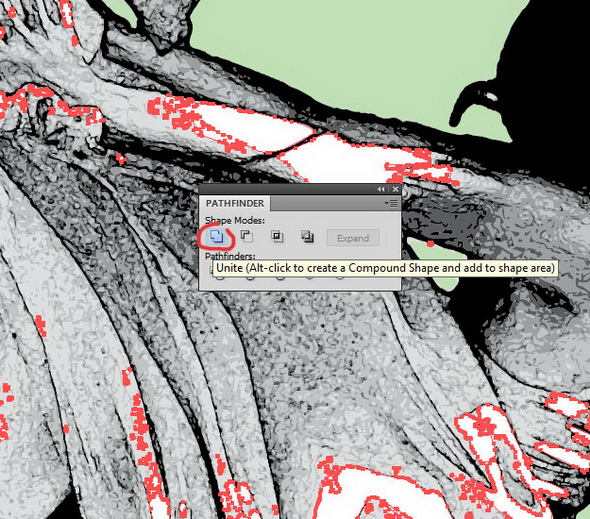
Шаг 17
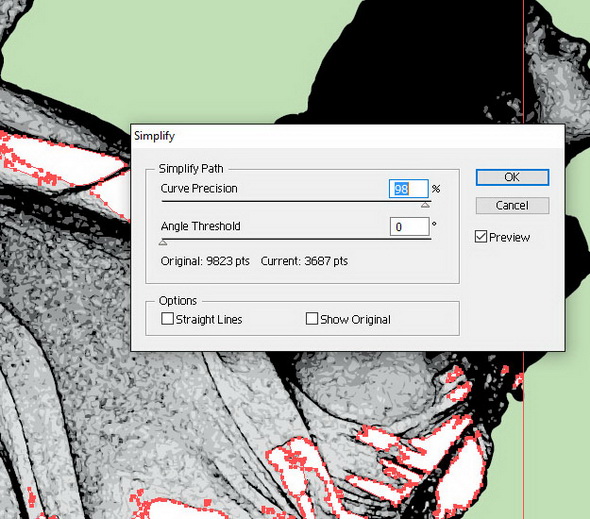
Наконец, идите в Object > Path > Simplify / Объект > Контур > Упростить. Задайте пераметры как на картинке внизу. Не забывайте, что всегда можно увидить «до» и «после», если влючить режим предпромотра. На нашем оригинале было 9,823, а после упрощения стало 3,687.
Шаг 18
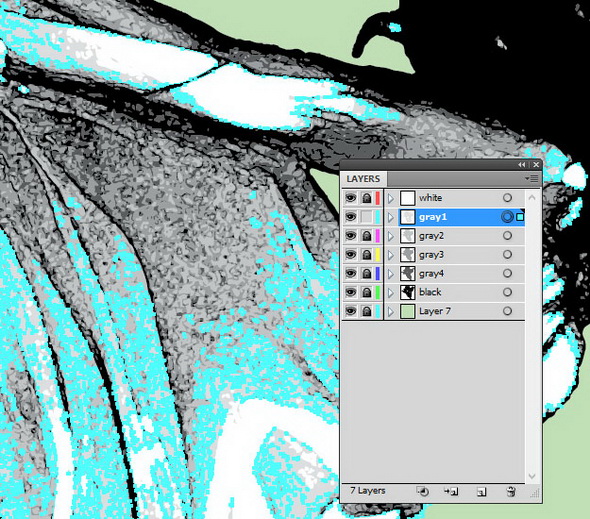
Пусть все белые объекты будут выделены, а вы сделайте копию (Ctrl + C) и вставьте ее впереди (Ctrl + F) самого светлого серого слоя. Измените белые объекты на серые того же цвета и в палитре Pathfinder / Обработка Контуров нажмите Unite / Объединить. Примените к этому слою действия, которые мы делали в предыдущем шаге.
Шаг 19
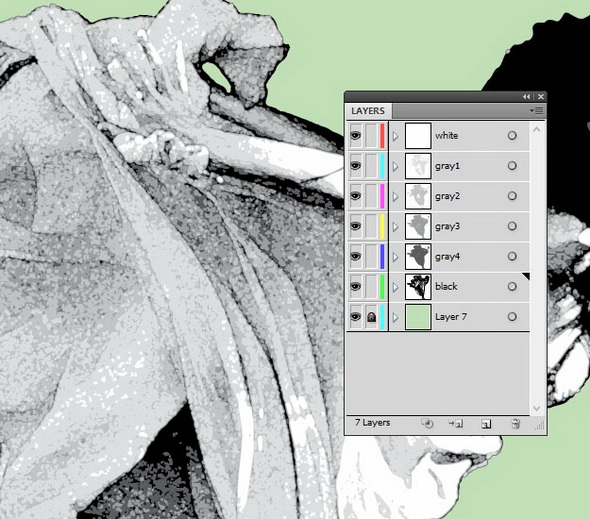
Слой gray1 выделен, а мы снова делаем копию всех объектов и вставляем их на следующий серый слой. Да, именно так — будем делать то же самое для каждого серого слоя. Вы можете сами убедиться, что это делает серые слои как бы вмонтированными друг в друга, а не просто кучей несвязанных фигур.
Шаг 20
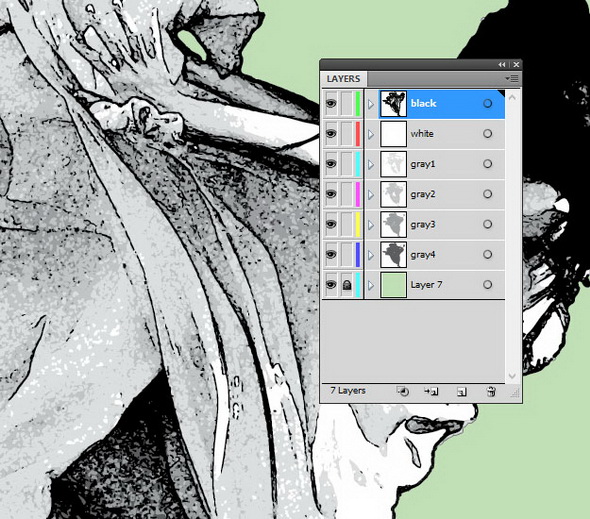
После того, как вы закончили с серыми слоями, переместите черный слой наверх и снова примените Unite / Объединить и Simplify / Упростить. Если вам кажется, что черные линии должны быть чуть толще, поработайте с паралелльным контуром.
Шаг 21
Теперь будем корректировать тени. Для эффекта «сепия» измените цвет серых слоев на #ECE6DD. Для слоя Gray 4 снизьте непрозрачность до 90%. Для слоя Gray3 измените режим прозрачности на Multiply / Умножение с 45%, для слоя Gray2 задайте Multiply / Умножение и 75%, для Gray 1 — режим Multiply / Умножение и 100%.
Измените цвет белого слоя на #ECE6DD, а черного слоя — на #4C3F2F. Оба этих слоя должны быть со 100% прозрачностью. Цвет бэкграунда мы поменяли на #ECE6DD.
Шаг 22
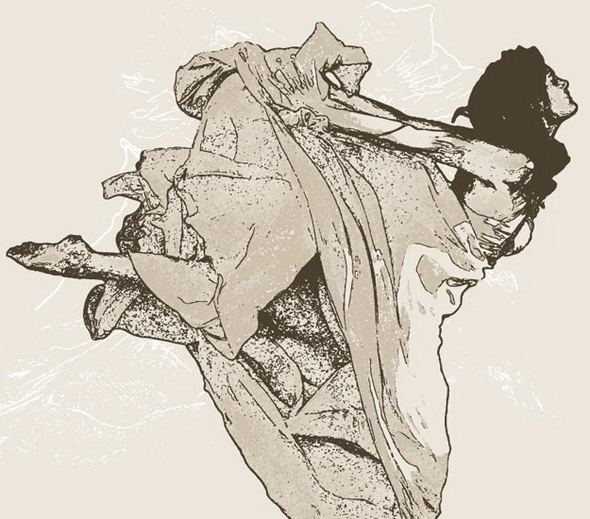
Поработаем над бэкграундом. Делаем копию черного слоя и удаляем большие участки. Меняем цвет на белый и помещаем ниже всех слоев, но сверху над слоем с фоном. Можно еще развернуть слегка. Затем немного развернем все это. Получились такие линии-трещинки вокруг.
Шаг 23
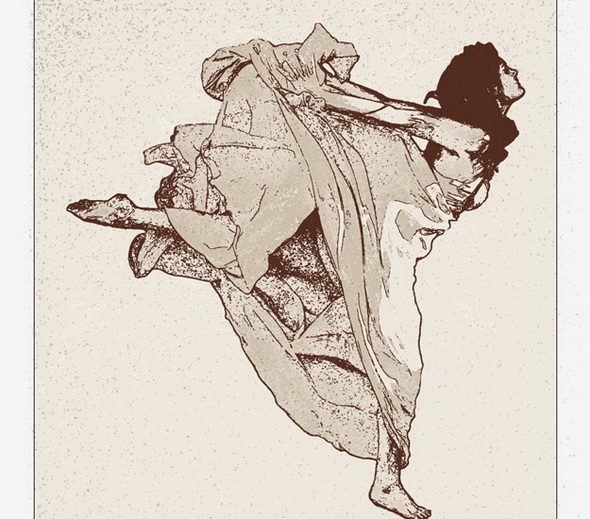
Чтобы добавить немного текстуры, мы применили к новому слою, который поместили сверху на все слои, легкий стиль Grunge. Потом задали текстуре цвет #542D20 и установили режим наложения на Multiply / Умножение с 60%. Также можно поменять цвет слоя с черным контуром на #542D20.
Финальный результат
Автор — Transfuchsian
- Геометрический постер в Adobe Illustrator за 7 шагов
- Фон из ржавого металла в Adobe Illustrator
- Рисуем простой геометрический узор в Adobe Illustrator
Как в Adobe Illustrator преобразовать кривые в обводку?
На стоках (например flaticon) иконки представлены в кривых и задать меньшую толщину линий не получится (большую — без проблем).
Как происходит сейчас — берем иконку и обводим ее поверх. Хочется автоматизации, упрощения, минимизации ручного труда.

- Вопрос задан более трёх лет назад
- 12832 просмотра
1 комментарий
Средний 1 комментарий
ageevaksuna53 @ageevaksuna53
Большой выбор курсов Adobe Illustrator на этом сайте: https://katalog-kursov.ru/courses/kursy-po-illustr.
Решения вопроса 1

Руслан Галиев @ruslanredo Автор вопроса
Англоязычные решения описаны тут
Для себя остановился на компромиссе. Я не получаю обводку (stroke), но получаю нужную толщину:
1) Делаем обводку контрастным цветом, подбираем нужную толщину
2) Объект — > Разобрать (Object > Expand)
3) В панели «Обработка контуров» (Pathfinder) жмем «Объединение» (Merge)
4) Волшебной палочкой выделяем лишнее и удаляем
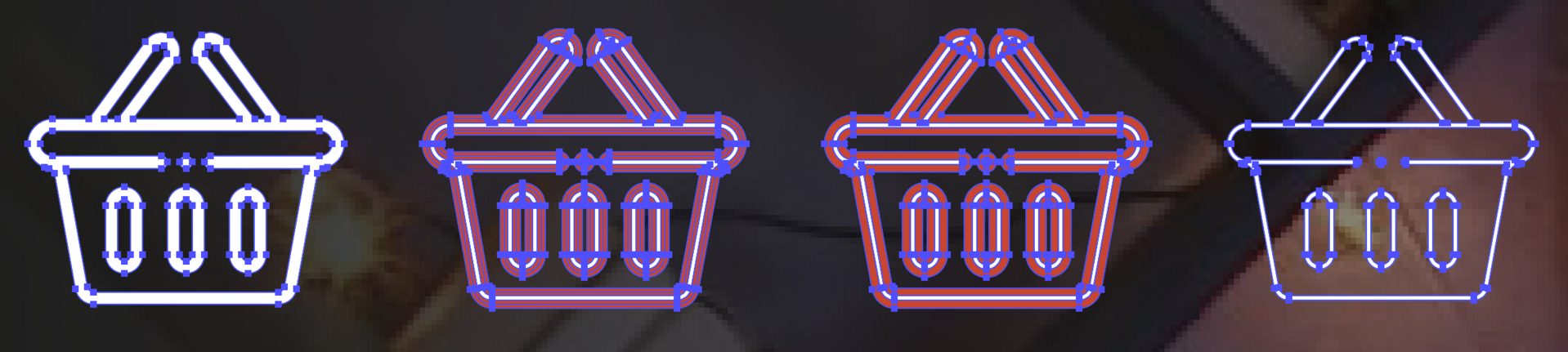
Если в итоге нужна именно обводка, то делаем по методу англоязычных коллег: Растрируем -> Трассируем в Штриховой рисунок (line art) -> Разбираем. Получается не идеально, но все же.
Рисование собственными кистями в Adobe Illustrator

Владея своими собственными кистями в иллюстраторе, творческие возможности значительно расширяются. Создание собственных кистей позволит автоматически делать интересные иллюстрации, экономя время и силы на однообразную прорисовку деталей. В этом видео уроке, показано, как создавая свои кисти делать с их помощью красивые рисунки, орнаменты, текстуры, фоны и все, на что хватит фантазии.
Виды кистей в Adobe Illustrator
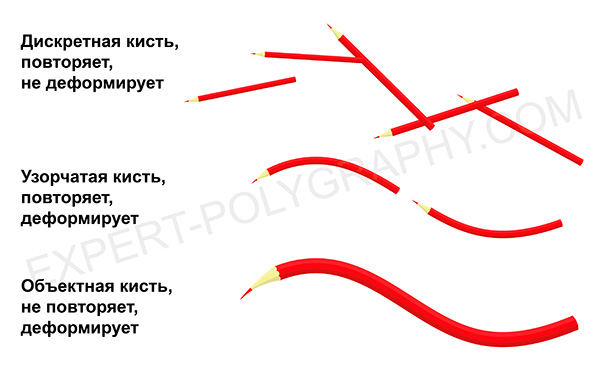
В Illustrator есть готовые наборы кистей, подборка на разные темы, но создание своих собственных, даст большое преимущество в рисовании. Всего в Adobe Illustrator пять видов кистей, подробнее обо всех кистях рассказано в этом уроке. Сейчас речь пойдет всего о трех: дискретная, объектная, узорчатая. На следующей картинке показана разница между кистями.
Создание собственной кисти
Для создания собственной кисти, сперва нужно нарисовать элемент. Если вы хотите использовать градиент в кистях, то его нужно преобразовать в сплошную заливку — Объект/Разобрать оформление и выбрать количество переходов цвета. Вот заготовки для будущих кистей:

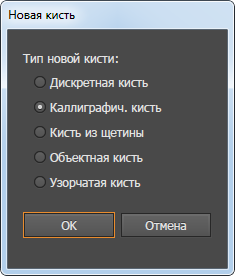
Перетаскиваем рисунок в панель кистей и выбираем тип желаемой кисти. Второй способ: выделить рисунок и нажать на кнопку создания новой кисти. После этого, открывается окно настроек.
Дискретная кисть (Scatter Brush)
Повторяет рисунок на оси, не деформируя его. Настраивается промежуток между объектами, колебания размера, интервалы между предметами, разброс от линии и поворот. Такой кистью удобно создавать фоны, заполненные повторяющимися элементами, разного размера и угла поворота. Все кисти в Иллюстраторе работают с графическим планшетом и могут реагировать на силу нажатия на перо, а в профессиональных планшетах — наклон, поворот и другие фишки.

Объектная кисть (Art Brush)
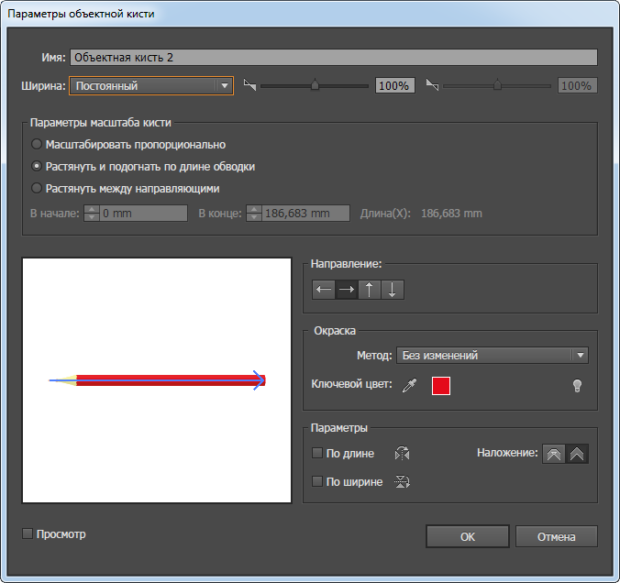
Растягивает объект по направляющей один раз, без повторений. Деформирует элемент по линии изгиба. Позволяет получать штрихи определенной формы или текстуры. Идеально подойдет для выполнения штрихового, контурного рисунка, состоящего из линий определенного профиля. Смотрите видео в конце статьи.
Галочка «Масштабировать пропорционально» означает, что толщина линии будет зависеть от ее длинны, чем длиннее линия, тем толще. В некоторых ситуациях, для проработки мелких деталей лучше выбрать именно этот режим.
Узорчатая кисть (Pattern Brush)
Похожа на объектную, но она не растягивает объект, а повторяет много раз на штрихе. С помощью такой кисти создаются орнаменты, узоры, рамки. Наиболее важными параметрами этой кисти, является настройка стыковки элементов:
- Растянуть — будут сжаты или растянуты в зависимости от длинны штриха и длинны элемента.
- Вставить пробелы — элементы будут накладываться один на другой.
- Сместить — стыковка происходит без искажений, но возможно увеличится длинна или форма рисунка.
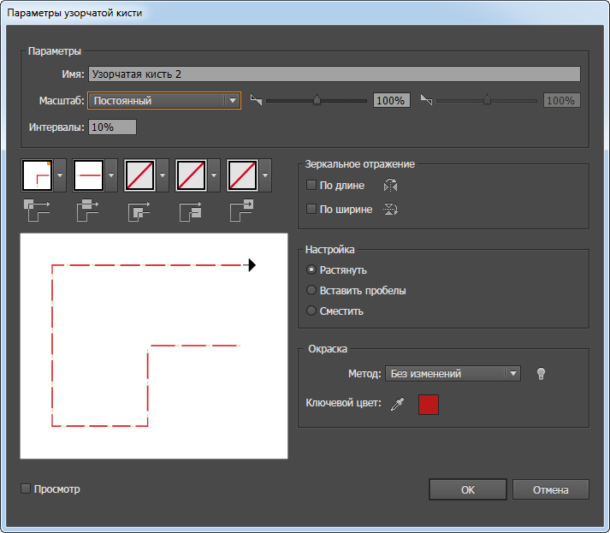
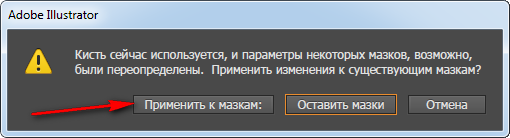
Изменение настроек кисти влияет на будущие штрихи, а также может повлиять на раннее нарисованные этой кистью, если согласиться применить к ним изменения.
Когда рисунок кистью готов, необходимо его преобразовать в объект — Объект/Разобрать оформление. После преобразования эффекта кисти в объект, править линию будет невозможно, поэтому такое преобразование лучше делать в конце работы и в другой файл для передачи в печать.