Как форматировать текст в Телеграме
Составили для вас шпаргалку по форматированию текста в Telegram: какие здесь есть стили шрифта и как применять их, чтобы было красиво и полезно. Также покажем небольшой лайфхак с одним из стилей, который сделает ваш канал более удобным для подписчиков.
Содержание:
- Форматирование текста в Телеграме: какое бывает
- С помощью чего можно форматировать текст
- Как сделать курсив в Телеграме
- Как сделать жирный шрифт
- Как зачеркнуть текст в Телеграме
- Как сделать подчеркнутый текст
- Как написать моноширинным шрифтом
- Как скрыть текст в Телеграме
- Как добавить ссылку в текст в Телеграме
- Заключение
Форматирование текста в Телеграме: какое бывает
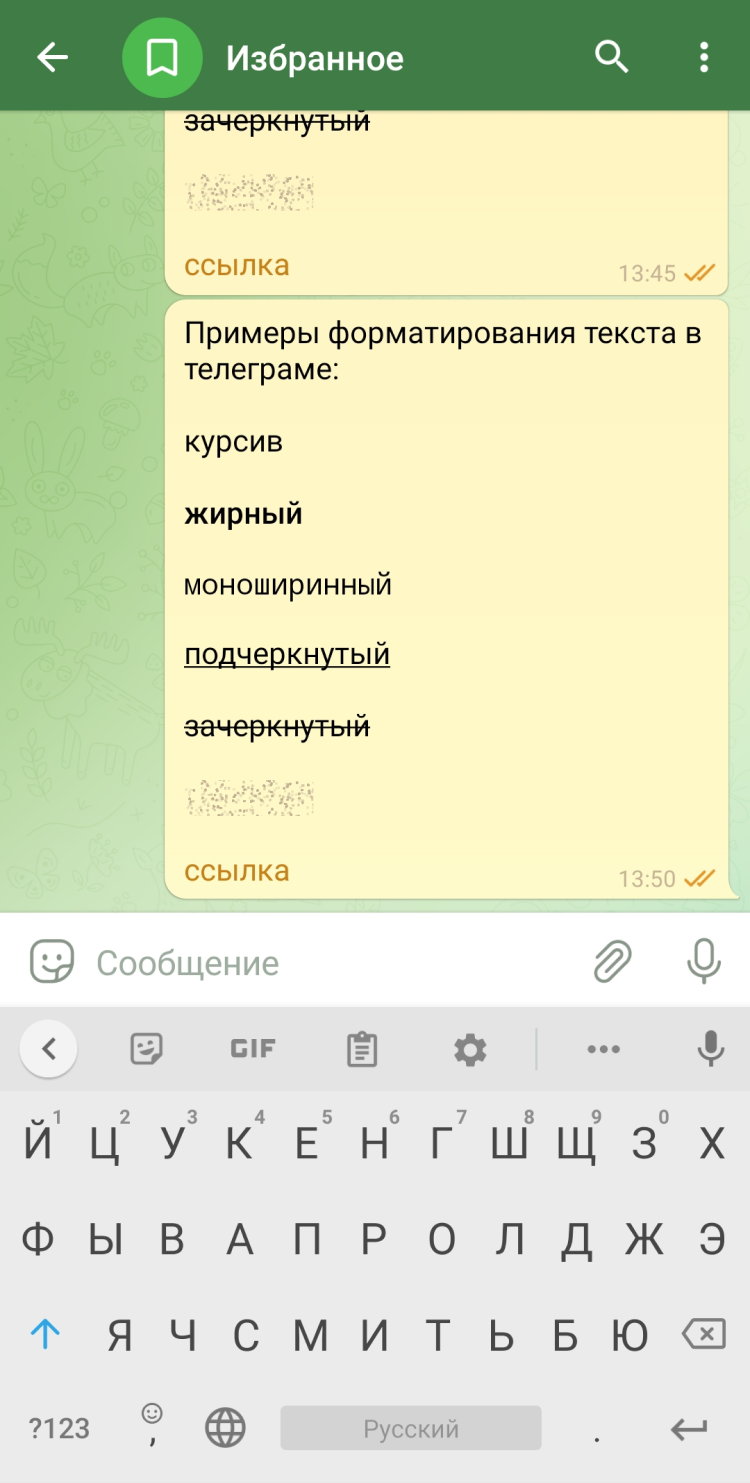
По умолчанию все сообщения в Telegram пишутся regular стилем: обычный шрифт без наклона, подчеркивания и так далее. Но при необходимости стиль можно поменять, например, если нужно выделить слово или фразу в тексте.
Какие опции есть:
- курсив,
- жирный,
- моноширинный,
- подчеркнутый,
- зачеркнутый,
- скрытый,
- ссылка.
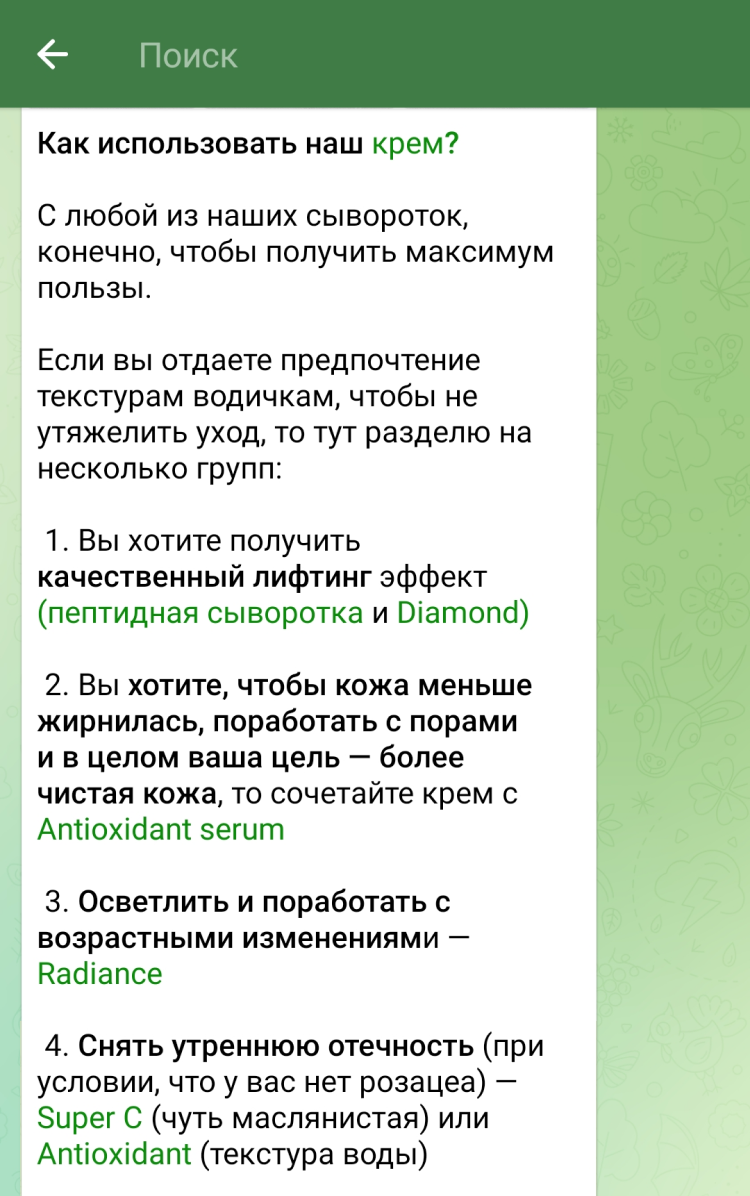
Вот пример уместного форматирования текста в Telegram канале. Заголовок поста и запросы клиентов выделены жирным, и на каждый продукт дана ссылка.
С помощью чего можно форматировать текст
В зависимости от того, на каком устройстве вы используете Telegram, есть три основных способа отформатировать текст — контекстное меню редактирования, спецсимволы и сочетания горячих клавиш. Кроме того, можно воспользоваться ботом или преобразовать текст на одном из специализированных сайтов. Вкратце расскажем о каждом варианте.
Меню редактирования
Этот способ работает для мобильных телефонов и десктопа. Выделяете нужный фрагмент текста, всплывает небольшое меню — в нем выбираете раздел с форматированием и нужный стиль шрифта. В этом же меню можно повесить ссылку на текст.
Горячие клавиши
При работе с компьютера удобнее форматировать текст сочетанием клавиш. . Их легко запомнить, а использовать быстрее, чем вызывать меню.
Для каждого типа форматирования предусмотрено отдельное сочетание клавиш с использованием Ctrl или Cmd в зависимости от операционной системы.
Символы
Следующий способ — при наборе обернуть нужный текст в специальные символы. Так можно применить только три стиля: жирный, курсив и моноширинный.
Сайты с функцией форматирования
Существуют интернет-ресурсы, на которых можно изменять внешний вид текста. Например, на этом сайте легко добавить подчеркивание или зачеркнуть слова. На таких сайтах также бывают необычные варианты оформления, вроде подчеркивания волной или букв, заключенных в круги.
Откройте для себя чат-бот
Выстраивайте автоворонки продаж и отвечайте на вопросы пользователей с помощью чат-бота в Telegram, Instagram, Facebook, Viber и WhatsApp.
Бот в Telegram
Markdown Bot в Телеграме автоматически отредактирует текст, если дать ему команду. Для этого надо подписаться на бота и в нужном чате отметить его перед текстом, который вы хотите изменить. Появится меню с выбором формата — жирный, курсив и моноширинный.
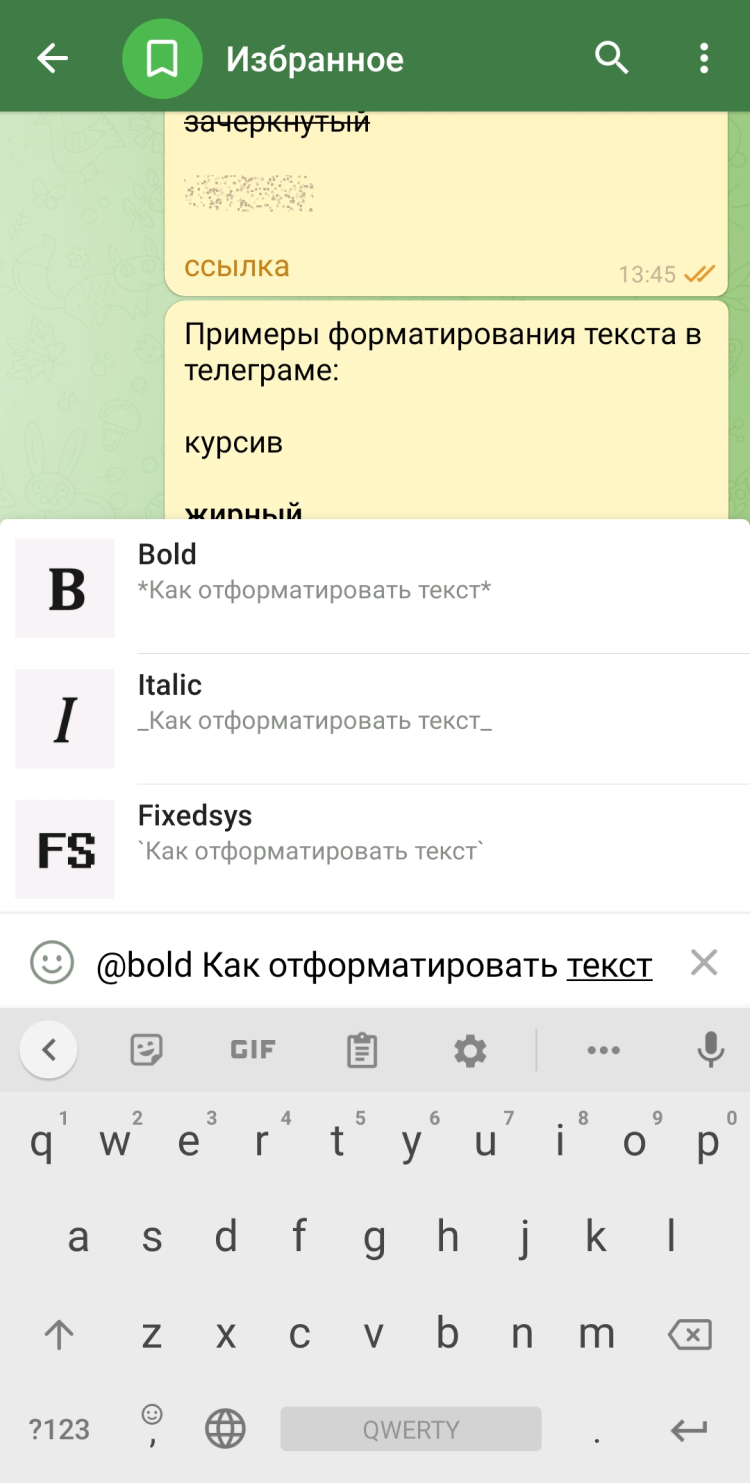
Минусы этого способа: в одном сообщении не получится использовать разные стили шрифта, а при отправке всегда указывается, что использовался бот. Поэтому удобнее всего отправлять отредактированные записи в «Избранное» или в личный канал и уже оттуда копировать в десктопной версии — так форматирование сохранится.
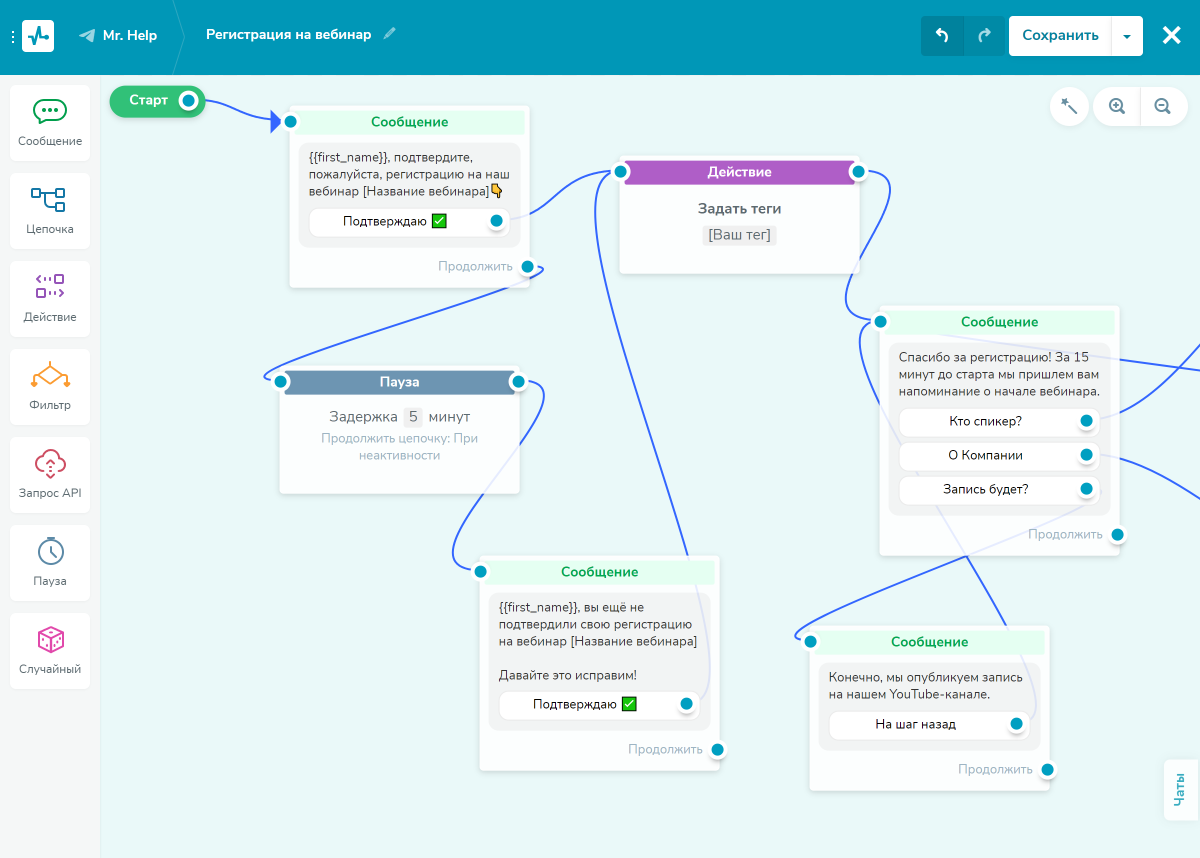
Боты помогают решать множество проблем. В SendPulse есть конструктор, в котором можно создать чат-бота для решения всех рутинных задач. Такой помощник будет отвечать на частые вопросы клиентов, записывать их на прием или регистрировать на мероприятие, принимать оплату, проверять статус заказа и так далее. Предусмотрена интеграция с GPT-3, благодаря которой чат-бот способен выполнять роль полноценного менеджера.
Советуем ознакомиться:
- «Как легко создать бота в Telegram для своего бизнеса»;
- «Чат-боты в Facebook Messenger для бизнеса: как начать их использовать прямо сейчас»;
- «Что такое WhatsApp бот, чем он полезен и как его создать — полный пошаговый гайд»;
- «Как создать чат-бота в Инстаграм для бизнеса»;
- «Подробный гайд по Viber чат-ботам: как создать, настроить и продвигать в 2023 году»
- «Как SendPulse создавал своего чат-бота. Делимся лайфхаками и советами»;
- «Кейс санатория: как создать чат-бота, который за первые сутки сделает продажу на $470»;
- «Как построить чат-бот для ресторана: кейс кафе ”Цапа”»;
- «Кейс Романа Рыбальченко: автоматизация набора сотрудников через чат-бот»;
- «Вдохновляющие примеры для создания чат-бота GPT».
Как сделать курсив в Телеграме
Разберем, как написать курсивом в Telegram.
Способ 1. Меню редактирования
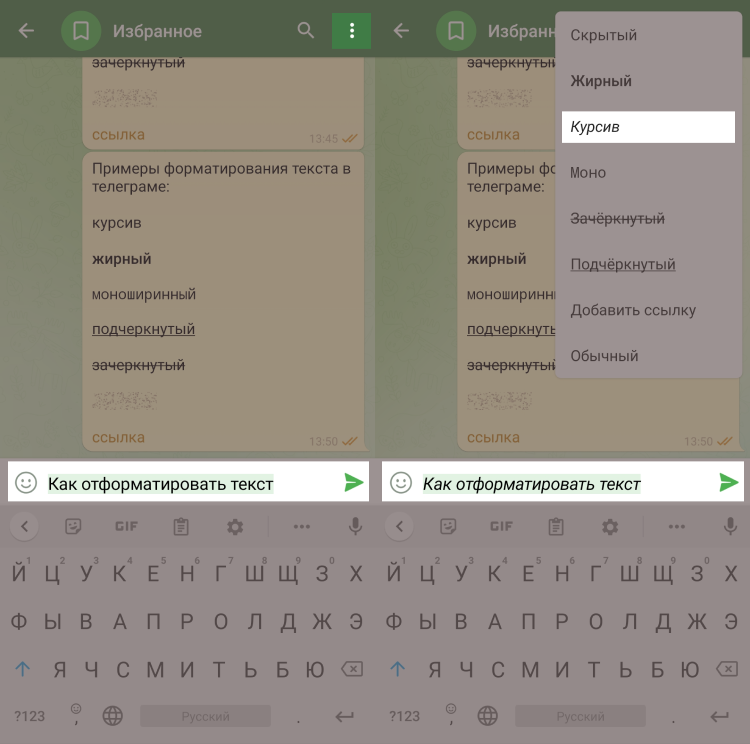
На Android это делается следующим образом. Выделите нужный текст, нажмите на три точки в правом верхнем углу и выберите вариант форматирования — в данном случае курсив.
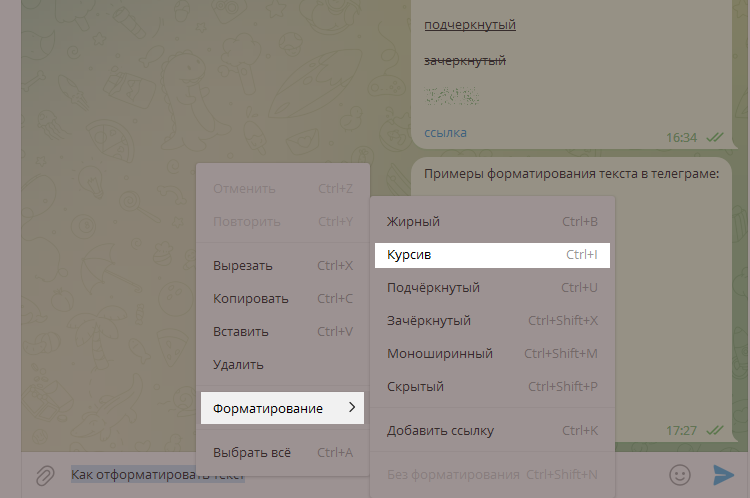
В десктопной версии нужно выделить текст, кликнуть по нему правой кнопкой мыши, выбрать пункт «Форматирование» и затем «Курсив».
Способ №2. Горячие клавиши
При работе на Windows нужно выделить текст и зажать Ctrl + I. Если вы пользуетесь MacOS, нажмите Cmd + I.
Способ №3. Символы
Для курсива понадобятся по два знака нижнего подчеркивания слева и справа: __text__ → text.
Способ №4. Markdown Bot
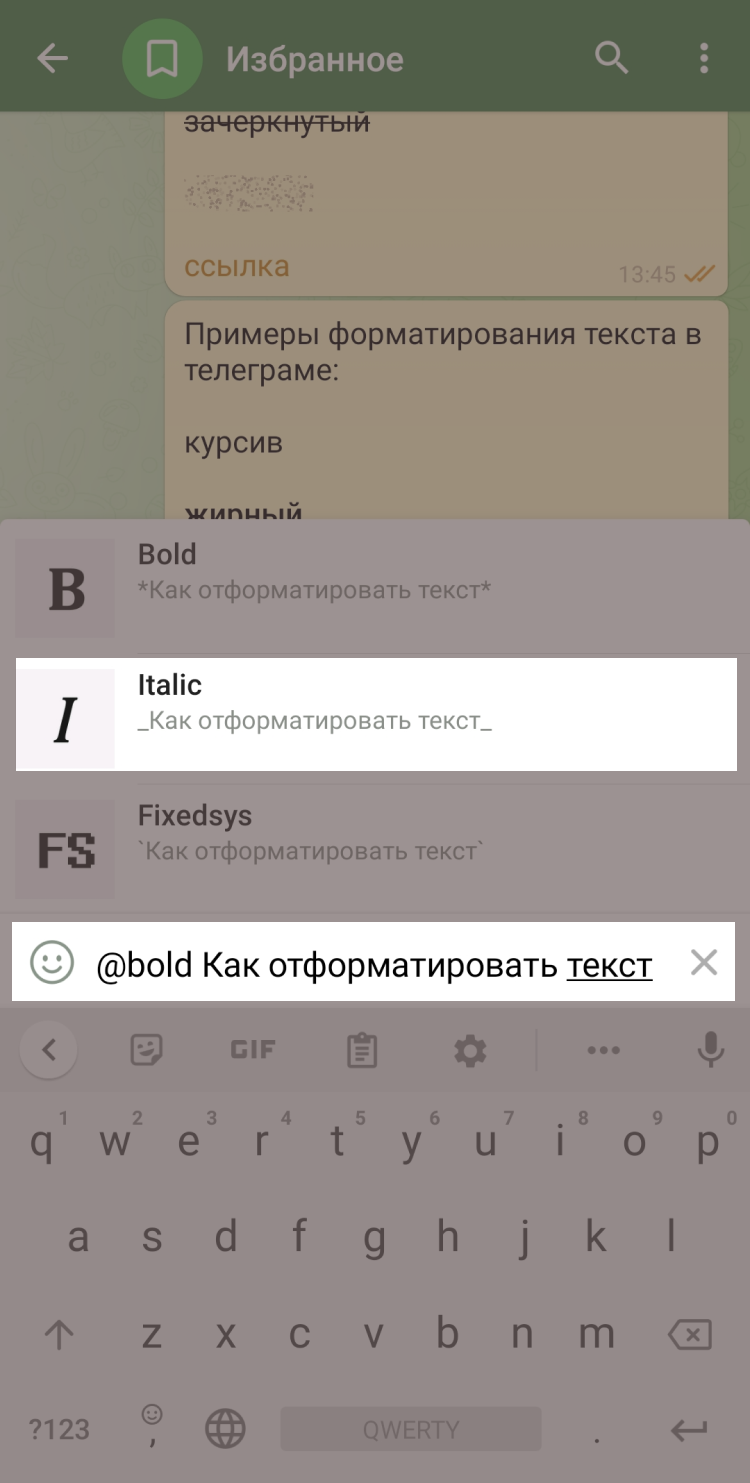
Запустите бота, затем зайдите в нужный чат, поставьте отметку @bold и вводите текст. В открывшемся окошке выберите Italic. Учтите, что после этого сообщение сразу будет отправлено.
Способ №5. Сайт с функцией форматирования
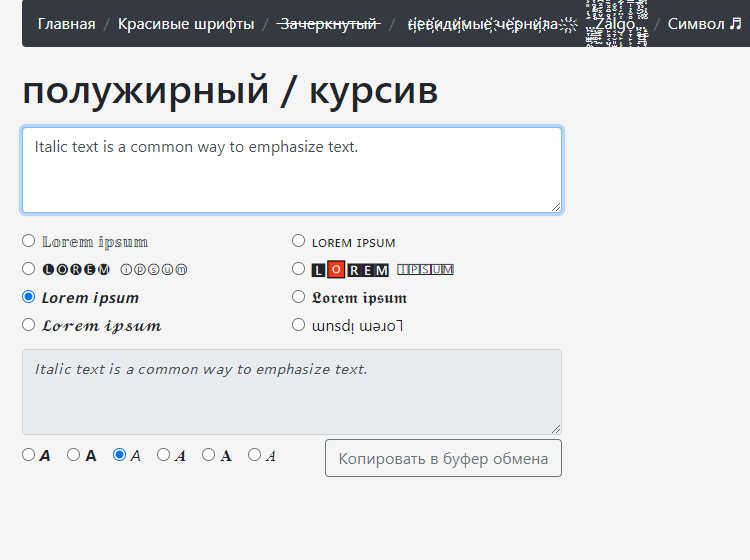
Воспользуйтесь одним из подобных сайтов: введите текст в поле и выберите нужную опцию. В этом варианте курсив доступен только для латиницы.
Как сделать жирный шрифт
Теперь разберемся с жирным шрифтом.
Способ 1. Меню редактирования
Все делается аналогично предыдущему разделу. На Android выделите текст, нажмите на три точки в правом верхнем углу и выберите «жирный». В версии для десктопа нужно кликнуть правой кнопкой мыши по выделенному тексту и во всплывающем меню указать желаемый вариант форматирования.
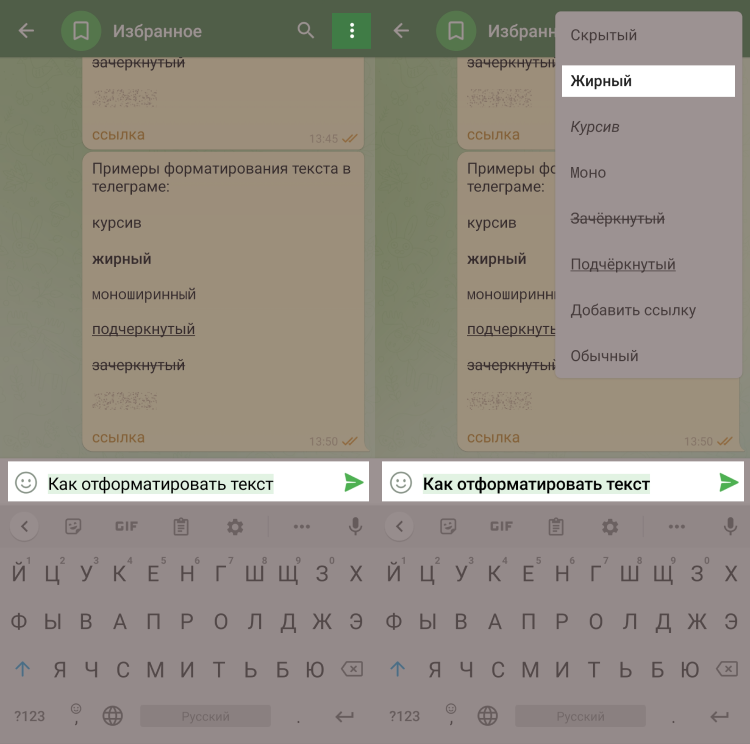
Способ №2. Горячие клавиши
Сочетание для Windows — Ctrl + B, для MacOS — Cmd + B.
Способ №3. Символы
Для жирного шрифта нужно поставить по две звездочки слева и справа от текста: **text** → text.
Способ №4. Markdown Bot
Зайдите в нужный чат, отметьте бота через @bold и вводите текст. В открывшемся окошке выберите Bold.
Способ №5. Сайт с функцией форматирования
Зайдите на сайт, добавьте текст в поле для ввода и отметьте подходящий вариант форматирования. На сайте, который мы нашли, эта функция доступна только для латиницы.
Как зачеркнуть текст в Телеграме
Markdown Bot в этом случае не поможет, но все остальные способы работают.
Способ 1. Меню редактирования
В версии для Android выделите текст, нажмите на три точки и выберите «зачеркнутый». При работе с компьютера кликните правой кнопкой мыши по выделенному тексту и во всплывающем меню укажите нужный вариант форматирования.
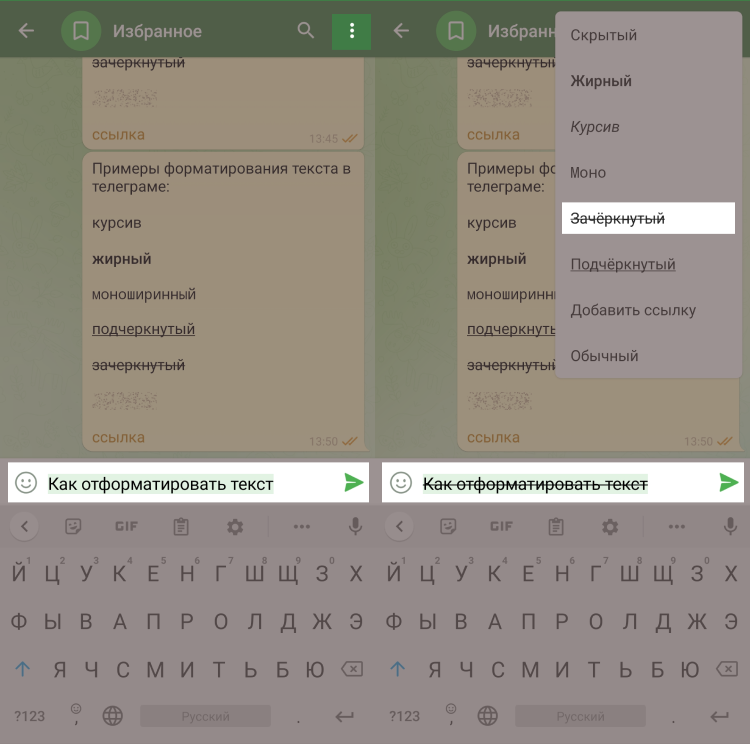
Способ №2. Горячие клавиши
Сочетание для Windows — Ctrl + Shift + X, для MacOS — Cmd + Shift + X.
Способ №3. Символы
Чтобы зачеркнуть текст, поставьте два знака тильда слева и справа от текста: ~~text~~ → text .
Способ №4. Сайт с функцией форматирования
В поле ввода на таком сайте напишите текст и выберите зачеркивание. Работает и с кириллицей, и с латиницей.
Как сделать подчеркнутый текст
Специальные символы для подчеркивания не предусмотрены, бот тоже не получится использовать. Остальные варианты доступны.
Способ 1. Меню редактирования
При работе на Android выделите текст, нажмите три точки и выберите «подчеркнутый». В десктопной версии кликните правой кнопкой мыши по выделенному тексту и в появившемся окошке укажите вариант форматирования.
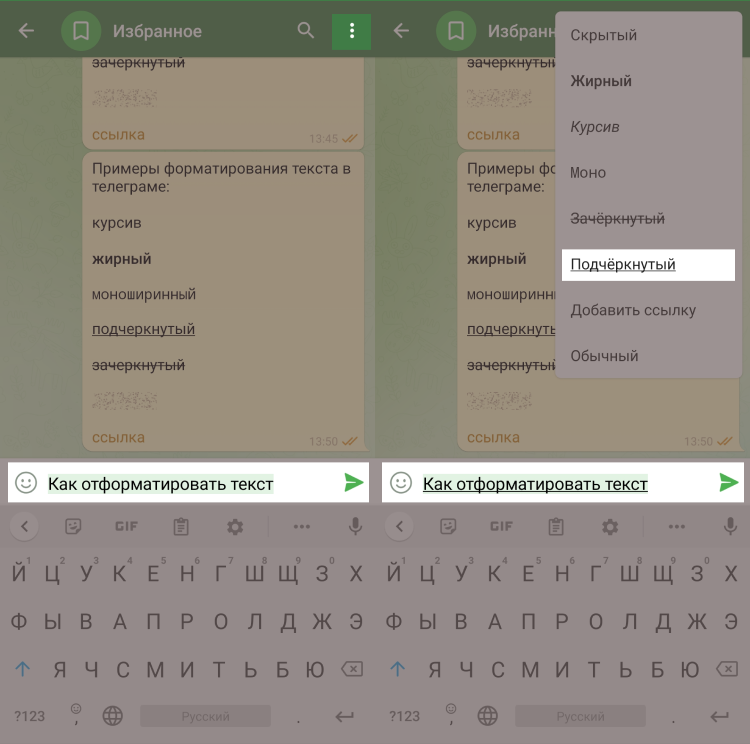
Способ №2. Горячие клавиши
Сочетание для Windows — Ctrl + U, для MacOS — Cmd + U.
Способ №3. Символы
Чтобы подчеркнуть текст, можно поставьте два знака тильда слева и справа от текста: ~~text~~ → text .
Способ №4. Сайт с функцией форматирования
Введите текст в поле на сайте и отметьте нужную опцию.
Как написать моноширинным шрифтом
Для создания такого текста доступны все перечисленные способы.
Способ 1. Меню редактирования
На Android выделите текст, нажмите три точки в правом верхнем углу и выберите «моно». На десктопе кликните правой кнопкой мыши по выделенному тексту и в появившемся меню укажите тот же вариант форматирования.
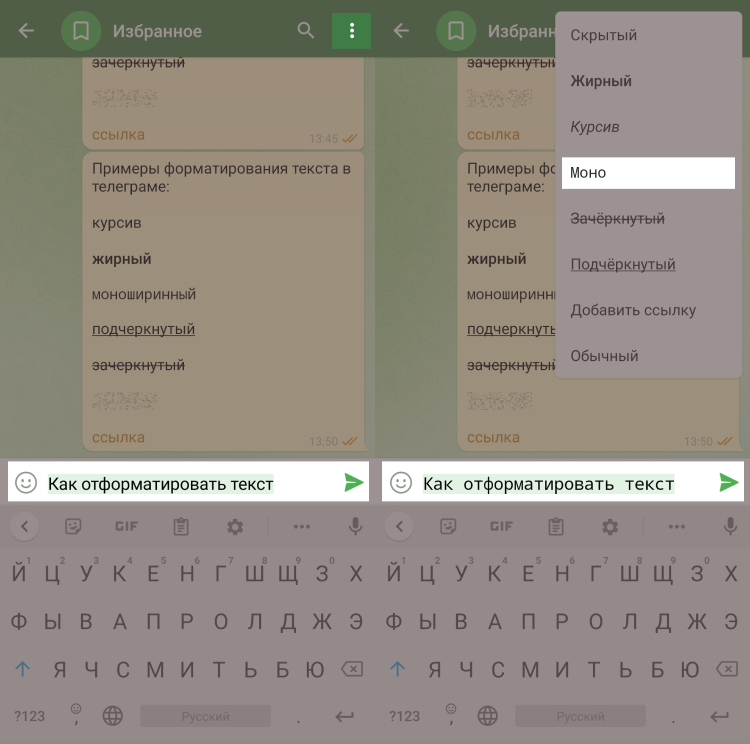
Способ №2. Горячие клавиши
Сочетание для Windows — Ctrl + Shift + M, для MacOS — Cmd + Shift + M.
Способ №3. Символы
Чтобы сделать моноширинный текст, поставьте по одному апострофу слева и справа от него: `text` → text . Этот знак располагается в левом верхнем углу клавиатуры, над клавишей Tab.
Способ №4. Markdown Bot
Запустите Markdown Bot, зайдите в нужный чат, отметьте бота через @bold и начните писать текст. В открывшемся окошке выберите Fixedsys, и текст станет моноширинным.
Способ №5. Сайт с функцией форматирования
Введите текст в поле на сайте и отметьте нужную опцию. Работает и для кириллицы, и для латиницы.
Лайфхак: быстрое копирование с помощью шрифта
Кроме выделения смысловых акцентов, форматирование текста в Telegram можно использовать для практической цели. Если фрагмент текста в сообщении выделен моноширинным шрифтом, то он скопируется при одном нажатии. Не нужно будет выделять нужный текст и искать функцию копирования во всплывающем меню. Функция работает только на мобильных устройствах и планшетах.
Как скрыть текст в Телеграме
Это относительная новая функция в мессенджере, и пока есть всего пара вариантов, как скрыть текст
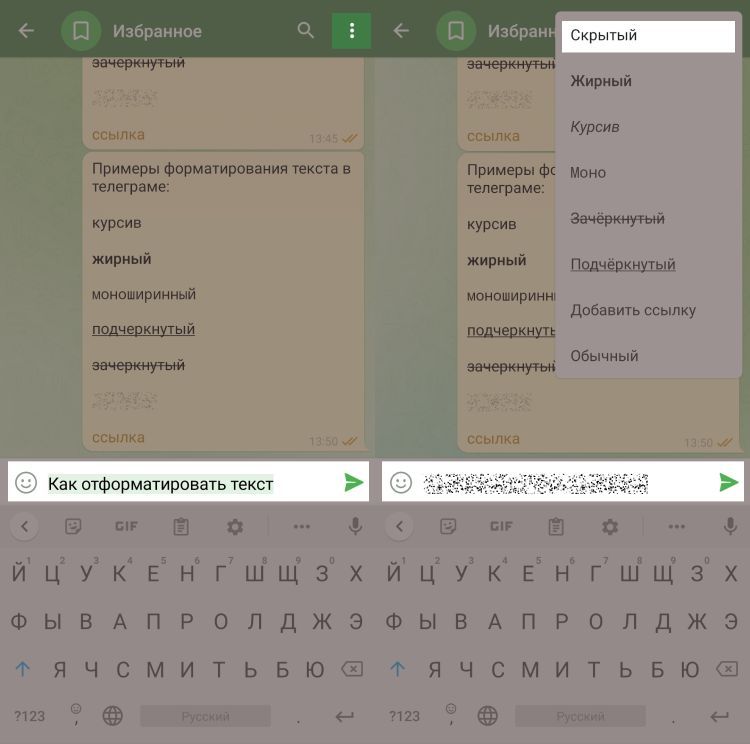
Способ 1. Меню редактирования
На Android выделите текст, нажмите три точки в правом верхнем углу и выберите «скрытый». На десктопной версии кликните правой кнопкой мыши по выделенному тексту и в появившемся меню также выберите «скрытый».
Способ №2. Горячие клавиши
Чтобы скрыть текст на Windows, зажмите Ctrl + Shift + P, на MacOS — Cmd + Shift + P.
Как добавить ссылку в текст в Телеграме
Есть два основных варианта.
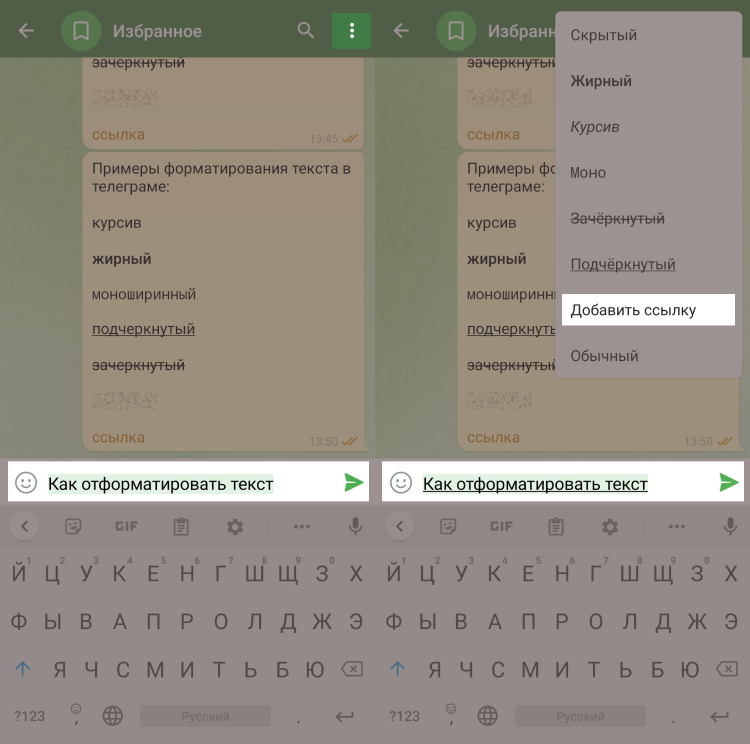
Способ 1. Меню редактирования
В версии для Android выделите текст, нажмите три точки сверху и выберите «Добавить ссылку». На десктопной версии кликните правой кнопкой мыши по выделенному тексту и в появившемся меню выберите ту же опцию.
Способ №2. Горячие клавиши
Сочетание для Windows — Ctrl + K, для MacOS — Cmd + K.
Заключение
Форматирование текста пригодится, если вы ведете канал в Telegram или просто много переписываетесь с коллегами и друзьями. Используйте стили, чтобы выделять нужное и структурировать свои сообщения.
А чтобы сэкономить время на общение с клиентами в Telegram или других мессенджерах, создайте чат-бота с помощью SendPulse. Автоматизируйте рутину в бизнес-процессах и запускайте рассылки на нужную аудиторию. У нас есть множество крутых инструментов для бизнеса — попробуйте бесплатно.
Выделение текста в Telegram
Для форматирования текста при отправке в Telegram нужно использовать систему специальных тегов:
- *жирный*
- _курсив_ (одиночное нижнее подчеркивание)
- __подчёркнутый__ (двойное нижнее подчеркивание)
- ~
зачёркнутый~ - ||текст скрытый под спойлер||
- [текст ссылки](http://www.example.com/)
Пример отправки из сервиса:


Это же сообщение в Telegram:
- Теги могут быть вложены друг в друга:

Сообщение в Telegram:

- Всегда должен быть открывающий и закрывающий тег, чтобы применить выделение текста.
- Тег не должен быть отделён пробелом от размечаемого текста:


- Символы тегов, окруженные текстом экранируются от форматирования:


- При вложенных тегах, тег “__” (подчеркивание) должен идти перед тегом “_” (курсив) В первом сообщении сперва идет тег нижнего подчеркивания, а после него курсива.
Во втором сообщении сперва идет тег курсива, а после нижнего подчеркивания.
Как скрыть текст в Телеграм

С 2022 года пользователям Телеграм стала доступна новая функция – скрывать в переписках тексты, а также фото и видео. В этой статье мы разбираемся, зачем нужна эта опция, как она работает и рассказываем, что нужно сделать, чтобы скрыть контент.
Зачем нужен скрытый контент?
Спойлеры
Функция скрытого контента носит говорящее название – «spoiler». И изначально имеет конкретное предназначение: скрыть информацию о сюжетах фильмов, сериалов и книг, которую бы не хотели прочесть те, кто еще не смотрел или не читал. Особенно это актуально для больших групповых чатов и каналов. С опцией скрытого текста читатели сами могут решить – хотят ли они знать подробности сюжета.
Чувствительный контент
Еще одна возможность, которая открылась пользователям Телеграм с новой функцией, – оберегать собеседников и подписчиков от описаний и кадров, которые готовы видеть не все. Это могут быть сцены насилия или контент 18+, который может попасться на глаза, например, детям или посторонним в общественном месте или на работе.
Если вы – администратор крупного канала, и такой контент нарушает правила сообщества, существуют сервисы, которые помогают модерировать сообщения подписчиков. Например, мониторинг от LiveDune. Он быстро отслеживает новые комментарии к постам, собирает их в одном месте, отмечает тональность. И сразу же присылает уведомления администраторам, помогая быстро реагировать на триггерный контент.
Чувствительный контент
Еще одна возможность, которая открылась пользователям Телеграм с новой функцией, – оберегать собеседников и подписчиков от описаний и кадров, которые готовы видеть не все. Это могут быть сцены насилия или контент 18+, который может попасться на глаза, например, детям или посторонним в общественном месте или на работе.
Если вы – администратор крупного канала, и такой контент нарушает правила сообщества, существуют сервисы, которые помогают модерировать сообщения подписчиков. Например, мониторинг от LiveDune. Он быстро отслеживает новые комментарии к постам, собирает их в одном месте, отмечает тональность. И сразу же присылает уведомления администраторам, помогая быстро реагировать на триггерный контент.
Нежелательные читатели
Этот пункт вытекает из предыдущего. Даже если скрытый текст в телеграм (или медиафайлы) не содержит эротических или жестоких описаний, это может быть информация личного характера, не предназначенная для третьих лиц.
Рекламные посты
Также функцию часто используют в рекламных интеграциях: «цензурируют», например, ссылки на канал заказчика, промокоды и пр. Это создает интригу и вовлекает аудиторию.
Как скрыть текст сообщения в Телеграме на Айфоне
Из всего многообразия приложений для обмена сообщениями Телеграм, на данный момент, лучший. И тут даже дело не в конфиденциальности или в удобстве использования, а в том, насколько часто мессенджер обновляется. Новые фишки в телеге появляются чуть ли не каждый месяц. В одном из предыдущих апдейтов здесь появилась новая полезная фича — возможность скрывать текст сообщения. Через некоторое время наши читатели стали задаваться вопросом — а как скрыть текст сообщения в Телеграм, у нас, мол, не работает. Мы решили полностью разобраться в этом вопросе и рассказать вам о том, как устроена эта функция.

Разбираемся в работе функции Скрытый текст в Телеграме.
Не успели мы освоить прошлые фишки Телеграм, как подоспели новые. В ТелеграмИнсайдер мы превращаться не планируем, но не сказать о новых функциях тоже не можем. Если вы еще не слышали про видеостикеры и улучшенную анимацию в чатах, милости прошу к статье автора AppleInsider.ru Ивана Герасимова. Коллега подробно рассказал обо всех нововведениях, которые могут вас заинтересовать.
Крутые телеграм-каналы, на которые стоит подписаться.
Как скрывать текст в Телеграм на Айфоне
Суть новой фишки заключается в том, что сейчас вы можете скрыть сообщение или часть сообщения от второго пользователя. Предположим, вы сидите в чате, где пользователи обсуждают разные сериалы. Одни пользователи давно посмотрели 4-ю серию, другой еще к 1-ой не приступал. Чтобы не убегать переписываться в личные сообщения, они могут просто скрыть их от посторонних глаз. Удобно? Очень!
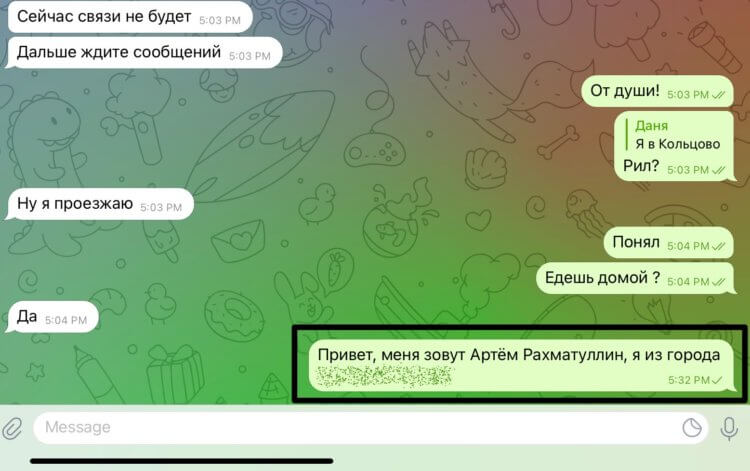
Вот так выглядит Скрытый текст в сообщениях в Телеграм.
Есть другой сценарий использования. Допустим, вы хотите, чтобы собеседник не смог прочитать сообщение на экране уведомлений. Вам важно, чтобы тот сначала зашел в диалог, появился в сети и только потом прочитал. Теперь это можно организовать — на заблокированном экране такие сообщения все еще остаются скрытыми.
Родной для нас всех iMessage уже давно научился так делать, но в массы мессенджер все равно не проник. Может быть где-то на Западе ей и пользуются, но в России с фирменным мессенджером от Apple пока туго.
Чтобы скрыть текст сообщения в Телеграм на iPhone, вам понадобится:
- Открыть Телеграм и перейти в нужный вам чат.
- Далее написать сообщение и выделить текст, который хотите скрыть.
- В открывшемся контекстном меню нажать на стрелочку вправо.
- Затем тапнуть на BIU и нажать кнопку Скрытый.
- Отправить сообщение в диалог или чат.
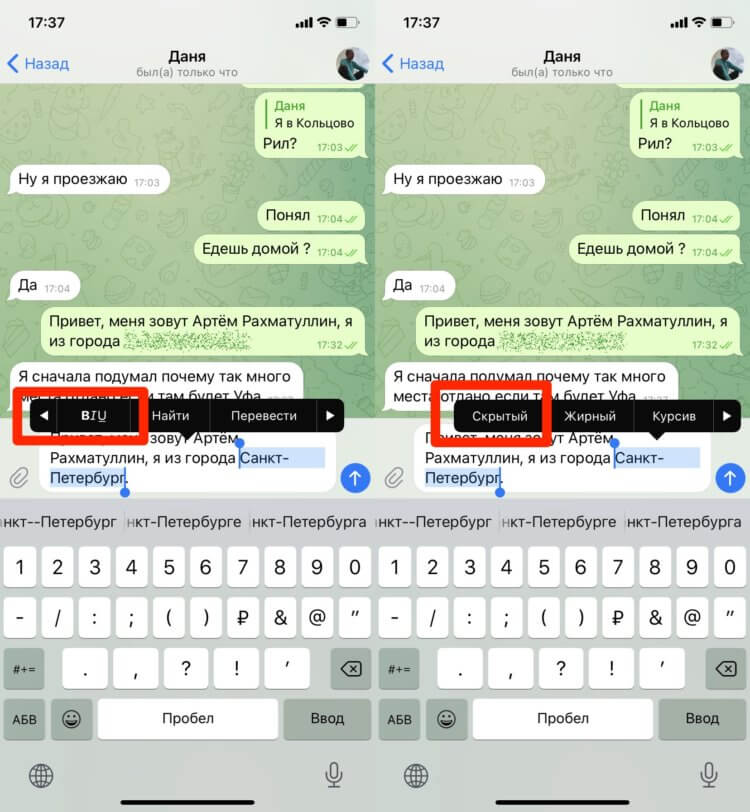
Не очень-то удобно реализовали функцию, согласитесь?
По началу у пользователей возникла путаница из-за отсутствия кнопки Скрытый в контекстном меню приложения. Никто и подумать не мог, что для этого необходимо будет нажать на специальную кнопку. Теперь, надеюсь, у всех все встало на свои места. Пользуйтесь!
Имейте в виду, что фишка будет работать только на тех смартфонах, где установлен Телеграм предпоследней версии. Если вы еще не обновлялись, бегом в App Store. А вообще, по-хорошему, давно бы пора включить автоматическое обновление приложений.
Интересно, что на macOS написать сообщение со скрытым текстом у меня не вышло. Это выглядит очень странно, особенно с учетом, что в недавнем обновлении клиент для Mac всерьез прокачался. Как только фишка появится, мы обновим этот пост.
Не подписаны на наш Яндекс.Дзен? Вы же все пропустите!
Как скрыть текст уведомлений в Телеграм на Айфоне
Также в Телеграм на iOS есть еще одна крайне полезная фича. С ее помощью вы можете скрыть содержимое уведомлений на заблокированном экране Айфона. Это, на мой взгляд, гораздо полезнее баловства со скрытием части текста.
Конечно, лучше всего не давать свой смартфон другим. Ну, вот только представьте ситуацию. Вы оставили телефон на тумбочке и его случайно взял ребенок. Вдруг Кинопоиск рекламирует вам новый сезон какого-нибудь ужастика. Лично мне очень не хотелось бы, чтобы такой контент видели дети.
Чтобы скрыть уведомления на заблокированном экране iPhone, следуйте инструкции:
- Откройте Телеграм.
- Откройте вкладку Настройки в правом нижнем углу.
- Затем перейдите во вкладку Уведомления и звуки.
- Далее перейдите в Личные чаты.
- Выключите тумблер напротив Показывать текст.
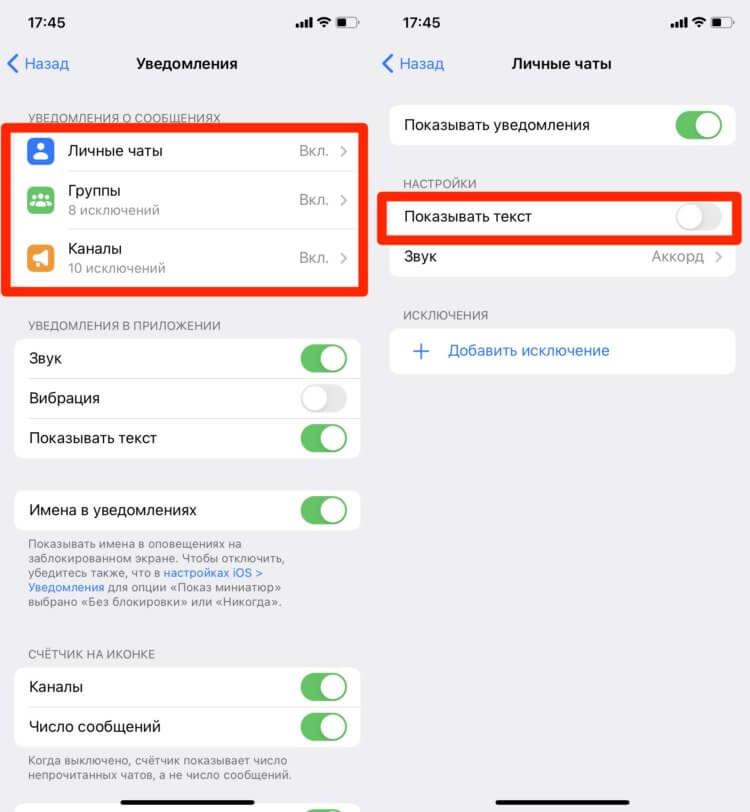
Настраиваем скрытые уведомления в Телеграме на Айфоне.
Готово. Теперь все уведомления из Телеграм будут приходить в скрытом формате. Вместо текста сообщений будет высвечиваться лишь надпись Новое сообщение. Если хотите сделать то же самое со всеми приложениями, обратите внимание на материал коллег.
Плюс, здесь же можно настроить показ уведомлений на каналы и чаты. В них порой содержится еще больше информации, которую лучше скрыть от посторонних глаз.
Остались вопросы? Смело задавайте их в нашем Телеграм-чате или в комментариях ниже, мы обязательно вам поможем.