Как в Яндексе включить определитель номера
Удивительно, как со временем могут меняться требования людей к одним и тем же вещам. Если ещё лет 20 назад от определителя номера требовали – как ни странно – определения телефонного номера, то теперь сам номер мало кого интересует. Теперь всем важно знать, что за человек или организация скрывается за этими цифрами. До определённого момента это было невозможно. Но по мере распространения интернета и расширения его влияния стали появляться специализированные приложения, предлагающие определить, кто именно вам звонит. Однако наиболее удобное решение, на мой взгляд, получилось у Яндекса.

Есть много определителей номеров, но у Яндекса — самый лучший
Как найти канал в Телеграм, подписаться на него и убрать звук
Я специально избегаю слова «приложение» по отношению к определителю номера от Яндекса. Дело в том, что у него, как ни странно, нет отдельного клиента, а сам определитель является одной из множества функций приложения Яндекс. Из-за этого многие пользователи даже не подозревают, что у них есть такая возможность. А она есть.
Как настроить определитель номера на Андроид
- Загрузите приложение Яндекс из Google Play;
- Запустите его и авторизуйтесь в своём аккаунте;
- Нажмите на значок четырёх квадратиков внизу;
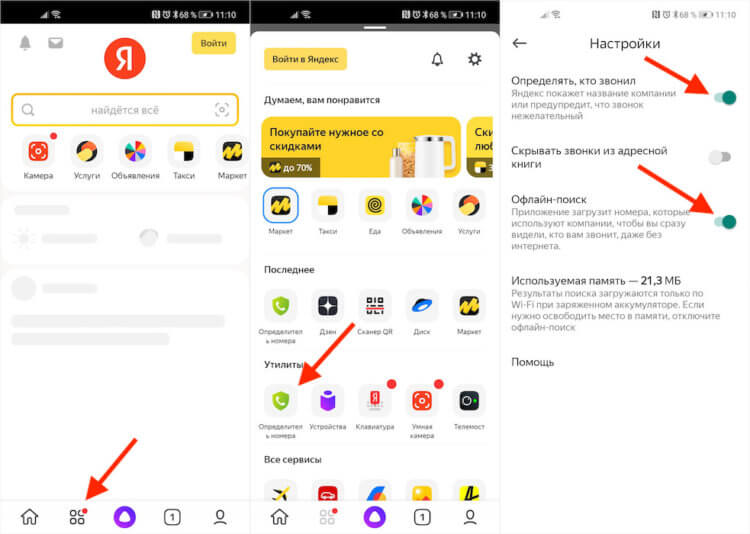
Определитель номера от Яндекса встроен в само приложение Яндекса
- В разделе «Утилиты» выберите «Определитель номера»;
- Нажмите на значок шестерёнки и включите параметр «Определять, кто звонил»;
- После этого активируйте функцию «Офлайн-поиск».
Очень важно включить функцию офлайн-поиска, чтобы телефонные номера определялись, даже если вы испытываете перебои в работе интернет-соединения. Приложение автоматически загрузит необходимый объём данных (как правило, 15-30 МБ), и будет использовать их для определения тех, кому принадлежат номера, с которых вам звонят.
Теперь каждый раз, когда вам будут звонить с незнакомого номера, на экране вызова появится небольшой баннер с названием компании, которая хочет с вами связаться. Сам баннер совершенно ненавязчив и информативен. Очень удобно, что, помимо определения принадлежности номеров, определитель Яндекса даёт им характеристику.
Не работает определитель номера. Что делать
Некоторые смартфоны предусматривают дополнительные настройки для приложений вроде определителя номеров от Яндекса, требуя разрешить им наложение поверх экрана. Это нужно для того, чтобы баннер с характеристикой телефонного номера мог отображаться поверх окна вызова. В противном случае ничего не получится.
- Перейдите в «Настройки» и откройте раздел «Приложения»;
- Найдите в списке приложение «Яндекс» и откройте его страницу;
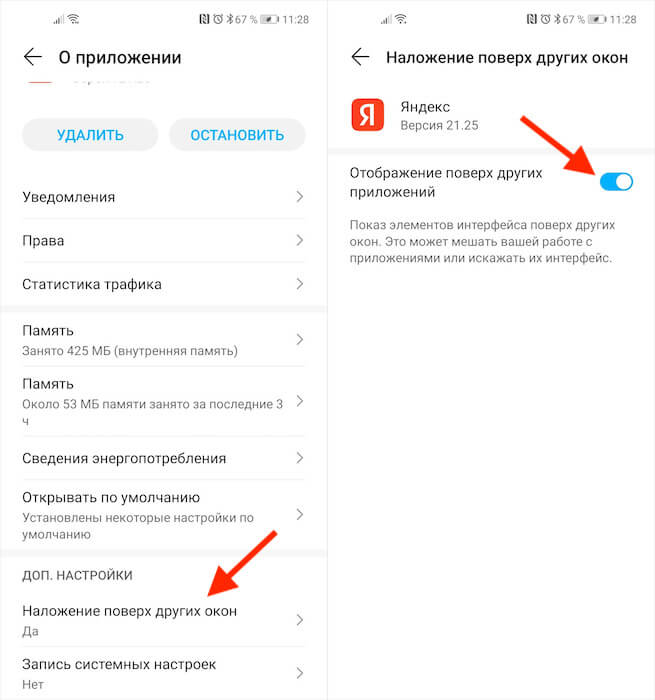
Обязательно включите наложение поверх других окон
- Пролистайте список надстроек вниз и откройте «Наложение поверх других окон»;
- В открывшемся окне активируйте пункт «Отображение поверх других приложений».
Определитель Яндекса очень умён. Он может понять, что вам звонят мошенники или спамеры или службы, навязывающие какие-либо услуги. Тогда баннер будет окрашен в красный цвет, а на нём, помимо номера, будет отображаться ещё и надпись «Нежелательный звонок». Но, если звонок полезный, баннер будет зелёным, а текст на нём будет гласить: «Полезный звонок».
Иногда Яндекс будет просить вас уточнить, кто звонил. Тогда на экране появится небольшое диалоговое окно со списком из нескольких позиций, из которых нужно выбрать подходящий вариант. Если звонок личный – нужно так и указать. Такие опросы помогают поддерживать базу данных номеров в актуальном состоянии и помогать другим пользователям.

Теги
- Безопасность Android
- Новичкам в Android
- Приложения для Андроид
Как включить определитель номера Яндекс на Андроиде
Существует несколько способов отсечь нежелательные звонки: не брать трубку, когда звонят незнакомые люди, подключить платную услугу автоопределителя от оператора сотовой связи, заносить подозрительные контакты в черный список. Компания Яндекс предложила свой вариант борьбы со спам-звонками — определитель номеров, не занесенных в телефон абонента.
Установка приложения на телефон
Установить определитель номера от Яндекса на телефон с Андроид можно для версии ОС 6.0 и выше. Для этого пользователю необходимо:
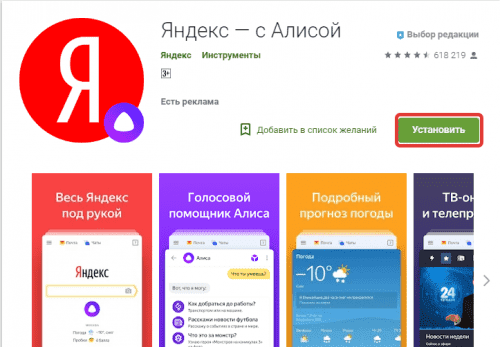
- Найти в Google Play Market приложение Яндекс — с Алисой для Android.
- Нажать кнопку Установить (распространяется бесплатно).
- После автоматической загрузки на смартфон, выбрать клавишу Открыть .
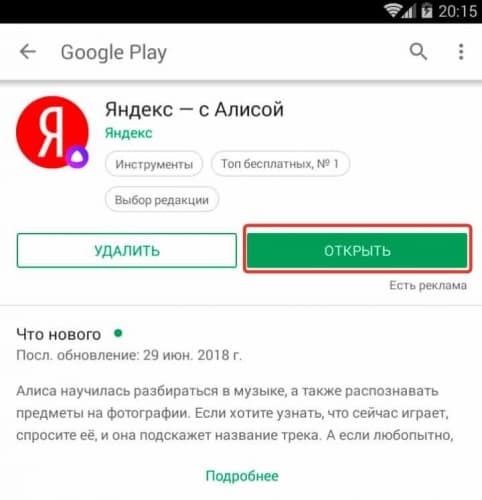
Программа появится в меню устройства и будет готова к работе. ПО на русском языке.
Включение определителя номера на Андроиде
Включить определитель номера Яндекс можно в браузере. Для этого следует войти в систему и нажать кнопку Начать пользоваться .

Далее необходимо согласиться на все запрашиваемые разрешения:
- Подключение к мобильному Интернету или Wi-Fi для обмена информацией с базой данных абонентов.
- Доступ к телефонной книге и контактам абонента. Эта функция определяет, записан звонящий у пользователя на устройстве или нет, а также формирует список истории вызовов.
- Доступ к смартфону в целом предоставляется, чтобы приложение могло отследить момент входящего вызова.
- Разрешение выводить сообщения поверх всех работающих программ при звонке.
Без этих разрешений приложение не будет работать корректно. Если по какой-то причине пользователь проигнорировал эти запросы на доступ, он может изменить их в меню настроек.
Обратите внимание! Для смартфонов производства компании Huawei и Xiaomi с ОС MiUi может потребоваться дополнительно настроить ПО: автозапуск, энергопотребление, отправка уведомлений.
После предоставления владельцем телефона всех прав доступа необходимо запустить программу. Для этого в открытом окне нужно нажать на значок приложений и в открывшемся списке выбрать функцию Определитель номера и нажать на кнопку Включить .
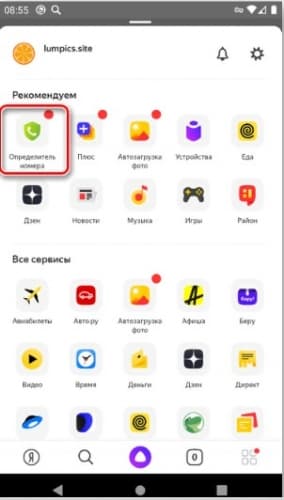
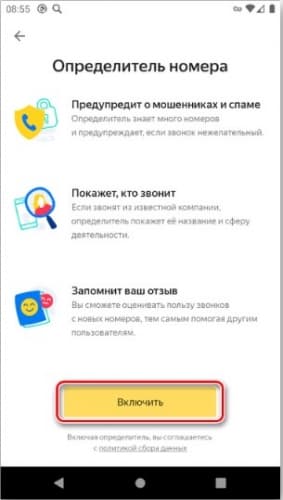
Обратите внимание! Владелец смартфона самостоятельно выбирает в меню, какое ПО занимается определением номера, с которого поступает звонок. Если ничего не выбрано, используются базовые установки.
Программа автоматически перенаправит пользователя в меню для отладки.
Принцип работы определителя
Если номер, с которого поступает вызов, отсутствует в телефонной книге, программа подскажет, кому принадлежит телефон.
Яндекс ведет внутренний реестр, который регулярно пополняется и редактируется, в том числе за счет информации, предоставляемой самими пользователями. После получения нежелательного звонка абонент в приложении может сделать отметки, что вызов был от мошенников или рекламной компании.
База автоматически закачивается на смартфон при загрузке программы.
Существует ещё одна база — « Яндекс.Справочник », в которой содержится информация о многих организациях и их деятельности. Это официальные данные, которые доступны в Интернете. Если входящий вызов поступает от компании, занесенной в справочник, приложение выведет на экран телефона название организации, а также возможную причину звонка.
Обратите внимание! Доступа к содержимому переписок и звонков у приложения нет.
Программа автоматически не добавляет номер, с которого поступают звонки, в черный список. Пользователь должен сделать это самостоятельно в настройках смартфона. Порядок действий прописан в инструкции или технической документации и может отличаться в зависимости от модели телефона
Заключение
Установив и подключив определитель номера от Яндекса, абонент избавит себя от нежелательных разговоров. Это удобно, когда нет возможности игнорировать входящие звонки и нет желания тратить время на прослушивание автоответчиков с бесполезной информацией.
Как включить Яндекс определитель номера на Андроиде
Определение номера – одна из возможностей приложения Яндекс, которое и необходимо установить для решения нашей сегодняшней задачи.
- Перейдите со своего смартфона по представленной выше ссылке и «Установите» приложение из Гугл Плей Маркета, а затем «Откройте» его.
- Нажмите по кнопке «Начать работу» на приветственном экране.
Разрешите Яндексу получать доступ к данным о местоположении устройства или отклоните этот запрос.
Если планируете пользоваться голосовым ассистентом Алисой, разрешите записывать аудио.
- Оказавшись на домашней странице приложения, тапните по кнопке «Войти» и введите логин и пароль от своего аккаунта в Яндекс.
- Далее вызовите меню сервисов, нажав по расположенной на нижней панели кнопке,
и выберите «Определитель номера».
- Ознакомьтесь с описанием основных возможностей инструмента и нажмите «Включить»,
а затем «Перейти в настройки».
- Сразу же после этого будут открыты параметры ОС Android, их раздел «Помощник и голосовой ввод».
Тапните по первому пункту, установите маркер напротив «Яндекс» и подтвердите свое согласие, нажав «ОК» во всплывающем окне,
а затем «Продолжите» настройку Определителя номера.
- «Разрешите» приложению доступ к контактам,
а также совершению звонков и управлению ими.
- Добавьте «Виджет во время звонка». Для этого нажмите «Открыть настройки»
и переведите в активное положение переключатель напротив пункта «Показывать поверх других приложений».
- С этого момента Определитель номера включен и готов к работе. Тапните «Хорошо» для закрытия окна с уведомлением.
Как можно заметить по инструкции выше, Определитель номера Яндекс требует доступ ко многим системным возможностям, программным и аппаратным компонентам, но без предоставления соответствующих разрешений приложение не будет нормально функционировать.
Как установить определитель номеров от Яндекс
Чтобы неизвестные звонки, поступающие как входящие вызовы вам на устройство, могли определяться, нужно установить приложение «Яндекс».
- Скачать его можно из фирменного магазина приложений. На гаджетах под управлением операционной системы Android нужно зайти в Play Market, на смартфонах, работающие на IOS зайти в App Store.
- В поиске магазина приложений написать «Яндекс», выбрать и скачать программу с красной иконкой и белой буквой Я в центре. После она установится на ваше устройство.
О том, как активировать определитель на устройствах, работающих на Android и IOS расскажем дальше.
А если вы хотите приобрести красивый номер телефона лично для себя, то можете перейти по ссылке – https://sim-trade.ru/numbers/mts/.
Как включить на Android
Чтобы начать пользоваться программой, нужно установить ее. После этого выполните несколько простых шагов:
- Запустите приложение.
- Введите в поиск «Алиса голосовой помощник».
- Для включения нужно нажать на голосовой помощник Алису. Это фиолетовая кнопка, сказать ей «Алиса, включи определитель номера». И поставить галочки на все разрешения.
- Перед вами откроется небольшое меню с настройками и дополнительными функциями, среди которых будет «Определитель номера».
- Нажмите на данную строку, а после кнопку «Включить».
- Подтвердите все необходимые разрешения, они нужны для корректной работы.
Как бесплатно включить определитель номера Яндекс на айфоне – инструкция
Опция автоматического определителя телефонного номера считается весьма удобной. Сложно поверить, что еще не так давно люди отвечали на звонок и даже не знали, кто их набрал. Сейчас на смартфонах входящий номер отображается автоматически. Однако видеть его в настоящее время мало. Пользователи хотят знать, кому принадлежит номер. Потому все чаще возникает вопрос, как именно включить определитель номера Яндекс.
Как включить функцию
- Загрузить приложение Яндекс и зайти в его меню. Для этого требуется нажать на кнопку с изображением 4 квадратиков, которая находится справа внизу.
- Кликнуть на значок «Определитель номера».

- Изучить информацию о возможностях сервиса и кликнуть на пункт «Включить».

- После этого появится детальная инструкция, которая рассказывает о порядке подключения опции. Для этого рекомендуется «Перейти в настройки».

- Вернуться на главную страницу меню «Настройки», опуститься вниз и перейти в раздел «Телефон».

- Зайти в раздел «Блокировка и идентификация вызова» и перевести расположенный возле пункта «Яндекс» переключатель в активное положение.
- Через несколько секунд удастся активировать определитель Яндекс. Однако для использования всех функций ресурса требуется выполнить еще ряд последовательных действий.

Дальнейшая настройка
Помимо сведений о звонящих, определитель сообщает о спаме и проверяет телефоны. Это помогает получить детальную информацию и ознакомиться с отзывами других клиентов. Чтобы настроить эту опцию, рекомендуется сделать следующее:
- Перейти в интерфейс определителя Яндекса. Тут можно найти информацию, как проверить телефон. Также здесь можно жаловаться на спам и использовать эту функцию впоследствии.
- Зайти в настройки приложения «Телефон».

- Кликнуть на пункт «Сообщать о спаме (SMS/звонки)» и поставить галочку возле строки «Яндекс».
- Во всплывающем окне нажать на пункт «Включить». После этого удастся активировать опцию.

Как использовать функцию
Для применения включенной возможности рекомендуется сделать следующее:
- Запустить приложение «Телефон» и перейти во вкладку «Недавние». Тут нужно найти телефон, на который необходимо пожаловаться, и провести по нему пальцем. Это рекомендуется делать справа налево. В результате появятся сведения о дополнительных действиях.
- Кликнуть на пункт «Сообщить» и выбрать один из вариантов: «Да, это важный звонок» или «Нет, звонок нежелательный».
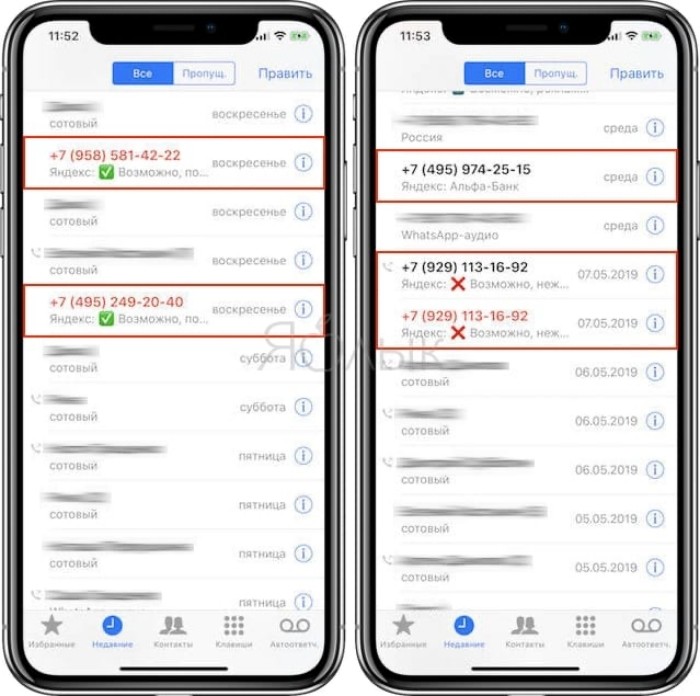
- В случае выбора второй строчки появится опция «Заблокировать номер». Если есть информация о звонящем, можно предоставить дополнительные сведения. Тут стоит указать, откуда и зачем поступил звонок. При желании можно воспользоваться функцией «Добавить комментарий».
Если номер не определен, но содержит предупреждения, его можно проверить.
Эта опция доступна для любых неизвестных телефонов. Для ее применения рекомендуется сделать следующее:
- Перейти в приложение «Телефон» и выбрать вкладку «Недавние». Тут нужно найти номер, который необходимо проверить. С правой стороны от него находится кнопка «Информация». Она представлена в виде буквы «i» в круге. На эту опцию требуется нажать.

- Выбрать пункт «Поделиться контактом».

- Пролистать список доступных действий вниз и кликнуть на пункт «Проверить в Яндексе».

- В открывшемся окне подтвердить предположение ресурса о том, кто звонил, или исправить его. Тут можно позвонить или написать на номер. Также допустимо воспользоваться опцией «Найти номер в Яндексе».

- При выборе последнего варианта пользователь перейдет на страницу с поисковой выдачей с сайтов. Там можно получить более детальную информацию о номере и изучить отзывы других людей.
Иногда пользователи видят, что определитель номера не работает. В этом случае рекомендуется удалить и снова скачать базу номеров. Для этой цели рекомендуется использовать соответствующую ссылку в приложении.
Возможные проблемы
При использовании новых версий iOS пользователи часто сталкиваются с ситуацией, что опция «Блокирование и идентификация вызова» отсутствует в настройках. Чтобы решить эту проблему, рекомендуется сделать следующее:
- Зайти в «Настройки» айфона и выбрать пункт «Конфиденциальность».

- Зайти в меню «Отслеживание».

- Отключить, а затем снова включить переключатель, который располагается возле пункта «Трекинг-запросы приложениям». Если нужно, это действие необходимо подтвердить.
- Проверить наличие функции «Блокирование и идентификация вызова». Это рекомендуется сделать в настройках айфона.

- При отсутствии нужной опции кликнуть на пункт «Сообщать о спаме» и выключить эту функцию.

После выполнения перечисленных действий параметр «Блокирование и идентификация вызова» должен стать доступным. Если этого не случилось, рекомендуется удалить приложение и установить его заново. После чего требуется запустить определитель и выполнить его настройку.
Стоит учитывать, что вместо приложения Яндекс с Алисой автоматический определитель допустимо загрузить через Яндекс.Браузер. Эта функция присутствует в настройках ресурса.

Помимо этого, важно принимать во внимание, что на айфоне можно одновременно использовать только один определитель. Потому при установке нескольких таких приложений их требуется удалить. В результате нужно оставить исключительно Яндекс.
Автоматический определитель от компании Яндекса представляет собой удобный инструмент, который предлагает пользователям много полезных опций. Чтобы включить эту функцию, достаточно выполнить несложную последовательность действий. При этом стоит уделить внимание настройке этой опции. При появлении неполадок в работе софт требуется удалить и переустановить заново.