Как настроить Wi-Fi на Mac OS
Чтобы настроить Wi-Fi на Mac OS, необходимо владеть определенными умениями и навыками.
В Интернете можно ознакомиться со множеством подробных инструкций и рекомендаций, с помощью которых настроить WiFi самостоятельно не составит особого труда.
Мы же предлагаем 2 способа, которые позволят вам настроить Wi-Fi на Mac OS X Lion и объеденить все беспроводные гаджеты в общую сеть.
Следуйте нашим подсказкам чтобы добиться поставленной цели.
Способ 1
Это простой и быстрый способ настройки WiFi на Mac OS:
- в верхнем правом углу экрана найдите ярлык беспроводной сети и щелкните по нему один раз;
- в появившемся окне выберите пункт «Подключиться к другой сети. »;
- выберите пункт «Показать сети»;
- откроется окно, в котором будет отображен список доступных сейчас сетей. Выберите сеть и пароль (если он необходим) и нажмите «Подключиться».
Получилось? Если нет, то переходим ко второму способу.
Способ 2
Это более сложный способ настройки:
- зайдите в «Системные настройки» («System Preferences»);
- зайдите в раздел «Сеть» («Network»);
- выберите из списка вариант AirPort;
- активируйте AirPort и перейдите во вкладку TCP/IP;
- выберите из списка «Конфигурировать IPv4» («Configure IPv4»);
- выберите из списка вариант «Вручную» («Manually»);
- заполните все пустые поля своими данными. Если поля «Subnet Mask»и«Router» не изменяются, зайдите на вкладку «РРРоЕ» и отключите «Connect using PPPoE». Затем снова вернитесь на вкладку«TCP/IP» и выберите «Manually». Введите настройки;
- кликните по Airport status;
- выберите Wireless;
- нажмите «Применить».
И на этом настройка беспроводного соединения завершена.
На заметку пользователям: следует защитить свою сеть, сделав ее скрытой. Также можно ограничить доступ к данным паролем.
Как подключить Mac компьютер или ноутбук к Wi-Fi
В настоящее время Wi-Fi очень распространенный способ связи. Его можно встретить везде: кафе, аэропорты, магазины, наши дома. В нашей жизни уже просто необходимо знать, как подключаться к Wi-Fi на вашем Mac ® .
Замечание. Вначале удостоверьтесь, что Wi-Fi включен на самом ноутбуке.
На вашем Mac вы можете использовать иконку Wi-Fi в меню для быстрого подключения к ближайшей беспроводной сети. Если вы не видите, что Wi-Fi есть в меню, вы можете подключиться с помощью настроек сети.
Через меню#
Нажмите Wi-Fi иконку в меню. Если Wi-Fi выключен, выберите «Turn Wi-Fi on». Затем выберите из списка название (SSID) Wi-Fi сети, к которой вы хотите подключиться.
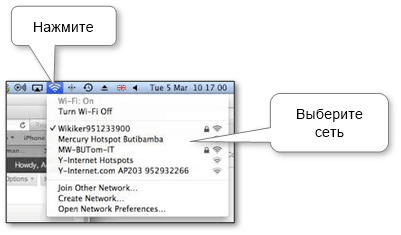
При необходимости введите пароль от Wi-Fi и нажмите кнопку «Join».
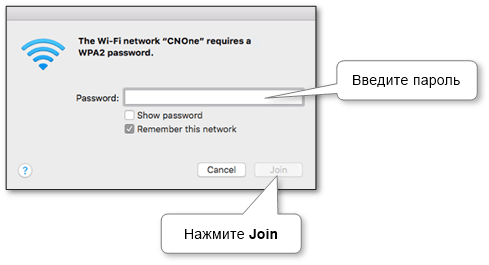
Примечание. Установите флажок «Remember this network», если вы хотите, чтобы ваш Mac компьютер запомнил эту Wi-Fi-сеть и автоматически подключался к ней, если компьютер находится в диапазоне видимости этой сети.
Через настройки сети#
Если вы не видите, что в меню есть иконка Wi-Fi, можно подключиться с помощью «Network» панели системных настроек.
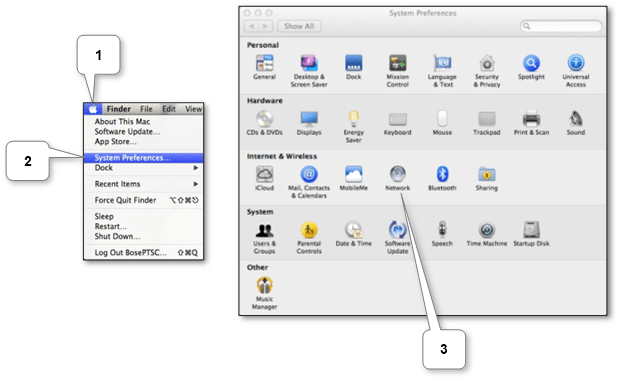
Выберите Wi-Fi из левой области, щелкните на «Network Name» и из раскрывающегося списка выберите имя Wi-Fi сети, к которой вы хотите подключиться. Также, здесь вы можете включить и отключить иконку Wi-Fi в меню.
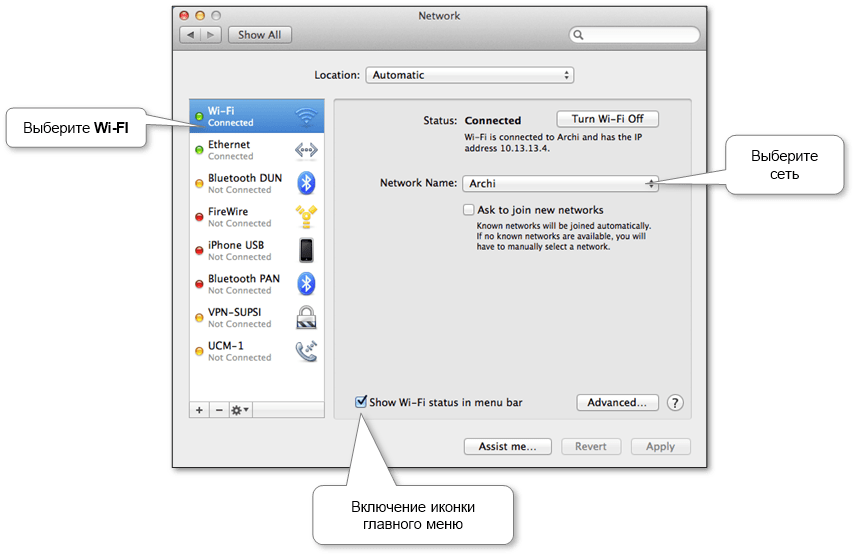
При необходимости введите пароль от Wi-Fi и нажмите кнопку «Join».
Если что-то не так, вы можете попробовать найти ответ на официальном сайте поддержки Apple.
Настройка WiFi MacBook
Модуль Wi-Fi в MacBook выходит из строя очень редко, чаще всего Wi-Fi не работает из-за ошибок в системе macOS. Проблемы с программной частью возможно устранить без посещения сервисного центра, даже если Wi-Fi перестал работать падения или попадания жидкостью в корпус MacBook. В таких случаях выходит из строя сам модуль Wi-Fi, антенны или шлейф.
Цена ремонта от:
Время на ремонт от:
EXPRESS ремонт от 20 минут
Бесплатная диагностика
Бесплатный выезд мастера
Расширенная гарантия до 3-х. лет
Как устранить программные сбои Wi-Fi
- Повторное переподключение к сети Wi-Fi. Открываем «Системные настройки», переходим в раздел «Сеть» выключаем Wi-Fi и включаем обратно.
- Сброс памяти NVRAM. При включении MacBook одновременно зажимается и удерживаются клавиши: Option, Command, P и R. Необходимо держать, примерно, 20 секунд до момента появления экран загрузки и звуковой сигнал запуска.
- Сброс SMC (параметров контроллера управления системой). Необходимо выключить ноутбук и отключить питание. Нажать и удерживать клавиши Shift, Control, Option и кнопку включения в течение 10 секунд. Затем отпустить кнопки и подключить зарядное устройство.
Мы любим технику Apple и ценим Ваше время.
Контакты
Мы находимся в Москве по адресу: Москва, ул. 1905г. д7ст1
Часы работы:
Будни с 10:00 до 21:00
Суббота: с 10:00 до 20:00
Воскресенье: Выходной
ООО «МАКНИК»
ОГРН 1197746183128
ИНН 7703472923
КПП 770301001
Как мы работаем:
Оставляете заявку
Менеджер свяжется с вами через 5 мин
Назначаете время
Указываете любое удобное для Вас время
Приезжает инженер/курьер
Время прибытия мастера менее 2 часов
Нужно обязательно иметь с собой паспорт, так как macrevvals.ru находится в историческом здании
© 2010–2024 MacRevvalS сервисный центр Apple.
Сервисный центр Macrevvals является постгарантийным (неавторизованным) сервисным центром и не аффилирован с компанией Apple INC, Торговые марки: Apple, iPhone, iPod, iPad, Mac, iMac, iTunes, MacBook, iOS, Mac OS, Apple Watch, Airpods, iCloud, Apple ID является зарегистрированным товарными знаками компании Apple Inc. Обозначение используется не с целью индивидуализации соответствующих услуг по ремонту и введения посетителей в заблуждение, а с целью информирования потребителей о предоставляемых услугах в отношении техники правообладателей. Вся информация на сайте носит исключительно информационный характер и не является публичной офертой, определяемой положениями Статьи 437 ГК РФ. Все права защищены. При любом копировании материалов — активная ссылка на сайт обязательна! e-mail: macrevvals@gmail.com
ИНФОРМАЦИЯ
Часы работы:
Будни: 10:00-21:00
Сб: 10:00-20:00
Вс: выходной
Электронная почта:
- Согласие на обработку персональных данных
- Карта сайта
- Ремонт iMac
- Восстановление Macbook
- Удаленный ремонт
© 2010–2024 MacRevvalS сервисный центр Apple.
Сервисный центр Macrevvals является постгарантийным (неавторизованным) сервисным центром и не аффилирован с компанией Apple INC, Торговые марки: Apple, iPhone, iPod, iPad, Mac, iMac, iTunes, MacBook, iOS, Mac OS, Apple Watch, Airpods, iCloud, Apple ID является зарегистрированным товарными знаками компании Apple Inc. Обозначение используется не с целью индивидуализации соответствующих услуг по ремонту и введения посетителей в заблуждение, а с целью информирования потребителей о предоставляемых услугах в отношении техники правообладателей. Вся информация на сайте носит исключительно информационный характер и не является публичной офертой, определяемой положениями Статьи 437 ГК РФ. Все права защищены. При любом копировании материалов — активная ссылка на сайт обязательна! e-mail: macrevvals@gmail.com
Изменение настроек Wi‑Fi на Mac

В разделе настроек «Wi‑Fi» на Mac можно настроить подключение Wi‑Fi и управлять им.
Чтобы изменить эти настройки, выберите меню Apple

> «Системные настройки», затем в боковом меню нажмите «Wi‑Fi» . (Возможно, потребуется прокрутить вниз.)
Включение и выключение Wi-Fi.
Имя сети, к которой выполнено подключение, и индикатор статуса подключения.
Просмотр IP-адреса и адреса маршрутизатора и изменение настроек этой сети. См. раздел Настройки в разделе «Подробнее» ниже.
Доступные точки доступа.
Подключение к точке доступа. Наведите указатель на точку доступа, к которой хотите подключиться, затем нажмите «Подключиться».
Доступные известные сети. Известные сети — это сети Wi‑Fi, к которым Вы ранее подключались.
Подключение к известной сети. Наведите указатель на известную сеть, к которой хотите подключиться, затем нажмите «Подключиться».

Быстрое включение или выключение режима автоматического подключения к известной сети Wi‑Fi. Наведите указатель на имя известной сети, нажмите кнопку «Еще» , затем выберите «Автоподключение».
Копирование пароля известной сети Wi‑Fi. Наведите указатель на имя известной сети, нажмите кнопку «Еще» , затем выберите «Скопировать пароль».
Изменение настроек известной сети Wi‑Fi. Наведите указатель на имя известной сети, нажмите кнопку «Еще» , затем выберите «Настройки сети».
Удаление известной сети Wi-Fi из списка. Наведите указатель на имя известной сети, нажмите кнопку «Еще» , затем выберите «Забыть эту сеть».
Доступные сети поблизости. Это сети, к которым Вы ранее не подключались.
Подключение к сети в списке. Наведите указатель на имя сети, к которой хотите подключиться, нажмите «Подключиться», затем введите пароль для этой сети.
Подключение к сети, отсутствующей в списке. Нажмите «Другая» внизу списка, затем введите имя сети, тип безопасности и пароль для этой сети.
Запрос на подключение
Получать уведомление о наличии сетей, к которым Вы ранее не были подключены.
Спрашивать о подключении к точкам доступа
Автоматически подключаться к доступной точке доступа, когда поблизости нет известных сетей Wi‑Fi.
Задать или просмотреть дополнительные сведения о сетях Wi‑Fi, например список известных сетей Wi‑Fi, требования к авторизации администратора и MAC‑адрес сети Wi‑Fi. См. раздел Настройки в разделе «Дополнения» ниже.
Настройки в разделе «Подробнее»
Нажмите «Подробнее», чтобы просмотреть или изменить указанные ниже настройки.
Автоматически подключаться к этой сети
Подключаться к указанной сети автоматически, если она доступна.
Снизить объем передачи данных по сети Wi‑Fi.
Выберите для сети режим Wi-Fi 6E.
- Автоматически. Использовать следующие полосы беспроводной сети: 2,4 ГГц, 5 ГГц и 6 ГГц. (Настройка по умолчанию.)
- Выкл. Не использовать полосу частот сети 6 ГГц.
Этот параметр доступен, только если Вы используете компьютер с поддержкой Wi-Fi 6E, а сеть Wi-Fi 6E использует одно и то же сетевое имя для всех полос.
Ограничение трекинга по IP‑адресу
Ваш IP‑адрес будет скрыт от известных трекеров в Почте и Safari.
Если у Вас есть подписка на iCloud+ и в настройках iCloud включен Частный узел, то при снятии этого флажка Частный узел выключается.
Просмотреть IP‑адрес подключения Wi‑Fi. Этот параметр доступен только при наличии подключения.
Просмотреть адрес маршрутизатора, связанного с подключением Wi‑Fi. Этот параметр доступен только при наличии подключения.
Забыть эту сеть
Настроить конфигурацию IPv4 и IPv6 или запросить адрес DHCP.
Настроить DNS‑серверы и домены поиска.
Задать настройки WINS (службы интернет-имен Windows).
Подключиться к сети, защищенной 802.1X, просмотреть настройки профиля 802.1X и включить автоматическое подключение.
Изменить настройки оборудования и просмотреть его MAC‑адрес.
Настройки в разделе «Дополнения»
Нажмите «Дополнения», чтобы просмотреть или изменить указанные ниже настройки.
Переключения между сетями
Для переключения на другую сеть Wi‑Fi будет требоваться пароль администратора.
Включения или выключения Wi-Fi
Для включения или выключения Wi‑Fi будет требоваться пароль администратора.
Показывать устаревшие сети и параметры
Включить отображение устаревших сетей.
Просмотрите MAC-адрес (Media Access Control) интерфейса Wi‑Fi этого компьютера.
Список настроенных Вами сетей Wi‑Fi.