Выделить до конца Sony Vegas
Если у вас запутанный проект состоящий из большого количества фрагментов, иногда возникает необходимость вставить новый клип между существующими. Для этого надо передвинуть часть клипов в право. Если вы не хотите двигать каждый клип по отдельности, возникает их нужно как-то выделить. К сожалению, меню Vegas не дает такой возможности.
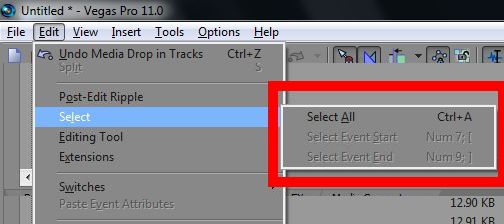
Тем не менее, выделить клипы все же можно.
Для начала найдите ползунок, обозначающий текущее местоположение просмотра. Переместите его на последний клип в черед тех, которые необходимо выделить. Если вы хотите выделить все клипы до конца линии времени, то поставьте ползунок на последний клип проекта. 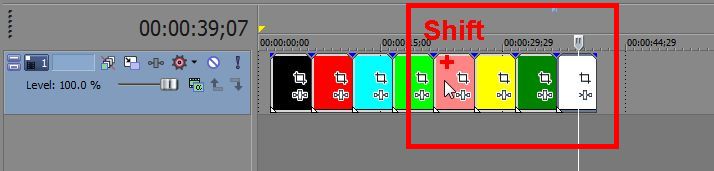
Убедитесь, что клип выбран, проверив наличие окантовки.
Теперь, зажав на клавиатуре кнопку Shift, кликаем мышкой по первому клипу из тех что необходимо выделить. Проверяем что выбран весь ряд клипов по наличию окантовки. Зажимаем кнопку мышки на одном из этих клипов и тащим вправо.
Теперь у вас появилось место, куда можно вставить недостающий фрагмент. После того как закончите, снова выделите клипы и подтащите их к новому, чтобы избежать пустых кадров.
Если ваш проект имеет несколько треков, и вам нужно выделить клипы на некоторых
из них, убедитесь, что нужные дорожки выбраны в панели треков.
Leave a Comment
You must be logged in to post a comment.
Обводки, выделения и контуры


Итак, в этом видео уроке, я покажу как создать контуры и выделения на видео. Этот урок очень для тех кто хочет выделить или обозначит, что либо на видео, так же этот урок часто применяется на практике в различных вариациях.
Начнем, открываем Sony Vegas, бросаем на тайм лайн наше видео. Создаем новую видео дорогу (Insert — video track)

Переходим во вкладку media generators, находим пункт solid color и в цветовых пресетах выбираем black (черный). Кидаем его на нашу верхнюю видео дорогу, и понижаем значение opacity до 40%.

Теперь переходим к вкладке video fx находим инструмент cookie cutter. Кидаем его на наш черный solid color. В настройках фильтра ставим shape — circle, method — cut away selection, ну и размер (size) ставим примерно 0,080. А в левом поле в настройках фильтра ставим положение этого выделения (то есть нашего круга). Таким образом можно сделать такое fade-выделение.
Второй способ. Мы хотим например сделать красный круг в виде выделения. Для этого, также в media generators выбираем теперь не черный, а красный solid color. В настройках этого media generator’са ставим положение color на самый низ (то есть на прозрачный абсолютно, как на рисунке)

Затем, опять, также переходим в video fx находим cookie cutter ставим такие же настройки как я говорил выше, но добавляем настройку border ставим его примерно на 0,5. У нас получается своеобразный красная окружность и благодаря тому то мы можем поменять параметр shape наша окружность может превращатся в другие формы.

Третий способ. Это один из самых простых способов выделения. Также в media generators выбираем нужный цвет в solid color. Кидаем его, снова, на ту видео дорожку поверх видео (но здесь все также аналогично). Теперь в этом solid color’е нажимаем правый клик, выбираем пункт event pan/crop. Слева от таймлайна находим пункт mask, ставим галку у этого пункта, тем самым перейдя в инструментарий рисования маски. В этом окне мы рисуем произвольный элемент выделения (допустим стрелку, как на рисунке ниже)

Теперь чтобы анимировать нашу стрелку, мы переходим из пункта mask в пункт position. И собственно в этом пункте мы нашу стрелку «анимируем», предаем ей движения. Изменяем положение, ставим ключи на тайлайне.

И конечно же видео курс по этому поводу:
Как выделить в сони вегас
Подпишись на RSS и будь в центре событий!
Оперативная рассылка Новостей сайта!
Наши ленты RSS
—>Автороизация —>
Здравствуйте: Гость


Войти через uID
—>Облако тегов —>
—>Статистика сайта —>
Зарегистрировано пользователей:
Онлайн всего: 1
Гостей: 1
Пользователей: 0
Мой сайт стоит:

Настройка производительности Sony Vegas

Многие пользователи программы Sony Vegas, во время редактирования видео сталкуются с такой проблемой: создав сложный проект, в котором много дорожек, переходов и т. д. во время предварительного просмотра наблюдается заметное торможение видео.
Главное, что нужно знать – это не страшно. Даже если видео тормозит во время предварительного просмотра, это не оказывает влияния на видео, полученное в процессе рендеринга.
Однако, для удобства работы, мы можем изменить некоторые настройки программы для более комфортного монтажа.
Для увеличения производительности, мы можем выделить программе Sony Vegas больше оперативной памяти. Для этого нужно в меню Options выбрать диалог Preferences (рис.1).
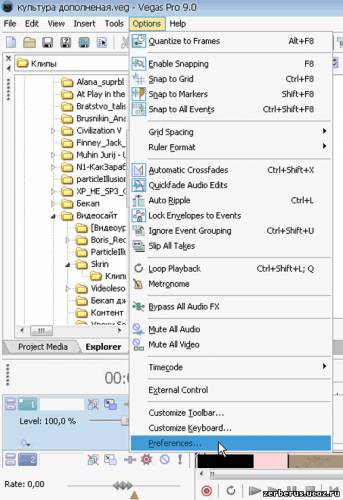
Рис. 1 Настройки Сони Вегас
В появившемся окне, нужно в текстовом поле «Dynamic RAM Preview max (MB):» поставить максимальное значение, доступное на вашем компьютере (рис.2).
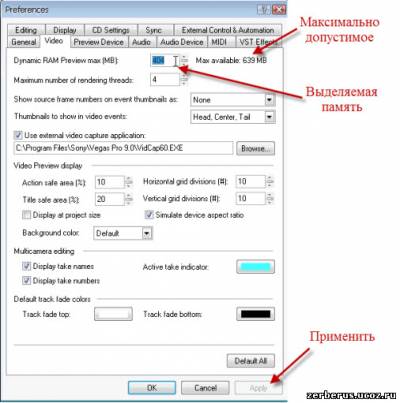
Рис. 2 Выделение памяти
После чего нужно подтвердить изменения нажав на кнопку Apply и ОК.
Если этого недостаточно, то нужно знать, что Sony Vegas позволяет настраивать качество предварительного просмотра. Над окном предпросмотра есть выпадающее меню (рис. 3).
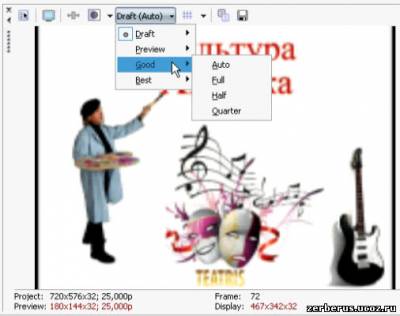
Рис. 3 Настройка предварительного просмотра
Кликнув по нему, вы можете выбрать один из доступных режимов, от Draft – самое низкое качество, до Best – самое высокое. Какой бы режим вы не выбрали, ставьте галочку на против Auto.
Таким образом, вы всегда имеете выбор предварительного просмотра – если нужно рассмотреть мелкие детали, например буквы, то выбираете более качественный режим. Если нужно проследить динамику, например, движение каких-то предметов, выбираете более низкое качество предварительного просмотра, что значительно снимет нагрузку с вашего ПК.
Хочу еще раз напомнить. Данные настройки влияют только на процесс работы в программе, и не оказывают влияния на конечное видео.
Не стоит так же забывать, что вы в любой момент, можете отключать любые дорожки, с которыми вы не работаете в данный момент. Для этого в редакторе дорожек, нужно нажать на кнопку Mute (рис. 4) Только не забудьте перед выводом готового фильма, снова ее включить.
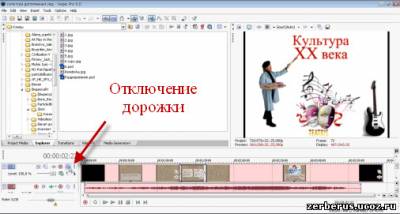
Рис. 4 Отключение дорожки Сони Вегас
И последний совет, монтируйте сложные части фильма по отдельности, небольшими фрагментами. И только когда у вас уже будут готовые все части фильма, собирайте его в один видеофайл.
В этой статье я рассказал об известных мне настройках производительности Sony Vegas. Однако я не всезнайка, и просто делюсь опытом. Если кому-то из вас уважаемые читатели, известны другие способы повышения производительности, обязательно поделитесь ими в комментариях к данной статье. Думаю, многие будут вам благодарны.
Ребят срочно! Sony Vegas!
Как выделить сразу несколько объектов на таймлайне и их перместить не теряя последовательности?
Лучший ответ
Ctrl+A и двигай куда хочешь
Остальные ответы
Или щёлкнуть по первому нужному фрагменту, потом, зажав Shift, по последнему нужному.
Или, зажав Ctrl, нащёлкать нужных фрагментов.
Похожие вопросы
Ваш браузер устарел
Мы постоянно добавляем новый функционал в основной интерфейс проекта. К сожалению, старые браузеры не в состоянии качественно работать с современными программными продуктами. Для корректной работы используйте последние версии браузеров Chrome, Mozilla Firefox, Opera, Microsoft Edge или установите браузер Atom.