Как зачеркнуть в Google Документах?

Как зачеркнуть в Google Документах? Это инструмент работы для студентов и профессионалов в первую очередь, и именно он функции и альтернативы, которые Google Документы Он предлагает своим пользователям не самый распространенный инструмент этого типа, и именно поэтому он является наиболее часто используемым во всем мире.
Содержимое Переключать
Когда имеешь дело с Совместная работа Google Docs — жизнеспособная альтернатива, поскольку в случае, если отчет или любой другой документ, над которым работает команда, требует какого-либо изменения, лицо, предлагающее это изменение, может зачеркнуть слово или слова, которые необходимо изменить или удалить. .
Использование зачеркнутого текста
В том случае, если это требуется вносить какие-либо изменения в документКак уже указывалось, одной из лучших альтернатив является использование зачеркивания в Документах Google, в этом случае следует использовать одну из следующих альтернатив:
- Использование меню формата: для этого первое действие, которое необходимо выполнить, — это выделение текста, который нужно зачеркнуть, следующее — это то, что Google выполняет работу по зачеркиванию.
- Используя клавиатуру: Как и в предыдущем случае, рассматриваемый текст выделяется или выделяется, затем одновременно будут нажаты клавиши Alt + Shift + 5, если на компьютере с операционной системой Windows требуется вариант зачеркивания.
- Если на компьютере требуется зачеркнутый вариант с операционной системой Mac будут нажаты клавиши Command + Shift + X.
Это может вас заинтересовать: Как вернуться в последний каталог в Linux?
Когда нужно убрать зачеркнутый текст
В этом случае необходимо выполнить те же действия, которые указаны в предыдущем разделе. удалить текст зачеркнуто, а именно:
- Использование меню формата: выделите текст, который вы хотите удалить из варианта зачеркивания, следующее: Google выполняет соответствующую работу.
- Используя клавиатуру: выбранный текст, то одновременно будут нажаты клавиши Alt + Shift + 5, если используется компьютер с операционной системой Windows.
- В случае использования компьютера с операционной системой Mac будут нажаты клавиши Command + Shift + X.
Можно ли пользоваться с мобильных устройств?
Если есть возможность проводить зачеркивание текста из приложения, установленного на мобильных устройствах. Вариант зачеркивания может быть дать так много на настольных компьютерахКак и в случае с мобильными устройствами, в следующих разделах будет указано, как это реализовать в соответствии с технологией оборудования.
Android и IOS
В таком случае,:
- Выбрать текст что вы хотите вычеркнуть.
- Щелкните значок зачеркивания отображается в параметрах на экране.
- Помни это Вы найдете в верхней части экрана, что вы можете идентифицировать его, потому что это буква A с четырьмя линиями, нажмите ее.
Устранение зачеркивания на мобильных
В этом случае шаги, которые необходимо выполнить для этой функции, одинаковы в оборудовании обеих технологий, если вы хотите удалить зачеркивание выполните те же шаги, упомянутые ранее.
Жизнь с Google
В Документах (Google Docs) появилась отличная функция, позволяющая выделить весь текст, имеющий одинаковое форматирование, так что подправить его теперь очень легко. Примерно как поиск с заменой, только применённый не к тексту, а к его оформлению.
Например, можно нажать правой кнопкой мыши на тексте, к которому применён стиль «Заголовок 1», выбрать команду «Выделить весь похожий текст (Select all matching text)» и применить к нему стиль «Заголовок 2». Правда, в отличие от Microsoft Word, в Документах при этом не будет выделен текст, имеющий дополнительное (применённое поверх стиля) форматирование.


«Эта функция находит любой текст, который совпадает с выделенным отрезком документа. Во внимание принимаются следующие параметры: шрифт, размер, цвет, полужирное и курсивное начертание, подчёркнутый и зачёркнутый текст. Стили абзацев (например, межстрочный интервал и выравнивание) игнорируются», разъясняет Google (точнее, не стили, а параметры оформления: символьные учитываются, абзацные игнорируются — ЖсG).
Хорошая новинка. Следующим шагом Google мог бы добавить команду «Вставить и применить форматирование», которая вставляла бы текст не с исходными параметрами оформления, а с теми, которые заданы в месте вставки. А то сейчас приходится прибегать к кнопке «Копировать форматирование».
От переводчика
Команда «Вставить и применить форматирование» нужна только пользователям браузеров, отличных от Chrome (пользователь Chrome легко достигает нужного эффекта, пользуясь функцией браузера «Вставить только текст» — Ctrl+Shift+V). А реально полезным следующим шагом Google мог бы добавить поддержку символьных стилей и внедрение двух четырёх сценариев выделения текста с аналогичным форматированием: по физическим параметрам оформления (кегль, цвет, выравнивание…) и по стилям (как это работает в Word) — в символьном (который применялся бы, если выделен фрагмент текста) и абзацном (который применялся бы при отсутствии выделения) вариантах. Один сценарий уже реализован: по физическим параметрам символьного оформления — осталось выделение текста с теми же физическими параметрами абзацного оформления (межстрочный интервал, отбивки и отступы, выравнивание), текста того же стиля абзаца и, наконец, того же символьного стиля.
Как сделать подчеркнутый текст в Google Таблицах

При работе с Google Таблицами часто требуется не только редактировать вводимые значения в ячейках, но и создавать сопровождающие надписи, чтобы документ приобрел целостный вид. Один из вариантов форматирования текста заключается в подчеркивании его линией, что актуально для всех текстовых редакторов. В Гугл Таблицах такая функция тоже присутствует, но помимо нее можно воспользоваться и другими инструментами, которые тоже будут рассмотрены в рамках данной статьи.
Использование горячей клавиши
Если вы предпочитаете быстрое взаимодействие с веб-сервисом и готовы к изучению горячих клавиш, можете использовать как раз такую, чтобы подчеркнуть выделенный текст. Соответственно, сначала понадобится выделить ту самую надпись левой кнопкой мыши, после чего использовать стандартное сочетание Ctrl + U. Комбинация аналогична для всех текстовых редакторов, поэтому можете запомнить ее и использовать в будущем в том же Word или Excel.
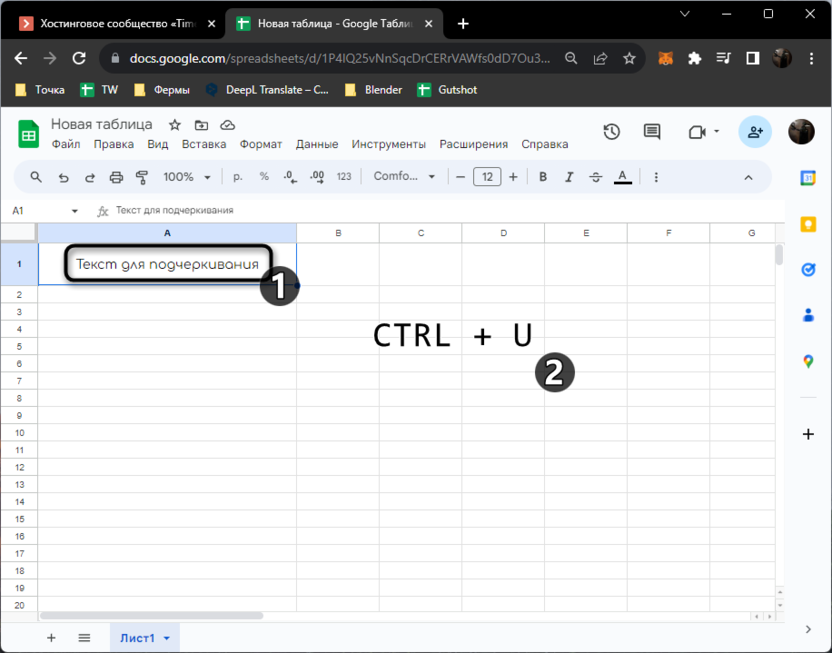
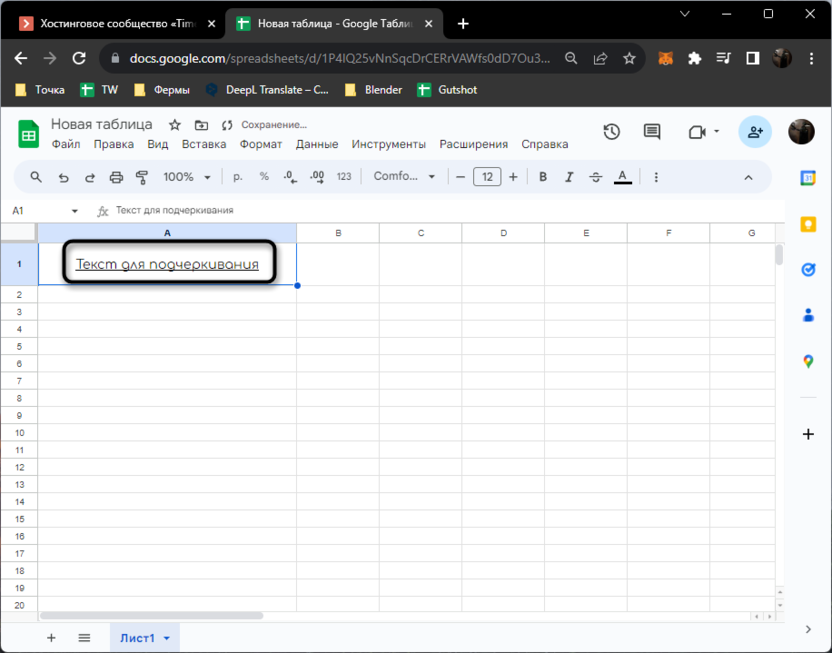
Выделенный текст сразу же после этого станет подчеркнутым, то есть к нему применяется инструмент форматирования. Далее я еще покажу, как вызвать его же, но уже через стандартное меню взаимодействия. Это будет полезно в тех случаях, когда вы захотите вспомнить горячую клавишу (она подписана возле функции) или же будет неудобно использовать клавиатуру для достижения желаемого форматирования текста.
Комьюнити теперь в Телеграм
Подпишитесь и будьте в курсе последних IT-новостей
Стандартное форматирование текста
В большинстве своем пользователи привыкли форматировать текст при помощи кнопок на верхней панели с инструментами, что относится практически ко всем программам, где есть какой-то элемент работы с текстом. В Google Таблицах такая панель тоже есть, но на ней можно только сделать текст жирным, курсивным или же зачеркнуть его. Что касается добавления нижнего подчеркивания, то этот вариант форматирования нужно искать в другом меню, что показано ниже.
- Сначала выделите требуемую для подчеркивания надпись. После этого разверните меню «Формат».

- В появившемся меню наведите курсор на пункт «Текст» и выберите вариант «Подчеркнутый». Как я уже сказал ранее, рядом будет информация о том, какую горячую клавишу можно использовать для активации этого варианта форматирования.
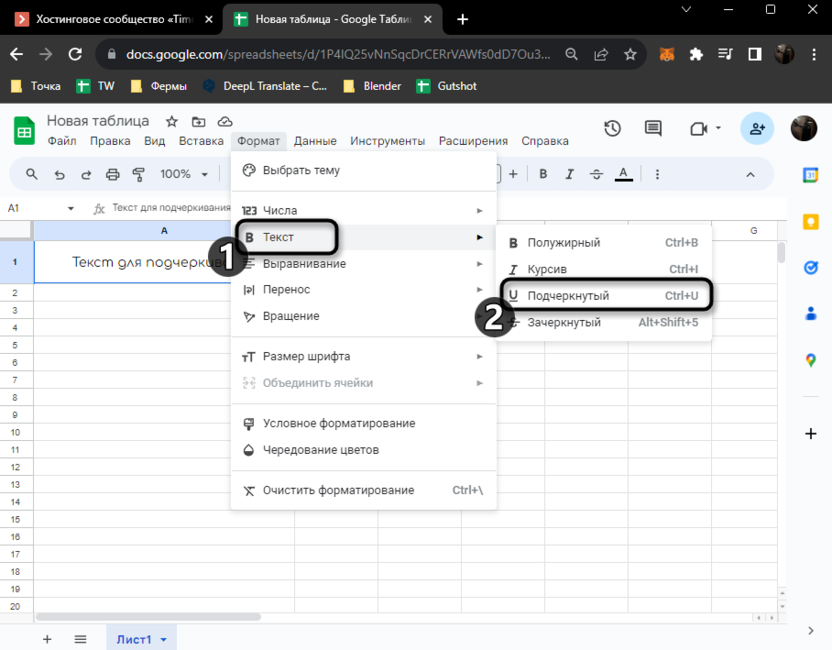
- Подчеркивание применяется сразу же после выбора действия, поэтому можно вернуться к таблице и проверить, как теперь отображается надпись.
Добавление границы ячейки
В некоторых случаях как подчеркивание можно использовать вариант с добавлением нижней границы для ячейки, в которой и введен текст. Это поможет сделать линию подчеркивания не простой сплошной и черного цвета, а настроить размер, стиль и цвет. Конечно, есть свои нюансы, поскольку линия будет расположена в нижней части ячейки и может быть больше самой надписи.
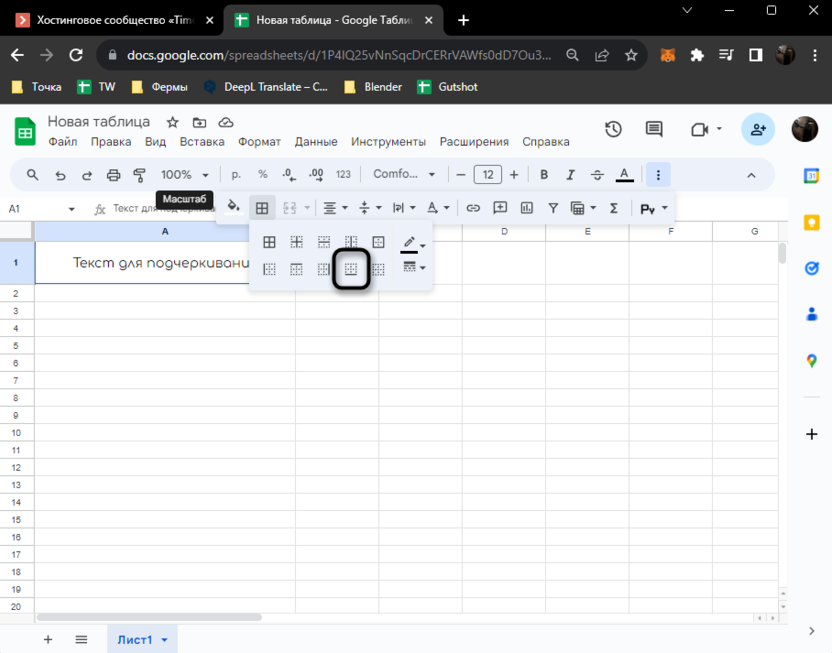
- Для проверки этого варианта на панели с инструментами нажмите по кнопке настройки границ ячейки. Соответственно, эта ячейка сначала должна быть выделена левой кнопкой мыши.
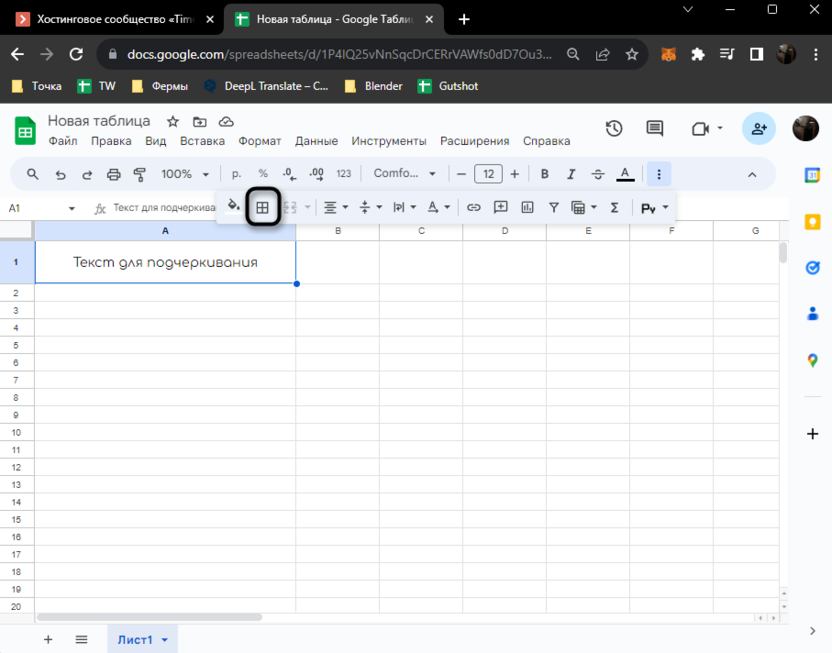
- Из списка доступных границ понадобится выбрать нижнюю, которая и будет выступать подчеркиванием для вашей надписи, находящейся в этой же ячейке.
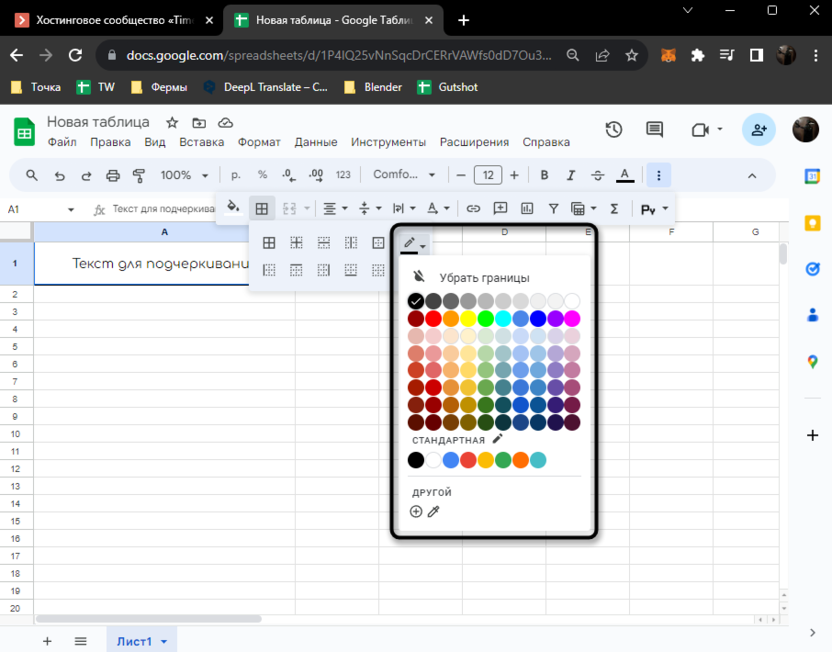
- Дополнительно можно поменять стиль данного подчеркивания и выбрать какой-нибудь другой цвет, чтобы оно выделялось среди других границ ячеек в таблице.
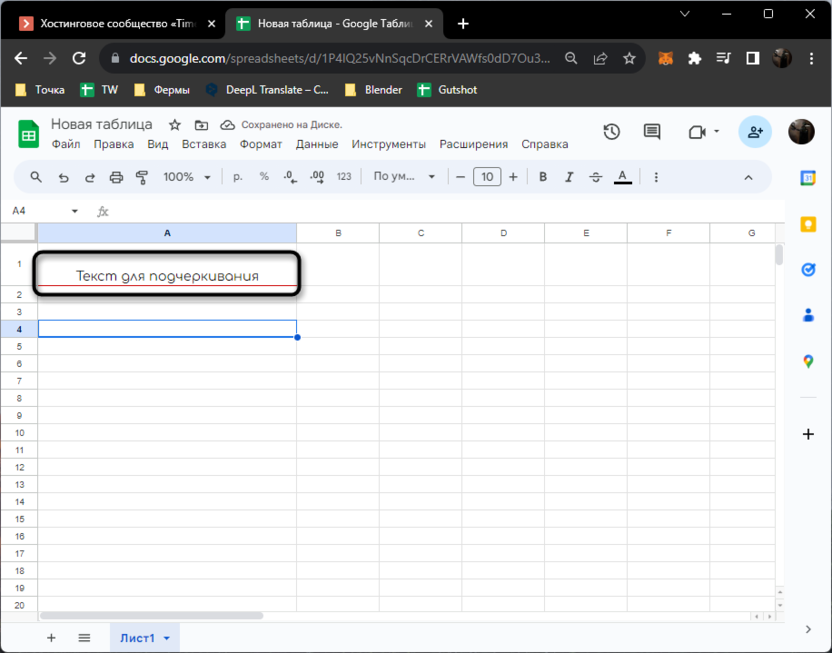
- Обратите внимание на следующее изображение, чтобы понимать, какого примерно результата удастся достичь при помощи данных манипуляций.
Если надпись расположена в нескольких рядом стоящих ячейках, понадобится выделить сначала их все, а затем применить форматирование границ, чтобы они были одинаковыми. Можете еще посмотреть на все настройки границ, поскольку присутствуют пунктирные варианты, более жирные, а также есть режим их ручного рисования, что иногда тоже может быть актуально.
Вставка линии как рисунка
Полная свобода в плане рисования линии и добавления ее в любую часть под надписью появляется только в том случае, если использовать ее как рисунок. Стандартная функциональность Google Таблиц позволяет добавить такую фигуру, настроить ее должным образом и расположить в любом месте на листе. Как раз этим я и предлагаю заняться при ознакомлении со следующей инструкцией.
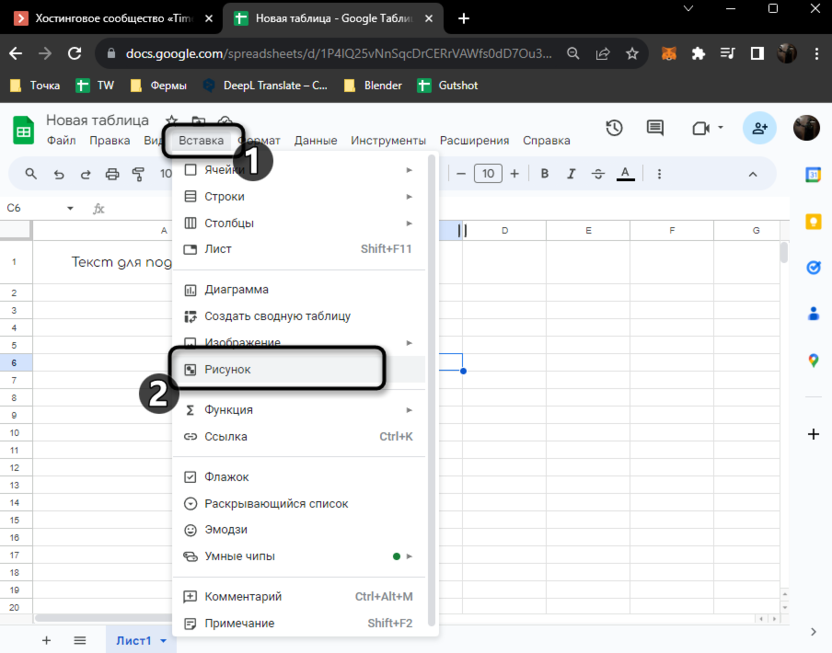
- Для начала понадобится нарисовать саму линию, что осуществляется путем создания рисунка. В меню «Вставка» выберите пункт с соответствующим названием.
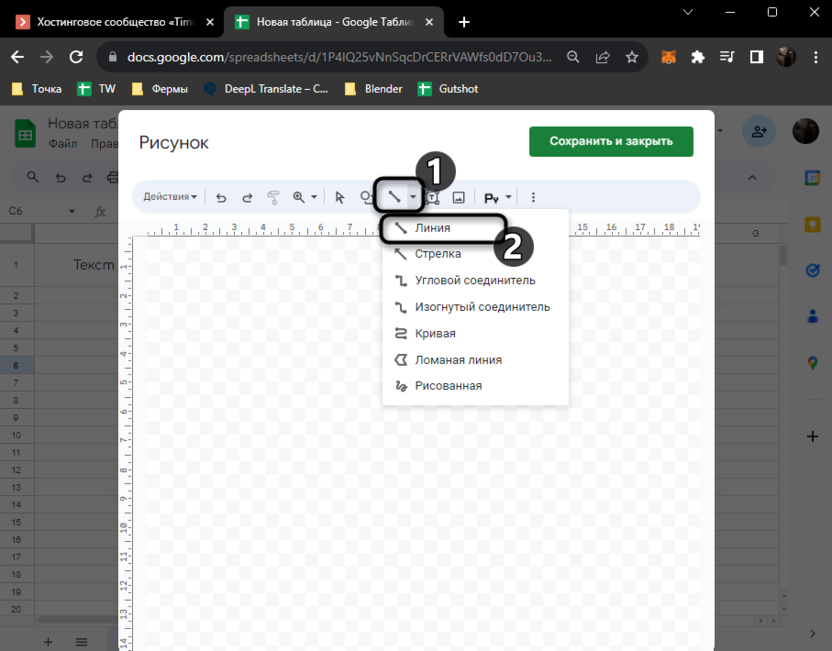
- Дождитесь загрузки окна «Рисунок», затем разверните список линий и выберите подходящую. Ее можно нарисовать даже от руки, если именно такой стиль и требуется.
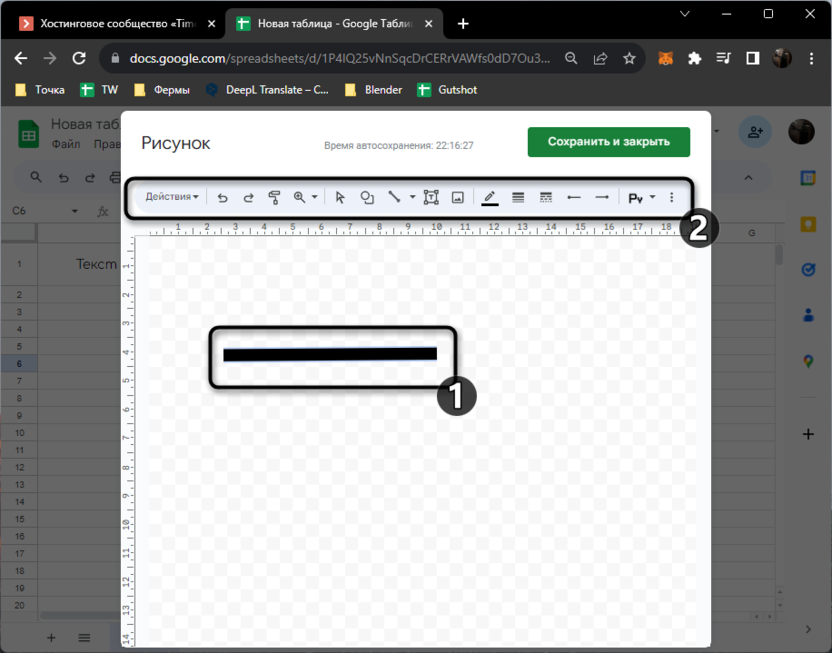
- Задайте длину для линии, подтвердите добавление, после чего переходите к ее редактированию. Можно изменить цвет, размер и стиль: все это осуществляется через панель с инструментами сверху.
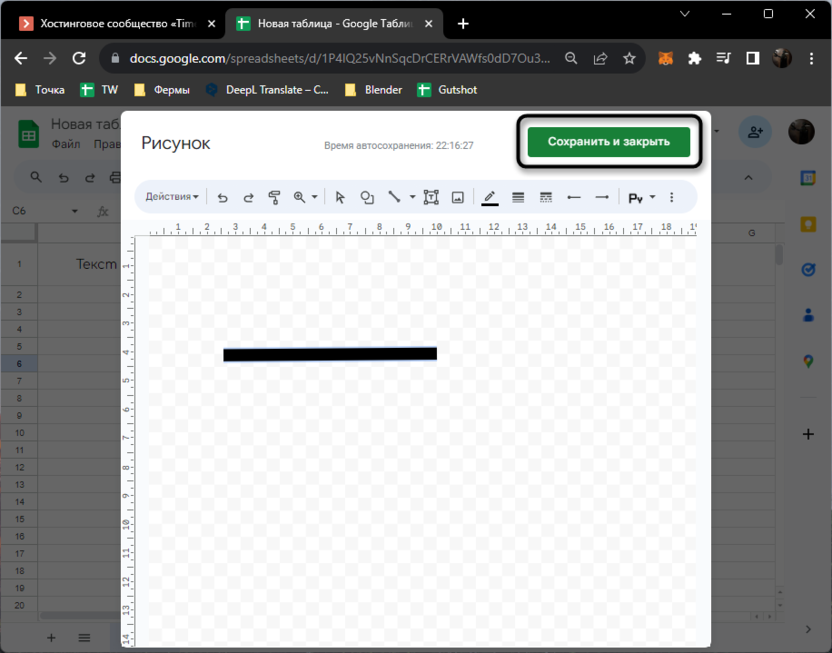
- По завершении всех настроек нажмите «Сохранить и закрыть».
- Линия будет добавлена в случайном месте на листе, поэтому ее понадобится зажать левой кнопкой мыши и перетащить под надпись, чтобы сделать ту подчеркнутой.
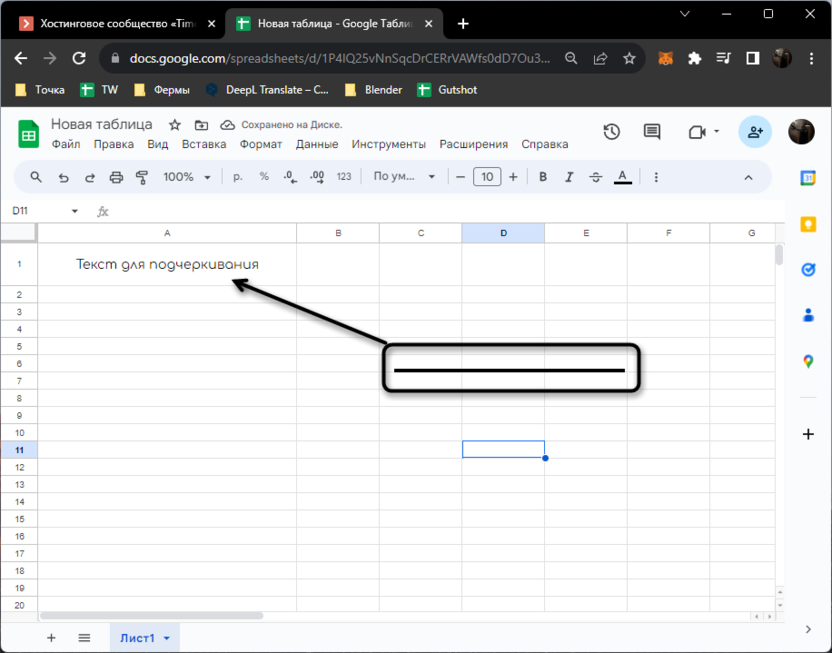
- Преимущество такого подчеркивания заключается в том, что линия может быть совершенно любой формы, цвета и длины. Вместе с этим ее расположение ни к чему не привязано, поэтому она может быть вплотную под надписью или же подчеркивать ее немного ниже.
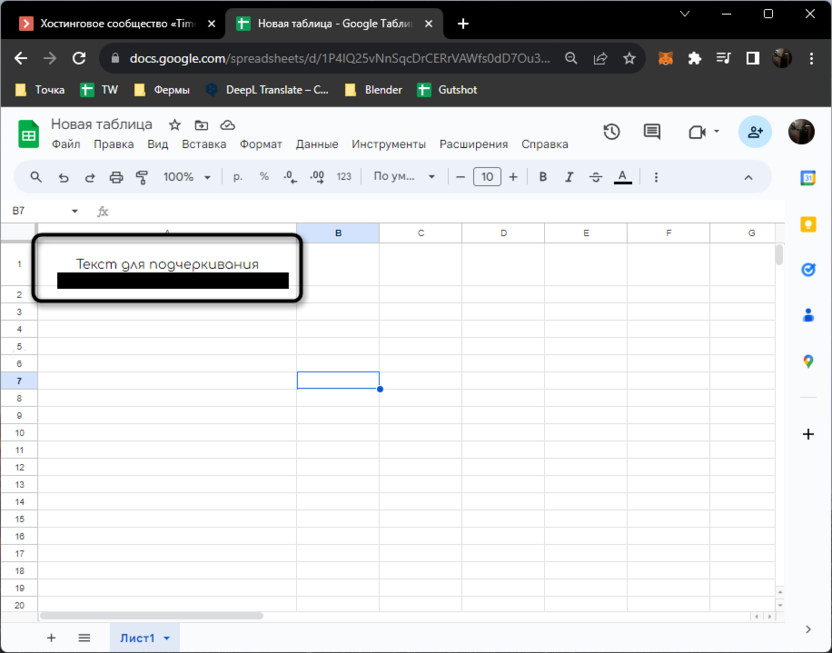
Вы получили сведения о четырех разных вариантах того, как можно подчеркнуть надпись в Google Таблицах. Используйте понравившийся или тот, который полностью удовлетворит ваши потребности в плане внешнего вида и расположении подчеркнутого текста на листе. Можно даже комбинировать разные линии, чтобы сделать двойное подчеркивание или какое-то уникальное форматирование текста.
Разпознавание разметки в Google Документах
В Google Документах появилась возможность автоматически отслеживать разметку.
Для включения инструмента необходимо перейти в меню Инструменты – Настройки и поставить галочку Автоматически распознавать разметку.
Возможности разметки
C помощью разметки можно вводить с клавиатуры определенные символы, которые автоматически будут преобразованы в форматирование.
Например, * (или -) и пробел превратятся в пункт списка, [] и пробел трансформируются в пункт контрольного списка (чекбокс).
| #(пробел) | Заголовок уровня 1 Также сработает с решетками в количестве от 2 до 6 (заголовок соответствующего уровня) |
| _Текст_ *Текст* |
Курсив (одно подчеркивание/звездочка) |
| __Текст__ **Текст** |
Полужирный (два подчеркивания/звездочки) |
| ___Текст___ ***Текст*** |
Полужирный курсив (три подчеркивания/звездочки) |
| -Текст- | Зачеркнутый |
| [Текст](url) | Ссылка |
Расписание ближайших групп: