Какой программой нельзя открыть файл *.html? 1) Блокнот 2) Internet Explorer 3) Microsoft Office Word 2007 4) Paint
Пожалуйста, войдите или зарегистрируйтесь для публикации ответа на этот вопрос.
решение вопроса
Связанных вопросов не найдено
Обучайтесь и развивайтесь всесторонне вместе с нами, делитесь знаниями и накопленным опытом, расширяйте границы знаний и ваших умений.
поделиться знаниями или
запомнить страничку
- Все категории
- экономические 43,679
- гуманитарные 33,657
- юридические 17,917
- школьный раздел 612,634
- разное 16,911
Популярное на сайте:
Как быстро выучить стихотворение наизусть? Запоминание стихов является стандартным заданием во многих школах.
Как научится читать по диагонали? Скорость чтения зависит от скорости восприятия каждого отдельного слова в тексте.
Как быстро и эффективно исправить почерк? Люди часто предполагают, что каллиграфия и почерк являются синонимами, но это не так.
Как научится говорить грамотно и правильно? Общение на хорошем, уверенном и естественном русском языке является достижимой целью.
- Обратная связь
- Правила сайта
Как в visual studio code запустить html
Самый простой способ — открыть папку с файлами через проводник, выбрать необходимый файл, щелкнуть по нему правой кнопкой мыши и выбрать в разделе «Открыть с помощью» VS Code. Далее можно заняться редактированием файла. Вы увидите результат вёрстки в браузере, но это не слишком удобно — при любых изменениях придётся переходить в браузер и обновлять страницу. Можно немного облегчить этот вопрос с помощью установки расширения в VS Code — Live Server . Давайте настроим всё так, чтобы наша страничка открывалась сама и обновлялась, если вы что-то изменили в разметке или стилях. Для установки расширения нужно в VS Code нажать кнопку которая откроет магазин дополнений, вбить в поиске название — и нажать Install. Другой способ — скачать Live Server из магазина расширений по ссылке выше, но это менее удобно.

После установки расширения и запуска вашего HTML-файла нужно нажать кнопку «Go live», в результате откроется окно браузера с вашей страницей. При попытке изменения файла — будет происходить автоматическое обновление страницы браузера.
Как открыть HTML-файл: ответ программиста

Всем привет! Сегодня я расскажу вам, как открыть html файл в браузере. В таком случае вы сможете просмотреть конечный результат отображения – то есть вы сможете увидеть визуальный вариант файла, со всеми подгруженными CSS стилями и JS файлами. Если же вам нужно посмотреть непосредственно код, то вы можете это сделать также в браузере – после того как вы откроете файл, просто нажмите F12 .
Аналогично код файла можно просмотреть в любом текстовом редакторе, который может работать с латиницей. Например, можете использовать тот же блокнот. В случае возникновения непредвиденных вопросов – пишите их в комментариях и портал WiFiGiD.RU постарается вам помочь.
Способ 1: Перетаскивание
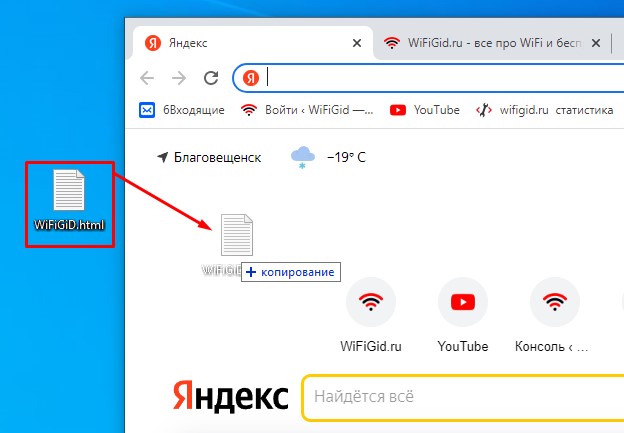
Давайте посмотрим, как проще всего открыть html-файл на компьютере или ноутбуке. На самом деле все делается очень просто. Для начала откройте любой браузер, который установлен у вас на компьютере. Желательно, чтобы это была свежая версия программы. Теперь, перейдите в оконный режим, чтобы видеть, что происходит сзади. В проводнике откройте расположение самого файла. У меня он расположен на рабочем столе.
- Наводим курсор на файл.
- Зажимаем левую кнопку мыши и не отпускаем её.
- Тянем файл в окно браузера.
- Теперь можете отпустить мышь. После этого файл будет открыт.
Способ 2: Назначение программы
Мы можем сделать так, чтобы все html-файлы открывались только определённой программой или браузером. Если вы сейчас попробуете открыть этот файл, нажав два раза левой кнопкой мыши, то вам будет предложено выбрать определенную программу. Но мы сделаем немного по-другому.
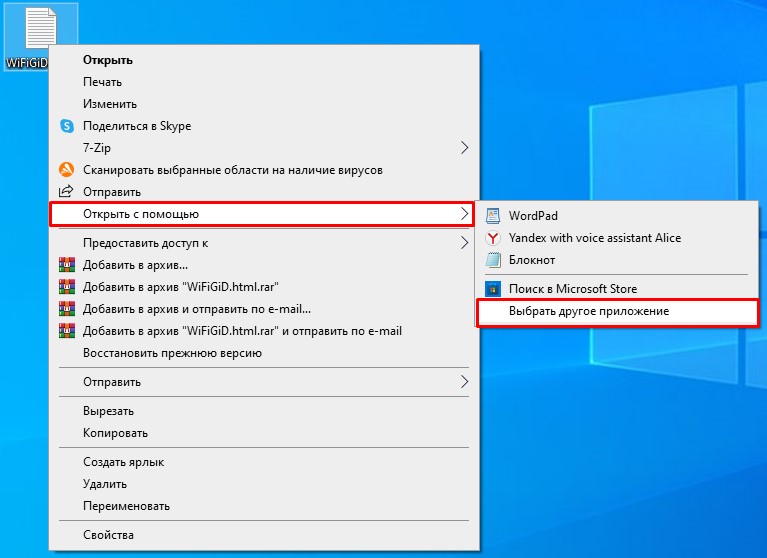
- Кликните правой кнопкой мыши по файлу и из выпадающего меню выбираем «Открыть с помощью».
- Здесь вы уже можете увидеть нужный вам браузер и выбрать его. Если же его нет, кликаем «Выбрать другое приложение».
- Жмем по ссылке «Еще приложения».
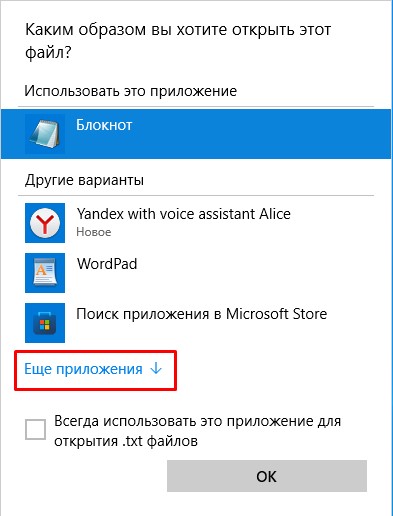
- Выбираем нужный браузер. В моем же случае у меня почему-то не отображается Google Chrome, поэтому мне его нужно найти.
ПРИМЕЧАНИЕ! Обратите внимание на галочку «Всегда использовать это приложения для открытия .html файлов» – если вы установите эту конфигурацию, то все подобные файлы будут в будущем открываться через выбранную вами программу.
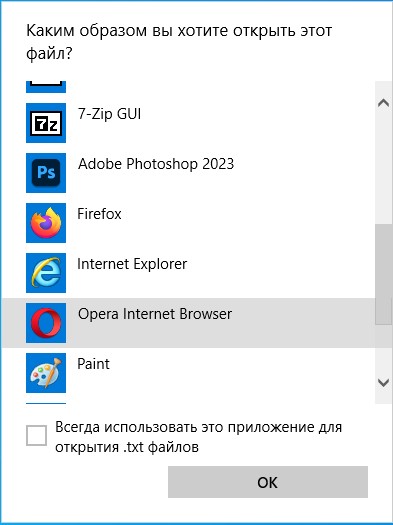
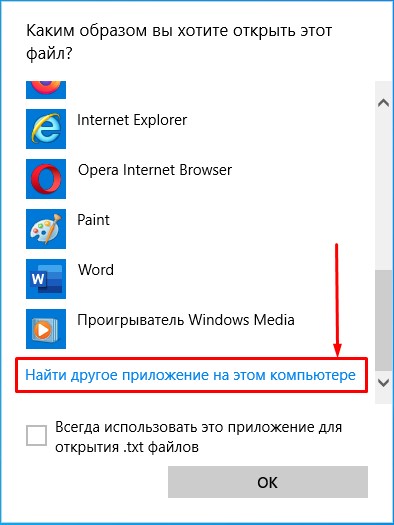
- Если у вас так же как и у меня не отображается нужная программа – листаем вниз и выбираем ссылку «Найти другое приложение на этом компьютере».
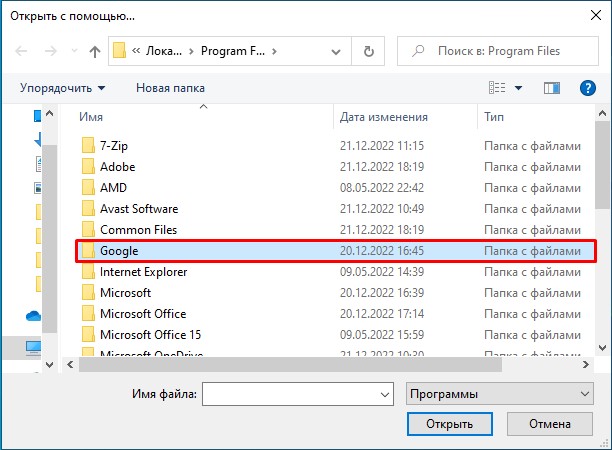
- Откройте папку «Program Files» – именно здесь установлены все ваши программы. Нам нужно найти exe-файл приложения, которое и запускает ПО. В моем случае я открыл «Google».
- Далее переходим в «Chrome» – «Application» – здесь жмем по запускаемому файлу и кликаем «Открыть».
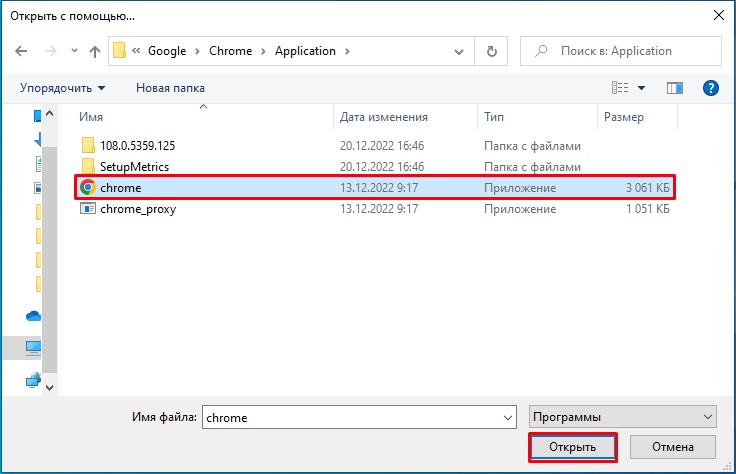
- Не забываем указать галочку, если вы хотите всегда открыть html именно этой программой. И жмем «ОК».
Способ 3: Встроенный проводник
Во всех современных браузерах можно работать так же, как в любом проводнике. Откройте браузер и в адресную строку введите наименование вашего жестокого диска:
Если файл находится в другом разделе, можете использовать буквы:
D:/ E:/ и т.д.
Чтобы перейти на диск, жмем по клавише:
Теперь аналогично как в проводнике просто переходим в папку с файлом и кликаем по его названию.
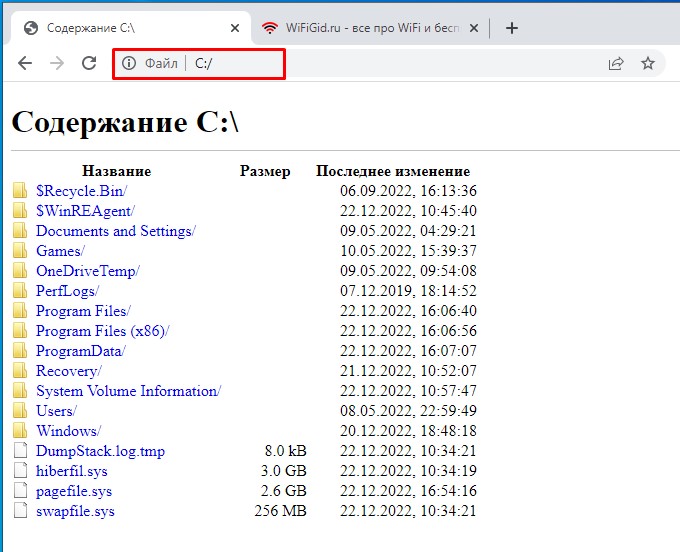
Обратите внимание, что вы можете просто ввести адрес вручную. Но будьте внимательны, так как вместо пробелов в браузере используется специальный символ:
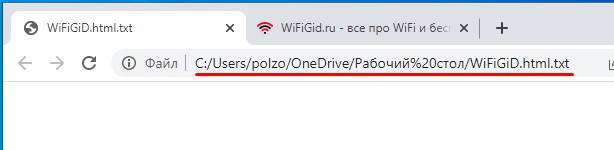
Какой программой нельзя открыть файл html? – всеми теми программами, которые не умеют работать с текстовой информацией. Например, вы не сможете открыть его через Windows Media Player или какой-нибудь видеопроигрыватель.
Изменение формата сообщения на HTML, RTF или обычный текст
Вы можете изменить формат сообщения при ответе на него или его пересылке. Например, если кто-то отправляет вам сообщение в виде обычного текста, можно ответить на него или переслать его в формате HTML или RTF.
То, как сообщение отображается для человека, получившего его, зависит от его почтовой программы. Например, если почтовая программа получателя настроена для преобразования сообщений, ваше письмо в формате HTML может быть преобразовано в формат обычного текста.
Доступные типы формата сообщений
Outlook предлагает три формата сообщений. Вы можете выбрать формат в зависимости от того, хотите ли использовать полужирный или курсивный текст, цвета, маркеры или фотографии в тексте сообщения.
У каждого формата есть свои преимущества.
HTML
Это стандартный формат сообщений в Outlook. Его нужно использовать, если вы хотите создавать сообщения, которые выглядят как обычные документы с различными шрифтами, цветами, маркированными и нумерованными списками, а также добавлять в текст сообщения изображения.
Обычный текст
Этот формат поддерживается всеми почтовыми программами, но в нем нет полужирного шрифта или курсива, цветных шрифтов и другого форматирования текста. Формат обычного текста также не позволяет добавлять изображения в текст сообщения, хотя их можно включать в виде вложений.
RTF
Важно: Формат HTML — это текущий формат создания по умолчанию в Outlook. RTF — это устаревший формат, и мы не планируем его усовершенствовать. В этом смысле использование RTF в зашифрованных сообщениях не рекомендуется и может столкнуться с проблемами преобразования.
RTF — это формат Майкрософт, который поддерживается только следующими почтовыми приложениями:
- клиент Microsoft Exchange версий 4.0 и 5.0;
- все версии Outlook.
Формат RTF можно применять при отправке сообщений внутри организации, в которой используется Microsoft Exchange, но мы рекомендуем использовать HTML. На самом деле, когда вы отправляете сообщение в формате RTF кому-то за пределами организации, Outlook автоматически преобразует его в HTML, поэтому форматирование и вложения сохраняются. Outlook также автоматически форматирует сообщения, которые содержат кнопки голосования, и преобразует задачи и приглашения на собрания в формат iCalendar.
Формат RTF позволяет добавлять маркированные списки, выравнивать текст и использовать другие возможности, включая добавление связанных объектов. Вложения в сообщениях формата RTF отображаются в виде значков в тексте. В HTML-сообщениях они указываются под темой.
Примечание: Сообщения RTF, зашифрованные с помощью меток, сталкиваются с ограничениями и могут быть подвержены проблемам с преобразованием.
Изменение формата ответного или пересылаемого сообщения
Вы можете изменить обычный текст на HTML.
- В окне сообщения нажмите кнопку Ответить, Ответить всем или Переслать.
- Если вы работаете в области чтения, щелкните Развернуть.
Примечание: Если вы не работаете в области чтения, этого делать не нужно.
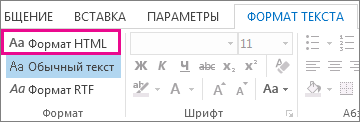
Другие параметры
- Если вы хотите изменить формат сообщения на RTF, щелкните Форматированный текст.
- Если вы хотите изменить формат HTML или RTF на обычный текст, выберите Обычный текст.
Примечание: Если вы решили читать всю почту в виде обычного текста, ваши ответы также отправляются в формате обычного текста. Но вы можете изменить формат отдельных сообщений.
Изменение формата отдельного нового сообщения
- Создайте сообщение.
- Если вы работаете в области чтения, щелкните Развернуть.
Примечание: Если вы не работаете в области чтения, этого делать не нужно.
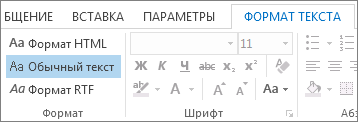
Изменение формата всех новых сообщений
- На вкладке Файл выберите Параметры >Почта.
- В разделе Создание сообщений в списке Создавать сообщения в следующем формате: выберите пункт HTML, Обычный текст или Формат RTF.
Изменение формата всех отправляемых сообщений
- На вкладке Файл выберите Параметры >Почта.
- В разделе Создание сообщений в списке Создавать сообщения в следующем формате выберите HTML, Обычный текст или Формат RTF.
Изменение формата всех сообщений, отправляемых указанному получателю
Вы можете задать формат сообщения для контакта с адресом электронной почты в Интернете. Например, если вы хотите, чтобы все сообщения, отправляемые на адрес alina@contoso.com , были в формате обычного текста, вы можете указать это в контакте Outlook Алины.

- Откройте контакт Outlook.
- В поле Электронная почта дважды щелкните адрес электронной почты.
- Нажмите кнопку Просмотр дополнительных вариантов взаимодействия с данным пользователем.
- Выберите пункт Свойства Outlook.
- В списке Формате для Интернета выберите Отправка только обычным текстом или Отправка в формате RTF Outlook. По умолчанию выбран параметр «Outlook выбирает наилучший формат отправки», при использовании которого обычно выбирается HTML.
Примечание: Формат можно изменить только для сообщений, отправляемых контактам со SMTP-адресом. Такой адрес электронной почты можно определить по наличию символа @, например alina@contoso.com . При пересылке сообщений между учетными записями Exchange Server в организации эта функция недоступна.
Изменение формата одного сообщения
Чтобы изменить формат одного сообщения, выполните указанные ниже действия.
- Создание сообщения.
- В окне сообщения на вкладке Формат текста в группе Формат выберите команду HTML, Формат RTF или Обычный текст.
Важно: Office 2007 больше не поддерживается. Перейдите на Microsoft 365, чтобы работать удаленно с любого устройства и продолжать получать поддержку.
При ответе на сообщение Outlook сохраняет формат исходного сообщения. Однако если установлен флажок Читать обычные письма как обычный текст, Outlook форматирует ответы как обычный текст. Вы также можете щелкнуть информационную панель, изменить формат сообщения на HTML или RTF, а затем ответить на него. Если изменить формат сообщения, к ответу будет применяться новый формат.
Изменение формата всех сообщений
Вы можете настроить Outlook так, чтобы ко всем новым сообщениям применялся выбранный вами формат.
- В меню Сервис выберите команду Параметры и откройте вкладку Сообщение.
- В списке Создавать сообщения в формате выберите нужный формат.
Изменение формата всех сообщений, отправляемых указанному получателю
- Откройте карточку контакта получателя.
- В поле Электронная почта дважды щелкните адрес электронной почты получателя.
- В списке Формат для Интернета выберите нужный формат.
Примечание: Формат можно изменить только для сообщений, отправляемых контактам со SMTP-адресом. Такой адрес содержит символ @, например olga@contoso.com . При пересылке сообщений между учетными записями Exchange в организации эта функция недоступна.
Изменение формата одного сообщения
- Создание сообщения.
- Откройте сообщение и на вкладке Параметры сообщений в группе Формат выберите формат, который вы хотите использовать: Обычный текст, HTML или Формат RTF.
Исправление проблемы с вложением winmail.dat
В редких случаях получатель может уведомить вас о том, что отправленное сообщение отображается в виде сообщения с вложениями с именем winmail.dat. Эта проблема возникает, если вы используете формат сообщения в формате форматированного текста, который программа электронной почты получателя не может интерпретировать правильно. Отправка сообщения еще раз в формате HTML или обычного текста
- В меню Сервис выберите команду Параметры и откройте вкладку Сообщение.
- В разделе Формат сообщения в списке Создать в этом формате сообщения щелкните HTML или Обычный текст, а затем нажмите кнопку ОК.


Нужна дополнительная помощь?
Нужны дополнительные параметры?
Изучите преимущества подписки, просмотрите учебные курсы, узнайте, как защитить свое устройство и т. д.




В сообществах можно задавать вопросы и отвечать на них, отправлять отзывы и консультироваться с экспертами разных профилей.