Проблемы с Wi-Fi в MacBook? Есть решение
Хотя проблемы с Wi-Fi у Mac практически исчезли после релиза OS X El Capitan, некоторые пользователи все еще сталкиваются с неприятными сюрпризами. Один из них — ошибка «Wi-Fi: нет аппаратного обеспечения», которая не позволяет подключиться ни к одной сети. Порой это проблема непосредственно «железа», но можно попытаться решить ее стандартными средствами OS X.

Сперва попробуйте сбросить NVRAM. Для всех Mac сброс происходит одинаково: перезагружаете компьютер, сразу же нажимаете вместе Command + Option + P + R, ждете перезагрузки и звука включения, а затем отпускаете клавиши.
Как правило, это помогает в 50 % случаев. Но если результата нет, можно попробовать сброс параметров контроллера управления системой (SMC). Сброс выполняется по-разному — все зависит от типа вашего компьютера.
Для ноутбуков с несъемным аккумулятором
-Выключите компьютер Mac.
-Подключите его к источнику питания с помощью адаптера питания MagSafe или USB-C.
-Одновременно нажмите клавиши Shift, Control и Option на встроенной клавиатуре (слева) и, не отпуская их, нажмите кнопку питания.
-Отпустите клавиши и еще раз нажмите кнопку питания, чтобы включить ноутбук Mac.
Для ноутбуков со съемным аккумулятором
-Выключите компьютер Mac.
-Отключите от него адаптер питания MagSafe.
-Извлеките аккумулятор.
-Нажмите кнопку питания и удерживайте ее в течение 5 секунд.
-Снова подключите аккумулятор и адаптер питания MagSafe.
-Нажмите кнопку питания, чтобы включить ноутбук Mac.
Для настольных компьютеров Mac
-Выключите компьютер Mac.
-Отсоедините шнур питания.
-Подождите 15 секунд.
-Снова подключите шнур питания.
-Подождите 5 секунд, а затем нажмите кнопку питания, чтобы включить компьютер Mac.
Если и это не помогло, лучше обратиться в сервисный центр и не заниматься саморемонтом.
Проблемы с обнаружением вай фай сетей на Macbook
Практически у каждого человека есть свой персональный компьютер. И, если несколько лет назад это еще можно было назвать роскошью, то сейчас это уже необходимость. С помощью ПК люди работают, обучаются, общаются и выполняют много различных действий. Большинство операций производится с участием Интернета, но что если компьютер перестает видеть сеть или попросту не подключается к интернету?
Причины
Причин, почему Макбук не видит сеть wifi довольно много, но большинство из них можно устранить самостоятельно в домашних условиях.
Основные причины, почему на Macbook плохо работает wifi:
- неисправность материнской платы;
- неисправность встроенной фай-фай антенны;
- поломка беспроводного модуля;
- программные конфликты.
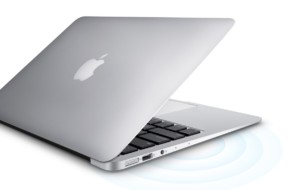
Приступать к выявлению причины и решению проблемы нужно по принципу — от простого к сложному.
Простые действия
Если Макбук не подключается к wifi, то стоит предпринять несколько простых действий, о которых более детально написано ниже.
Первое, что советуют делать в этом случае продвинутые пользователи ПК — обновить операционную систему. Если используется маршрутизатор от стороннего производителя, а не Apple, то обязательно убедиться в отсутствии новых обновлений на роутер.
Если операционная система функционирует без нареканий, то нужно дополнительно протестировать работоспособность маршрутизатора. Для этого нужно к беспроводной сети подключиться с других устройств. Если они сопрягаются и с девайса можно выйти интернет, то проблема в макбуке.
Установить обновления системы
Если Macbook не подключается к wi-fi, то рекомендуется установить обновления системы. Дело в том, что регулярный апгрейд программных компонентов позволяет им функционировать без конфликтов с максимальной производительностью.
Для проверки и установки обновления в IMac нужно пройти путь: «Настройки» — «Обновление ПО» — нажать кнопку «Обновить сейчас».
Обратите внимание! Если на компьютере отсутствует Ethernet-порт, то дополнительно используется адаптер или же интернет раздается через IPhone (режим по USB).
Выключить и включить Wi-Fi
Если Mac не видит wifi сеть, то рекомендуется вай-фай отключить, а по истечении нескольких секунд снова включить. Удивительно, но эта банальная рекомендация помогает наладить беспроводное сетевое подключение. При отключении аппаратной части wifi полностью деактивируется беспроводной модуль.
От проблемы удается избавиться в том случае, если неполадка была незначительной, возможно, какой-то программный сбой.
Чтобы отключиться от беспроводной сети, нужно нажать на иконку Сети в меню или же через системные настройки. Возобновить беспроводной доступ можно повторным нажатием на кнопку.
Удалить Сеть и подключиться к ней заново
Чтобы отключиться от неверной «сети» и устройство автоматически прекратило с ней сопрягаться, нужно ее полностью удалить, а после подсоединиться повторно. Такая простая манипуляция тоже позволяет устранить проблему и ПК начинает ловить беспроводной интернет.
Для этого нужно выполнить следующие действия: пройти путь «Настройки» — «Сеть» — «Дополнительно», далее среди доступных подключений найти нужную сеть и нажать «-».
В завершении подключение нужно обязательно просканировать и заново подключиться, вводя верный пароль и необходимые настройки.
Удалить сетевое подключение и создать новое
Если предыдущие способы решения проблемы оказались неэффективными, необходимо попробовать удалить адрес текущей сетевой службы и сделать новую. Такой подход позволит сбросить настройки сети и устранить все программные неполадки.
Для удаления сетевого интерфейса нужно пройти путь «Настройки» — «Сеть», далее выделить Wi-Fi и нажать «-». Во всплывающем окне нажать «+» и в списке служб выбрать «Создать».
Сбросить параметры SMC
Если Mac не подключается к wifi, специалисты еще рекомендуют произвести сброс параметров SMC. Эту меру уже можно считать крайней, суть ее заключается в сбросе параметров контроллера управления системой.
Для этого нужно строго придерживаться следующего алгоритма:
- Отключить девайс через меню Apple — «Выключить».
- После полного отключения ноутбука необходимо одновременно нажать и удерживать клавиши Option, Control, Shift с левой стороны клавиатуры и кнопку питания на протяжении 10 секунд.
- Отпустить все клавиши и нажать кнопку питания для включения ПК.
В стационарных компьютерах алгоритм действий несколько иной:
- Отключить компьютер через меню Apple — «Выключить».
- Отсоединить кабель питания и подождать около 15-20 секунд.
- Вернуть кабель на прежнее место и подождать еще 5-10 секунд, нажать кнопку питания для включения устройства.
Обратите внимание! Макбуки, оснащенные чипом безопасности Т2, имеют несколько другой алгоритм действий сброса.
Ошибка
Встречаются случаи, когда на экране устройства отображается надпись — «Wi-Fi: нет аппаратного обеспечения». В этом случае необходимо попробовать сбросить параметры памяти NVRАМ.
Для этого нужно перезагрузить ноутбук и одновременно зажать комбинацию клавиш «Command + Option + P + R». Дождаться пока устройство полностью перезагрузится, после этого отпустить клавиши.
Если эта процедура не помогла, то нужно произвести сброс параметров SMC. Как это делать написано в предыдущем разделе.
Проблема после обновления
Если Макбук не подключается к Вай-Фай после обновления программного обеспечения, то следует предпринять следующие действия:
- Сделать резервную копию МАС.
- Закрыть все утилиты, приложения и сайты, которым нужен доступ к интернет-трафику.
- Отключиться от сети.
- Нажать на значок Finder.
- Найти необходимую папку, которая лежит по пути: Library/Preferences/SystemConfiguration/.
- Нажать «Перейти» для отображения системных файлов.
- Из доступного списка удалить следующее:

В завершении нужно сохранить настройки, перезагрузить устройство и подключить сеть повторно.
Настройка сетевого протокола
Если на компьютере вай-фай подключен, но интернета нет, то необходимо проверить настройки протокола ТСР/IP:
- Зайти в системные настройки и выбрать «Сеть».
- Далее, перейти «Wi-Fi» — «Дополнительно».
- Зайти во вкладку «ТСР/IP».
- В первой же строке необходимо «Конфигурировать IPv4» используя «DHCP».
- В следующей строке нужно ввести адрес DHCP.
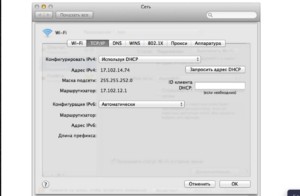
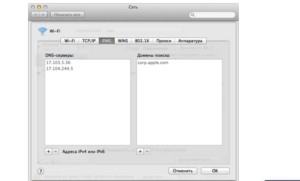
В завершении нужно обязательно заполнить строки «Маска подсети» и «Маршрутизатор», как изображено на картинках:
Удаление сетей
Еще Макбук может не видеть сети по той причине, что в настройках сохранены параметры предпочтительных сетей, а к новому устройство подключаться не хочет. В этом случае необходимо выполнить следующие шаги:
- Через системные настройки перейти во вкладу «Сеть».
- Выбрать вкладку «Wi-Fi», далее кликнуть «Дополнительно» (расположено в нижней части экрана с правой стороны).
- Открыть список предпочтительных сетей и удалить их все.
- Задействовав утилиту «Связка ключей», удалить все сохраненные пароли от удаленных точек доступа.
- Перезагрузить устройство.
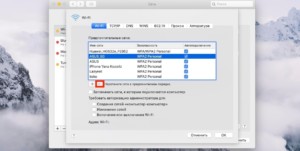
Вся информация о ранее используемых сетях удалена, теперь нужно подключаться повторно.
Выключение модуля
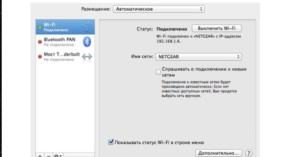
Иногда для решения проблемы достаточно просто отключить, а затем включить беспроводной адаптер. Сделать это можно, пройдя путь «Системные настройки» — «Сеть». Далее, нужно зайти в раздел wifi и напротив строки «Статус: Подключено» нажать по «Выключить Wi-Fi».
Дополнительно
Пользователи и ценители продукции Apple выделили несколько хороших советов по повышению производительности подключений беспроводных точек доступа.
- Регулярно проверять наличие обновлений и устанавливать их. Если человек использует маршрутизатор стороннего производителя (TP-Link, Mikrotik, WPA), проверять наличие обновлений на сетевое оборудование нужно на официальных сайтах производителя.
- Для настройки роутера рекомендуется использовать настройки Apple. Важно, чтобы настройки всего сетевого оборудования в одной сети были одинаковыми. При использовании двухдиапазонного маршрутизатора нужно убедиться, что для обоих диапазонов используется одинаковое имя сети.
Из статьи следует, что существует немало способов, как подключить Макбук к Вайфаю. Не имеет значения, где пользователь подключается к интернету — дома, в метро, гостинице или магазине. Отключаться вай-фай может по причине внутренних программных конфликтов.

Подгорнов Илья Владимирович Всё статьи нашего сайта проходят аудит технического консультанта. Если у Вас остались вопросы, Вы всегда их можете задать на его странице.
Macbook не видит WiFi
В статье рассматривается вопрос, почему MacBook не распознает беспроводную сеть WiFi и как устранить эту неполадку. Рассмотрим на примере двух версий Mac OS, а также случай, когда сеть скрыта.
У нас можно купить
MacBook не находит Wi-Fi, что предпринять?
Неисправность ноутбука обычно связана с конфигурацией сети, сбоем ПО и аппаратного обеспечения, проблемой с модулем «Вай-Фай» или антенной.
Подключение к Wi-Fi со скрытым именем сети (SSID)
Для установления беспроводной связи нужно нажать на значок «Вай-Фай» в трее. Выбрать пункт «Другие параметры», в открывшемся окне — опцию «Подключиться». После этого ввести имя сети, тип безопасности и пароль. После завершения этих шагов нажать «Подключение» и дождаться установки соединения. Если введенные данные верны, устройство установит связь Wi-Fi. Важно помнить, что скрытие имени SSID снижает уровень безопасности.
Превышение лимита на количество абонентов в Wi-Fi сети
Для создания нового подключения, следует проверить неактивные устройства, которые могут быть отключены. Если это невозможно, то можно рассмотреть выделение дополнительного IP-адреса и увеличения количества доступных мест в сети. Для этого нужно связаться с провайдером Wi-Fi и запросить дополнительные настройки. Также возможен вариант использования дополнительного роутера или точки доступа для расширения «Вай-Фай» и подключения новых устройств.
Сбои в программе
Если Mac не обнаруживает «Вай-Фай», необходимо проверить ПО.
Решить задачу можно самостоятельно, используя базовые методы:
- сброс NVRAM и SMC;
- изменение сетевого расположения;
- перезагрузка оборудования Wi-Fi;
- повторная установка macOS.
Также рекомендуется создать новое подключение для устранения незначительных неисправностей «Вай-Фай».
Подключение Wi-Fi заново
Для решения проблем с отсутствием «Вай-Фай» на MacBook, можно удалить и повторно войти в сети. В крайнем случае при переподключении Wi-Fi, сбрасывают устройства хранения NVRAM и PRAM и переустанавливают MacOS.
Аппаратный сбой
Трудности с подключением ноутбуков MacBook к сетям «Вай-Фай» часто вызваны неисправностью беспроводного модуля, антенн или материнской платы. В зависимости от конкретного характера поломки, для выявления проблемы требуется дальнейшее диагностическое тестирование.
Настройка роутера
Чтобы устранить неисправность MacBook, который не находит сеть, проверьте питание маршрутизатора и подключение кабелей. Протестируйте связь «Вай-Фай» на других устройствах. Установите частотный канал маршрутизатора на 1–11, если блок Wi-Fi MacBook поддерживает только эти варианты. Это можно сделать вручную, изменив настройки маршрутизатора.

Как устранить неисправности беспроводного подключения в macOS Ventura
MacBook с macOS Ventura поставляется с новыми функциями: Credits Apple, Continuity, HandsOff и Shareplay. Диспетчер сцен в OS Ventura иногда сбоит из-за неправильной работы беспроводной связи.
Обходные пути восстановления связи MacBook с Wi-Fi:
- Разрешить проблему с «Вай-Фай» в macOS Ventura можно очевидных и эффективных способом — перезапуском ноутбука. Щелкнув иконку Apple, в верхнем углу, кликните «Перезагрузить» и дождитесь окончания процесса.
- Сделать обновление сетевых настроек. Для этого рекомендуется перезагрузить роутер, отсоединив от сети. Подождать 60 сек, снова подключить и проверить соединение «Вай-Фай» на ноутбуке MacBook.
- Использовать инструмент диагностики сети в операционной системе Mac. Доступ к программе можно получить через Spotlight сочетанием клавиш «Command + пробел». Этот шаг поможет выявить неполадки Wi-Fi в Mac Ventura.
- Чтобы разрешить проблему неработающего «Вай-Фай» из-за поврежденных данных или устаревшего сервера DNS, необходимо выбрать сторонние службы — Google и Cloudflare. Настроить параметры DNS, кликнув иконку Wi-Fi в правом углу, и выбрав «Настройки сети». Далее найти «Wi-Fi» в строке меню, нажать «Дополнительно». Перейти к закладке DNS, щелкнуть значок «+», занести свое значение и нажать «ОК».
- Для избавления от проблемы с «Вай-Фай», связанной со сторонними приложениями на MacBook, нужно загрузиться в безопасном режиме. При отключении программ и служб можно определить виновника неисправности. Необходимо удалять недавние приложения до тех пор, пока проблема не исчезнет.
- Для восстановления связи в macOS Ventura, можно использовать установочный диск, чтобы исправить ошибки, вызванные поврежденными данными. Необходимо жать клавиши «Command + R» во время включения ноутбука. Выбрать «Дисковая утилита» и нужный том, запустить «Первую помощь» для восстановления драйверов.
- Для разрешения потенциальных проблем с компонентами Mac, может потребоваться сбросить оперативную память (NVRAM), в которой хранится данные конфигурации. Необходимо удерживать «CMD + Option + P + R», пока ноутбук перезагружается.
- Удалить прежнюю сеть и записать новую. Зайти в «Настройки», выбрать пункт Wi-Fi, нажать значок «минус». Добавить новое соединение, кликнув «+». Найти требуемый «Вай-Фай» и ввести пароль беспроводного подключения.
- Для решения проблем ошибок апгрейда, необходимо нажать на логотип Apple. Выбрать «О MacBook» и «Обновление ПО» и загрузить программу установки. Затем перезапустите Mac и проверьте работу Wi-Fi.
- Последний способ решения сбоя «Вай-Фай» — переустановка macOS без потери данных. Необходимо при включении нажать клавиши «Command + R». Найти «Переустановить macOS Ventura» в меню и следовать подсказкам.
В представленном списке варианты самостоятельной ликвидации неисправности Wi-Fi в macOS Ventura. Если проблему не удалось устранить, то лучше обратиться в специализированный сервис.
Wi-Fi не работает на MacBook с macOS Monterey
После обновления операционной системы могут появиться нарушения связи — отсутствие интернета, частое отключение или низкая скорость передачи. Существует несколько способов восстановления связи по «Вай-Фай».
Способы решения проблем с «Вай-Фай» в macOS Monterey
- Перезапуск роутера путем отключения от источника питания на 5-10 секунд и повторного запуска.
- Перезагрузка ноутбука Mac для устранения неисправности подключения к Wi-Fi. Необходимо выполнить «Reset» в меню Apple и заново присоединиться к «Вай-Фай» после включения компьютера.
- Чтобы закрыть проблему, можно удалить «Вай-Фай» и войти повторно. Необходимо открыть «Системные настройки» и выбрать в списке Wi-Fi и убрать с помощью « — ». Затем заново подключиться к сети.
- Рекомендуется регулярно обновляться функцией «Обновление ПО», которая включает необходимые исправления. Чтобы установить последний релиз macOS, нужно выбрать пункт «Обновить сейчас».
- Для улучшения беспроводного подключение, необходимо перейти на диапазон 5 ГГц Также отделить эту сеть на двухдиапазонном роутере от частоты 2,4 ГГц. Настроить MacBook для работы с 5 ГГц через «Системные настройки», «Wi-Fi» и пункта «Дополнительно».
- Для определения неисправности Wi-Fi, нужно запустить Apple Diagnostics, отсоединив внешние устройства. Нажимать клавишу «D» при запуске компьютера. Дождаться, пока диагностика обнаружит неисправность и предложит пути решения.
- Использовать утилиту macOS Wireless Diagnostics, выявляющую и устраняющую проблемы с «Вай-Фай». Приложение отслеживает сбои подключения. Для получения информации необходимо открыть утилиту и проверить три параметра — скорость, уровень и качество сигнала.
- Для устранения неполадок с подключением, нужно проверить настройки DNS. Чтобы это исправить, нужно перейти в «Системные настройки», добавить серверы OpenDNS и нажать «Применить».
- Также можно сбросить настройки DNS и создать соединение Wi-Fi. Но сначала требуется сделать архивную копию файла «Вай-Фай». Для настроек используют Google DNS, добавляя «8.8.8.8» в список DNS-серверов.
- Возможное решение для решения проблемы связи Wi-Fi — сброс SMC, PRAM и NVRAM, которые управляют системой MacBook с macOS Monterey.
При неполадках Wi-Fi также необходимо проверить роутер. Защитить устройства от перегрева и обеспечить достаточное удаление от больших металлоконструкций.
Wifi в macbook Pro (начало 2011г.) (нет аппаратного обеспечения) (иногда есть!)
Wifi в macbook Pro (начало 2011г.) (нет аппаратного обеспечения) (иногда есть!)
Здравствуйте, иногда wifi модуль есть, иногда нет. пишет «нет аппаратного обеспечения». Иногда после перезагрузки появляется. но не всегда. Бывает несколько раз перезагрузить нужно. Бывает отваливается с симптомом «исчезает список подключений, но иконка wifi горит. включить или выключить wifi, нет реакции» .. Не скажите, это модуль доживает или как то лечиться?
Ответ центра Macsave:
Добрый день , вероятней всего проблема в Беспроводном Адаптере стоимость замены 3000-4000р зависит от модели
У вас остались вопросы?
Задайте их нашему специалисту

Ремонт
- iPhone
- iPad
- iWatch
- Macbook
- Mac
- Разное
Клиенту
- Цены
- Доставка
- Гарантии
- Акции
- Вопрос\ответ
О компании
- О нас
- Статьи
- Партнерам
- Контакты
- F.A.Q
- Пн-Чт: 11:00 — 20:00
- Пт: 11.00 — 19.00
- Сб: 11.00 — 18.00