Вставка таблицы с помощью коллекции экспресс-таблиц
Примечание: Эта статья выполнила свою задачу, и в скором времени ее использование будет прекращено. Чтобы избежать появления ошибок «Страница не найдена», мы удаляем известные нам ссылки. Если вы создали ссылки на эту страницу, удалите их, и вместе мы обеспечим согласованность данных в Интернете.
Экспресс-таблицы хранятся в коллекциях как стандартные блоки. Вы можете в любое время получить доступ к Экспресс-таблицам и повторно использовать их. Если вы часто используете таблицу с определенным форматированием, вы можете сохранить копию таблицы в коллекции экспресс-таблиц, чтобы не создавать ее заново каждый раз, когда вы хотите ее использовать.
В этой статье
- Вставка таблицы с помощью коллекции «Экспресс-таблицы»
- Добавление таблицы в коллекцию «Экспресс-таблицы»
- В коллекции «Экспресс-таблицы» нет таблиц
Вставка таблицы с помощью коллекции экспресс-таблиц
- Щелкните в документе место, куда вы хотите вставить таблицу.
- На вкладке Вставка в группе Таблицы нажмите кнопку Таблица, выберите Экспресс-таблицы и щелкните нужную таблицу.
- При необходимости замените данные в ней.
Добавление таблицы в коллекцию «Экспресс-таблицы»
- Выберите таблицу, которую вы хотите добавить.
- На вкладке Вставка в группе Таблицы нажмите кнопку Таблица, выберите Экспресс-таблицы и щелкните Сохранить выделенный фрагмент в коллекцию экспресс-таблиц.
- Введите необходимые данные в диалоговом окне Создание нового стандартного блока.
- Имя. Введите уникальное имя для стандартного блока.
- Коллекция. Выберите в списке значение Таблицы.
- Категория. Выберите категорию, например, Общие или Встроенные, или создайте новую категорию.
- Описание. Введите описание стандартного блока.
- Сохранить в. Щелкните Стандартные блоки.
Если вы хотите, чтобы таблица была доступна в шаблоне, вы можете выбрать другой шаблон в списке сохранить в . В списке находятся имена только открытых в настоящий момент шаблонов. - Параметры. Выберите одно из указанных ниже значений.
- Выберите Вставить только содержимое, чтобы вставить таблицу туда, где находится курсор.
- При выборе значения Вставить содержимое в тот же абзац для содержимого будет создан отдельный абзац, даже если курсор находится внутри другого абзаца.
- Выберите значение Вставить содержимое на ту же страницу, чтобы поместить стандартный блок на отдельную страницу, добавив до и после него разрывы страницы.
В коллекции «Экспресс-таблицы» нет таблиц
Если вы не видите встроенные макеты таблиц в коллекции или не можете открыть ее, возможно, надстройки стандартных блоков недоступны. Чтобы встроенные макеты отображались во всех коллекциях стандартных блоков Word, сделайте следующее:
- Выберите Файл >Параметры.
- Выберите пункт Надстройки.
- В меню Управление выберите пункт Отключенные объекты и нажмите кнопку Перейти.
- Щелкните Building Blocks.dotx и нажмите кнопку Включить.
- Перезапустите Word.
Примечание: Эта страница переведена автоматически, поэтому ее текст может содержать неточности и грамматические ошибки. Для нас важно, чтобы эта статья была вам полезна. Была ли информация полезной? Для удобства также приводим ссылку на оригинал (на английском языке).
Что произойдет после выбора указанного варианта оформления таблицы? 

Что произойдет после выбора указанного варианта экспресс-таблицы?

Что произойдет после выбора указанного варианта?

Что произойдет после выбора указанного варианта фигуры?

Что произойдет после выбора указанного стиля рисунка?

К таблице применен стиль оформления. Что произойдет, если установить указанный флажок?

К таблице применен стиль оформления. Что произойдет, если установить указанный флажок?

К таблице применен стиль оформления. Что произойдет, если установить указанный флажок?

В какой вкладке находятся инструменты для применения стиля оформления таблицы?

Что произойдет с фрагментом документа, если стиль его оформления удалить из коллекции экспресс-стилей?

Что произойдет с фрагментом документа, если стиль его оформления удалить из области задач «Стили»?
Что произойдет после выбора указанного варианта экспресс-таблицы?
Что произойдет после выбора указанного варианта оформления таблицы?
Что произойдет после выбора указанного варианта?
Что произойдет после выбора указанного варианта фигуры?
Что произойдет после выбора указанного стиля рисунка?
Что произойдет с фрагментом документа, если стиль его оформления удалить из коллекции экспресс-стилей?

Можно ли удалить стиль из галереи экспресс-стилей?

К чему приведет выбор указанного набора стилей?

Можно ли изменить содержимое стандартного блока с использованием указанного элемента?

Какой вкладкой следует воспользоваться для создания нового стандартного блока текста (экспресс-блока)?

Что следует сделать для выбора набора стилей?
Форматирование таблицы Excel
Excel для Microsoft 365 Excel для Microsoft 365 для Mac Excel для Интернета Excel 2021 Excel 2021 для Mac Excel 2019 Excel 2019 для Mac Excel 2016 Excel 2016 для Mac Excel 2013 Excel 2010 Excel 2007 Excel для Mac 2011 Еще. Меньше
В Excel доступно множество готовых стилей таблиц, которые можно использовать для быстрого форматирования таблицы. Если вам не подходят существующие стили, вы можете создать и применить собственный стиль таблицы. Хотя удалять можно только пользовательские стили, вы можете отменить любой стиль таблицы, чтобы он к ней больше не применялся.
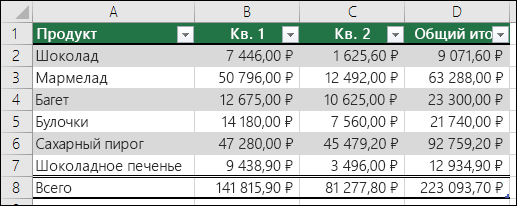
Форматирование таблиц можно дополнительно настраивать, задавая параметры экспресс-стилей для элементов таблиц, например строк заголовков и итогов, первого и последнего столбцов, чередующихся строк и столбцов, а также параметры автофильтра.
Примечание: Снимки экрана в этой статье получены в Excel 2016. Если вы используете другую версию, интерфейс может немного отличаться, но функции будут такими же.
Выбор стиля таблицы
Если в книге есть диапазон данных, не отформатированный как таблица, Excel автоматически преобразует его в таблицу, когда вы выберете ее стиль. Вы также можете изменить формат существующей таблицы, выбрав другой вариант.
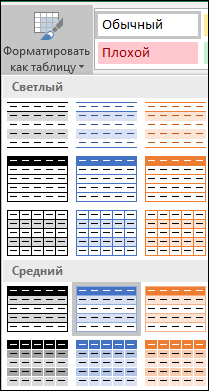
- Выделите любую ячейку таблицы или диапазон ячеек, который вы хотите отформатировать как таблицу.
- На вкладке Главная выберите Форматировать как таблицу.
- Выберите нужный стиль.
- Автопросмотр: при форматировании диапазона данных или таблицы в Excel вы сможете автоматически просматривать, как будет выглядеть выбранный стиль, который будет применен только после нажатии клавиши ВВОД или щелчка мышью. Вы можете выбирать разные форматы таблицы с помощью мыши или клавиш со стрелками.
- При выборе команды Форматировать как таблицу диапазон данных автоматически преобразуется в таблицу. Если использовать таблицу для работы с данными больше не нужно, ее можно преобразовать назад в обычный диапазон, сохранив при этом примененные стили таблицы. Дополнительные сведения см. в статье Преобразование таблицы Excel в диапазон данных.
Создание и удаление пользовательского стиля таблицы
- После создания пользовательских стилей таблиц они будут доступны в коллекции «Стили таблиц» (раздел «Пользовательские»).
- Созданные пользовательские стили доступны только в текущей книге.
Создание пользовательского стиля таблицы
- Выделите ячейки таблицы, для которых вы хотите создать пользовательский стиль.
- На вкладке Главная выберите Форматировать как таблицу или разверните коллекцию Стили таблиц на вкладке Работа с таблицами >Конструктор (на компьютерах Mac — на вкладке Таблицы).
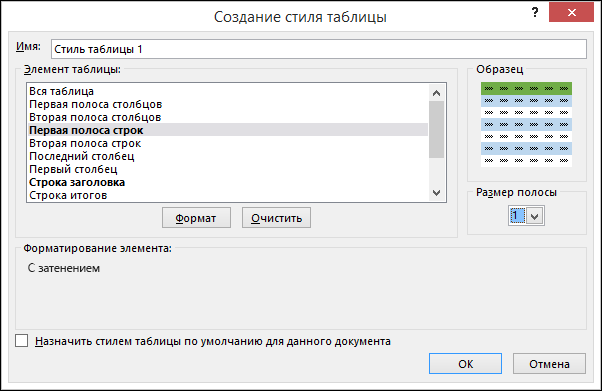
- Выберите Создать стиль таблицы. Откроется диалоговое окно Создание стиля таблицы.
- В поле Имя введите название нового стиля.
- В поле Элемент таблицы выполните одно из следующих действий:
- Чтобы отформатировать элемент, щелкните его и нажмите кнопку Формат, а затем выберите необходимые параметры форматирования на вкладках Шрифт, Граница и Заливка.
- Для отмены существующего форматирования щелкните элемент, а затем нажмите кнопку Очистить.
- В группе Просмотр можно посмотреть то, как будет выглядеть таблица после изменения форматирования.
- Для применения нового стиля таблицы в качестве стиля по умолчанию в текущей книге установите флажок Назначить стилем таблицы по умолчанию для данного документа.
Удаление пользовательского стиля таблицы
- Выделите ячейки таблицы, для которых вы хотите удалить пользовательский стиль.
- На вкладке Главная выберите Форматировать как таблицу или разверните коллекцию Стили таблиц на вкладке Работа с таблицами >Конструктор (на компьютерах Mac — на вкладке Таблицы).
- В группе Дополнительно щелкните правой кнопкой стиль, который вы хотите удалить, а затем в контекстном меню выберите команду Удалить.
Примечание: Все таблицы текущей книги, использующие этот стиль, будут отображаться в формате, заданном по умолчанию.
Отмена стиля таблицы
- Выделите ячейки таблицы, для которых вы хотите отменить текущий стиль.
- На вкладке Главная выберите Форматировать как таблицу или разверните коллекцию Стили таблиц на вкладке Работа с таблицами >Конструктор (на компьютерах Mac — на вкладке Таблицы).
- Выберите параметр Очистить. Таблица отобразится в формате, заданном по умолчанию.
Примечание: При отмене стиля таблицы сама таблица не удаляется. Если не требуется работать с данными как с таблицей, ее можно преобразовать в обычный диапазон. Дополнительные сведения см. в статье Преобразование таблицы Excel в диапазон данных.
Выбор параметров для форматирования элементов таблицы
Для таблиц можно включить и отключить различные параметры, связанные со стилем. Для этого выполните указанные ниже действия.
- Выделите ячейки таблицы.
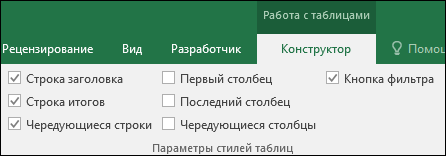
- Выберите Работа с таблицами >Конструктор (на компьютерах Mac следует открыть вкладку Таблицы), а затем в группе Параметры стилей таблиц установите или снимите указанные ниже флажки.
- Строка заголовков — применение или отмена форматирования первой строки таблицы.
- Строка итогов — быстрое добавление строки с результатами функции промежуточного итога, (например СУММ, СРЗНАЧ, СЧЁТ, МИН или МАКС), которую можно выбрать в раскрывающемся списке. Скрытые строки можно как включать в вычисления, так и нет.
- Первый столбец — применение или отмена форматирования первого столбца таблицы.
- Последний столбец — применение или отмена форматирования последнего столбца таблицы.
- Чередующиеся строки — использование разной заливки для четных и нечетных строк, чтобы облегчить чтение.
- Чередующиеся столбцы — использование разной заливки для четных и нечетных столбцов, чтобы облегчить чтение.
- Кнопка фильтра — включение и отключение автофильтра.
В Excel в Интернете можно применять параметры стиля таблицы для форматирование элементов таблицы.
Выбор параметров для форматирования элементов таблицы
Для таблиц можно включить и отключить различные параметры, связанные со стилем. Для этого выполните указанные ниже действия.
- Выделите ячейки таблицы.
- На вкладке Конструктор таблиц в области Параметры стиляпроверьте или сберем один из следующих параметров:
- Строка заголовков — применение или отмена форматирования первой строки таблицы.
- Строка итогов — быстрое добавление строки с результатами функции промежуточного итога, (например СУММ, СРЗНАЧ, СЧЁТ, МИН или МАКС), которую можно выбрать в раскрывающемся списке. Скрытые строки можно как включать в вычисления, так и нет.
- Чередующиеся строки. Отображает нечетные и четные строки с чередующимся затенением для удобства чтения.
- Первый столбец — применение или отмена форматирования первого столбца таблицы.
- Последний столбец — применение или отмена форматирования последнего столбца таблицы.
- Чередующиеся столбцы. Отображает нечетные и четные столбцы с чередующимся затенением для удобства чтения.
- Кнопка фильтра — включение и отключение автофильтра.
Дополнительные сведения
Вы всегда можете задать вопрос эксперту в Excel Tech Community или получить поддержку в сообществах.