Как скачать и удалить приложение с Макбука
Как скачивать приложения на МакБук и устанавливать программы на macOS правильно? Из каких источников качать ПО, чтобы не поймать вирус? Как удалить программу с MacBook так, чтобы не нарушить корректную работу системы? В этой статье делимся лайфхаками по установке и удалению приложений с МакБука безопасными методами.
Установка программ на MacBook
Как скачать программы на МакБук:
- Находим нужное приложение в AppStore . AppStore — это встроенный магазин приложений, который есть в каждом гаджете Apple, в том числе и в MacBook.
- Когда вы нашли нужное приложение, нажмите на кнопку «Загрузить» или на цену. Если вы видите кнопку «Загрузить», значит приложение бесплатное. Если вместо кнопки «Загрузить» указана цена, значит приложение платное. Для загрузки достаточно нажать кнопку «Загрузить» и приложение автоматически будет установлено на MacBook.
- После загрузки приложения будет отображаться кнопка «Открыть», это значит, что вы уже загрузили приложение и его можно использовать.
Отметим, что нет разницы в том, как устанавливать программы на MacBook Air и MacBook Pro.
Установка программ на MacBook из AppStore
Как установить приложения для iPhone и iPad на MacBook c M1
Благодаря тому, что новые МакБуки работают на чипах М1 с собственной архитектурой ARM, теперь на них можно устанавливать приложения, которые поддерживают iPad и iPhone. Установить любимые игры и программы из iOS на МакБук М1 можно напрямую с Mac AppStore:
- Перейдите на главную страницу Mac AppStore.
- Нажмите на иконку профиля в левом нижнем углу магазина.
- Выберите «Приложения iPhone и iPad».
- Запустите установку нужного приложения.
- Программа будет отображаться в Launchpad после загрузки.
Когда рядом с приложением вы видите надпись «Не проверено на macOS», значит разработчики не оптимизировали программу под Макбук. А если рядом с приложением нет никакой надписи, то можно смело его устанавливать на MacBook и быть уверенным, что оно запустится на macOS.
Установка приложения для iPhone и iPad на MacBook c M1
Как удалить приложение с Макбука
У тех, кто использует МакБук часто и долго, со временем появляется много ненужных или временно не актуальных программ на ноутбуке. Из-за этого ваш МакБук может превратиться в свалку ненужных программ, которые занимают драгоценное место, которого никогда не бывает много. Давайте разбираться, как удалить приложение с MacBook и получить несколько свободных гигабайт.
Удаляем программы из macOS
Перед удалением приложения с Мака рекомендуем разобраться и понять, как часто вы используете ту или иную программу. Понятно, что есть приложения, которые вам в принципе не нужны, но есть и те, которыми пользуетесь раз в два-три месяца — и хоть это редко, но без них не обойтись. В таком случае приложение можно просто сгрузить — в результате будет освобождено место, используемое программой, но сохранена информация и документы. Переустановка приложения вернет все ваши данные.
Проверить частоту запуска программ можно в окне Finder. Для этого выберите пункт, чтобы объекты отображались списком («Вид» — «Список»), нажмите Command+J и установите отметку напротив поля «Дата последнего открытия». Теперь вы можете проверить в Finder, какие приложения открываются чаще других.
Когда вы определились, какие программы удалить с Макбука, используйте сочетание клавиш Command+Del или просто переместите программу в корзину. После того, как вы удалили все ненужные программы, можете очистить корзину. Очистка корзины тоже способствует освобождению места на Маке.
Некоторые приложения для мониторинга системы и антивирусные программы создают сопутствующие файлы на жестком диске. Чтобы их удалить с Макбука, нужно использовать сторонние утилиты, например, AppZapper (приложение платное, 13 долларов).
Удаление программ из macOS
Удаление приложений с помощью Finder
Удаление программ через Finder происходит в четыре простых шага:
- Найдите в Finder приложение, которое хотите удалить. Используйте для поиска Spotlight или зайдите в папку «Программы».
- Переместите программу в корзину или выделите её и выберите «Файл» — «Переместить в корзину».
- Откройте корзину на панели Dock и очистите её.
- Иногда система может запросить пароль и имя пользователя, введите их для завершения процесса удаления приложения с MacBook.
Удаление приложений с помощью Finder
Удаление приложений с помощью Launchpad
Как удалить программу с MacBook с помощью Launchpad:
- Для открытия Launchpad нажмите на значок на панели Dock или откройте необходимый файл в приложениях.
- Если нужная программа не отобразилась в Launchpad, воспользуйтесь поиском, чтобы найти её.
- Удерживайте кнопку Option (⌥) или значок любого приложения, пока иконки не начнут дрожать.
- Нажмите на значок «Удалить» рядом с приложением, от которого хотите избавиться.
Удаление приложений с помощью Launchpad
Можно ли устанавливать на Макбук сторонние приложения не из App Store
Можно, но чтобы обезопасить систему от возможных вирусных атак, лучше всего скачивать на Макбук приложения из AppStore с подтвержденным качеством. Если вы все же решили установить на Мак приложение из альтернативного источника, то перед установкой желательно детально изучить описание и прочитать отзывы людей, которые уже скачивали это приложение на MacBook, чтобы понимать возможные последствия установки сторонних программ.
Возможно, в MacBook 2022 расширится список доступных программ для установки из AppStore и вам не придется прибегать к сторонним ресурсам.
Лучшие приложения для Макбук: ТОП-7 программ
Собрали для вас приложения для Макбук, которые сделают работу с устройством проще и эффективнее.
Disk Drill
Это приложение поможет восстановить файлы, которые вы случайно удалили. Disk Drill предлагает простой и удобный интерфейс, темный режим, реконструкцию данных и много других полезных функций. Для восстановлений файлов нужно открыть Disk Drill и нажать на кнопку «Искать» справа от диска, с которого случайно удалили файл. Дождитесь, пока приложение найдет ваш файл, после чего выделите его и нажмите «Восстановить».
Magnet
Это программа для Макбук с гибким управлением окнами, ими можно управлять через сочетания клавиш. Вы сможете контролировать размер и расположение окон, используя заданные комбинации клавиш. Еще одно похожее приложение — Spectacle, принцип работы тот же.
The Unarchiver
Удобное приложение для работы с любыми архивами и извлечения файлов любого формата. Во-первых, сразу же удивляет число поддерживаемых форматов: это не только знакомые zip, gzip или tgz, но и масса других: 7z, zipx, sit, sitx и другие. Во-вторых, приложение бесплатное, а мы знаем, что не все крутые программы для MacBook бесплатные. И в-третьих, программу поддерживают даже новые модели на чипах М1.
Todoist
Полезное приложение для тех, у кого обычно много разнообразных задач. Здесь можно расписать, что вы хотите сделать и в какое время, а также поделиться «ту ду листом» с коллегами и контролировать его выполнение. С Todolist точно ничего не вылетит из головы.
HazeOver
Приложение подойдет для затемнения области экрана з пределами активного окна. Зачем это нужно? С HazeOver вы улучшите эффективность работы, поскольку не будете отвлекаться на другие открытые окна или рабочий стол. Все лишнее просто затемняется, а в фокусе остается только программа, в которой вы работаете.
Pixelmator Pro
Продолжает ТОП приложений для MacBook умный редактор для фотографий с поддержкой искусственного интеллекта. В Pixelmator Pro реализованы функции, основанные на ИИ. Нейротехнологии анализируют фотографию и автоматически определяют, где может быть проблема. Например, программа может автоматически избавиться от шума на снимке.
Wavebox
В подборку добавили и лучшие приложения для MacBook для работы с офисными документами. WaveBox — это все необходимые утилиты сразу. Здесь есть и Trello, и Gmail, и Microsoft Office 365 и другие программы. Просто скачиваете приложение Wavebox и получаете целый пакет офисных сервисов. Очень удобно, но единственный минус — приложение платное.
Теперь вы знаете, как правильно устанавливать и удалять приложения на Макбук, чтобы не нарушить работоспособность и безопасность системы Подписывайтесь на нашу рассылку новостей, чтобы и дальше знакомиться с техникой Apple, особенностями её работы и не пропускать выход новинок.
- Какой MaсBook выбрать для работы, учебы, игр
- Как обновить Макбук
- Как сделать скриншот на Mac и MacBook
- Как узнать модель Macbook: старые, новые, последние Макбуки по годам
- Какой Macbook выбрать в 2022
Автор: Ксения Семак, копирайтер Stylus.ua
5 способов запустить игры для Windows на Mac

В закладки
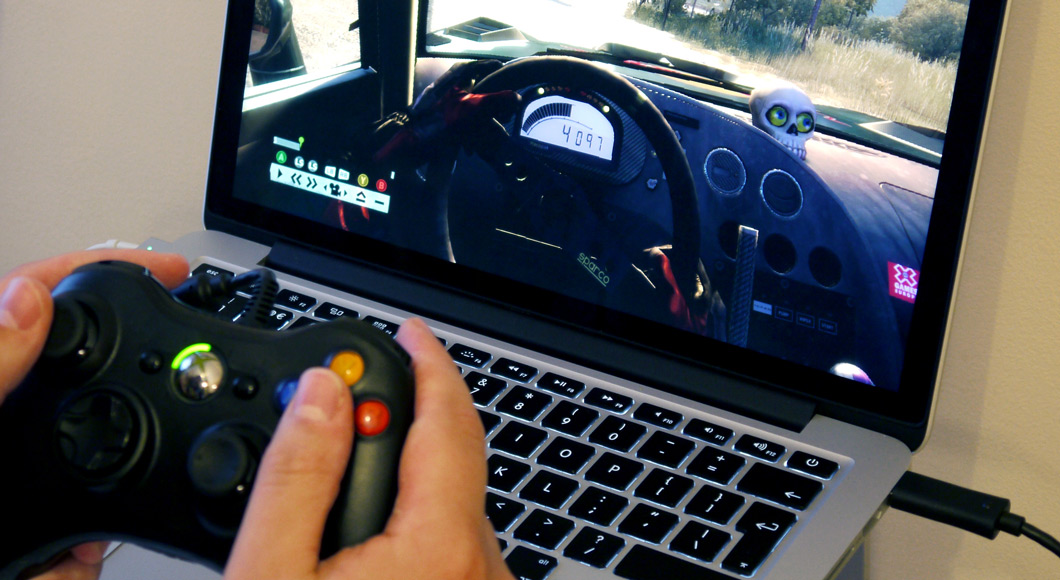
Многие пользователи, перешедшие с Windows на OS X, со временем начинают искать возможность поиграть в любимые игры на новой операционной системе. Огорчение наступает очень быстро: большинства игр попросту нет для Mac, некоторые выходят, но с задержкой, а регулярно радовать способны лишь немногие проекты. Пришло время разобраться, какие именно возможности есть у игроков на OS X.
1. Установка Windows
Самый простой и банальный способ — это установка Windows на свой Mac. Не основной системой, разумеется, но через Boot Camp или, скажем, Parallels Desktop.
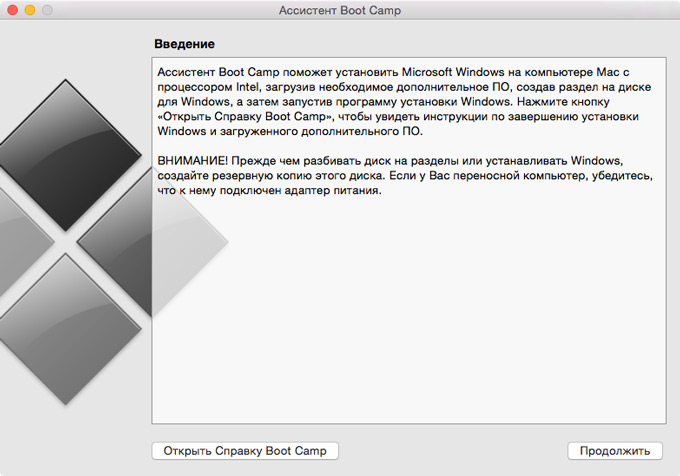
В первом случае ваш ноутбук после перезагрузки превратится в полноценный компьютер под управлением Windows со всеми вытекающими последствиями. Это позволит рассчитывать на достойную производительность в меру возможностей используемого железа. Минусы у данного способа также есть. Во-первых, вам придется установить полноценную Windows, драйвера и сами игры. Во-вторых, вам придется постоянно перезагружаться из одной системы в другую, чтобы поиграть. Кажется, разумно, разделить игры и работу, но на практике это достаточно неудобно.
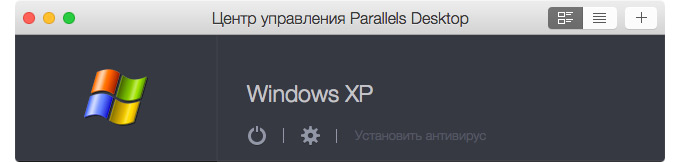
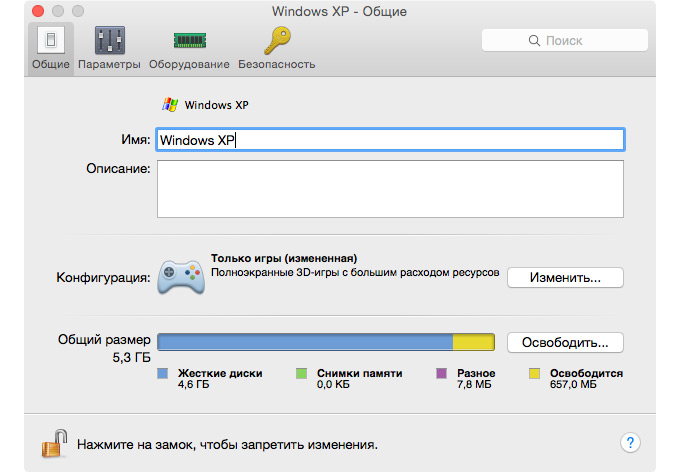
Этого недостатка можно избежать при использовании Parallels Desktop. Все бы хорошо, но использование виртуальной машины в известной степени ограничивает производительность компьютера, поэтому настройки качества графики придется заметно снизить, да и вообще, несмотря на все обещания разработчиков, данные программы едва ли можно назвать современными игровыми решениями. Ну, или вам нужно обладать крайне мощным компьютером, а в случае с Mac это не такая уж и частая ситуация.
2. Облачный сервис OnLive
Начинаем искать альтернативу и первым предложением будет использование облачного сервиса OnLive, который позволяет запускать игры на удаленном сервере, а на ваш Mac передавать только картинку, позволяя вам управлять происходящим на экране. Разумеется, главным требованием для этого способа нужен очень и очень хороший и быстрый интернет. Моя скорость доступа в Сеть составляет приблизительно 75 Мб/с — этого зачастую достаточно, хотя случаются заметные проседания частоты кадров. Делайте выводы.
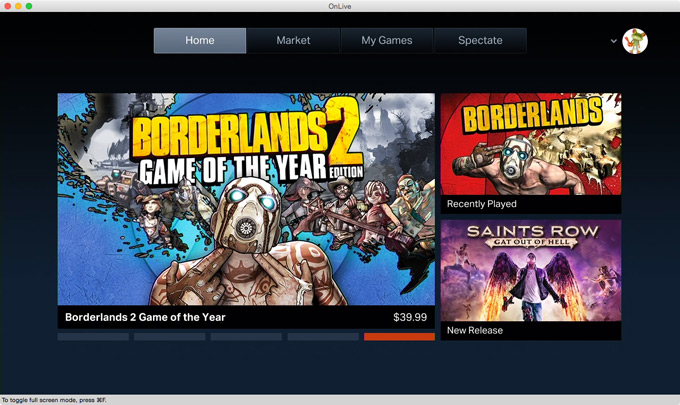
Клиент OnLive, устанавливаемый на компьютер, занимает мало места и вообще довольно неприхотлив. Можно подключить геймпад — они официально поддерживаются сервисом. Выбор игр достаточно неплохой, хватает современных и не очень проектов, но подобраны в основном популярные. Можно задействовать свою учетную запись в Steam. Кроме того, на производительность никак не влияют характеристики конкретно вашего компьютера — это может быть довольно старый Mac, которому ни за что не справиться с системными требованиями «Ведьмака 2», но OnLive убирает подобные ограничения.

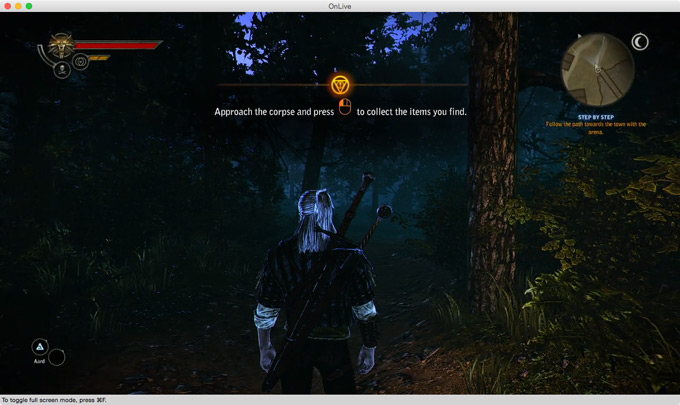
MacBook Air с подключенным Thunderbolt Display играючи справляется с Borderlands 2 и Ведьмак 2
Однако за все хорошее приходится платить. Так и здесь. Вам придется либо оформить подписку, либо покупать игры поштучно. Представляете, покупать цифровые копии игр, которые даже не установить на собственный компьютер! Они так навсегда и останутся в облаке. Тем не менее, стоимость той же подписки не кусается, а запустить игры из OnLive можно даже на смартфоне или планшетнике — лишь бы доступ в Сеть был хороший. В общем, OnLive — это вполне жизнеспособное решение, если вы готовы исправно платить и у вас хороший интернет.
3. Игра в рулетку с Wine
История Wine берет свое начало еще в 1993 год, но общий смысл программы практически не изменился. Она позволяет запускать программное обеспечение для Windows на UNIX системах, но при этом не является эмулятором операционной системы от Microsoft.
Wine действительно позволяет запускать программы и некоторые игры для Windows в OS X. Однако при этом настроить программу самостоятельно вряд ли представляется возможным для пользователя без специализированных знаний. Зато игры и программы, адаптированные для Wine, легко найти в Сети: они будут заранее настроены и, скорее всего, будут нормально работать на вашем копьютере.
4. CrossOver — Wine с человеческим лицом
Если Wine сам по себе откровенно сложен для пользователей, то CrossOver, созданный на основе исходных кодов Wine, выглядит куда более простым и удобным решением. Разработчики не пытались объять необъятное, а сконцентрировались на создании программы для запуска наиболее популярного и востребованного программного обеспечения с Windows. Microsoft Office, Adobe Photoshop и даже Internet Explorer можно запустить в OS X через CrossOver.
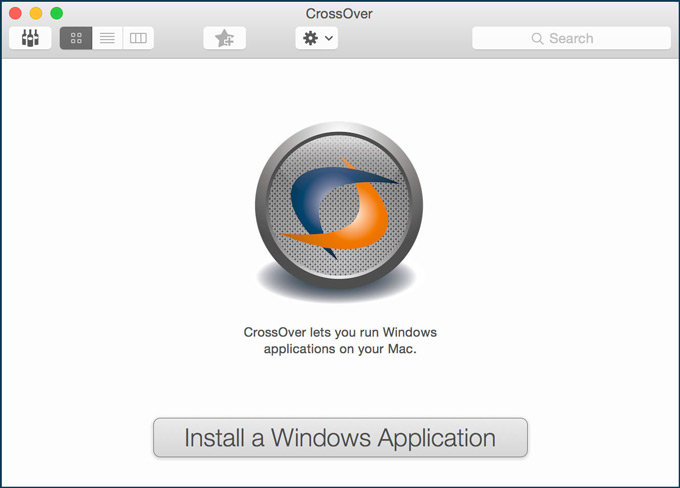
Та же ситуация с играми. Число поддерживаемых игр достаточно велико, чтобы считать CrossOver лучшим решением для их запуска в OS X без установки самой операционной системы от Microsoft. Многие игры действительно хорошо работают. Бывает, запускаются и те, которых нет в официальных списках совместимости. Разработчики поставили свой проект на коммерческие рельсы и просят за лицензию $50. За эти деньги вы получите по-настоящему рабочее решение, проверенное временем и тысячами пользователей. Коммьюнити в свою очередь исправно решает проблемы новичков и дает полезные советы.
5. Boxer
Уверен, среди читателей хватает и тех, кто до сих пор ностальгирует по играм прошлого. Boxer — это эмулятор игр, разработанных для Dos. При этом программа максимально упрощена: достаточно вставить диск с игрой или воспользоваться необходимым образом, что Boxer начал работать. Никаких настроек к Терминале или аналогов с интерфейсом MS-DOS.
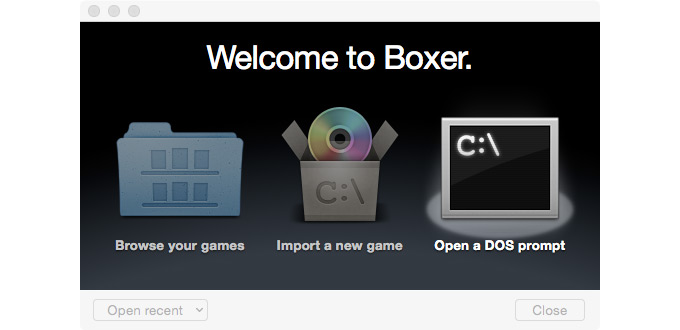
Boxer основан на популярном проекте DOSBox и обеспечивает полную работоспособность старых игр. Где брать эти самые игры, если их давно нет в продаже? На сайте GOG.com можно найти тысячи образов, которые за разумную плату станут вашими, причем абсолютно легально. Таким образом, если вы ностальгирующий поклонник Doom или Command & Conquer: Red Alert, то нет ничего проще, чем запустить любимую игру в Boxer.
Подведем итог. Разумеется, с полноценной установкой Windows не сможет сравниться ни один из вышеперечисленных способов. Тем не менее, выбор есть всегда, поэтому и поиграть можно даже в OS X, пусть вам придется потратиться на платную подписку или приобрести дорогостоящее программное обеспечение, чтобы играть в не менее дорогие игры, но результат действительно возможен.
(22 голосов, общий рейтинг: 3.68 из 5)
�� Хочешь ещё? Читай больше в Telegram
�� Ищешь ответ на вопрос? Приходи на Форум
Многие пользователи, перешедшие с Windows на OS X, со временем начинают искать возможность поиграть в любимые игры на новой операционной системе. Огорчение наступает очень быстро: большинства игр попросту нет для Mac, некоторые выходят, но с задержкой, а регулярно радовать способны лишь немногие проекты. Пришло время разобраться, какие именно возможности есть у игроков на OS X.
Лучшие игры для Macbook Air и Macbook Pro
Целевая аудитория Macbook — успешные и, как сейчас модно говорить, коммуникабельные менеджеры. Мощный, но при этом легкий и тонкий Apple-ноутбук помогает им быть мобильными и всегда готовыми к работе.
«Яблочный» гигант обещает — какую бы вы не выбрали модель — Macbook Air или Macbook Pro вы сможете эффективно справляться с любыми офисными задачами. Что ж, хорошо, про работу понятно, а как насчет развлечений? В конце концов даже усердному работнику иногда требуется перевести дух. Тут тоже дела обстоят отлично уверяют инженеры Apple — смотрите фильмы и слушайте музыку через удобный проигрыватель, общайтесь в соц сетях, играйте в игры… Стоп. Игры? Неужели ноутбук Apple и с приличными играми справится? Вопрос требует развернутого ответа, и сему ответу мы решили посвятить целую статью.

Бойкий старичок
Первый выпущенный Macbook никто не воспринимал всерьез. Конечно, аудитория оценила стиль, легкость, тонкость, хорошую автономность, но поверить в то, что в «крошечном» ноутбуке уместилось передовое железо, которое позволит без труда работать с требовательными приложениями, никто не мог.
Как игровую модель Macbook и подавно никто не воспринимал. При этом время шло, маки становились мощнее и даже появилась специальная серия Pro, но репутация максимально мобильного, но не самого производительного девайса «прилипила» к Apple-ноутбукам и отлипать не желала.
И вот неравнодушные эксперты решили сей стереотип опровергнуть. Они взяли ноутбук Macbook Pro образца 2011 года и установили на него через специальный инструмент BootCamp операционную систему Windows вместо предустановленной Mac OS. На этом «тандеме» было протестирована масса игр, в том числе и требовательных — GTA4, к примеру. Затем в эти же игры испытатели поиграли на мощном настольном ПК на Windows.

Каков был итог? Macbook Pro победил! Игры на маке шли даже лучше, чем на настольном компьютере, никаких зависаний и лагов не наблюдалось, а скорость отклика поражала. И это при том, что на него установили неродную платформу — что поделать, равные условия необходимы были для эксперимента. Но, стоит отметить, что на родной mac OS игры бы на макбук могли идти еще лучше.
И тут надо отдать должное Apple, если Macbook Pro образца 2010 года выдавал в бенчмарках результаты 3500-6000 баллов (в зависимости от комплектации), то прошка 2011 могла похвастаться такими цифрами — 7000-10500 (опять же, в зависимости от комплектации). Получается, что за год Apple повысила производительность ноутбуков вдвое.
Retina-убийца
Благодаря сему независимому тесту, да и «сарафанному» радио игроманы начали проявлять к Macbook Pro интерес. Однако продлилась такая ситуация недолго по причине весьма интересной.
Пользователи, которые оценили Macbook с первого его появления с нетерпением ждали, когда же Apple-ноутбук получит так называемый Retina-дисплей — экран высочайшей четкости, на котором как ни старайся, отдельные пиксели не разглядеть.
«Яблочный» гигант оттягивал как мог, понимая, что сверх четкий дисплей откусит немалый кусок от производительности девайса, но в 2012 году все-таки долгожданную инновацию реализовал. И это очень обрадовало офисный работников, которым приходится подолгу смотреть в экран, но расстроило геймеров. Если раньше видеокарта могла тянуть и требовательную игру, и качественную картинку, то теперь картинка перетягивала на себя одеяло, а играть становилось не так приятно — в игровой процесс начали прокрадываться подвисания и лаги.

В итоге получился парадокс — на первом Macbook Pro с Retina игры шли хуже, чем на его предшественнике с обычным дисплеем, при том, что начинку последний имеет послабее.
Pro в самом расцвете сил
Впрочем, такая ситуация была актуальна в далеком 2012 году, сегодня же баланс уже найден — современные Macbook снабжены тем же Retina, но игры на нем идут без проблем.
Хотя если говорить прямо-таки о серьезном гейминге — Apple-ноутбук, да и любой другой, решение не лучшее, хотя бы потому, что игровая машина нуждается в качественной системе охлаждения «железа», которое просто не может не греться при многочасовом гейминге. Уместить же мощные кулеры в небольших корпусах ноутбуков — непросто. Конечно, сегодня придумано множество хитрых схем охлаждения, водяная, например. Но, как говорится, за все нужно платить — настольный игровой ПК обойдется дешевле, чем игровой ноутбук при прочих равных параметрах.
Впрочем, повторимся, если вы не заядлый геймер, и играете, скажем так, от случая к случаю, игровой ноутбук вам вряд ли нужен. И для такой ситуации ресурсов современного Macbook Pro хватит вам с головой.
Как скачать игры на Macbook?
При этом, стоит отметить, что скачивать игры на Macbook очень просто — вы заходите в предустановленный на любой Apple-ноутбук магазин приложений Mac App Store и… все, собственно говоря, ставь, что хочешь!

Как установить игры? Найдите нужную игру (кстати, в описании вы обязательно увидите минимальные требования и поймете, потянет ли ваша модель выбранную игрушку) и нажмите напротив нее загрузить или купить, «кнопка» будет видоизменяться в зависимости оттого, доступна ли игра бесплатно или нет. Кстати, если на установку игры у вас не хватает места, вы можете временно удалить с Macbook какие-то программы, включая и игрушки, а затем «достать» их обратно из облака.
Скачиваемые игры никак дополнительно устанавливать не нужно, после загрузки игра становится установленной автоматически, остается только зайти и можно начинать ставить рекорды.
Стоит отметить, что в Mac App Store, несмотря на довольно большой ассортимент, есть не все игры, доступные для Windows ПК. Если вам очень хочется поиграть в одну из таких игр, вы можете воспользоваться способами, указанными в этой статье.
Ну и, наконец, напомним о существовании Steam — социально-игровой сети, в которой с Macbook тоже можно скачать и установить игры.
Подытожим
Современные Macbook прекрасно подходят для игр, хотя для серьезного гейминга стоит все-таки использовать соответствующие игровые ноутбуки, а еще лучше специализированные настольные ПК. Скачать и установить игру на Macbook можно через предустановленный магазин App Store, а также через игровую платформу Steam. На обоих площадках, есть как платные, так и бесплатные игры.
Кроме того, существуют специальные способы установить на Apple-ноутбук игры, которые в настоящий момент доступны только для Windows ПК.
Как скачивать игры на макбук
После того как вы оформили заказ на игру, вы получите письмо-подтверждение со ссылкой для скачивания полной версии.
Чтобы установить игру, загрузите и сохраните установочный файл на жестком диске. Затем просто извлеките файлы двойным щелчком мыши, откройте папку с игрой и перетащите файл .dmg с названием игры в папку с приложениями.
Если у вас возникнут какие-либо проблемы, пожалуйста, отправьте запрос в нашу службу поддержки. Мы свяжемся с вами и ответим на все ваши вопросы.