Изменение порядка вывода категорий, значений или рядов данных
Excel для Microsoft 365 Word для Microsoft 365 Outlook для Microsoft 365 PowerPoint для Microsoft 365 PowerPoint 2021 Excel 2019 PowerPoint 2019 Excel 2016 Word 2016 Outlook 2016 PowerPoint 2016 Excel 2013 Word 2013 Outlook 2013 PowerPoint 2013 Excel 2010 Word 2010 Outlook 2010 PowerPoint 2010 Excel 2007 Word 2007 Outlook 2007 PowerPoint 2007 Еще. Меньше
Если на диаграмме, для которой требуется изменить порядок построения, отображаются оси, можно быстро изменить порядок, в котором категории или значения отображаются вдоль этих осей. Кроме того, на трехмерных диаграммах с осью глубины можно изменить порядок построения рядов данных, чтобы крупные трехмерные маркеры данных не блокировали более мелкие.
Вы также можете изменить порядок, в котором отдельные ряды данных отображаются на диаграмме.
В этой статье
- Обратный порядок отображения категорий или значений на диаграмме
- Изменение порядка построения рядов данных на трехмерной диаграмме
- Изменение порядка построения рядов данных на диаграмме
Обратный порядок отображения категорий или значений на диаграмме
- На диаграмме выполните одно из указанных ниже действий.
- Чтобы изменить порядок отображения категорий, щелкните горизонтальную (категорию) ось.
- Чтобы изменить порядок отображения значений, щелкните вертикальную ось (значение).
Вы также можете сделать следующее, чтобы выбрать нужную ось из списка элементов диаграммы:
- Щелкните диаграмму. Откроется вкладка Работа с диаграммами.
- В разделе Работа с диаграммами на вкладке Формат в группе Текущий выбор щелкните стрелку рядом с полем Элементы диаграммы , а затем выберите элемент диаграммы, который вы хотите использовать.
- Для категорий установите флажок Категории в обратном порядке .
- Для значений установите флажок Значения в обратном порядке .
Примечание: Вы не можете изменить порядок построения значений на радиолокационной диаграмме.
Изменение порядка построения рядов данных на трехмерной диаграмме
Вы можете изменить порядок построения рядов данных, чтобы крупные трехмерные маркеры данных не блокируют более мелкие.
Рисунок: трехмерные диаграммы с рядами данных, отображаемыми в обратном порядке
На диаграмме щелкните ось глубины или сделайте следующее, чтобы выбрать ее из списка элементов диаграммы:
- Щелкните диаграмму. Откроется вкладка Работа с диаграммами.
- В разделе Работа с диаграммами на вкладке Формат в группе Текущий выбор щелкните стрелку рядом с полем Элементы диаграммы , а затем выберите элемент диаграммы, который вы хотите использовать.
Изменение порядка построения рядов данных на диаграмме
- Щелкните диаграмму, для которой требуется изменить порядок построения рядов данных. Откроется окно Инструменты для диаграмм.
- В разделе Работа с диаграммами на вкладке Конструктор в группе Данные нажмите кнопку Выбрать данные.
- В диалоговом окне Выбор источника данных в поле Записи условных обозначений (ряды) выберите ряд данных, порядок которого требуется изменить.
- Щелкните стрелки Вверх или Вниз , чтобы переместить ряд данных в нужное положение.
Как повернуть диаграмму или печатную страницу в Excel
Некоторые страницы или графики выглядят гораздо лучше, если изменить их ориентацию. В этой статье мы рассмотрим, как поворачивать таблицу или график в Excel. Это влияет, в основном, на компоновку страницы для печати. А в самом конце статьи Вы узнаете, как выбрать размер бумаги перед выводом на печать.
- Поворачиваем диаграмму в Excel
- Изменяем ориентацию страницы
- Выбираем размер бумаги
Поворачиваем диаграмму в Excel
Графики в Excel делают информацию более понятной. Вы можете создать линейный график, круговую диаграмму или гистограмму, выбрав столбцы с данными или используя встроенные инструменты Excel. Если Вы решите, что диаграмма будет смотреться лучше, когда мы изменим ее ориентацию, Вы сможете сделать это парой щелчков мышью.
Примечание переводчика: Приём, который демонстрирует автор, не разворачивает ориентацию диаграммы из альбомной в книжную, а только лишь меняет направление одной из осей: было снизу-вверх, а станет сверху-вниз.
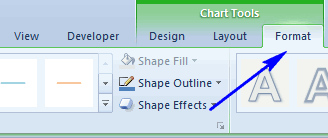
- Кликните по диаграмме, чтобы отобразить на Ленте группу вкладок Chart Tools (Работа с диаграммами).
- Перейдите на вкладку Format (Формат).
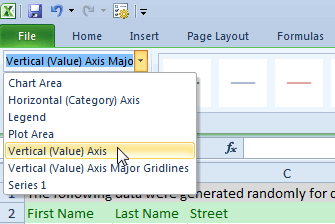
- Откройте раскрывающийся список Chart Elements (Элементы диаграммы) и выберите пункт Vertical (Value) Axis (Вертикальная ось(значений)).
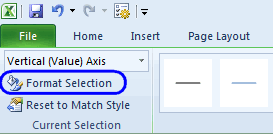
- Нажмите кнопку Format Selection (Формат выделенного), чтобы открылось диалоговое окно Format Axis (Формат оси).
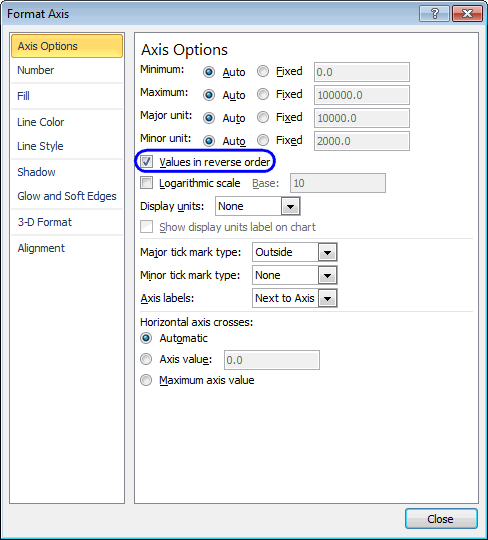
- В диалоговом окне Format Axis (Формат оси) поставьте галочку напротив опции Values in reverse order (Обратный порядок значений).
Изменяем ориентацию страницы
Бывает так, что таблица в ширину оказывается больше, чем в высоту. Уверен Вы согласитесь, что на печати такая таблица будет смотреться лучше, если изменить ориентацию печатной страницы с книжной на альбомную.
Команду Orientation (Ориентация) Вы найдёте на вкладке Page Layout (Разметка страницы). Нажмите на нее, чтобы открылось выпадающее меню, и выберите один из вариантов: Portrait (Книжная) или Landscape (Альбомная).
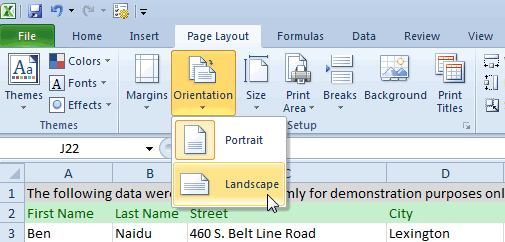
Для некоторых документов Excel изменение ориентации с книжной на альбомную может значительно уменьшить общее количество страниц. Поэтому попробуйте поэкспериментировать с настройками, а затем решите, какой из вариантов подойдёт лучше.
Выбираем размер бумаги
Хотите знать, как сообщить Excel, какой размер бумаги Вам требуется? Для этого достаточно нажать кнопку Size (Размер) на вкладке Page Layout (Разметка страницы) и выбрать желаемый размер из раскрывшегося списка.
Надеюсь, эти приемы будут Вам полезны. Желаю хорошего дня!
Как перевернуть диаграмму в excel
Argument ‘Topic id’ is null or empty
Сейчас на форуме
© Николай Павлов, Planetaexcel, 2006-2023
info@planetaexcel.ru
Использование любых материалов сайта допускается строго с указанием прямой ссылки на источник, упоминанием названия сайта, имени автора и неизменности исходного текста и иллюстраций.
| ООО «Планета Эксел» ИНН 7735603520 ОГРН 1147746834949 |
ИП Павлов Николай Владимирович ИНН 633015842586 ОГРНИП 310633031600071 |
Разрезание и разворачивание круговой диаграммы
Excel для Microsoft 365 Word для Microsoft 365 PowerPoint для Microsoft 365 Excel 2021 Word 2021 PowerPoint 2021 Excel 2019 Word 2019 PowerPoint 2019 Excel 2016 Word 2016 PowerPoint 2016 Excel 2013 Word 2013 PowerPoint 2013 Еще. Меньше
Чтобы выделить части круговой диаграммы, не изменяя при этом данные, можно вытащить отдельный сегмент,выделить всю круговую диаграмму или увеличить или сложить целые разделы с помощью круговой диаграммы или отрезка.
Чтобы подчеркнуть отдельный фрагмент круговой диаграммы, вы можете переместить его обратно от остальной части круговой диаграммы, вы графикив следующее:
- Нажмите круговую диаграмму.
- Дважды нажмите нужный сегмент и перетащите его от центра диаграммы.
Полное разрезание круговой диаграммы
Самый быстрый способ вытащить все срезы из круговой диаграммы — щелкнуть круговую диаграмму и перетащить ее от центра диаграммы.
Чтобы более точно управлять расширением, выполните следующие действия:
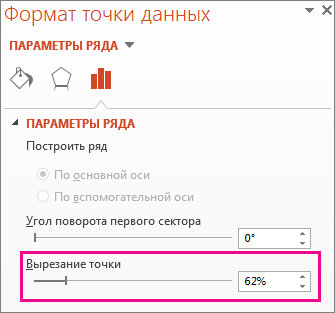
- Щелкните круговую диаграмму правой кнопкой мыши и выберите формат ряда данных.
- Чтобы увеличить разделение, перетащите ползунок 2010 г. или введите число в поле в процентах.
Совет: Вы также можете поворачивать круговую диаграмму, поворачив ее.
Привлекайте внимание к небольшим срезам в круговой или линой круговой диаграмме
Круговая диаграмма и линеек круговой диаграммы упрощают просмотр небольших срезов круговой диаграммы. Эти типы диаграмм отделяют небольшие от основной круговой диаграммы и отображают их во вторичной круговой диаграмме или линеек с стопкой.
В приведенного ниже примере круговая диаграмма добавляет вторичную круговую диаграмму, чтобы отобразить три самых мелких фрагмента. Прежде чем сравнивать обычную круговую диаграмму:
с круговой диаграммой после:
Если не указать, сколько точек данных должно отображаться во вторичной круговой диаграмме или стопке, на диаграмме автоматически появятся три наименьших точки. В этом примере это 3%, 3% и 4%.
Выполните следующие действия, чтобы сделать это самостоятельно:
- Щелкните диаграмму правой кнопкой мыши и выберите команду Изменить тип диаграммы для ряда.
- Выберите пункт Круговая, а затем — Вторичная круговая или Вторичная линейчатая.
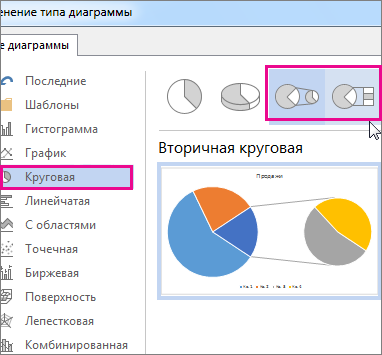
- Чтобы изменить вид круговой диаграммы, щелкните ее часть, а затем в поле Разделить ряд на области Формат ряда данных выберите тип данных, которые будут отображаться на вторичной диаграмме.
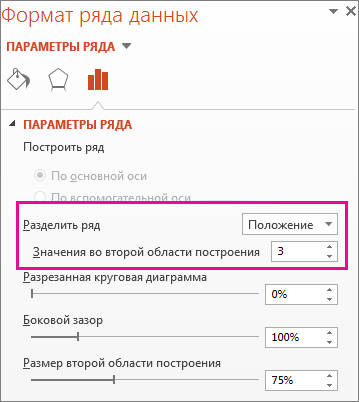
- Изменить количество точек данных вторичной диаграммы можно двумя способами.
- Если ряд разделяется по позиции: в поле Значения во второй области уведите нужное количество позиций (например, 3, если вы хотите получить 3 наименьших).
- Если ряд разделяется по значению или проценту: в поле Значения меньше введите другое число. В примере выше (с 3%, 3% и 4%) можно ввести 5 %.
- Диаграмма слева — всегда основная, а диаграмма справа — всегда вторичная. Изменить их порядок нельзя.
- Соединитеальные линии будут добавлены автоматически. Вы можете удалить их или изменить их стиль.
- В Excel процентные значения в заголовках данных могут быть округлены. В этом случае, скорее всего, их не будет больше 100. Чтобы исправить эту ошибку, измените количество десятичных десятичных знаков, указанное в процентах, на вкладке Число в окне Формат ячеек(вкладка Главная > Группа Число, > диалоговое окно ).