Как подключить телефон к компьютеру и использовать его в качестве веб-камеры?
Чтобы общаться с друзьями и коллегами по видеосвязи в Skype или Zoom, не нужно покупать веб-камеру. Эту роль может выполнить смартфон — помогут специальные программы, которые превращают телефон во внешнюю веб-камеру для ПК.
DroidCam
DroidCam (скачать официальную версию программы можно здесь) — приложение, с помощью которого можно превратить Android-смартфон в настоящую беспроводную камеру для компьютера. Благодаря этой утилите, пользователи могут общаться на ПК в таких программах, как Skype или Zoom. Подключение выполняется через USB или Wi-Fi.
Программа распространяется бесплатно. ПО работает на операционной системе Windows (32 и 64 бит). Язык интерфейса — английский.
Чтобы использовать смартфон в качестве веб-камеры на компьютере, необходимо скачать DroidCam на Android и клиент на компьютер. Далее следует синхронизировать устройства — ПК и телефоне — по USB или Wi-Fi.
После этого запустите программу DroidCam на ПК. В первом окне введите Device IP и DroidCam Port.
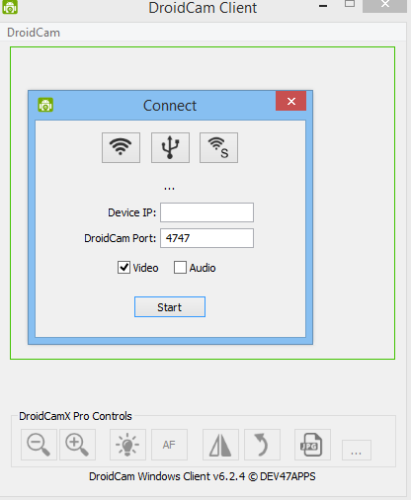
Эту информацию необходимо посмотреть в мобильном приложении DroidCam. Также выберите тип соединения. Нажмите «Start», чтобы начать синхронизацию.
Теперь изображение с камеры смартфона будет отображаться в клиенте DroidCam на ПК. Вы можете использовать телефон в качестве веб-камеры: например, позвонить друзьям или коллегам в Skype по видеосвязи.
Помимо этого, с помощью утилиты DroidCam, смартфон можно превратить во внешний микрофон — без захвата видео со встроенной камеры.
Основные возможности DroidCam:
- Захват видео в 720p.
- FPS Boost. Функция, которая используется для ускорения FPS в несколько раз. Работает не на всех мобильных устройствах.
- Управление камерой. Можно включить или отключить вспышку, автофокус, настроить зум.
- Сохранение статических кадров. С помощью DroidCam можно делать скриншоты экрана.
IPWebCam
IPWebCam — это утилита, которая превратит Android-смартфон в веб-камеру для компьютера. Синхронизация между устройствами выполняется через Wi-Fi. Смотреть видео в реальном времени можно через проигрыватель VLC, ПО для видеонаблюдения или интернет-браузер. Есть возможность записи видео в нескольких форматах: MOV, MPEG4 и WebM.
Утилита бесплатная. Интерфейс переведен на русский язык. Работает на ОС Android 4.0 и выше. Клиент для ПК работает на Windows (32 и 64 бит).
Чтобы начать пользоваться утилитой, нужно установить приложение IPWebCam на смартфон. Далее установите IP Camera Adapter на компьютер. В клиенте для ПК нужно указать ссылку на камеру, логин и пароль.
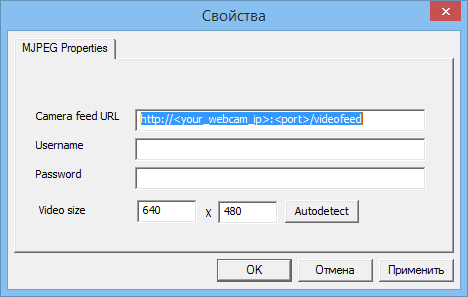
Эту информацию можно посмотреть в мобильном приложении IPWebCam. Например, Camera feed URL отображается в нижней части интерфейса — под изображением со встроенной камеры. Логи и пароль находятся в настройках утилиты.
Также вы можете настроить размер изображения. Но лучше использовать функцию автоопределения — тогда программа автоматически выберет оптимальное разрешение (зависит от качества камеры на смартфоне).
Основные возможности IPWebCam:
- Запись видео в нескольких форматах: MPEG4, MOV, WebM.
- Эмуляция камеры для видеочатов — работает только на Windows. Передача изображения выполняется через универсальный драйвер.
- Наложение времени, даты и состояние батареи на видео.
- Возможность просмотра изображения с камеры в браузере на ПК. Для этого нужно ввести IP-адрес трансляции в адресной строке.
iVCam
iVCam — это утилита, которая превращает смартфон в веб-камеру для компьютера. Поддерживается возможность подключения телефона к ПК через Wi-Fi или Bluetooth. Есть функция смены ориентации: на альбомную или книжную. Можно подключить несколько телефонов к одному ПК.
Пользоваться программой можно бесплатно. Интерфейс полностью переведен на русский язык. ПО работает на операционной системе Windows (32 и 64 бит).
Чтобы использовать телефон в качестве веб-камеры на ПК, нужно установить приложение iVCam на смартфон, а также клиент для компьютера. После этого запустите утилиту на мобильном устройстве и ПК. Далее необходимо выполнить синхронизацию между устройствами: подключите смартфон к компьютеру через USB шнур или Wi-Fi.
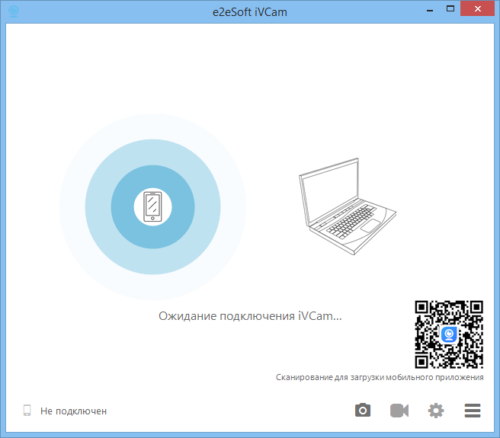
После этого изображение со смартфона отобразится в клиенте на ПК. Теперь ваш телефон выступает в качестве внешней веб-камеры.
Основные возможности iVCam:
- Создание скриншотов. Вы можете делать снимки с камеры телефона.
- Запись видео. Этот инструмент дает возможность записать видео с камеры смартфона.
- Поддержка различных форматов видео: 360p, 720p, 1080p, 4L.
- Настройка частоты кадров видео, качества видео и звука.
- Возможность смены камеры — с основной на фронтальную и обратно.
- Предварительный просмотр видео.
- С помощью утилиты можно использовать смартфон в качестве беспроводного микрофона для ПК.
- Настройка вспышки, сглаживания и ручного фокуса.
- Доступна функция зеркального отображения видео.
iVCam — приложение для видеонаблюдения. Инструкция. Скачать

- View Larger Image
iVCam — приложение для видеонаблюдения. Инструкция. Скачать
iVCam — приложение для мобильных устройств, предназначенное для использования смартфона в качестве веб-камеры с использованием USB или WIFI подключения.
iVCam превращает ваш смартфон / планшет в HD веб-камеру для Windows PC. Вы также можете заменить свою старую USB веб-камеру или встроенную веб-камеру на нее, которая имеет лучшее качество.
iVCam может записывать видео непосредственно на ваш ПК, работает как удаленный видеорегистратор.
Настройка iVCam очень проста — просто скачайте и установите наше клиентское программное обеспечение на ваш компьютер. Соединение является полностью автоматическим и не требует ручной настройки, но при желании вы можете изменить настройки качества видео, звука, количества кадров в секунду (FPS).
Скачать приложение с Google Play можно здесь, с APP Store — здесь.
Основные особенности приложения:
— Высокое качество, видео в реальном времени с низкой задержкой и высокой скоростью
— Автоматическое подключение через WLAN или USB и простота в использовании
— Подключите несколько телефонов к одному ПК одновременно
— Поддерживает распространенные видео форматы, включая 4K, 1080p, 720p, 480p, 360p
— Настройка частоты кадров видео, качества видео и качества звука
— Поддержка ориентации, альбомная и книжная
— Переключайте передние и задние, широкоформатные / телефото камеры
— Поддержка сглаживания, вспышки, ручного фокуса и зеркального отображения видео
— Поддерживает аудио воспроизведение и запись, возможность использования в качестве беспроводного микрофона для ПК (*)
— Полностью заменяет USB веб-камеру или встроенную веб-камеру, совместима с большинством приложений, использующих веб-камеру
— Предварительный просмотр видео, возможность делать снимки и записывать видео файлы со звуком в клиенте для Windows
— Использование в качестве микрофона ПК. Эта функция должна установить наше виртуальное программное обеспечение для звуковой карты.
Инструкция
Настройки iVCam регулируются как в приложении на смартфоне, так и на компьютере.
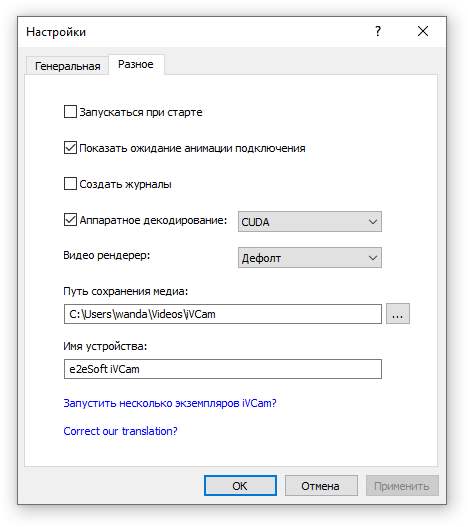
Самое главное – выставите ключевые параметры: разрешение, количество кадров в секунду (FPS), качество и формат видео, а также ориентацию. Если под рукой нет хорошего микрофона, то рекомендуем указать динамик смартфона в качестве микрофона, активировав тумблер Аудиозаписи (либо выбрав «Нет», при наличии микрофона).

В дополнительных опциях вы встретите аппаратное декодирование – ставите CUDA, указываете путь сохранения, имя устройства и прочие параметры.
Для OLED-дисплеев особенно актуальным будет отключение экрана смартфона, чтобы использовать только камеру и не сажать батарейку.
По сути, в этом и заключается работа iVCam, которая превращает камеры смартфона в веб-камеры, функционирующие так, как если бы снимали видеокамерой с высоким разрешением. При этом любое приложение, будь то Zoom, WebinarJam, Skype или Restream, распознает ваш телефон как e2esoftiVcam (как-то так).
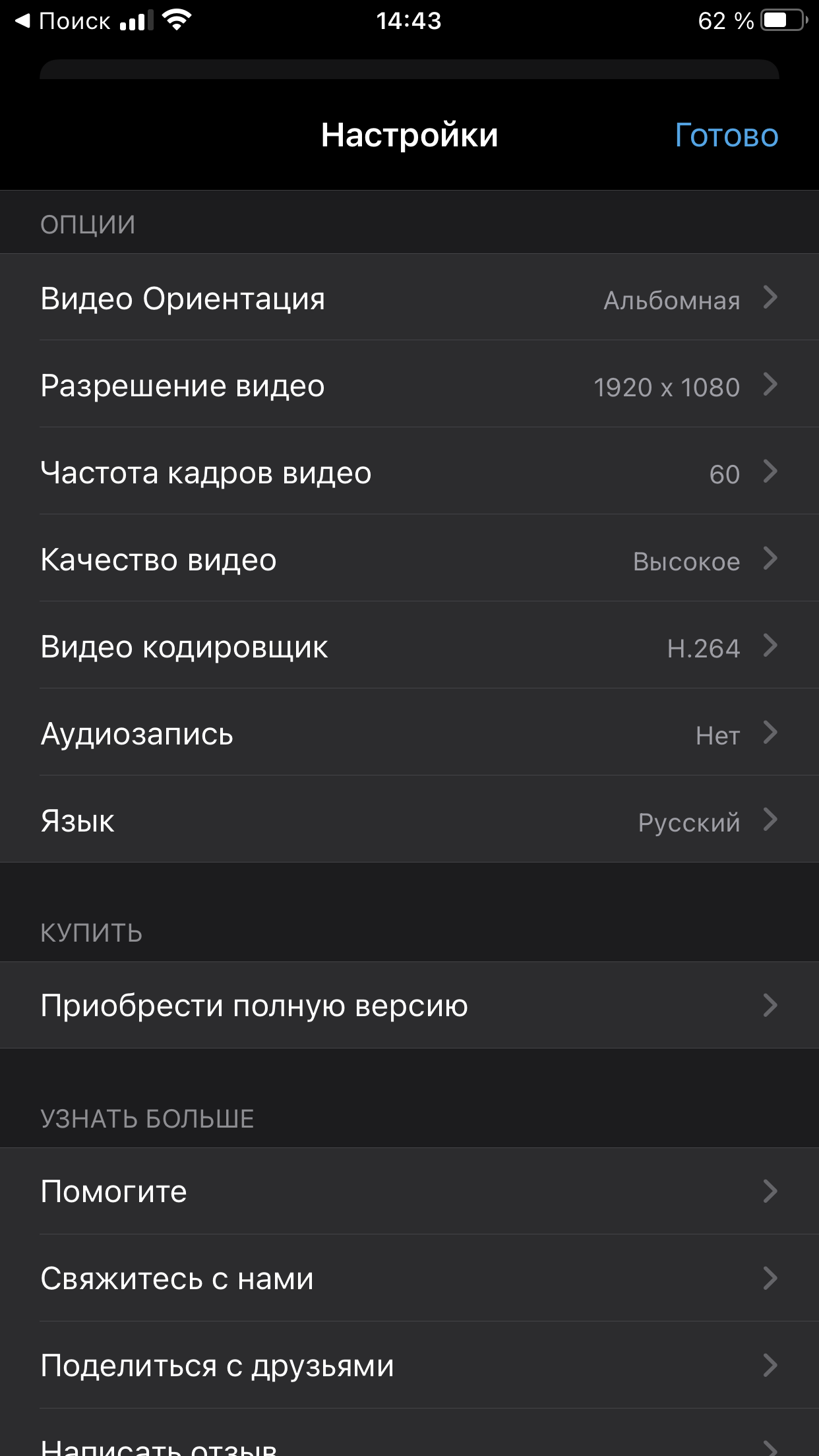
Что касается стабильности подключения, то, если и говорить про задержку, это пара миллисекунд, причём по воздуху, к проводу так вообще не придерёшься.
Можно выбирать как фронтальную, так и заднюю камеру. Можно фотографировать. Можно зеркально отражать изображение. Можно использовать базовые инструменты ретуши вроде баланса белого и управлять вспышкой.
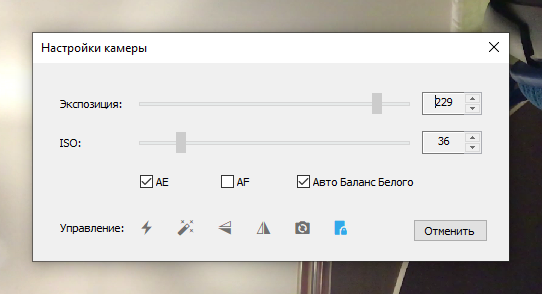
На самом деле в iVCam можно очень много и стоит хорошенько проштудировать все опции, если вы желаете максимально улучшить картинку. Но можно обойтись и без этого, ибо настройки по умолчанию дают весьма неплохое качество.
p4GcRGuXFmeV4ZWTYHVAt18A2 2021-02-12T17:12:11+03:00 1, Декабрь, 2020 | Программы для видеонаблюдения | Комментарии к записи iVCam — приложение для видеонаблюдения. Инструкция. Скачать отключены
Как превратить смартфон в веб-камеру для ПК
Что делать, если через пару часов начинается важная видеоконференция, а у вас, как назло, вышла из строя веб-камера? Конечно, большинство сервисов для видеовстреч имеют мобильные версии, но гораздо удобнее сидеть за ПК. И это вполне можно организовать, используя в качестве веб-камеры собственный смартфон. Для сопряжения устройств вам понадобится общая точка доступа Wi-Fi либо USB-кабель, а также специальное ПО.
На приложениях мы и остановимся более подробно. Рассмотрим самые простые и популярные.
DroidCam
Одно из самых простых приложений для превращения смартфона в веб-камеру. Доступно как пользователям Android, так и обладателям устройств на iOS. Скачиваете приложение на смартфон, после устанавливаете клиент на ПК. Затем подключаете оба устройства к одной сети Wi-Fi (убедитесь, что ip-адрес и порт совпадают) и можете пользоваться вашей новой «веб-камерой».
Если вы решили подключить смартфон через USB-кабель, то сначала необходимо активировать на нем режим разработчика (Android) и включить функцию «Отладка по USB», иначе магии не произойдет.

Совсем не обязательно покупать веб-камеру, особенно если вы пользуетесь ей пару раз в год — вполне реально обойтись смартфоном
Детальную инструкцию по настройке можно найти на сайте разработчика программы DroidCam. Кстати, приложение бесплатное, однако есть и платная версия, в которой убираются рекламные баннеры, а также предоставляется возможность транслировать видео в HD-качестве и изменять частоту кадров.
IP Webcam
Возможности этого приложения несколько шире: можно не только общаться по видеосвязи, но и превратить свой смартфон в камеру наблюдения, а видео просматривать удаленно в браузере. Однако пользователи отмечают проблемы в работе приложения и низкое качество видео, к тому же несколько раздражают водяные знаки в бесплатной версии.
iVCam
iVCam может побыть и радионяней, и IP-камерой, и обычной веб-камерой. К тому же пользователи уверяют, что это одно из самых стабильных и удобных приложений. Например,с его помощью такие программы для видеосвязи как Skype и Zoom сразу распознают смартфон как веб-камеру. При этом можно самостоятельно установить частоту кадров и разрешение картинки вплоть до 4К.
Для работы понадобиться установить приложение на смартфон (iOS/Android) и клиент на ПК, а также подключить устройства через Wi-Fi или кабель. Можно пользоваться бесплатной версией, где будут присутствовать водяные знаки на экране.
Connect via Wi-Fi
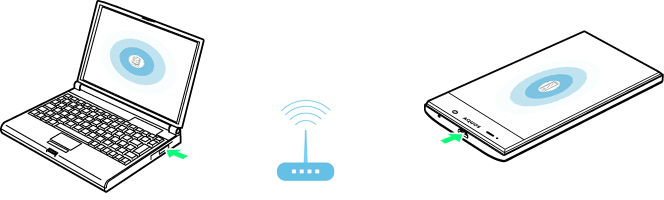
iVCam can transfer video from mobile phone to PC via Wi-Fi, if they’re in the same LAN.
PC can’t be detected by iVCam app?
- For iOS, Allow iVCam app to use Wi-Fi / WLAN in system Settings;
For Android, Allow iVCam app to use Wi-Fi if it’s disabled; - Allow iVCam PC client software to use the network in Windows Firewall or turn it off;
- Disable VPN or Proxy on Windows if needed;
- Ensure that your phone is using Wi-Fi / WLAN, instead of using mobile network;
- Ensure that your phone is in the same LAN with your PC and connected to the same router. Do not connect to the signal amplifier Wi-Fi;
- Disable the router’s AP Isolation, and allow access to the intranet for guest mode;
- Ensure that your phone can be Ping connected by the PC via its IP address;
- Ensure that the Bonjour service is not disabled (which is installed by iVCam and will run automatically, you can start it in windows “Services” app or task manager). No need to block it because it doesn’t use CPU too much;
- Enable UDP broadcasting in your router if Bonjour service is not installed or is disabled, iVCam app can detect your PC via UDP broadcasting as well;
- Reboot your router, ^_^
You can enter the PC’s IP address directly in iVCam app (tap or long press ) to connect if it can’t be detected automatically, or connect via USB;
You can also enter your phone’s IP address (which can be seen at the bottom of the APP settings) in the PC client to connect directly.
PC was detected but can’t be connected?
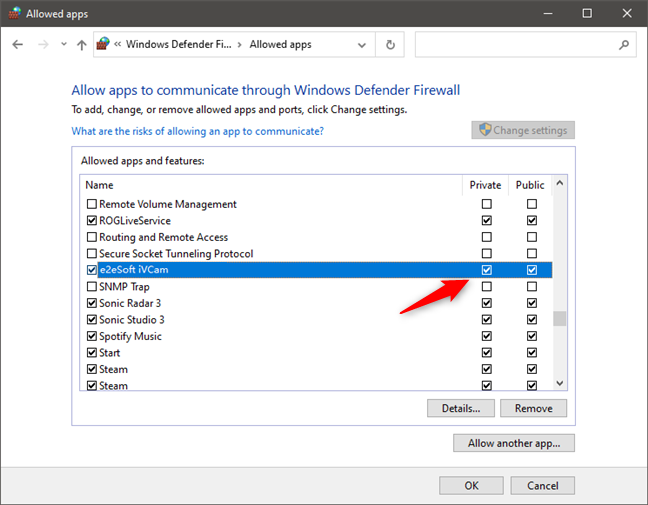
- First, please allow iVCam to pass through the Windows Firewall – you can add it to the firewall allowed apps list, or turn off the firewall.
By default, iVCam will be automatically added to this list, but sometimes it fails, so you need to do this yourself. Technically speaking, iVCam needs to use TCP/UDP port 5898. - Allow iVCam to use network in 3rd security software, close them if you don’t know how to do;
- Disable VPN or Proxy on Windows if needed;
- Disable the router’s AP isolation and guest mode;
- Ensure that your phone is in the same LAN with your PC and connected to the same router. Do not connect to the signal amplifier Wi-Fi;
- The PC can be detected means that they’re in the same network, but maybe not in the same network segment. For example, the phone’s IP address is 192.168.0.x, while the PC’s 192.168.1.x, so they can’t connect to each other. You can google “How to connect two different network segments” to find a solution and make them connectable;
- You can also enter your phone’s IP address (which can be seen at the bottom of the APP settings) in the PC client to connect directly;
- Connect via USB.
Please check the FAQs for more information.
iVCam
- Overview
- Purchase Instructions
- iVCamEx Introduction
- FAQs ��
- Video Tutorials ��
- Instructions
- Connect via Wi-Fi
- Connect via USB
- App Features��
- PC Client Features��
- Camera Settings ⚙️
- Background Removal ��
- Sound Feature Description ��
- Connect multiple phones to one PC
- Repair corrupted iVCam video file
- Broadcasting with iVCam
- Use iVCam in Zoom
- Use iVCam in Skype
- Use iVCam in OBS Studio