Выбираем планшет с клавиатурой
На рынке электроники планшеты занимают почетное место среди мобильных многофункциональных устройств. Такие аппараты оснащены большим экраном и обладают хорошими характеристиками. Планшетный компьютер вполне способен заменить рабочий ноутбук, телевизор, игровую приставку в дороге, долгих путешествиях, на отдыхе.
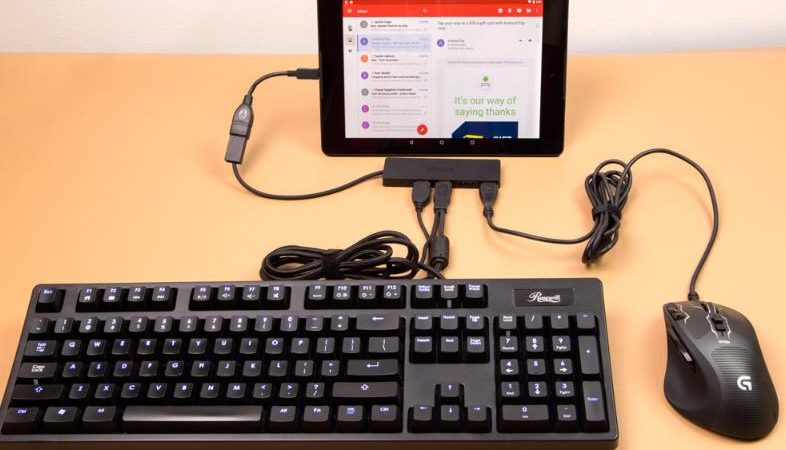
Возможности современных планшетов весьма широки. Тут можно просматривать почту, работать с документами, транслировать видео и многое другое. Одной из удобных особенностей данных типов девайсов является возможность подключения периферийных устройств ввода информации – клавиатура, мышь и др.
Подключение клавиатуры и мышки
Планшет с подключенной клавиатурой может заменить полноценный компьютер и позволит общаться или работать в любом месте.
Внешний вид такого устройства в закрытом виде представляет защищенный бокс или ноутбук.
Если клавиатура идет в комплекте с устройством, то подключение производится через специальный разъем, который производитель специально устанавливает на основном блоке. На самой клавиатуре имеются специальные штекеры, подходящие для крепления устройства.
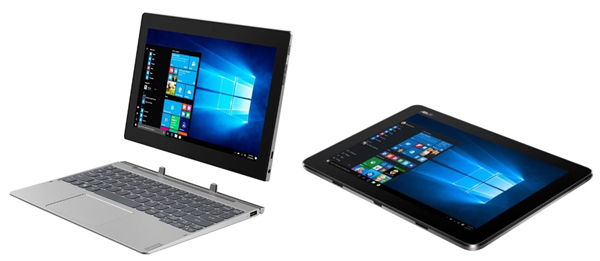
Планшет с клавиатурой благодаря возможности трансформации очень удобен в использовании. Если необходимо просто взять с собой устройство для просмотра фильмов, то клавиатуру можно отключить, если предстоит написать текст или серьезная работа, то дополнительная станция всегда под рукой.
Большинство производителей оснащают клавиатуру сенсорной панелью (тачпадом) для управления курсором. Принцип действия такой же, как на ноутбуке.
Если пользователю неудобно пользоваться встроенной мышью, то к устройству можно подключить внешний контроллер. Сделать это можно несколькими способами:
- Через разъем USB.
- По Bluetooth.
Первый вариант подходит для проводных мышек и устройств, используемых в паре с радиоприемником. Стандартным разъемом USB может быть оснащена клавиатура, реже сам планшет, но чаще всего для этого используется кабель OTG.
Во втором случае контроллер работает на короткой волне Bluetooth. Подключение происходит без каких-либо проводов или использования дополнительных компонентов.
Полки магазинов электроники пестрят разнообразием планшетов с клавиатурой. При выборе необходимо ориентироваться на задачи, которые будут выполняться на устройства. Для просмотра фильмов большое значение имеет разрешение и размер экрана, запуск тяжелых приложений требует мощного процессора и большого объема оперативной памяти, работа с документами не налагает каких-то особых требований.
Самые популярные планшеты с клавиатурой
Lenovo Miix 320 10 2Gb 32Gb WiFi.
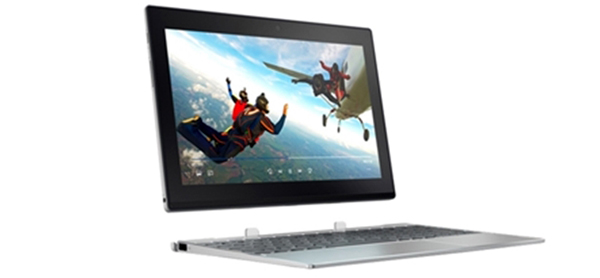
- Экран – 10.1″.
- Разрешение – 1920×1080.
- ОС – Windows 10.
- Процессор – Intel Atom x5 Z8350 1440 МГц.
- Количество ядер – 4.
- Встроенная память – 32 ГБ.
- Оперативная память – 2 ГБ.
- Разъем – Type C.
- На клавиатуре имеются два полноценных порта USB.
- Вес планшета 580 г.
ASUS Transformer Book T101HA 4Gb 64Gb dock.
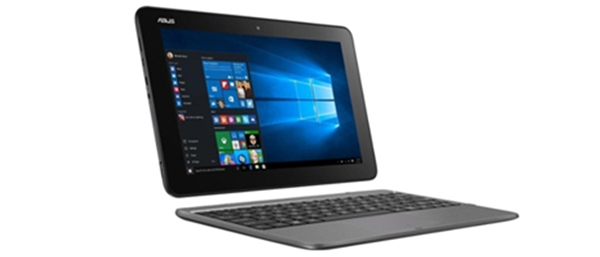
- Экран – 10.1″.
- Разрешение – 1280×800.
- ОС – Windows 10.
- Процессор – Intel Atom x5 Z8350 1440 МГц.
- Количество ядер – 4.
- Встроенная память – 64 ГБ.
- Оперативная память – 4 ГБ.
- Экран имеет глянцевое покрытие. Имеется один разъем формата USB в корпусе планшета.
- Вес планшета 500 г.
HP x2 10 Z8350 4Gb 64Gb.
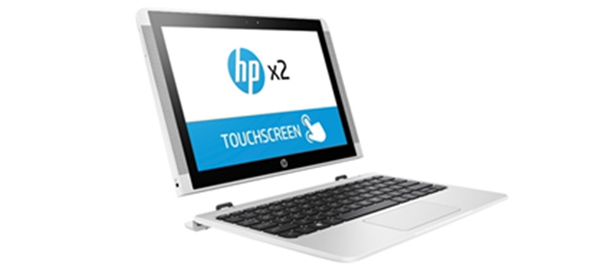
- Экран – 1″
- Разрешение – 1280×800
- ОС – Windows 10
- Процессор – Intel Atom x5 Z8350 1440 МГц
- Количество ядер – 4
- Встроенная память – 64 ГБ
- Оперативная память – 4 ГБ DDR3 1600 МГц
- Для подключения устройств имеются порты USB 3.0 Type A, USB 3.1 Type-C
- Вес планшета 580 г, с клавиатурой 1090 г.
Lenovo IdeaPad D330 N4000 4Gb 64Gb WiFi.
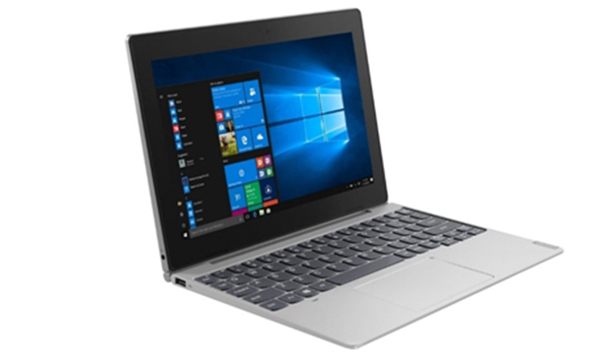
- Экран – 10″.
- Разрешение – 1280×800.
- ОС – Windows 10.
- Процессор – Intel Celeron N4000 1100 МГц.
- Количество ядер – 2.
- Встроенная память – 64 ГБ.
- Оперативная память – 4 ГБ.
- На клавиатуре располагаются два полноценных порта USB.
- Вес – 512 г.
ECS TF10EA 2Gb 32Gb.
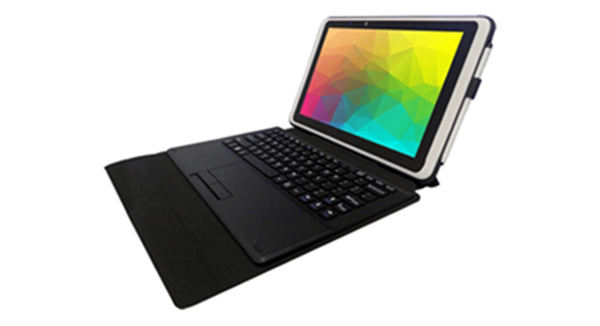
- Экран – 10″.
- Разрешение – 1280×800.
- ОС – Android/Windows 10.
- Процессор – Intel Atom x5 Z8300 1440 МГц.
- Количество ядер – 4.
- Встроенная память – 32 ГБ.
- Оперативная память – 2 ГБ DDR3.
- Влагозащищенный ударопрочный корпус. Две операционные системы позволяют реализовать все возможности устройства.
Lenovo Yoga Book YB1-X91L 64Gb.
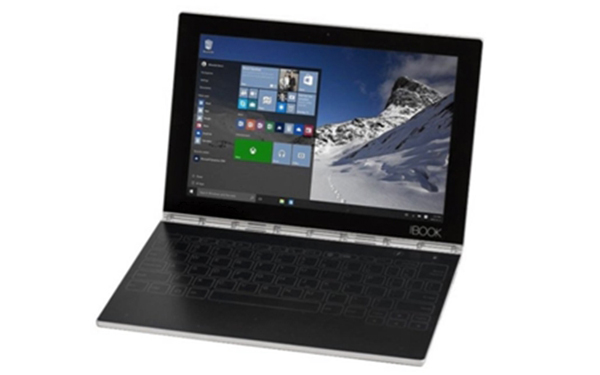
- Экран –10″.
- Разрешение – 1920×1200.
- ОС – Windows 10.
- Процессор – Intel Atom x5 Z8550 1440 МГц.
- Количество ядер – 4.
- Встроенная память – 64 ГБ.
- Оперативная память – 4 ГБ DDR3.
- Металлический корпус и поддержка связи 3G, LTE позволяют использовать собственную сим-карту для выхода в сеть.
- Вес – 690 г.
Haier HV103H.
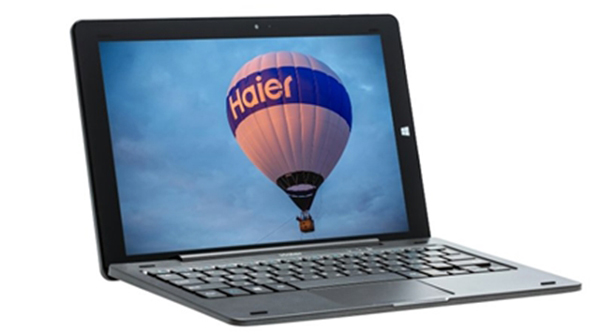
- Экран –10″.
- Разрешение – 1280×800.
- ОС – Windows 10.
- Процессор – Intel Atom x5 Z8350 1440 МГц.
- Количество ядер – 4.
- Встроенная память – 64 ГБ.
- Оперативная память – 2 ГБ DDR3.
- На корпусе клавиатуры имеется один полноценный USB-порт.
Irbis TW51.
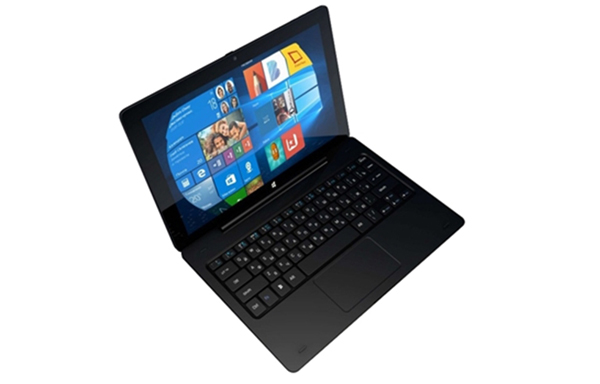
- Экран – 10.1″.
- Разрешение – 1280×800.
- ОС – Windows 10.
- Процессор – Intel Atom Z3735G33ГГц.
- Количество ядер – 4.
- Встроенная память – 32 ГБ.
- Оперативная память – 1 ГБ.
- Экономичный вариант, подходящий для выполнения рабочих задач. На корпусе планшета находятся два порта USB для подключения устройств.
- Вес – 486 г.
Digma EVE 1801 3G.
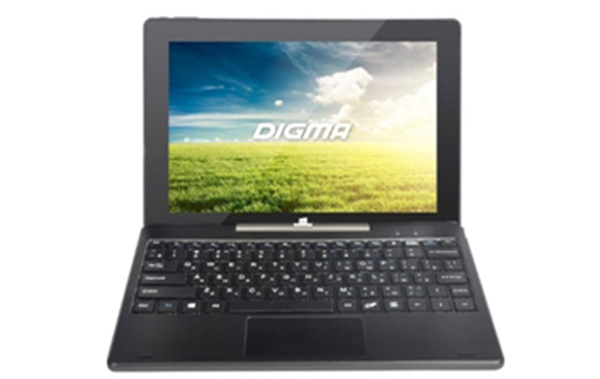
- Экран – 10.1″.
- Разрешение – 1280×800.
- ОС – Windows 10.
- Процессор – Intel Atom x5 Z8300 1440 МГц.
- Количество ядер – 4.
- Встроенная память – 32 ГБ.
- Оперативная память – 2 ГБ DDR3.
- Планшет имеет выход в интернет в сетях 3G, HSDPA, HSUPA. На клавиатуре имеется стандартный разъем USB 2.0, на корпусе планшета высокоскоростной USB 3.0.
- Вес 557 г.
Lenovo ThinkPad Tablet 10 8Gb 128Gb LTE.
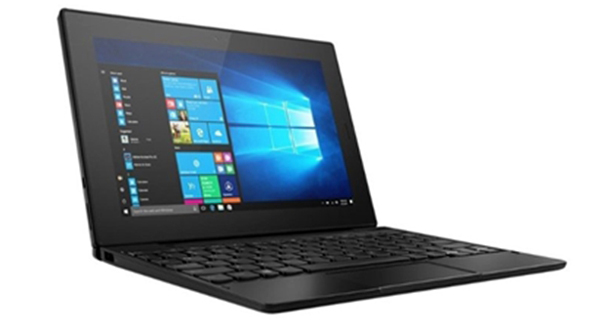
- Экран – 10.1″.
- Разрешение – 1920×1200.
- ОС – Windows 10.
- Процессор – Intel Celeron N4100 1100 МГц.
- Количество ядер – 4.
- Встроенная память – 128 ГБ.
- Оперативная память – 8 ГБ LPDDR4.
- Устройство высокого класса с большим объемом оперативной и встроенной памяти. Среди явных особенностей имеется сканер отпечатка пальца и поддержка NFC.
- Вес – 660 г.
HP Elite x2 1012 G2 i3 4Gb 128Gb WiFi keyboard.
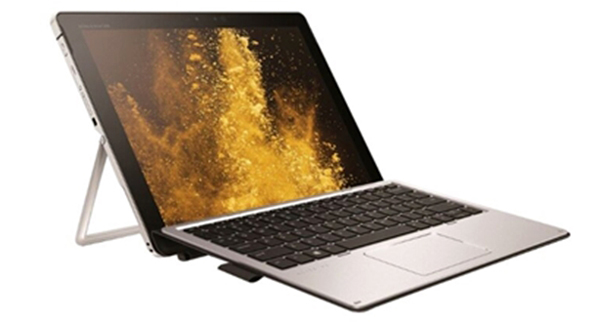
- Экран – 12.3″.
- Разрешение – 2736×1824.
- ОС – Windows 10.
- Процессор – Intel Core i3 7100U 2400 МГц.
- Количество ядер – 2.
- Встроенная память – 128 ГБ.
- Оперативная память – 4 ГБ DDR3.
- Планшетный компьютер запоминающегося дизайна с увеличенным экраном. Подставка на задней стороне экрана позволяет работать с большим удобством. Для удобства использования имеются современные порты USB 3.0 Type A, USB 3.1 Type-C.
- Вес – 800 г.
Выбирая планшет, обязательно необходимо учесть его вес. С подключенной клавиатурой комплект весит 1-1,5 кг, без нее 500-800 гр. Мобильность играет важную роль в удобстве обращения. Если устройство будет постоянно находиться в сумке, то габариты будут иметь большое значение. К сожалению, наличие портов USB не позволяет делать устройство толщиной менее 1 см. как это происходит со смартфонами.
Не все устройства оснащены собственным портом для установки сим-карты. Если это важно, то необходимо подумать о наличии рядом точки доступа Wi-Fi.
Если входящая в комплект клавиатура выйдет из строя или покажется громоздкой, то в магазинах предлагаются отдельные модули с возможностью подключения к micro-usb или Bluetooth.
- Выбираем фаблет: смартфоны на любой вкус и кошелек
- Долго заряжается телефон и планшет
- Выставка мобильной техники и технологий MWC 2022
- Выбираем лучший аудиоплеер на смартфон
- Как перепрошить Android телефон или планшет если он не включается
Как подключить клавиатуру и мышь к планшету

Современные планшеты — многофункциональные устройства. Многие используют их для работы, заменяя громоздкие ноутбуки. Благодаря большому экрану, играть на них тоже удобнее, чем на смартфоне. Но для полноценной эксплуатации многим не хватает привычных средств управления. Давайте разберемся, как подключить к планшету клавиатуру и мышь.
Проводное подключение
В отличие от ноутбука, у планшета есть лишь один входной порт для периферии. Это microUSB/USB Type-C в случае Android и Lightning для iPad (в iPad Pro и Air 2020-го года также используется Type-C).

Чтобы подключить проводное устройство, необходимо воспользоваться OTG-переходником. Аббревиатура On-The-Go означает, что девайсы можно подключать «прямо на ходу». Планшет мгновенно распознает мышь, клавиатуру, флешку, камеру и многое другое.
Android поддерживает стороннюю периферию с самых ранних версий. Достаточно лишь воткнуть устройство — оно определится автоматически.
В случае операционной системы от Apple есть определенные ограничения. Поддержка сторонних мышей и трекпадов появилось только в iOS 13. После того, как вы подключили мышь, она может сразу не заработать. Нужно зайти в настройки, затем выбрать раздел «Универсальный доступ», далее «Касание». В этой вкладке активировать опцию AssastiveTouch, перейти в «Устройства» и выбрать вашу мышку.

У проводного типа подключения есть неоспоримое преимущество — можно использовать любые клавиатуру и мышь с разъемом USB.
Беспроводное подключение
В данном случае нужно выбирать периферию с типом подключения Bluetooth.

Некоторые производители выпускают клавиатуры и мышки, которые подключаются по радиоканалу — такие не подойдут.
Касаемо клавиатур, в последнее время появились варианты, специально разработанные для планшетов. Они максимально легкие и компактные. Некоторые даже имеют специальную прорезь, в которую вставляется устройство.
Есть и фирменные аксессуары — они обычно дороже. Преимущество в том, что такие клавиатуры одновременно служат и чехлом для планшета.
Особенности использования
С помощью внешних устройств мы превратили планшет в полноценный рабочий инструмент. Казалось бы, этого достаточно — только садись и работай. Однако, у каждой системы есть свои особенности. То, к чему вы привыкли в Windows, не всегда будет работать на Android. Например, это касается клавиатурных комбинаций.

Они существенно ускоряют взаимодействие с системой. Приведем самые распространенные:
- Esc — аналог кнопки «Назад»;
- Alt + Tab — переключение между приложениями;
- Ctrl + Space — переключение языка;
- Ctrl + P —настройки;
- Win + A — калькулятор;
- Win + L — календарь;
- Win + B — браузер;
- Win + Space — поиск;
- Ctrl + Alt + Del — перезагрузка.
У iPad используется клавиатура, аналогичная компьютерам Mac. Поэтому сочетания клавиш отличаются.
- Command-H — переход на домашний экран;
- Command-Пробел — поиск;
- Command-Tab — переключение между приложениями;
- Command-Shift-3: снимок экрана;
- Command-Option-D: отображение или скрытие панели Dock.
Чтобы узнать основные клавиатурные комбинации для конкретного приложения, откройте его, затем нажмите и удерживайте Сommand. Через секунду появится список самых полезных горячих клавиш.
Как подключить блютуз клавиатуру и мышь к планшету?

Для того чтобы подключить Bluetooth клавиатуру и мышь к планшету, ничего сложного делать не нужно. Сейчас мы расскажем, как это осуществить легко и быстро.
Первым делом нужно активировать модуль блютуз на клавиатуре и мышке. Как правило, на большинстве моделей модуль активируется автоматически при их включении. Если этого не происходит, то нужно нажать на специальную кнопку. На разных устройствах она расположена по-разному, но возле нее есть либо значок блютуз, либо надпись «connect». Пример на картинке ниже:

После этого, нужно зайти в настройки на вашем мобильном устройстве. Если это планшет на андроид, то:
- зайдите в меню “Настройки”
- перейдите в раздел “Беспроводные сети”
- активируйте Bluetooth, сдвинув ползунок вправо
- начните поиск доступных устройств (просто нажмите на надпись “Bluetooth”)
В меню поиска должны отобразиться названия вашей клавиатуры и мышки. Чтобы осуществить подключение, просто нажмите на их название. Возможно, система запросит пароль, в этом случае введите “0000” (четыре нуля).
Если у вас проводная клавиатура и мышь с USB-кабелем, то подключить их можно с помощью переходника OTG. Как это сделать написано в этой инструкции. Только учтите, что в случае с USB, одновременно подключить мышь и клавиатуру к планшету не получится, только что-то одно. Кроме того, заряжать планшетный ПК и пользоваться манипулятором также не получится, так что соединение по Bluetooth определенно лучше!
Надеемся, наша инструкция оказалась для вас полезной. Если появились вопросы – задайте их в комментариях.
Подключение мыши и клавиатуры к планшету
Нет ничего проще, чем подключение клавиатуры к планшету. Схема подсоединения клавиатуры к планшету аналогична процессу подключения последней к ноутбуку. Осмотрите хорошо гаджет — на нем должен быть разъем USB или, в крайнем случае, MicroUSB или MiniUSB.
Если у вас первый вариант разъема, то вы просто вставляете в него провод от клавиатуры и планшет сам «увидит» вашу клавиатуру буквально в течение нескольких секунд. Чуть сложнее будет обстоять дело, если на вашем гаджете не окажется USB разъема, а только MicroUSB или MiniUSB.
Как подключить клавиатуру
В таком случае соединить ваше устройство ввода и планшет в одно целое, вы сможете только используя провод с переходником, а его, скорее всего, вы найдете в упаковочной коробке со всеми комплектующими к планшету. Провода в упаковке не оказалось, или вы его потеряли? Обратитесь за помощью в ближайший компьютерный салон, и там вам обязательно помогут подобрать провод с переходником.
Как подключить мышь

Если у вас получилось «приконнектить» клавиатуру к планшетному пк, то подключение мышки не составит для вас труда. Процесс аналогичный уже ранее описанному, а в магазин все-таки не надо спешить – поищите хороший провод с переходником в коробке от девайса. 90% из 100%, что он найдется именно там.
Но вот вы, наконец, подключили к планшетному пк одно за одним сначала клавиатуру, а после мышь, но если с последней у вас не будет никаких проблем, то с первой, они, скорее всего, неизбежно возникнут — настройка языкового режима. Русский язык будет напрочь отказываться вводиться и вам или придется приобретать другой девайс, или устанавливать на планшет специализированный софт (как, например, программа smart keyboard, хотя их намного больше в Интернете) для того, чтобы вы смогли печатать на русском языке на своем гаджете. Запустив соответствующее программное обеспечение для работы с русским языком, вам еще понадобится дополнительно «покопаться» в настройках девайса, чтобы спокойно печатать на нем на русском языке.
Оба устройства одновременно
Не менее частым вопросом является у юзеров следующее: можно ли подключить к гаджету оба устройства ввода информации одновременно? Да, это возможно, но, как вы сами понимаете, для этого на вашем девайсе должно быть, по крайней мере, два USB-порта, а их обычно бывает ограниченное количество. Если все-таки у вас имеются два USB-входа, то смело вставляйте в них провода от обеих устройств, а если портов не хватает, то тогда вам поможет USB-хаб. По сути, это USB-четверник! Подключаясь к USB-порталу планшета, вы получаете четыре свободных USB-порта, в которые можно, к примеру, сразу включить оба устройства.

Однако, не спешите покупать USB-четверник! Если для параллельной работы на стандартном планшетном пк данных гаджетов, USB-хаба без дополнительного питания (девайс, который подключается к планшету и от него же питается энергией) вполне хватит, то для подключения клавиатуры, мышки и уже модема сразу, вам неизбежно понадобится USB-хаба с внешним питанием.

Таковы основные моменты одновременного и поочередного подключения устройств ввода информации к вашему девайсу.