Добавление контактов (лидов) в AmoCRM
Если у вас используется старый метод интеграции, нажмите на ссылку «Получить код доступа» в настройках интеграции (настройки сайта → Формы → amoCRM), разрешите доступ приложению Tilda Publishing, проверьте этап воронки и назначенного ответственного и сохраните интеграцию.
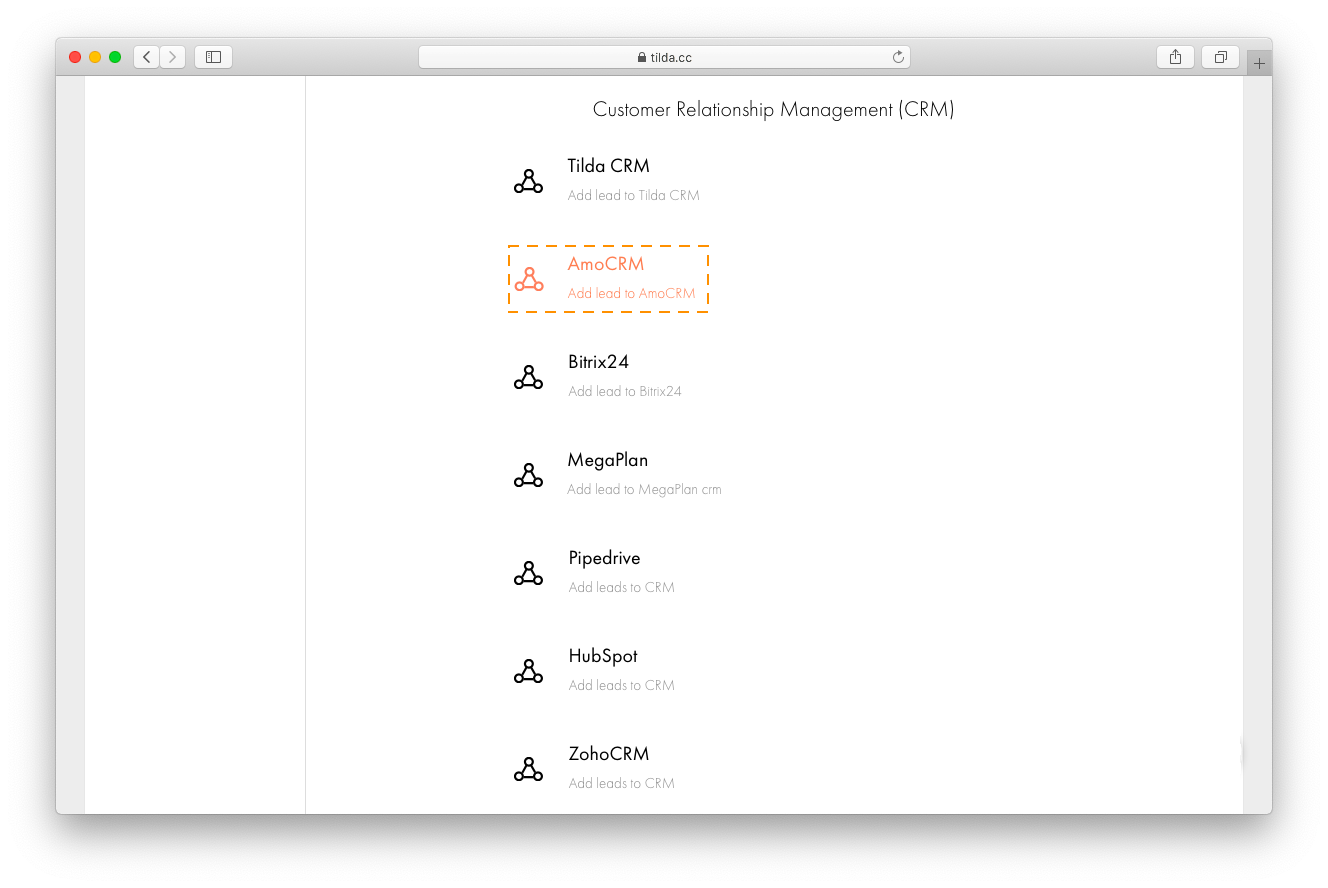
Перейдите в Тильду и выберите нужный сайт, в котором планируется размещение формы. Зайдите в Настройки сайта → Формы и выберите пункт «AmoCRM».
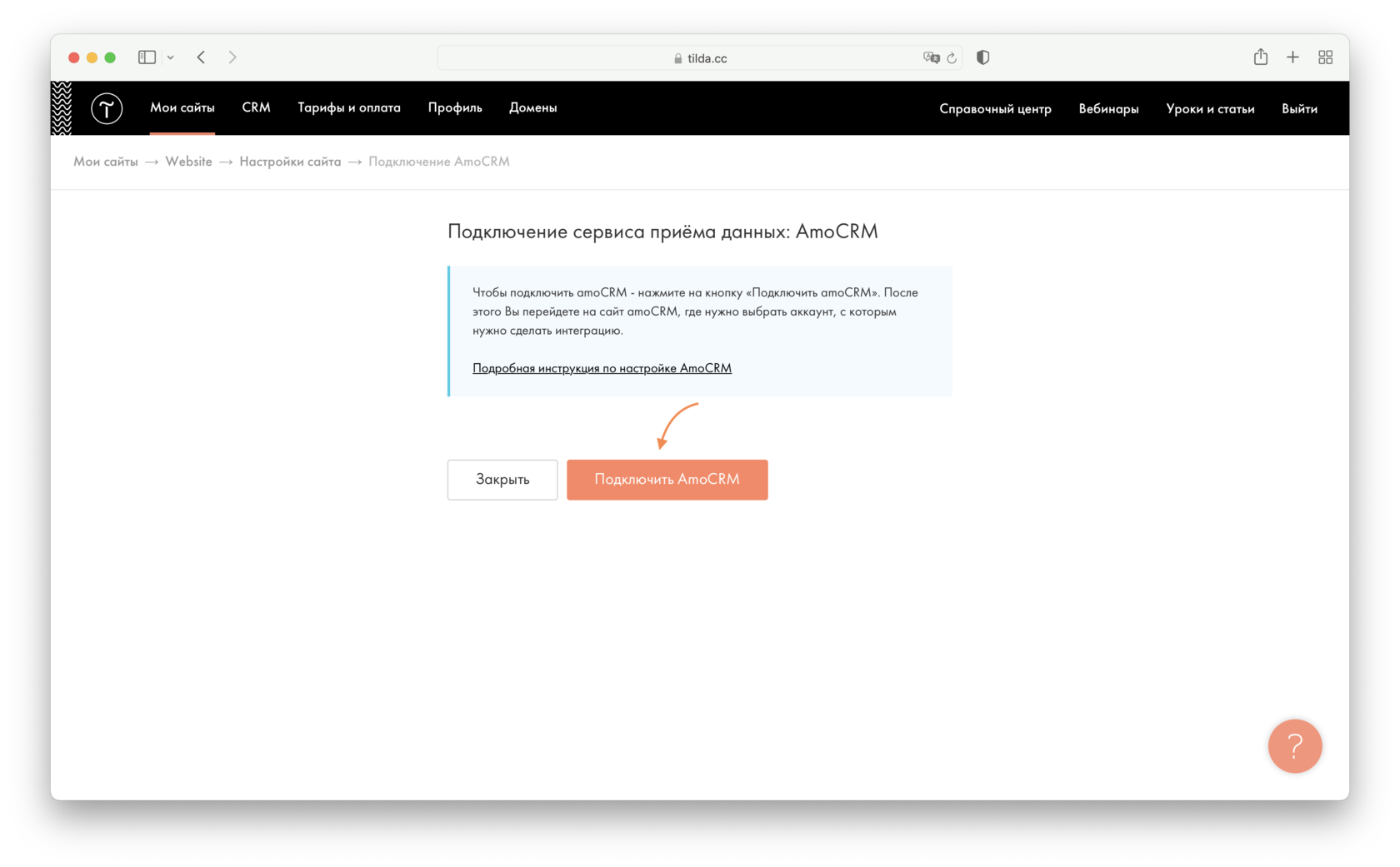
Нажмите на кнопку «Подключить AmoCRM».
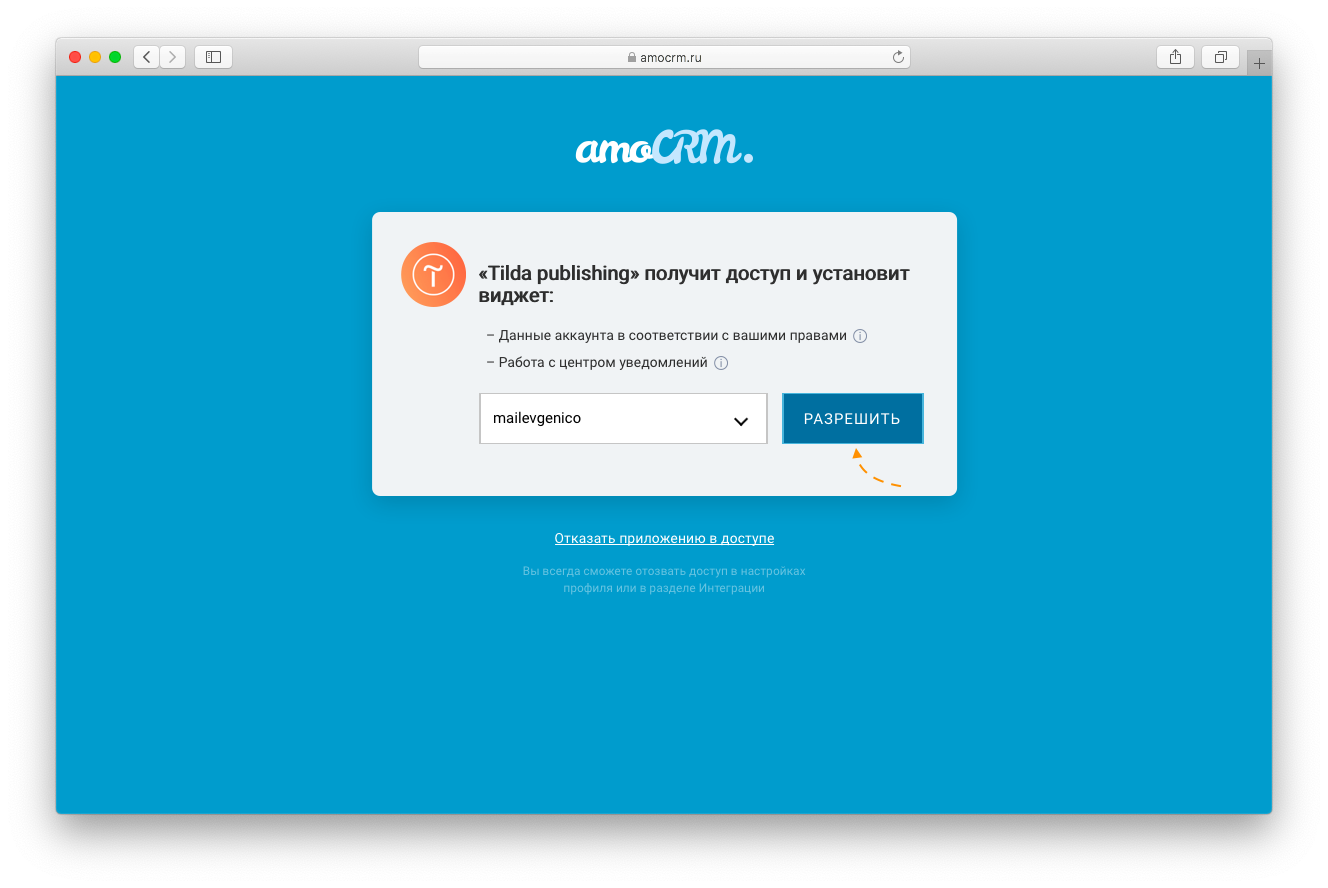
Предоставьте доступ к приложению Tilda Publishing: выберите аккаунт amoCRM и нажмите на кнопку «Разрешить».
Приемщик добавлен. Осталось выбрать этап воронки, ответственного за заявку, указать тему заявки, которая будет показываться в amoCRM и название приемщика внутри Тильды.
Дополнительно можно настроить отправку заявок используя «метод добавления сделок с поиском дублей» — функция AmoCRM, которая совершает поиск дублей заявок, поступающих из подключенных источников; отправку куки; настроить передачу заявки только после оплаты.
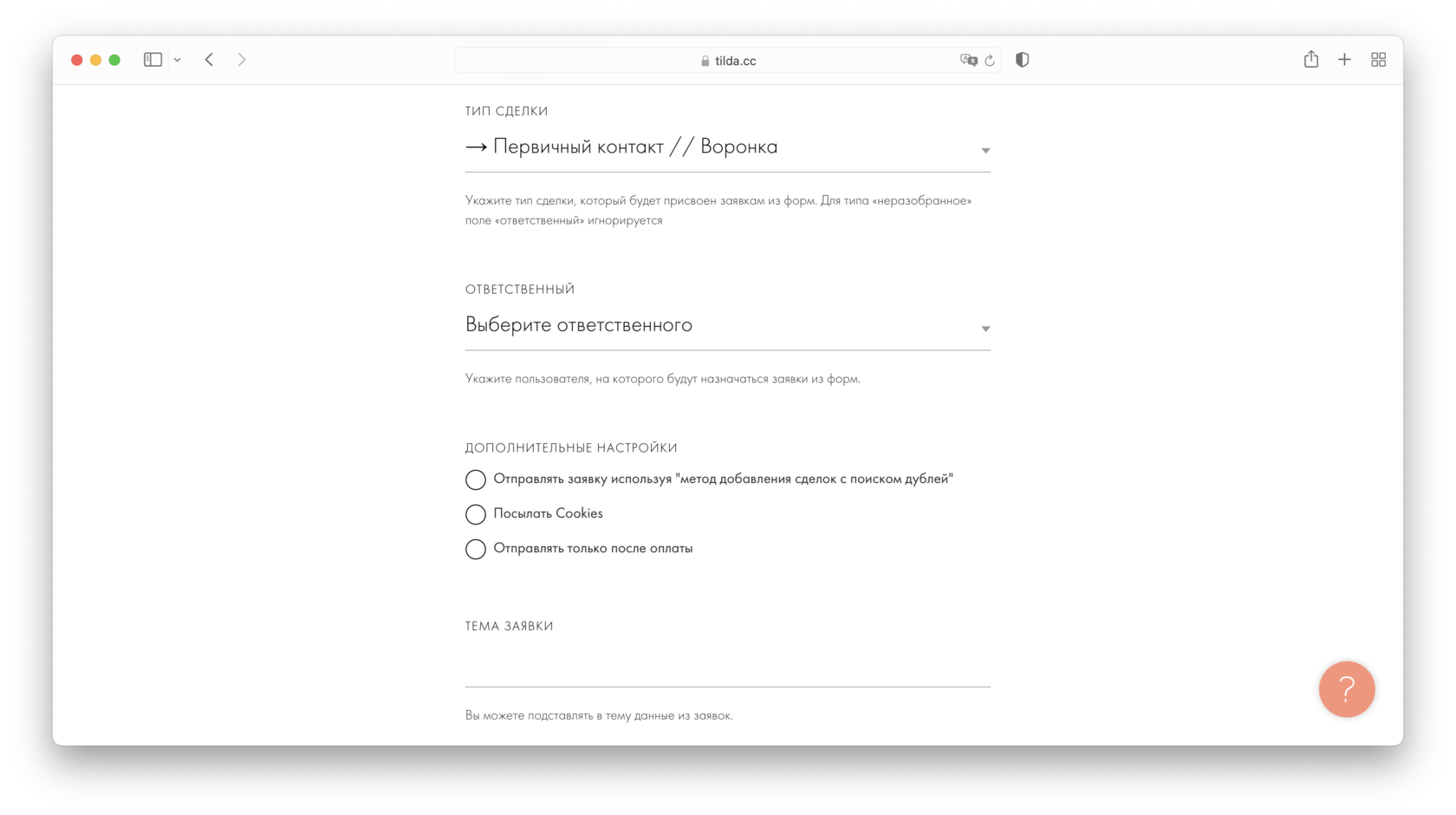
Чтобы изменить настройки, перейдите в Настройки сайта → Формы → Подключенные сервисы → нажмите на кнопку «Настройки» напротив необходимого приемщика AmoCRM → внесите изменения и сохраните их.
Как начать работать с Tilda CRM?
Tilda CRM — это система для управления заявками внутри Тильды. Подключается к сайту на Тильде в один клик.
Заявки из форм автоматически попадут в CRM со статистикой: откуда пришел клиент, что он делал на вашем сайте.
Tilda CRM не требует дополнительной оплаты и входит в стоимость тарифов Personal и Business. На бесплатном тарифе система доступна с ограниченными возможностями.
Похожие вопросы
- Как отправлять заявки себе в Telegram?
- Как отправлять заявки себе на почту?
- Заявки из форм не приходят
- Как поменять цвет текста или фона в сообщении об успешной отправке формы?
- Как отправлять заявки в SMS?
Возможности Tilda CRM и как ее настроить

CRM от Тильды имеет достаточный уровень функционала для ведение деятельности малого и среднего бизнеса. Эта система учета закрывает большинство потребностей сбора информации о клиентах. Поэтому, прежде чем покупать CRM-ку, лучше ознакомьтесь с Tilda CRM. Возможно, она вполне удовлетворит вас.
Функционал Tilda CRM — что под капотом
А под капотом имеем всю информацию о заказах ваших товаров:

Тут отображается вся первичная информация в полях, которые вы сами задаете в настройках.
Кликнув на любую строку, вы получаете более детальную информацию о покупателе и его заказе:

Здесь же можно дополнить информацию о клиенте, добавить какой-то комментарий к этому заказу и изменить статус заявки на, к примеру, «Обработанные».
Кроме того вам предоставляется подробная статистика о поведении пользователя : какие страницы посетил, откуда перешел, сколько визитов сделал и прочее:

Вы можете добавить Заявку самостоятельно, воспользовавшись кнопкой «Добавить заявку» . Она поможет вам в случае, если клиент позвонил вам или написал в мессенджер без заполнения формы:
При переходе на стартовую страницу CRM Тильды crm.tilda.cc вы увидите кнопку «Контакты» , где можно увидеть всю информацию о клиентах, которые уже делали покупки или совершали конверсионные действия:

Под конверсионными действиями имеется ввиду:
- покупка;
- заявка на callback;
- заполнение определенной формы;
- отправка lead-магнитов;
- прочее
Для всех этих конверсий можно создавать отдельные листы и подключать их к каждой форме отдельно.
Настройки в Tilda CRM
Настроить работу CRM от Тильды можно здесь:
Открываем панель и видим сразу несколько вкладок, с помощью которых можно настроить ваш Лист с данными.
Вкладка Главное
Здесь вы сможете назвать ваш лист данных. Его можно назвать как угодно понятно для вас:

Вкладка «Поля».
Тут можно добавить новые поля, настроить существующие


Каждое поле можно скрыть, удалить или отредактировать. При редактировании поля вы увидите такую же информацию, как видели в Контенте ваших форм или Корзины на сайте:

При чем связывать поля можно через назначение ИМЕНИ Переменной. То есть вы задаете каждому полю имя (латиницей) и такое же имя задаете в форме на сайте.
Вкладка Этапы.

Здесь можно назначить сколько угодно этапов вашего контакта с клиентом. Допустим, вы разработчик сайтов, сделали сайт на Тильде для себя и подключили Tilda CRM.
Тогда ваши этапы будут примерно такими:
Заявка → Брифование → Предоплата → Создание сайта → Правки → Постоплата. Чтоб поставить заявке новый статус, вам всего-тонужно перетащить заявку на новый этап:
Вкладка Действие
На этой вкладке настроек можно удалить Лист с данными:

Вкладка Сотрудники
В этой настройке вы сможете назначить роли для сотрудников:

- Полный доступ. Редактирует все
- Работа с заявками. Может создавать и редактировать заявки, нельзя удалять чужие заявки
- Только просмотр. Может смотреть заявки, но не может ничего изменять
Вашему сотруднику нужно зарегистрироваться в Тильде. Для редактирования этого листа CRM ему будет достаточно бесплатного аккаунта.
Вкладка Экспорт
Эта вкладка позволит вам скачать лист в формате .csv:

Владка Отправка писем
На вкладке «Отправка писем» настраиваются сервисы для отправки писем контактам из ваших заявок.

Вы можете использовать свою почту для домена, выбрав вариант «Почтовый сервер SMTP»(почта с вашим доменом) или использовать сервис Sendgrid, чтобы отправлять письма.

Кстати, вы можете отправлять не только обычные текстовые письма, но также созданные HTML письма из сервиса Тильды.
Вкладка Сайт
Эта настройка необходима для подключения листа данных к вашему сайту на Тильде. После подключения нужный лист появится в Настройках сайта → Формы . Также он будет доступен для подключения в Контенте проекта.

Вкладка Файлы
К карточке заявки можно прикрепить файлы: счета, договоры, брифы. Вам нужно подключить аккаунт Google Drive. Файлы будут загружаться на ваш Google Drive в папку «Tilda CRM».

Подключение Tilda CRM к сайту
Подключение Tilda CRM осуществляется в контенте блоков форм или корзины, поставив галочку напротив листа CRM:

Также вы можете зайти в настройки сайта на вкладку Формы и там найти среди подключенных форм вашу CRM:

Кликнув на Настройки вы перейдете на страницу, где можно будет подключить лист ко всем формам на сайте:

Видео
В видео ниже вы сможете увидеть все настройки и примеры в действии:
Формы приема данных
Посмотрите видеоурок о том, как подключить сервисы приема данных или прочитайте подробную инструкцию ниже.
Чтобы собирать данные клиентов, добавьте на страницу блок из категории «Форма», настройте необходимые поля и опубликуйте страницу.
Просмотр и управление данными из форм в разделе «Заявки»
Отправленные данные будут храниться в разделе «Заявки». Также вы можете подключить один из 24 сервисов приема данных, интегрированных с Тильдой.
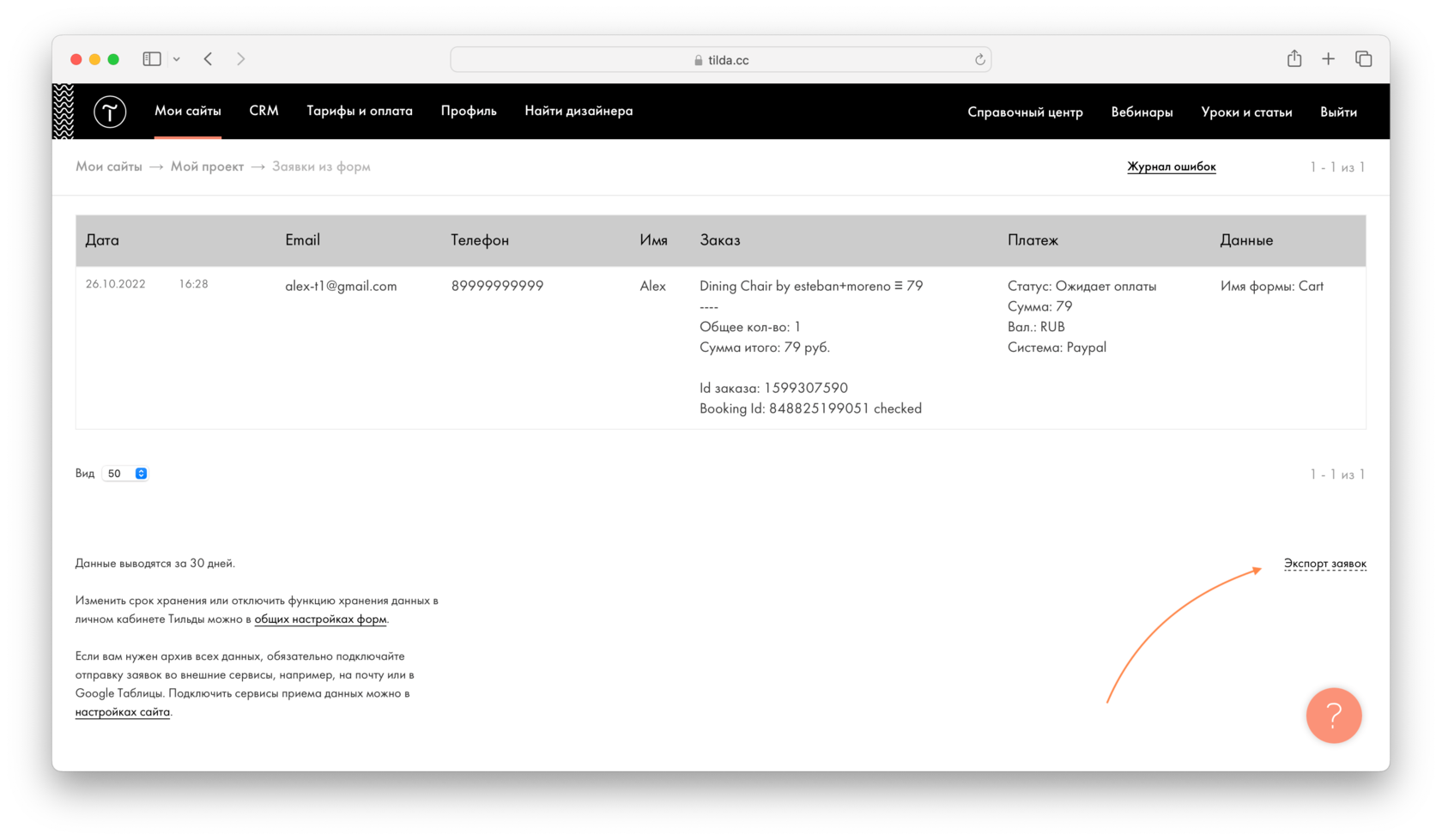
Чтобы посмотреть отправленные данные перейдите в раздел «Заявки»
Откроется список всех отправленных заявок
Кликните на заявку, чтобы увидеть подробную информацию
По умолчанию заявки хранятся в течение месяца, но в Настройках сайта → Формы → Общие настройки форм можно поменять срок на 1 день или не сохранять заявки вообще.
Чтобы хранить заявки дольше и иметь возможность их редактировать, подключите один (или несколько) из сервисов приема данных из форм.
С помощью экспорта заявок можно сохранить заявки за установленный срок в файл формата .csv. Экспорт заявок находится в правом нижнем углу страницы:
Добавление и настройка формы приема данных
Блоки с формами находятся в категории «Форма», также несколько блоков есть в категории «Обложка». Готовые страницы опросов (форм с множеством полей) можно найти в шаблонах, в категории «Анкеты».
Инструкция по настройке формы приема данных
Сервисы приема данных, интегрированные в Тильду
Общая схема подключения для всех сервисов следующая:
1) В настройках сайта вы выбираете один (или несколько) из 24 сервисов, заполняете необходимые поля и активируете сервис;
2) Переходите на страницу сайта, добавляете блок с формой, в настройках блока выбираете сервисы и сохраняете;
3) Публикуете страницу.
Отправка данных на почту.
Инструкция
Сохранение данных в таблице в Google Drive. Бесшовное подключение.
Инструкция
Добавление контактов в списки рассылок. Бесшовное подключение
Инструкция
Отправка данных формы на вашу почту через сервис SendGrid
Инструкция
Добавление контактов в список рассылки
Инструкция
Добавление контактов в список рассылки
Инструкция
Добавление контактов в список рассылки. Ранее известная как Sendinblue
Инструкция
Добавление контактов в список рассылки
Инструкция
Добавление контактов в список рассылки
Инструкция
Добавление контактов в систему управления данными клиентов (CRM)
Инструкция
Добавление контактов в систему управления данными клиентов (CRM)
Инструкция
Отправка данных в monday.com
Инструкция
Добавление контактов в систему управления данными клиентов (CRM)
Инструкция
Отправка данных формы в Zoho CRM
Инструкция
Отправка данных формы в Hubspot
Инструкция
Добавление данных в систему управления данными клиентов (CRM)
Инструкция
Добавление контактов и создание сделки в Salesforce
Инструкция
Получение уведомлений о заполнении формы в мессенджер
Инструкция
Отправка данных формы в Notion
Инструкция
Получение уведомлений о заполнении формы в мессенджер
Инструкция
Получение уведомлений о заполнении формы в систему управления проектами
Инструкция
Получение данных из формы и передача в любой другой сервис
Инструкция
Прием данных из форм на свой скрипт или скрипт сервиса, которого нет в списке
Инструкция
Подключение собственного скрипта к форме напрямую
Инструкция
Сервисы приема данных из форм работают только при активной подписке . Если вы экспортируете сайт, размещаете на собственном сервере и перестаете оплачивать подписку, вам нужно подключить собственный скрипт для принятия данных из форм.
Также при экспорте проекта форма будет работать только на указанном в настройках сайта домене и его поддоменах .
Ошибки в формах приема данных
После подключения сторонних сервисов рекомендуем протестировать, что заявки отправляются и доходят до сервисов приема данных.
Инструкция: как определить и решить проблемы, возникающие при настройке форм
Как собирать лиды. Подключаем формы, чтобы получить контакты клиентов
Запись вебинара от 01 июля 2017
Другие разделы
Разделы «Справочного центра»:
- Как устроена Тильда
- Настройки сайта
- Редактирование страницы
- Продвижение сайта
- Домен и сертификат
- Интернет-магазин
- Формы приёма данных
- Статистика сайта
- Zero Block
- Конструктор писем
- Тарифы и платежи
- Потоки и новости
- Личный кабинет
- Разработчикам
Сообщить о нарушении прав
Если вы считаете, что пользователь Tilda Publishing нарушает ваши права, отправьте нам сообщение через форму
Как связаться с поддержкой
Для консультаций по функциям платформы используйте форму обратной связи в вашем личном кабинете или напишите на team@tilda.cc