Как создавать бэкапы для своего Майнкрафт сервера?
✔️ Бэкап (резервная копия данных) — является необходимым условием для любого сервера Майнкрафт, который планирует стать интересным проектом. Вот представьте, Вы создали сервер, установили на него множество различных плагинов и интересных модов, потратили на настройку ни один день, в добавок к этому ещё и строили дома для выживания. И тут. внезапная ошибка / какой-то сбой или кто-то специально навредил Вашему проекту и всё утеряно. Поверьте, такое случается очень часто и все труды игроков уходят коту под хвост 🙂 Опускаются руки и больше ничего не хочется делать.
Как же себя обезопасить?! — для этого и нужно делать бэкапы. С их помощью Вы с лёгкостью восстановите все данные и продолжите наслаждаться игрой!
❗️ ❗️ МЫ ПОКАЖЕМ 2 ВАРИАНТА КАК ДЕЛАТЬ БЭКАПЫ НА СЕРВЕРЕ МАЙНКРАФТ ❗️ ❗️
ВАРИАНТ №1 (С ПОМОЩЬЮ ПАНЕЛИ УПРАВЛЕНИЯ)
- Наш сайт: Hosting-Minecraft.PRO предоставляет возможность создавать бэкапы прямо в панели управления. Всё что Вам нужно, это перейти в раздел «Бэкапы«, нажать кнопочку «Создать резервную копию«. Затем придумайте название и кликните на «Запуск«. Учтите, что это немедленно остановит Ваш сервер. Вы можете защитить резервную копию от случайного удаления с помощью переключателя внизу.
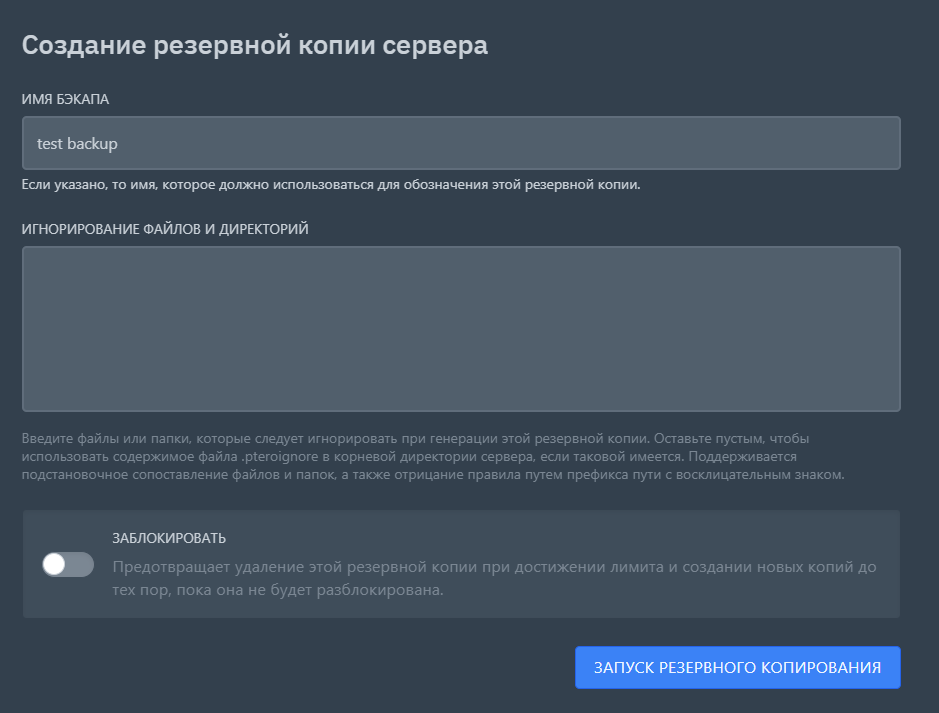
- После выше проделанных действий, перед Вами появится окошко с информацией, что резервная копия сейчас создается и как только она станет доступной, Вы будете об этом уведомлены.
- Как видите, данный способ очень прост в использовании. Теперь Вы можете: скачать, восстановить или удалить свой backup.
ВАРИАНТ №2 (С ПОМОЩЬЮ ПРОГРАММЫ FILEZILLA)
1) Подключаемся к своему серверу по SFTP используя программу ФайлЗилла.
Инструкция — ЗДЕСЬ
2) Заходим в корневую папку сервера, она показана как » / «, жмём на неё правой кнопкой мыши и выбираем » Скачать » (либо просто выделите все файлы и перетащите их). Главное не забудьте указать правильный путь, куда Вы хотите сохранить все файлы. Также, делайте это только с хорошим интернетом.
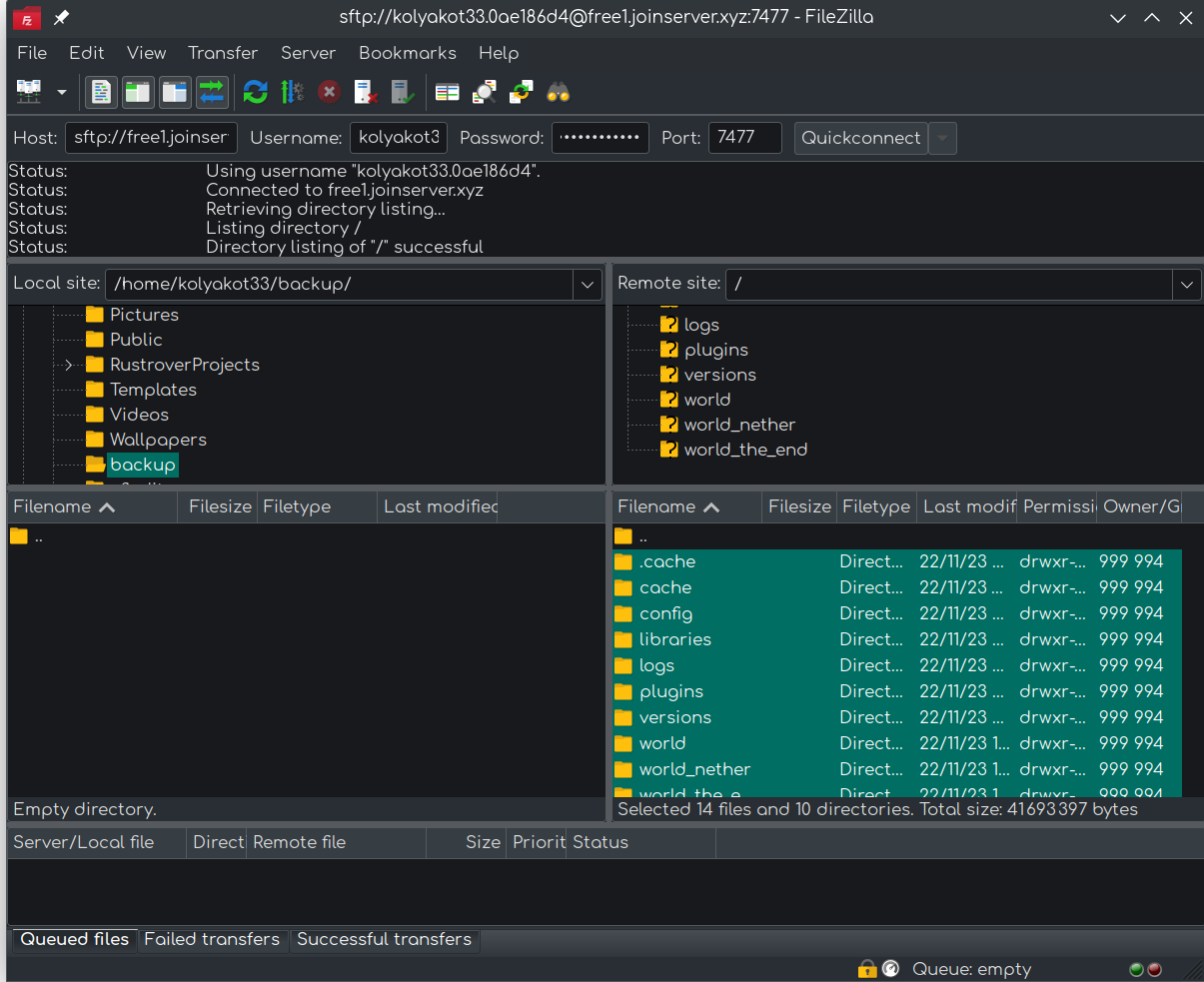
Теперь Вы в любой момент сможете обратно загрузить все папки и файлы на свой сервер.
ВОТ И ВСЁ, ПОЗДРАВЛЯЮ, ТЕПЕРЬ ВЫ ЗНАЕТЕ КАК СОЗДАВАТЬ БЭКАПЫ ДЛЯ СЕРВЕРА МАЙНКРАФТ.
Выбирайте способ, который Вам понравился больше всего. Удачи в развитии проектов! А чтобы закрепить материал, предлагаем посмотреть наш видео ролик и увидеть всё своими глазами.
✅ ПОДПИШИТЕСЬ НА НАШ YOUTUBE КАНАЛ ✅
❗️ ❗️ КАК ЗАКАЗАТЬ СЕРВЕР МАЙНКРАФТ СМОТРИТЕ — ЗДЕСЬ ❗️ ❗️
ПРОМО-КОД НА СКИДКУ 15%: ready-steady-go
FTB Backups — бэкап мира [1.20.1] [1.19.3] [1.18.2] [1.16.5] [1.15.2] [1.14.4] [1.12.2]
![FTB Backups - бэкап мира [1.20.1] [1.19.3] [1.18.2] [1.16.5] [1.15.2] [1.14.4] [1.12.2]](https://ru-minecraft.ru/uploads/posts/2019-05/medium/1559007622_ftb-utilities-backups.jpg)
Мод FTB Utilities: Backups — создание резервных копий мира.
Простой мод служащий одной важной цели — создание бэкапов (резервных копий) вашего мира, мод имеет ряд настроек, способен работать на сервере, позволит восстановить мир в случае проблем с модами.
При игре с кучей модов иногда случается, что какой то неисправный мир привод к моментальному крашу игры при запуске, и это огромная проблема, настройки резервное копирование и у вас всегда будет исправная карта.
Мод способен работать по расписания (стандартно каждые 2 часа), хранить заданное количество копий (стандартно 12), настраивать уровень компрессии сохраненного мира, способен сохранять в бэкап дополнительные папки в папке с игрой, создавать копию при выключении сервера.
Конфиг находится \.minecraft\config\ftbbackups.cfg тут, резервные копии мира в папке \.minecraft\backups
- /backup start — создать резервную копию прямо сейчас, можно дописать уникальное имя.
- /backup size — указать размер мира, и размер всех бэкапов.
- /backup time — покажет время до следующего бэкапа.
- 1.18 + /backup — запуск бекапа.
Как установить мод:
- Установи Forge или Fabric
- Установи все дополнительные моды если указано.
- Скачай мод и скопируй в .minecraft/mods
- В лаунчере запускай версию игры с форджем или фабриком.
Minecraft как восстановить мир?

Создано: 05 июня 2021 Просмотров: 25344
Узнайте как восстановить мир в Minecraft, какие сложности вас ожидают, что нужно сделать для выполнения цели, читайте в нашем руководстве.
Если вы удалили свой мир Minecraft, вы практически не сможете восстановить свой игровой мир. Однако, если вы работаете на ПК, есть один способ, с помощью которого вы можете восстановить потерянные или удаленные миры Minecraft.
Но прежде чем мы начнем, этот метод будет работать только в том случае, если вы удалили игру вручную и не очистили корзину на рабочем столе. В других случаях ваш мир исчез навсегда, и восстановить его будет невозможно.
Как восстановить мир в Minecraft
Однако, если вы находитесь в первой ситуации, вы можете восстановить свой мир Minecraft, найдя папку сохранения игры в указанном ниже месте на вашем компьютере.
- \ваше имя пользователя\AppData\Roaming\.minecraft\saves
Если вы не видите эту папку, возможно, вам нужно скрыть ее. Чтобы убрать папку, просто нажмите на папку пользователя, а затем на вкладку с надписью view над адресом поиска на рабочем столе.
После этого найдите справа опцию «Скрытые параметры» и отметьте ее. Вы также можете использовать следующие шаги, чтобы найти папку AppData.
- Удерживайте нажатыми клавиши windows и R на клавиатуре.
- Скопируйте и вставьте %appdata% в появившуюся вкладку.
- Найдите папку .minecraft в папке appdata
После того как вы найдете папку Minecraft в AppData, вам нужно будет щелкнуть по ней правой кнопкой мыши. После этого на рабочем столе откроется вкладка со списком различных опций.
Чтобы восстановить удаленный мир, вам нужно будет нажать на пункт «восстановить предыдущие версии». Однако, как мы уже говорили, этот метод сработает только в том случае, если вы удалили мир вручную, поэтому в других случаях ваш мир будет удален навсегда.
Чтобы избежать этой участи, мы настоятельно рекомендуем создавать резервные копии ваших миров. Для этого найдите ваши миры в папке с сохранениями, щелкните их правой кнопкой мыши и выберите «копировать».
После этого просто создайте новую папку в другом месте и назовите ее как-нибудь вроде Minecraft world backups и вставьте туда сохранения. Если вы затем захотите восстановить свой мир, все, что вам нужно будет сделать, это просто скопировать мир обратно в папку сохранения игры.
И это все, что нужно знать о том, как восстановить мир в Minecraft.
Пропали миры в Minecraft 1.18.0.21?
Разработчики выпустили новую тестовую версию Майнкрафт 1.18.0.21, но игроки сразу же столкнулись с проблемой на Android устройствах, из-за которой все их миры пропали. В этом руководстве мы описали процесс восстановления ваших миров.
- Старый путь: /games/com.mojang/minecraftWorlds
- Новый путь: /Android/com.mojang.minecraftpe/files/games/com.mojang/minecraftWorlds
Этот метод подходит, если у вас нет компьютера или если хотите сделать всё сразу со своего мобильного устройства.
На разных оболочках файловый менеджер может отличаться внешне, но функционал у всех один и тот же.
Перейдите по пути /games/com.mojang/minecraftWorlds, там хранятся все ваши миры.
Теперь выделите папки с мирами и выберите опцию переместить или копировать.
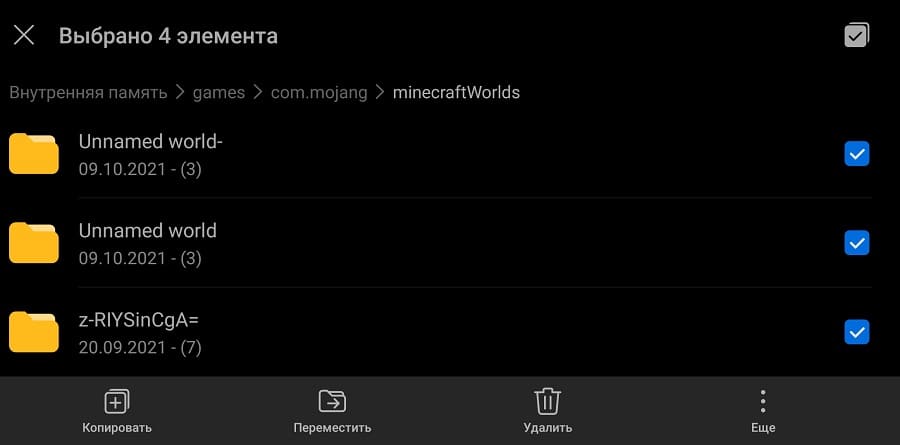
Перейдите по пути /Android/com.mojang.minecraftpe/files/games/com.mojang/minecraftWorlds.
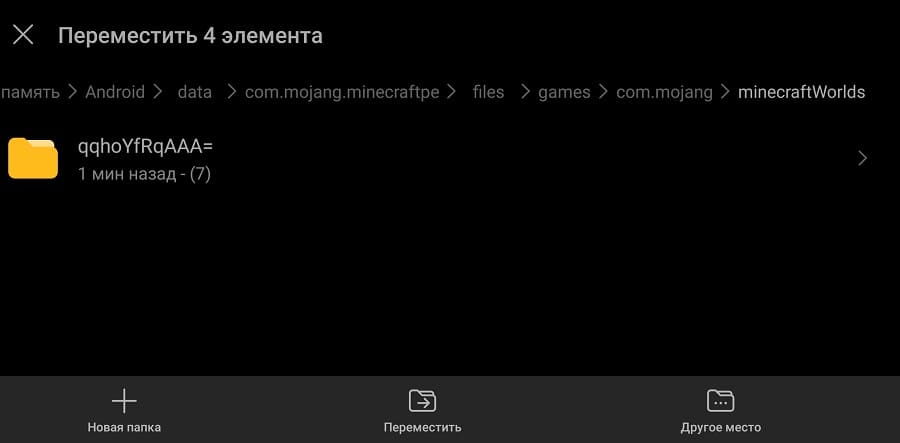
Нажмите переместить (или вставить).
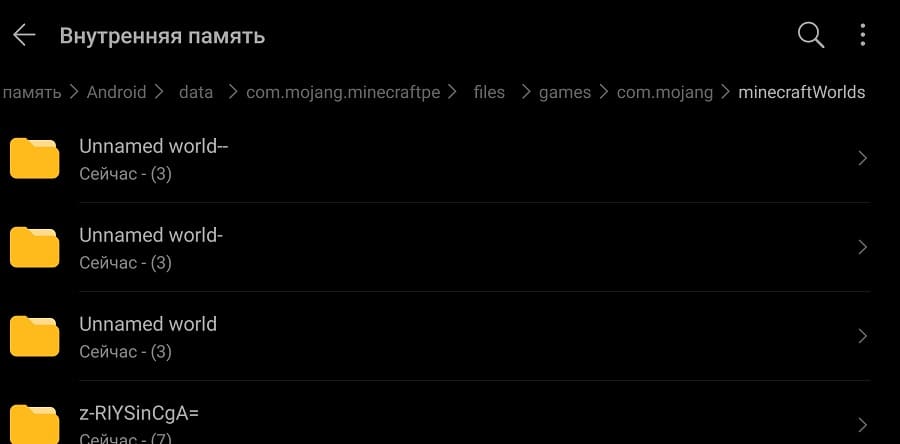
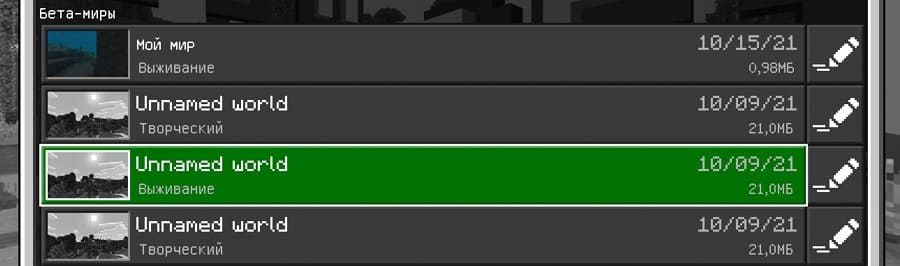
Теперь все ваши миры вновь появятся в Minecraft!
Этот метод подходит, если у вас есть компьютер.
Подключите своё Android устройство по проводу к компьютеру и включите Передачу файлов.
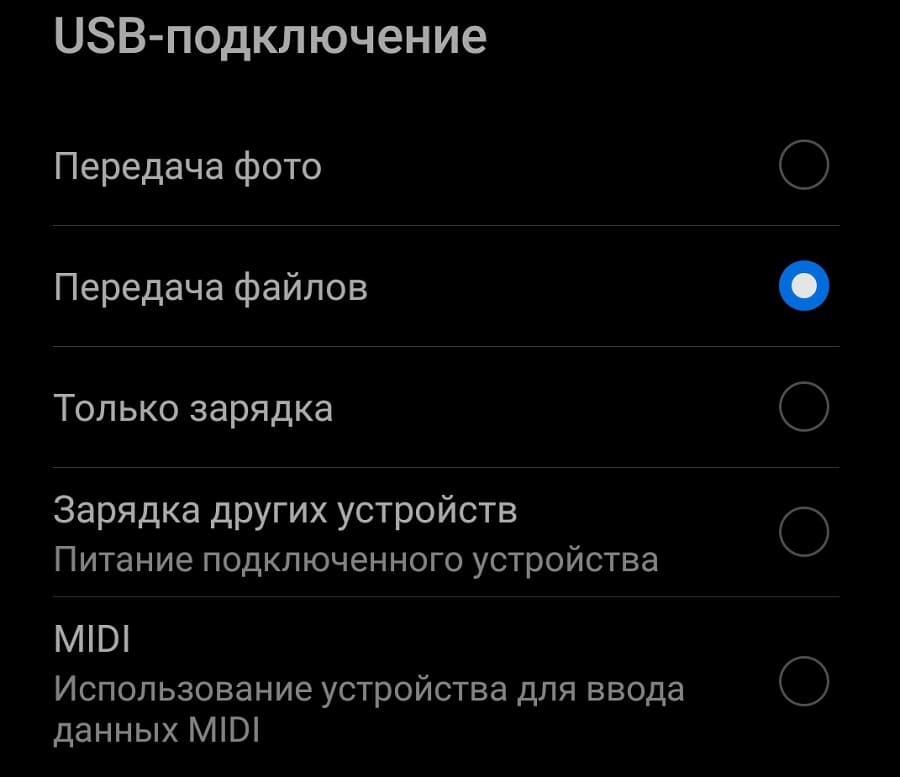
Перейдите по старому пути, выделите папки миров и нажмите вырезать.
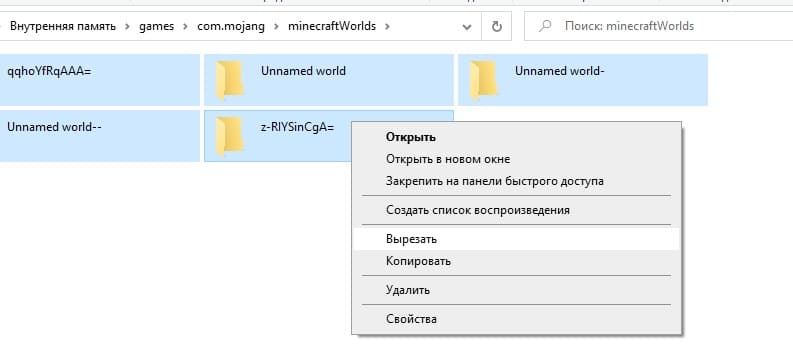
Перейдите по новому пути и нажмите вставить.
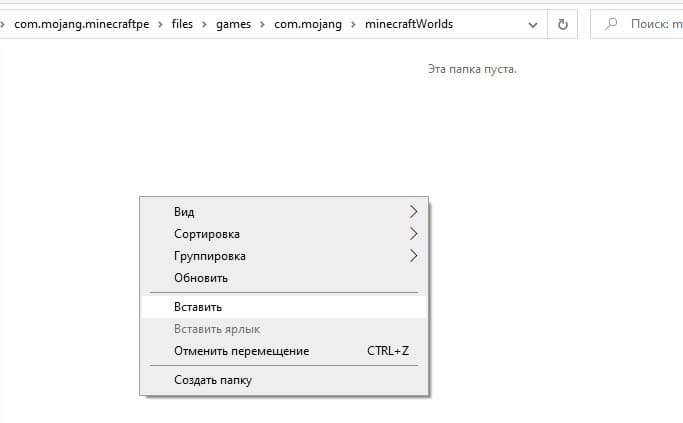
В результате папки ваших миров окажутся в новом расположении и вы сможете запустить игру, чтобы поиграть на своих мирах.
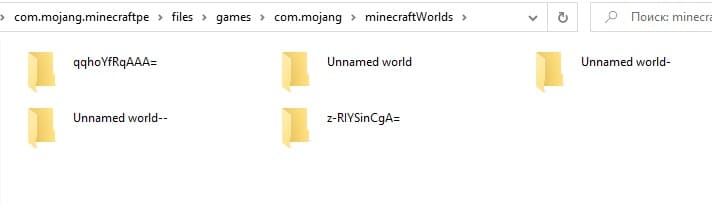
Эти действия нужно проделать один раз. В следующих версиях ваши миры уже не будут пропадать, но вам нужно запомнить новое расположение путей с папками карт.
![Майнкрафт ПЕ 1.16.210.05 [Полная версия]](https://modscraft.net/uploads/posts/2021-03/1615311423_1-16-210-05.jpg)
Майнкрафт ПЕ 1.16.210.05 [Полная версия]
![Скачать Minecraft PE 1.16 [Тестовая версия]](https://modscraft.net/uploads/posts/2021-02/1614293649_minecraft-nether-update-beta.jpg)
Скачать Minecraft PE 1.16 [Тестовая версия]
![Майнкрафт ПЕ 1.16.101 [Полная версия]](https://modscraft.net/uploads/posts/2020-11/1605608265_minecraft-pe-1_16-release-apk-android.jpg)
Майнкрафт ПЕ 1.16.101 [Полная версия]
Minecraft Beta 1.11.0.1 — что нового?