Как отключить VoiceOver в Mac OS X
wikiHow работает по принципу вики, а это значит, что многие наши статьи написаны несколькими авторами. При создании этой статьи над ее редактированием и улучшением работали авторы-волонтеры.
Количество просмотров этой статьи: 3114.
В этой статье:
VoiceOver — это функция в системе Mac OS X, которая проговаривает текст и помогает пользователям с проблемным зрением выполнять действия. Функцией VoiceOver можно управлять в подменю «Универсальный доступ» меню «Системные настройки».
Метод 1 из 2:
Как отключить VoiceOver в Mac OS X

Откройте меню Apple и выберите «Системные настройки». Откроется окно «Системные настройки».

Нажмите «Универсальный доступ» в разделе «Система».

- Также, чтобы включать или отключить VoiceOver, можно нажать клавиши Command + FN + F5. [2] X Источник информации
Метод 2 из 2:
Как отключить VoiceOver в iOS

- Также с помощью функции VoiceOver перейдите в «Настройки» > «Основные» > «Универсальный доступ». Дважды коснитесь «VoiceOver» на странице «Универсальный доступ», чтобы отключить функцию VoiceOver в iOS.
Приостановка и выключение звука VoiceOver на Mac

Временная остановка или полное выключение воспроизведения речи в VoiceOver.
Примечание. VO означает модификатор VoiceOver. См. раздел Использование модификатора VoiceOver.
Приостановка или возобновление воспроизведения речи
Можно приостановить или возобновить воспроизведение речи на Mac, выполнив одно из указанных действий.
- Нажмите клавишу Control.
- Если в качестве модификатора VoiceOver выбрана клавиша Caps Lock, нажмите ее.
- Если включен Trackpad Commander, коснитесь трекпада двумя пальцами.
Выключение речи
Можно выключить воспроизведение речи на Mac, выполнив одно из указанных действий.
- Нажимайте сочетание клавиш VO-Command-Shift-стрелка вправо, пока не услышите «Громкость». Затем нажимайте сочетание клавиш VO-Command-Shift-стрелка вниз, пока громкость VoiceOver не уменьшится до полного выключения звука.
- Откройте Утилиту VoiceOver (при включенной функции VoiceOver нажмите сочетание клавиш VO-Fn-F8), нажмите категорию «Речь», нажмите «Голоса», затем выберите «Выключить голос». Открыть Утилиту VoiceOver
Если переместить курсор VoiceOver после приостановки речи, VoiceOver начнет произнесение текста для объекта под курсором VoiceOver.
Загрузить руководство в формате BRF (Braille Ready Format): BRF (на английском языке)
Включение и выключение VoiceOver на Mac
Функцию VoiceOver можно включить и выключить в любой момент.

- Нажмите сочетание клавиш Command-F5.
- Используйте Touch ID. Если Ваш Mac или клавиатура Magic Keyboard оснащены сенсором Touch ID, можно быстро нажать Touch ID три раза, удерживая клавишу Command.
- Использование Siri. Произнесите, например: «Включи VoiceOver» или «Выключи VoiceOver». Узнайте, как использовать Siri.
- Выберите меню Apple

> «Системные настройки», затем в боковом меню нажмите «Универсальный доступ» (возможно, потребуется прокрутить вниз). Справа нажмите VoiceOver, затем включите или выключите VoiceOver.
Функцию VoiceOver также можно включить или выключить во всплывающей панели Универсального доступа. Чтобы отобразить панель, нажмите сочетание клавиш Option-Command-F5 или, если Ваш Mac или клавиатура Magic Keyboard оснащены сенсором Touch ID, быстро нажмите Touch ID три раза. Нажимайте клавишу Tab во всплывающей панели, пока не услышите требуемый вариант VoiceOver, затем нажмите клавишу пробела.
Загрузить руководство в формате BRF (Braille Ready Format): BRF (на английском языке)
VoiceOver: отключение и включение функции голосовой озвучки iPhone и iPad
Voice Over – это предустановленная программа чтения экрана, с помощью которой происходит голосовое озвучивание информации представленной на экране компьютера или мобильного устройства: зачитывается текст, размещенный в документах, окнах и на сайтах.
Передовая технология Voice Over помогает пользователям с нарушением зрения получать информацию с экрана и управлять компьютером или мобильным устройством с помощью специального набора команд и жестов.
Функцию Voice Over можно встретить в продукции компании Apple:
- На компьютерах с Mac OS (MacBook);
- На мобильных устройствах с IOS (iPhone, iPad);
- Прочей продукции: Apple Watch.
Подробно почитать о данной функции можно на сайте Apple:
Voice Over перевод:
Voice Over (VoiceOver) – в переводе с английского на русский «Голос за кадром».
Как отключить Voice Over на iPhone
Есть несколько способов отключить функцию Voice Over на iPhone и iPad:
- Самый простой способ отключения голосовой озвучки Voice Over — быстрое нажатие кнопки «Домой» 3 раза. Произвести нажатие можно как при разблокированном телефоне, так и на экране разблокировки. После тройного нажатия кнопки «Домой» будет выдано голосовое уведомление о том, что функция VoiceOver отключена. Снова включить Voice Over можно двойным нажатием кнопки «Домой»;
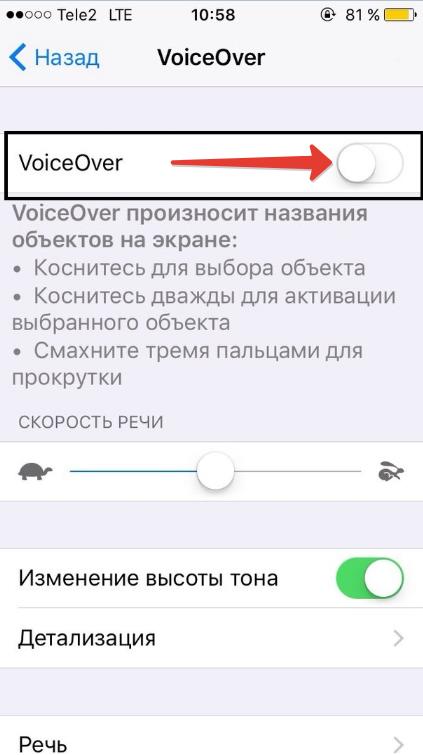
- Альтернативный способ отключения VoiceOver – из настроек:
- Следует перейти в «Настройки», расположенные на главном экране мобильного устройства;
- Нажать в меню настроек «Основные»;
- Выбрать пункт «Универсальный доступ»;
- Выбрать функцию VoiceOver;
- Передвинуть ползунок напротив функции VoiceOver влево, тем самым деактивировав его, после чего функция Voice Over будет выключена, о чем будет проинформировано в голосовом уведомлении.
- Еще один способ убрать Voice Over – воспользоваться голосовым помощником Siri. Первым делом следует активировать Siri, зажав кнопку «Домой». После включения помощники нужно произнести фразу: «Отключить Войс Овер». Когда операция будет выполнена, Siri уведомит об этом.
Как отключить Voice Over на Mac (Apple)
Как отключить Voice Over на Mac:
- Зайти в системные настройки;
- Перейти в раздел «Основные»;
- Перейти в подраздел «Универсальный доступ»;
- Убрать галочку напротив функции VoiceOver.
Также можно деактивировать режим Voice Over на Mac с помощью комбинации Command + F5 .
Как отключить Voice Over на Apple Watch
Как отключить Voice Over на Apple Watch:
- Открыть в меню «Настройки»;
- Перейти в раздел «Основные»;
- Перейти в подраздел «Универсальный доступ»;
- Нажать на VoiceOver, после чего утилита озвучки отключится.
Также можно выключить VoiceOver, воспользовавшись голосовым помощником Siri:
- Следует запустить Siri;
- Произнести фразу «Отключить Voice Over».
Voice Over: как включить функцию
По умолчанию функция голосовой озвучки Voice Over отключена в устройствах компании Apple.
Как включить Voice Over:
- Следует зайти в «Настройки» на рабочем столе мобильного устройства;
- Перейти в «Основные»;
- Зайти в «Универсальный доступ»;
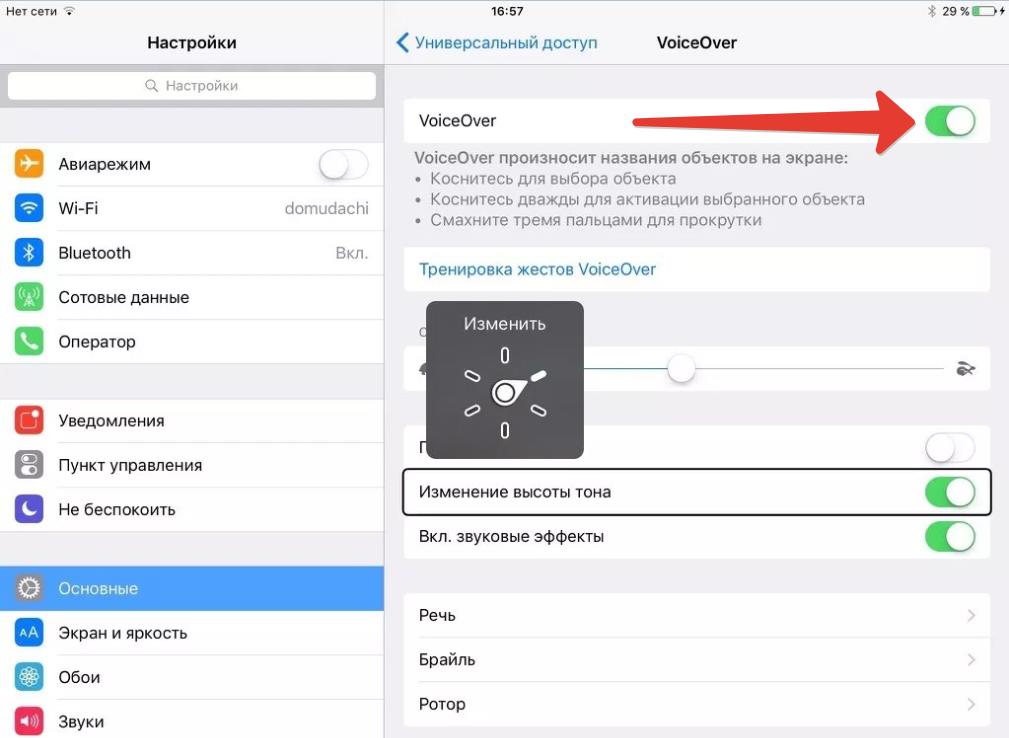
- Выбрать функцию VoiceOver;
- Передвинуть ползунок напротив VoiceOver вправо, тем самым активировав его, после чего функция Voice Over будет включена, о чем будет проинформировано в голосовом уведомлении.
Кроме того, можно воспользоваться голосовым помощником Siri для включения Voice Over:
- Следует запустить Siri, зажав клавишу «Домой»;
- Произнести фразу «Включить Войсовер».
Когда голосовое озвучивание будет включено, Siri проинформирует об этом.
Как пользоваться Voice Over
О том, как пользоваться Voice Over и управлять ее основными функциями можно узнать из подборки статей:
- https://www.apple.com/ru/accessibility/iphone/vision/
- https://www.apple.com/ru/voiceover/info/guide/_1121.html
- https://www.apple.com/ru/voiceover/info/guide/_1124.html
Не нашли ответ? Тогда воспользуйтесь формой поиска: