Копирование страниц и фигур в документах Visio
Visio, план 2 Visio, план 1 Visio профессиональный 2021 Visio стандартный 2021 Visio профессиональный 2019 Visio стандартный 2019 Visio профессиональный 2016 Visio стандартный 2016 Visio профессиональный 2013 Visio 2013 Еще. Меньше
Скопируйте всю страницу или выбранные фигуры на другую страницу вVisio файле.
Дублирование страницы в Visio файла
- В документе Visio откройте страницу, которая вы хотите дублировать.
- Щелкните правой кнопкой мыши вкладку страницы внизу и выберите дублировать. Будет создана повторяемая страница. После этого вы можете переместить или переименовать эту страницу.
Копирование всех фигур на Visio на другую страницу
- Нажмите CTRL+A, чтобы выбрать все фигуры на странице.
- Чтобы скопировать все фигуры, нажмите CTRL+C.
- Переключение на существующую страницу, на которой вы хотите вставить фигуры, или на вкладке >создать новую страницу.
- Нажмите CTRL+V, чтобы вировать фигуры на странице.
Копирование одной фигуры или группы фигур в то же место на другой странице
- Выберите фигуры, которые нужно скопировать, и нажмите CTRL+C.
- На странице назначения нажмите CTRL+V. Фигуры будут отображаться на новой странице в том же месте, что и на исходной странице.
Копирование фигуры или группы фигур в другое место на другой странице
- Выберите фигуру или фигуры, которые нужно скопировать, щелкните их правой кнопкой мыши и выберите Копировать.
- Щелкните вкладку новой страницы или выберите Вставить >создать страницу, чтобы создать новую страницу.
- Щелкните правой кнопкой мыши место, куда вы хотите в paste фигуры, и выберите Вировать.
Дублирование страницы в файле Visio
В Веб-приложение Visio, когда вы в режиме редактирования, вы можете дублировать любую страницу.
- В документеVisio щелкните правой кнопкой мыши вкладку страницы внизу и выберите дублировать. Будет создана повторяемая страница. Она сохраняет все свойства исходной страницы (темы, ориентацию и так далее). После этого вы можете переместить или переименовать новую страницу. (См. переусортовка и переименование страниц.)
Копирование некоторых или всех фигур с одной страницы на другую
Вы можете скопировать фигуры на другую страницу в том жеVisio файле:
- Выберите фигуры, которые нужно скопировать. Чтобы выделить все фигуры, нажмите клавиши CTRL+A. Чтобы выбрать несколько фигур, щелкните их, удерживая нажатой кнопку CTRL.
- Чтобы скопировать все фигуры, нажмите CTRL+C.
- Переключение на существующую страницу, на которой вы хотите вставить фигуры, или нажать кнопку Вставить новую страницу
 в строке состояния в нижней части окна, чтобы создать новую страницу.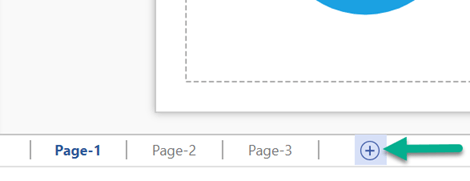
- Нажмите CTRL+V, чтобы вировать фигуры на странице. Фигуры находятся по центру страницы. Перетащите их в нужное место.
Копирование фигур из одного файла в другой
С помощью CTRL+C можно скопировать фигуру или фигуру в одном файле, а затем перейти в другой Visio и вкопировать их с помощью CTRL+V.
Копирование страницы Microsoft Word со всеми элементами
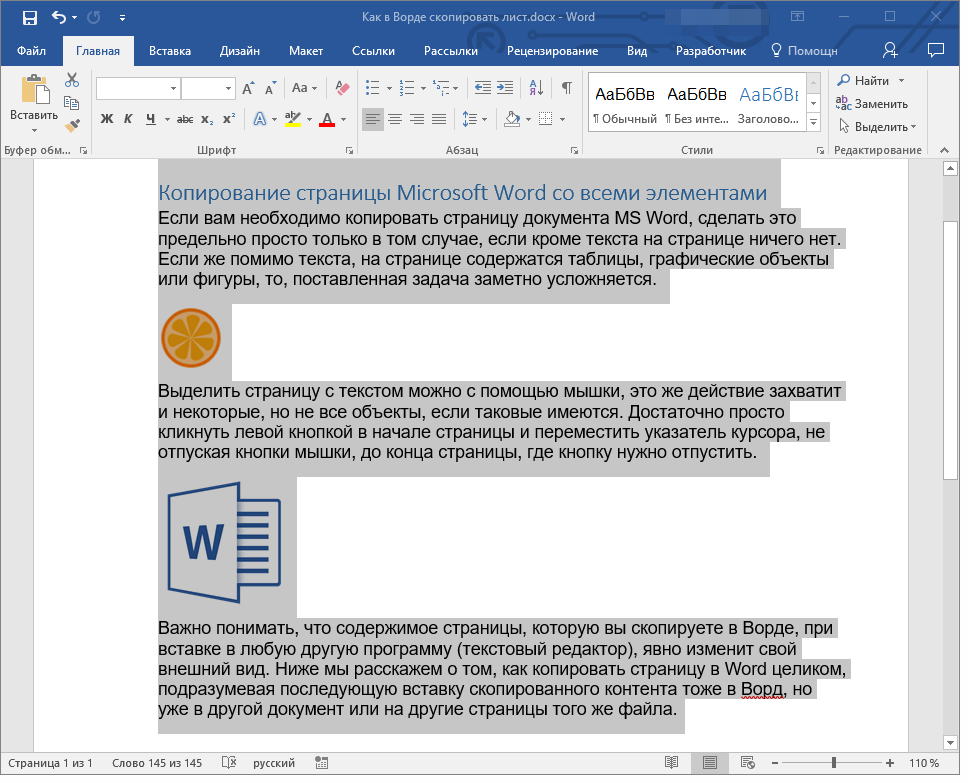
Если вам необходимо копировать страницу документа MS Word, сделать это предельно просто только в том случае, если кроме текста на странице ничего нет. Если же помимо текста, на странице содержатся таблицы, графические объекты или фигуры, то, поставленная задача заметно усложняется.
Выделить страницу с текстом можно с помощью мышки, это же действие захватит и некоторые, но не все объекты, если таковые имеются. Достаточно просто кликнуть левой кнопкой в начале страницы и переместить указатель курсора, не отпуская кнопки мышки, до конца страницы, где кнопку нужно отпустить.
Примечание: Если в документе есть подложка или измененный фон (не фон за текстом), эти элементы точно не будут выделены вместе с остальным содержимым страницы. Следовательно, и скопировать их не получится.
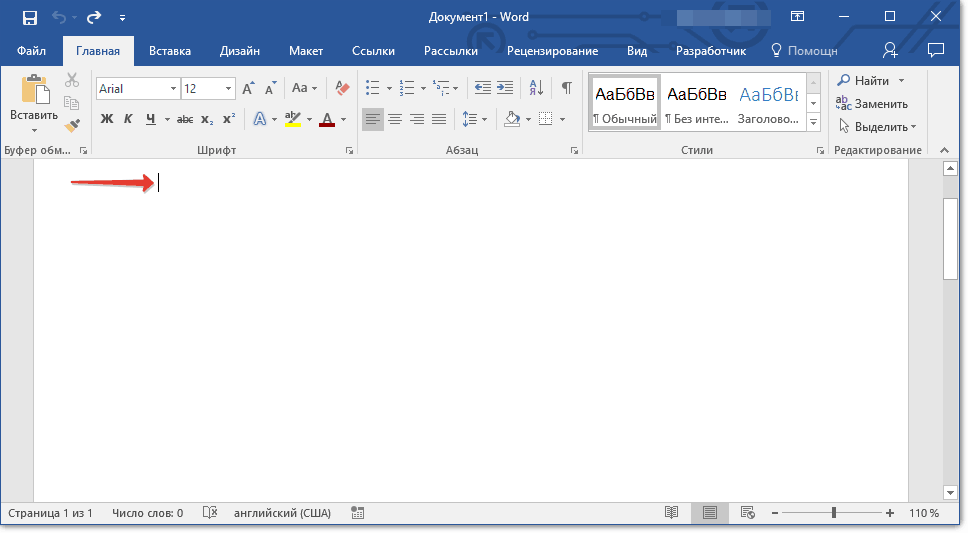
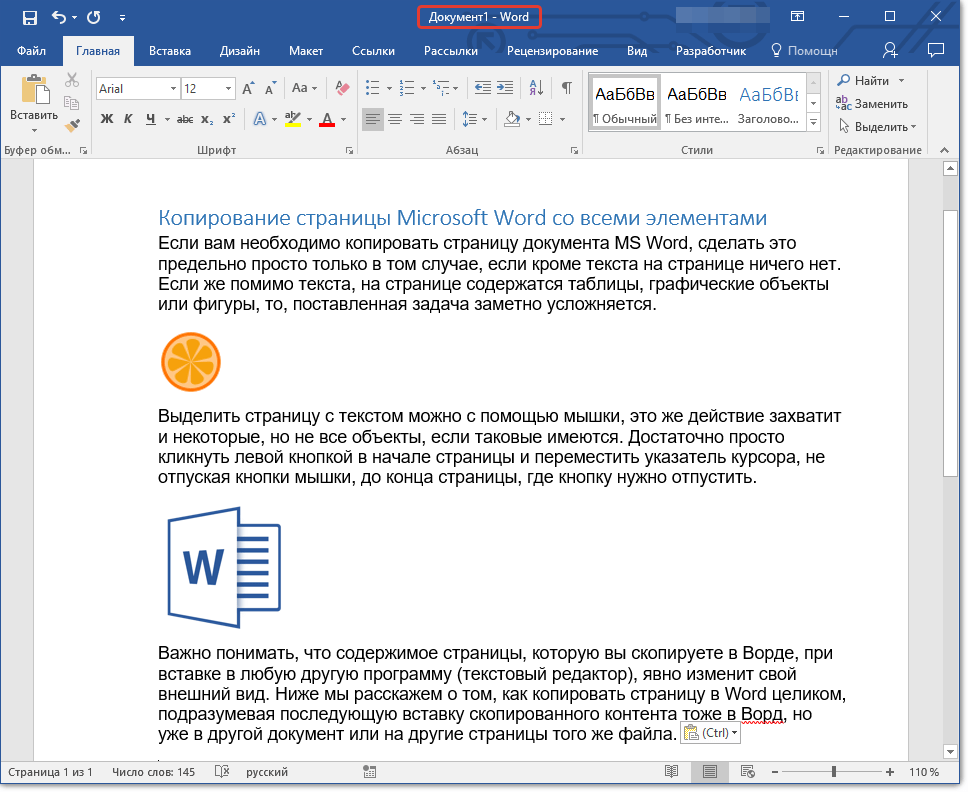
Важно понимать, что содержимое страницы, которую вы скопируете в Ворде, при вставке в любую другую программу (текстовый редактор), явно изменит свой внешний вид. Ниже мы расскажем о том, как копировать страницу в Word целиком, подразумевая последующую вставку скопированного контента тоже в Ворд, но уже в другой документ или на другие страницы того же файла.
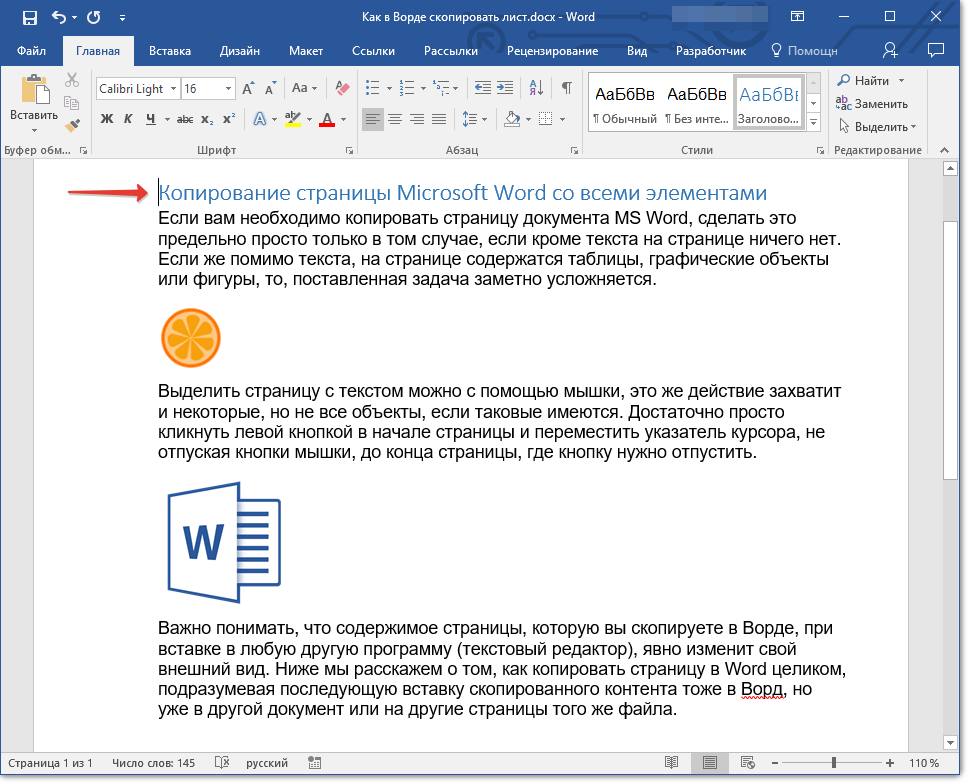
- Установите курсор в самом начале страницы, которую вы хотите скопировать.
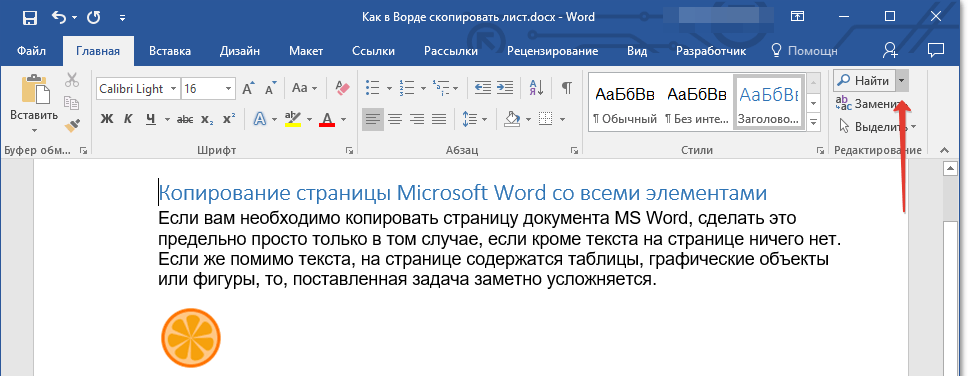
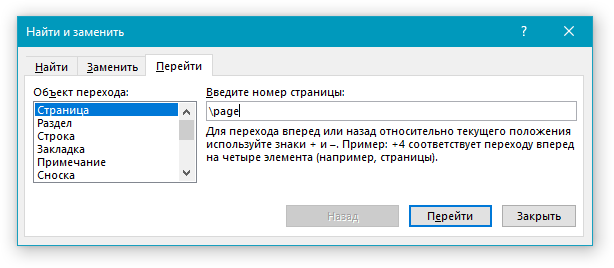
- Во вкладке “Главная” в группе “Редактирование” нажмите на стрелочку, расположенную слева от кнопки “Найти”.
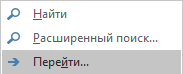
На этом все, теперь вы знаете, как скопировать страницу в Microsoft Word вместе со всем ее содержимым, будь то текст или любые другие объекты.
Вставка изображений (картинок и фото) в Word
Для улучшения читабельности текстовых документов помимо форматирования текста можно добавить наглядные объекты, такие как картинки, фотографии и другие графические объекты.
Для этого в Word есть раздел Иллюстрации на вкладке Вставка в ленте инструментов.
В текстовые документы можно вставлять (или копировать) изображения с вашего компьютера или из сети «Интернет».
Панель инструментов для вставки изображений
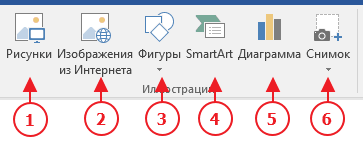
- Рисунки. Вставка изображений с вашего компьютера или с сетевого хранилища.
- Изображения из Интернета. Поиск и вставка фото и изображений из различных источников всемирной сети «Интернет». Используется поисковая система Bing.
- Фигуры. Вставка готовых геометрических фигур (круги, стрелки многоугольники, линии и т.п.)
- Вставка графического элемента из коллекции SmartArt для улучшенного визуального представления различной информации.
- Добавление диаграмм и графиков самых разных типов, включая гистограммы и круговые диаграммы.
- Быстрая вставка снимков любой прямоугольной области открытого окна.
В приложениях Microsoft Office, начиная с версии 2013, больше нет коллекций картинок, которые были в предыдущих версиях. Также больше не поддерживается добавление изображений со сканера.
Как в ворд вставить фото
Рассмотрим пример вставки изображения из файла на вашем компьютере:
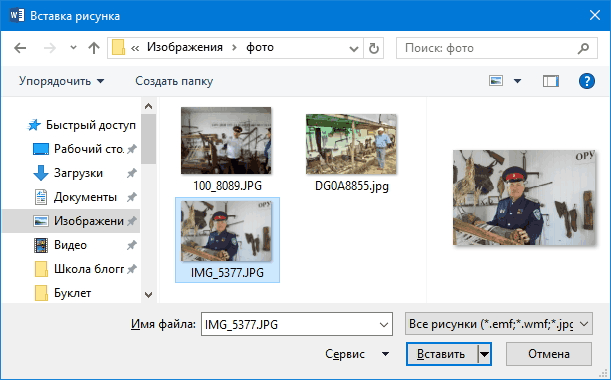
- Кликните левой кнопкой мыши в текстовом документе для указания места вставки вашего изображения. Текстовый курсор будет находиться в месте клика.
- На вкладке Вставка в разделе Иллюстрации нажмите кнопку Рисунки.
- В открывшемся окне выберите папку с фотографией или рисунком. Выделите нужный файл и нажмите кнопку Вставить.
Изображение появиться в вашем документе.
Вставить изображение в документ можно просто перетащив его мышкой из папки в нужное место. Также можно использовать горячие клавиши Ctrl +C и Ctrl+V
Вставленное изображение может занять всю ширину страницы. Если необходимо сделать его меньше, то кликните по нему. Картинка станет выделена рамкой (смотрите рисунок ниже). Теперь захватив мышкой любой угол (кружок 7) изображения потяните его к центру фото.
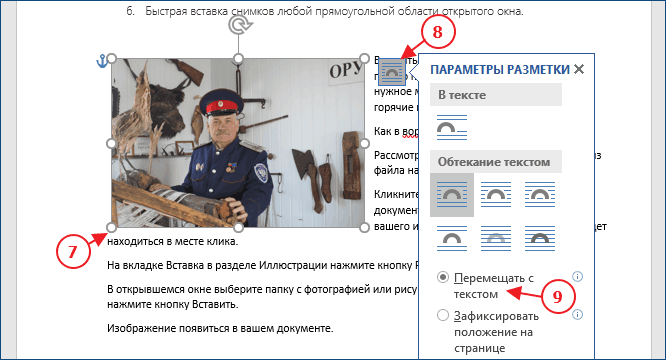
Изображение будет уменьшаться. Отпустите кнопку мыши, чтобы зафиксировать размер.
Для уменьшенного рисунка необходимо задать его положение относительно текста и страницы. Нажмите кнопку 8 и в появившемся списке параметров разметки укажите нужное положение. Также установите привязку к абзацу или к странице (переключатели 9).
Если вставленное изображение меньшего размера, то его можно увеличить. Потяните за уголок (кружочек рамки) в сторону от центра.
Внимание: при сильном увеличении размера, качество картинки может понизиться.
Изображения из Интернета
Этот инструмент поможет вам сэкономить время на поиск подходящего изображения, с соблюдением авторских прав на использование в своем документе. Кликнув на кнопку инструмента, вы попадете в поисковое окно Bing. Вводите ключевое слова для поиска и нажимайте Enter или значок лупы.
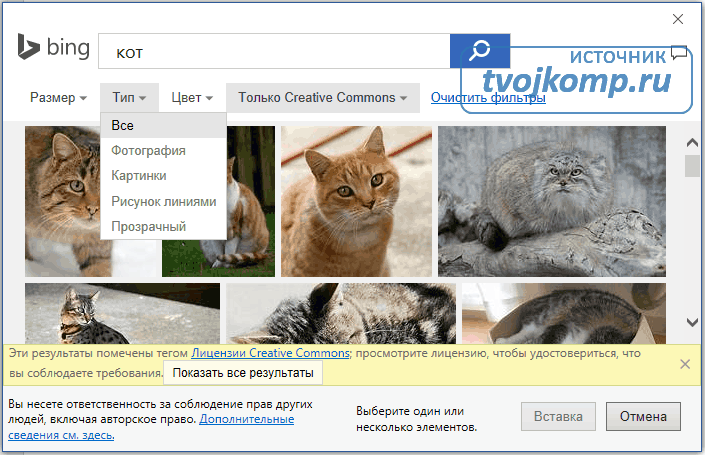
Изображения в поиске можно отфильтровать по четырём параметрам: размер, тип, цвет и лицензия. Выберите одно или несколько найденных картинок и нажмите кнопку Вставка.
Фильтрация по размеру происходит исходя из параметров ширины или длины картинки в пикселах:
- Маленький — изображения до 200 пикселов в любом измерении.
- Средний — от 200 до 500 пиксел.
- Большой — от 500 до 1000 пиксел.
- Очень большой — все изображения с длиной стороны более 1000 пиксел.
Фильтрация по типу:
- Фотография — любые фотографические изображения.
- Картинки — рисованные изображения или отредактированные фото.
- Рисунок линиями — не раскрашенные рисунки.
- Прозрачный — рисунки без фона.
Фильтр по цвету: здесь просто выбираете цветовую гамму для рисунков и получаете картинки с преобладанием выбранного цвета.
Геометрические фигуры и элементы схем
Раздел Фигуры в Word содержит большую библиотеку готовых графических элементов для построения новых изображений и схем.
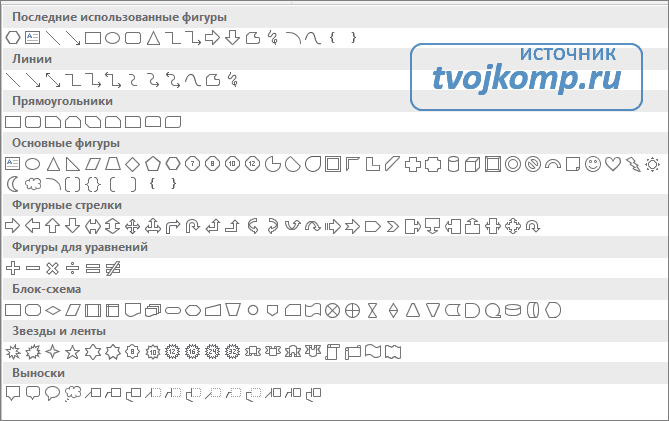
Чтобы нарисовать фигуру, выберите её из библиотеки и удерживая левую кнопку мыши растяните её на листе до нужных размеров.
Удерживайте кнопку Shift для получения правильной фигуры с соблюдением пропорциональных размеров (круг, квадрат и др.).
После создания фигуры её можно изменить. Кликните по фигуре. Она будет выделена рамкой. Круговая стрелка сверху позволяет повернуть фигуру на произвольный угол. Белые кружки (квадратики) регулируют размеры автофигуры. Некоторые фигуры могут иметь несколько вспомогательных элементов желтый кружок (ромбик в предыдущих версиях). Желтый манипулятор изменяет внешний вид графического элемента. Но и это еще не всё.
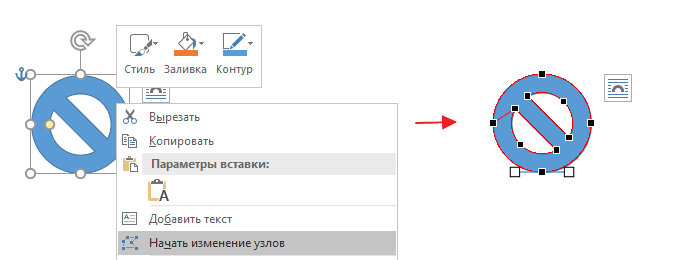
Кликните правой кнопкой на графическом объекте и выберите из контекстного меню команду Начать изменение узлов. В этом режиме передвигая узлы и изменяя кривизну линий в этих узлах с помощью узловых манипуляторов можно добиться большего преобразования фигуры.
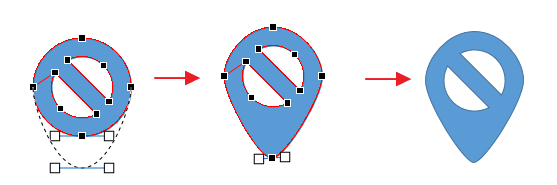
Дополнительная информация:
- Рисуем график в Word
- Изменение рисунков в Word
- Все уроки по программе Microsoft Word

Дорогой читатель! Вы посмотрели статью до конца. Получили вы ответ на свой вопрос? Напишите в комментариях пару слов. Если ответа не нашли, укажите что искали или откройте содержание блога.
ОЧЕНЬ ВАЖНО! Оцени лайком или дизлайком статью!
11 16 478 views
Вам также может быть интересно
Microsoft Word 9 40 762 views
Линейка достаточно удобный и незаменимый вспомогательный инструмент во многих программах. С её помощью можно

Microsoft Word 12 4 632 views
Приветствую вас, дорогие читатели блога «Твой компьютер». Сегодня я расскажу вам, как поставить ударение
Word: вопросы и ответы 12 3 998 views
Тема сегодняшней статьи о том, как сделать разрыв страницы в ворде в многостраничном документе.
Word: вопросы и ответы 5 69 417 views
Ориентация страницы в Word Ориентация страницы в программе Microsoft Word – это то, как она

Word: вопросы и ответы 13 5 795 views
При написании дипломных или курсовых работ, особенно по точным наукам, часто приходится включать в
Microsoft Word 2 3 809 views
При написании текстов иногда приходится использовать такой способ оформления как списки. Чаще всего это
Комментарии: 11
Алиса 29.04.2019 в 09:30
Статья очень полезна, как для начинающих пользователей Word, так и для опытных. Особенно использование горячих кнопок.
Алла 04.05.2019 в 23:27
А у меня почему то не получается через Ворд нужного размера распечатывать. Создаю в Пейнт картинку, переношу её в Ворд, а она меньше получается чем создана. Почему так?
Сергей Фомин (автор) 05.05.2019 в 17:37
Алла, здесь может быть несколько вариантов и для ответа на ваш вопрос требуется уточнение. Какой размер рисунка в пикселах в Paint?
Если размер рисунка по ширине превосходит ширину страницы в Word, то при вставке на страницу происходит его уменьшение до ширины текстового поля.
Борис 11.05.2019 в 11:04
Почему-то в моём Ворде отсутствует возможность вставлять и редактировать графические элементы. С чем это может быть связано?
Как скопировать фигуру в ворде
Здравствуйте, знатоки
У меня проблема несущественная, но все же неприятная. Суть: У меня есть некоторая программа которая использует Excel для построения блок-схем. Блок схемы строятся из обычных фигур Excel. Проблема в том что при копировании данной блок-схемы в word объекты становятся обычным рисунком, при этом ухудшается качество. Возможно ли так скопировать или каким-либо образом перенести в Word, чтобы объекты оставались объектами с возможностью редактирования. Office 2007.
Что смешно, при копировании из Word в Excel(то есть обратном) объекты так и остаются объектами с возможностью редактирования.
Помогите разобраться пожалуйста
Регистрация: 31.12.2010
Сообщений: 2,133
1. Попробовал в Офис 2000: блок-схемы и автофигуры прекрасно переносятся из Excel в Word
Посмотрите, в каком формате вставляется объект, в окне Специальная вставка. Должно быть «Графический объект MS Office» или «Рисунок». Во втором случае вставляются сгруппированные объекты. Обычно это лучше (меньше шансов испортить рисунок), но если надо редактировать отдельные фигуры, группу можно разгруппировать.
2. Если не удастся добиться копирования в правильном формате, почему бы не создавать блок-схему прямо в Word?
exceleved@yandex.ru Яндекс.Деньги: 410011500007619
Регистрация: 15.04.2011
Сообщений: 3
Спасибо за ответ.
С помощью специальной вставки качество вставляемой схемы улучшилось(когда выбираешь «Рисунок(метафайл Windows)»), но редактирование схемы все так же не невозможно.
Блоксхему создает специальная программа и только в Excel, поэтому нет возможности создавать блок-схему сразу в Word.
Регистрация: 31.12.2010
Сообщений: 2,133
Выложите Excel файл с блок-схемой.
exceleved@yandex.ru Яндекс.Деньги: 410011500007619
Регистрация: 15.04.2011
Сообщений: 3
Вот в приложении блок-схема
| Блок-схема.rar (9.6 Кб, 16 просмотров) |
| Похожие темы | ||||
| Тема | Автор | Раздел | Ответов | Последнее сообщение |
| Копирование таблиц из excel в word | junkey9009 | Microsoft Office Excel | 1 | 23.01.2012 20:53 |
| Копирование таблицы Excel в MS-Word | rakushka108 | Microsoft Office Word | 2 | 13.04.2011 09:45 |
| Копирование таблицы Excel в MS-Word | rakushka108 | Microsoft Office Excel | 0 | 13.04.2011 02:27 |
| Копирование объектов из WORD | dgleg | Общие вопросы Delphi | 0 | 28.12.2010 15:35 |
| Копирование Word из в Excel | Юрийpirs2008 | Microsoft Office Excel | 2 | 31.12.2008 05:11 |