Как удалить блютуз гарнитуру с телефона
Спасибо! Ваши отзывы помогают другим пользователям находить самую полезную информацию.
*Мы сожалеем, что это не было полезным для вас. Можем ли мы что-то улучшить? Введите здесь свой комментарий.
Устройства
- Общие сведения о компании
- ESG
- Инвестирование
- Политика конфиденциальности
- Безопасность продуктов
- Вакансии
© 2011-2024 HTC Corporation
Прощайте, Bluetooth-устройства: как удалить их с телефона Xiaomi
Прощайте, Bluetooth-устройства: как удалить их с телефона Xiaomi
Вы устали от слишком большого количества Bluetooth-устройств на вашем смартфоне Xiaomi? Как и все остальные, мы тоже были там. Представьте, что вы используете свой телефон для подключения к различным гаджетам Bluetooth, но в итоге у вас есть список подключений устройств, длинный как список ведер. Давайте посмотрим правде в глаза! Иногда беспорядок на устройстве не идеален, когда вы также имеете дело с телефоном, на котором заканчивается память. Итак, вот пошаговое руководство по удалению устройств Bluetooth с телефона Xiaomi.
Шаги по удалению устройства Bluetooth с телефона Xiaomi
- Откройте приложение настроек и нажмите «Bluetooth».
- Выберите устройство, которое хотите удалить, и нажмите шестеренку настроек рядом с ним.
- Нажмите «Отключить». Появится подсказка, подтверждающая, что вы хотите удалить устройство.
- Нажмите «ОК». Бум! Вы официально удалили устройство Bluetooth со своего телефона Xiaomi.
Это так просто! Но подождите, есть еще! У нас также есть несколько советов и рекомендаций о том, как лучше управлять устройствами Bluetooth на смартфоне Xiaomi.
Советы по управлению устройствами Bluetooth на вашем телефоне Xiaomi
1. Удалите неиспользуемые устройства Bluetooth.
Если вы не используете устройство часто, лучше отключить его от телефона Xiaomi. Делая это, вы освобождаете место для других предметов первой необходимости. Вы также можете предотвратить путаницу, вызванную слишком большим количеством устройств в вашем списке Bluetooth.
2. Переименуйте устройства Bluetooth
Если вы имеете дело с устройствами Bluetooth одного и того же типа, может быть сложно определить, какое именно. Чтобы различать их, вы можете переименовать каждое устройство Bluetooth на своем телефоне Xiaomi, нажав на настройки устройства.
3. Ограничьте доступ к Bluetooth-устройству
Если вы используете свой телефон в общественном месте, разумно ограничить доступ к вашему Bluetooth-устройству. Делая это, вы запрещаете людям подключаться к вашему телефону без вашего разрешения.Просто выключите Bluetooth на своем устройстве, как только закончите его использовать.
Преимущества удаления устройств Bluetooth с телефона Xiaomi
- Вы освобождаете место на вашем телефоне.
- Вы также можете предотвратить путаницу из-за слишком большого количества устройств Bluetooth в списке.
- Вам не придется беспокоиться о том, что люди подключатся к вашему телефону без вашего разрешения.
Ключевые выводы
- Вы можете удалить устройства Bluetooth со своего телефона Xiaomi, выполнив простые шаги, упомянутые выше.
- Целесообразно управлять своими устройствами Bluetooth на телефоне Xiaomi, чтобы избежать беспорядка и путаницы.
- Вы можете переименовать свои устройства Bluetooth и ограничить доступ Bluetooth к телефону Xiaomi для дополнительной безопасности.
- Удаление ненужных устройств Bluetooth на вашем телефоне Xiaomi может освободить место для хранения и предотвратить подключение других к вашему телефону без вашего согласия.
- Помните об этих советах, чтобы максимизировать использование устройства Bluetooth, особенно теперь, когда вы знаете, как удалить устройства Bluetooth со своего телефона Xiaomi.
Вот и все — пошаговое руководство по удалению устройств Bluetooth с телефона Xiaomi. Помните, что регулярный мониторинг и наведение порядка в соединениях вашего устройства может в долгосрочной перспективе избавить вас от многих головных болей. Итак, начните освобождать место для более важных вещей на вашем телефоне Xiaomi.
Related:
- Прощайте, уведомления об обновлениях: как удалить уведомления об обновлениях Android
- Прощайте, надоедливые повторы! Узнайте, как отключить автодозвон на Xiaomi Like a Pro
- Прощайте, китайские иероглифы на клавиатуре Xiaomi — вот как это сделать!.
- Удаление вашей учетной записи телефона Xiaomi с легкостью
Как отключить наушники на телефоне Android
Наушники для телефона — незаменимый аксессуар, которым пользуются многие из нас как с целью прослушивания музыки, так и для разговоров, ведь подключенная гарнитура позволяет не доставать смартфон из кармана и принимать звонки на ходу. Мы уже рассказывали, как подключить наушники к телефону, но таким же важным является и вопрос отключения вспомогательного гаджета. Как отключить наушники и с какими трудностями вы можете столкнуться, пытаясь отсоединить одно устройство от другого, — узнаете в сегодняшнем материале.
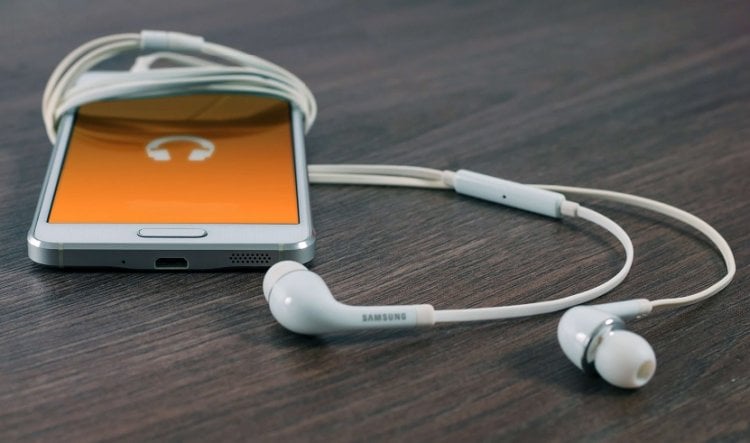
Как ни странно, отключить наушники бывает не так просто
Как отключить наушники на телефоне
Ни для кого не секрет, что наушники бывают проводными и беспроводными. Первый тип аксессуара подключается к телефону через кабель и закрепленный на нем штекер, который вставляется в соответствующее гнездо. Следовательно, чтобы отключить проводные наушники достаточно извлечь их штекер из аудиоразъема.
⚡ Подпишись на Androidinsider в Дзене, где мы публикуем эксклюзивные материалы
Казалось бы, все максимально просто, но даже тут многие из нас сталкиваются с довольно распространенной проблемой. При условии, что проводная гарнитура отключена, продолжает оставаться значок наушники на телефоне. И ладно бы это была обычная иконка, так ее наличие не позволяет воспроизвести музыку через встроенные динамики Андроид. Потому давайте разберемся, как отключить значок наушников.
Как убрать значок наушников
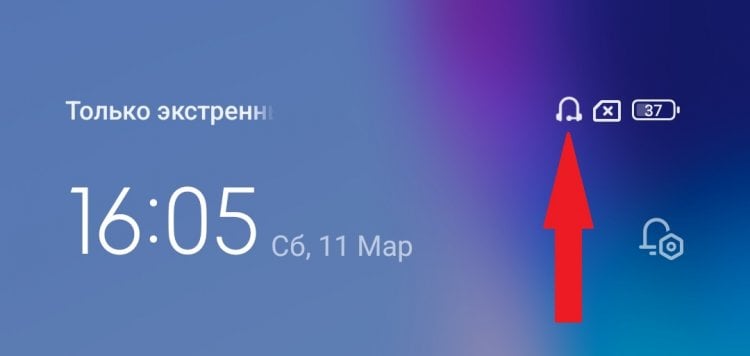
Иногда значок наушников остается даже после отключения
Если на экране вашего смартфона без видимых на то причин появился значок наушников, то с высокой долей вероятности вы имеете дело с неисправностью разъема. Скорее всего, он просто засорен. Так что лучший выход из ситуации — попытаться его очистить подручными средствами. Кроме того, есть смысл попробовать переподключить наушники или перезагрузить смартфон.
Причина возникновения проблемы может быть еще более серьезной. Например, если у вас сломался разъем наушников. Тогда вам смогут помочь только специалисты сервисного центра. А пока проблема остается нерешенной, установите приложение Disable Headphone. Оно поможет принудительно вывести звук через динамики смартфона при условии, что на экране остается значок подключенных наушников:
- Запустите программу.
- Нажмите кнопку «Speaker».
- Проверьте, через какое аудиоустройство будет доноситься звук, нажав кнопку «Test Sound».
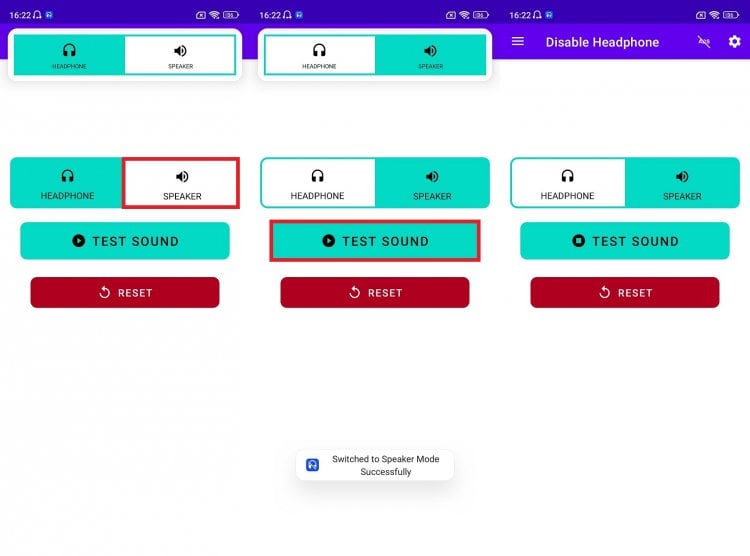
Программа поможет принудительно переключиться на динамик
К сожалению, это приложение не поможет убрать значок беспроводных наушников. Впрочем, с Bluetooth-гарнитурами подобные проблемы и не возникают. Во всяком случае мне не доводилось слышать ничего о том, что на экране без причины появилась такая иконка.
Как отключить беспроводные наушники
Тем не менее, вы должны знать, как отключить блютуз-наушники. Особенно по той причине, что по понятным причинам банальным извлечением штекера здесь не обойтись. Но существует очень простой способ отключить беспроводные наушники от телефона — убрать гарнитуру в кейс.
❗ Поделись своим мнением или задай вопрос в нашем телеграм-чате
Допустим, этот вариант вас по каким-то причинам не устраивает. Тогда в вашем распоряжении остается еще несколько альтернативных методов отключения блютуз-наушников:
- выключите Bluetooth на телефоне, нажав соответствующую кнопку;
- откройте всплывающее меню в окне Bluetooth и нажмите на «крестик»;
- в разделе настроек смартфона «Bluetooth» найдите свою гарнитуру, откройте ее параметры и нажмите кнопку «Отключить».
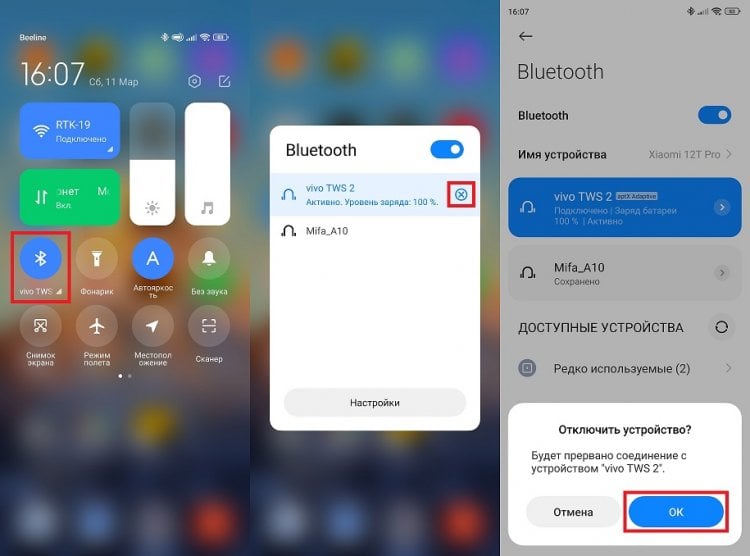
Беспроводные наушники можно отключить через шторку уведомлений или настройки смартфона
Последний способ отключения стоит использовать только в том случае, если вы хотите, чтобы смартфон забыл гарнитуру. Ведь при повторном подключении вам заново придется настраивать сопряжение, с которым частенько возникают проблемы. В частности, из-за того, что многие пользователи забывают нажать специальную кнопку на кейсе.
�� Загляни в телеграм-канал Сундук Али-Бабы, где мы собрали лучшие товары с АлиЭкспресс
Как отключить микрофон на наушниках
Помимо отсоединения гарнитуры вы наверняка хотите знать, как можно отказаться от использования некоторых ее возможностей. Например, как отключить микрофон наушников. Если в вашем распоряжении находится полноразмерная модель, то оптимальный способ — нажать специальную кнопку, расположенную на корпусе.
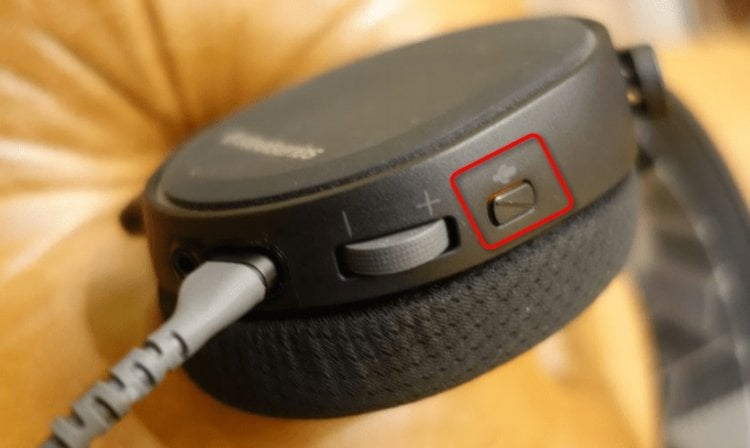
Кнопка отключения микрофона есть на полноразмерных наушниках
С обычной беспроводной гарнитурой так сделать не получится. Да и вообще по умолчанию отключить микрофон на наушниках на телефоне нельзя. Ведь Андроид воспринимает их как комплексное устройство из внешнего динамика и микрофона. Но можно немного схитрить. В некоторых приложениях есть настройки записи и вывода звука. С помощью этой опции без труда получится переключить внешний микрофон на внутренний.
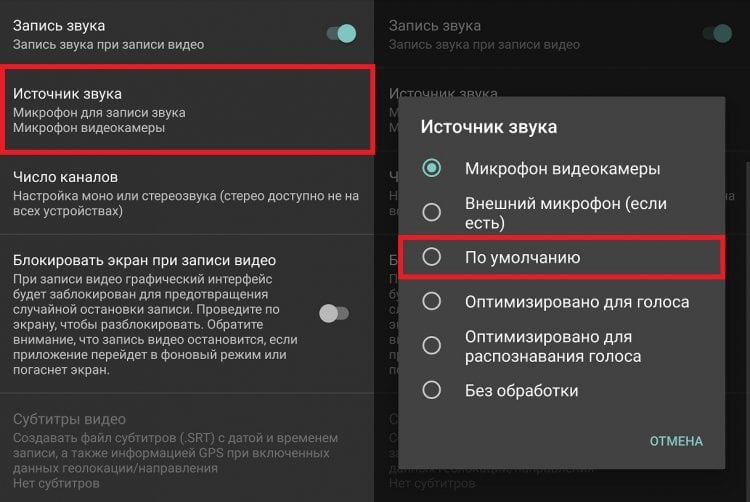
В некоторых приложения можно менять устройства записи звука
Если у ваших наушников есть приложение, то в его настройках вы, скорее всего, найдете пункт «Голосовой вызов». Отключив его, удастся сделать так, чтобы во время звонка был задействован микрофон смартфона.
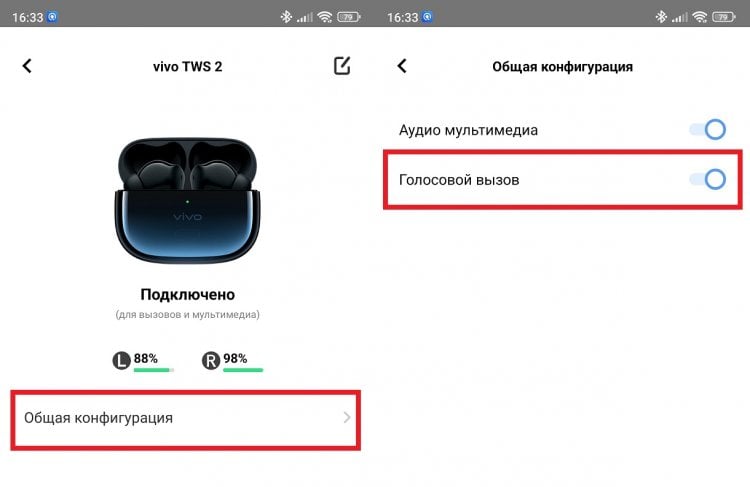
В настройках наушников можно отключить микрофон для голосовых вызовов
Если приложения нет, то попробуйте найти подобные параметры в настройках подключения Bluetooth. Не исключено, что на вашем устройстве можно отключить микрофон наушников и без дополнительного ПО.
⚡ Подпишись на Androidinsider в Пульс Mail.ru, чтобы получать новости из мира Андроид первым
Как отключить ассистент наушников
Голосовой ассистент Гугл через наушники тоже работает. Многих это раздражает, ведь порой ассистент возникает из неоткуда, из-за чего прерывается воспроизведение фото или видео. Проблема вызвана случайной активацией Гугл ассистента. Следовательно, для ее решения нужно отключить ассистент наушников.
Во-первых, откройте приложение своих наушников или их настройки. Здесь можно назначить функции кнопок (сенсоров). Не исключено, что у вас был включен вызов голосового ассистента двойным касанием, как у меня. Тогда просто поменяйте действие, после чего помощник перестанет включаться автоматически.
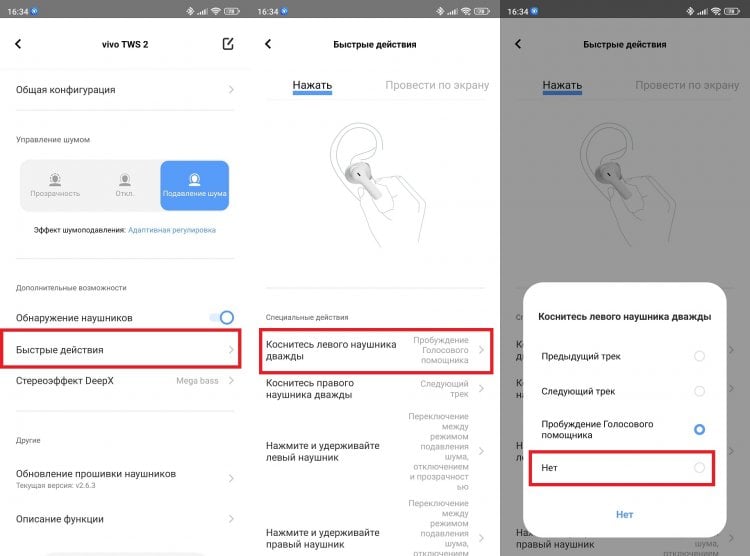
Через настройки наушников вы отключите кнопку быстрого вызова ассистента
Во-вторых, запустите приложение Google и выполните несколько простых шагов:
- Нажмите на иконку профиля.
- Перейдите в раздел «Настройки», а затем — «Голос».
- Во вкладке «Голосовое управление» деактивируйте все переключатели.
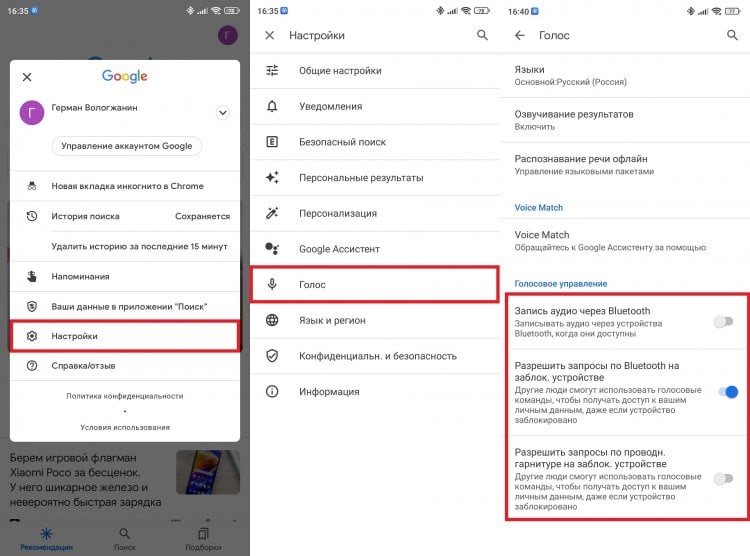
Через настройки Google отключается голосовая активация ассистента
Так вы отключите голосовую активацию ассистента через микрофон наушников. А еще можно полностью отказаться от использования виртуального помощника. Об этом читайте в нашем тексте, как отключить Google Ассистента на телефоне.

Теги
- Наушники для телефона
- Новичкам в Android
Как удалить Bluetooth устройство с Android
У обладателей планшетов или смартфонов на ОС Android, которые имеют на борту Bluetooth модуль, может возникнуть ситуация, когда необходимо будет удалить Bluetooth устройство с Androidпо каким-либо из причин. Далее мы подробнее рассмотрим ситуации и методы удаления подключенных девайсов.
Возможные ситуации

Проблема может возникнуть при заполнившемся списке подключенных устройств. Возможно, вы замечали, что при приеме или отправке файлов на некоторые устройства одни это делают сразу (нужно лишь выполнить поиск, найти его и отправить), а другие перед отправкой еще просят ввести какой-то код на обеих девайсах и предварительно подтвердить сопряжение, а лишь потом начинают отправлять данные.
Последний описанный вариант является так называемой проверкой подлинности. То есть это защита от того, чтобы вы по ошибке не отправили какие-то важные или секретные файлы не тому человеку, поэтому и приходится вводить проверочный код. Каждое такое сопряжение сохраняется в памяти, что позволит подключить несколько Bluetooth устройств.
На некоторых моделях (в основном на старых версиях Android) эта память ограничена, чаще всего 20 девайсами, и, когда она заполняется, последующее новое сопряжение становится невозможным без удаления одного из старых Bluetooth устройств на вашем Android.
Сохраненный смартфон в памяти вашего девайса в следующий раз уже будет автоматически подключаться без какого-либо вопроса, выполнять отправку или прием файлов. Если вы не хотите этого, тогда это устройство также нужно будет убрать из списка. А если вдруг после передумаете, снова его сохранить можно будет, повторно переподключившись и введя проверочный код.
Инструкции
Ниже приведены два варианта устранения возникшей проблемы.
Отключение одного из аппаратов
Чтобы стереть лишнее устройство, выполните следующее:
- Откройте главное меню.

- Выберите настройки.

- Тапните по строке Bluetooth.

- Нажмите на качельку справа сверху для перевода беспроводного модуля в активный режим и отображения списка запомнившихся устройств.

- На нужном названии клацните по пиктограмме в виде шестеренки для активации специального меню.

- Для отключения нажмите на пункт «Отсоединить». После чего аппарат будет стерт из списка.

Если же необходимо стереть абсолютно все девайсы, данный способ не является практичным. Для этого предлагаем ознакомиться со вторым способом.
Удаление всех устройств
Для того чтобы очистить список Bluetooth устройств на Android, выполните следующее:
- Перейдите в главное меню.

- Откройте «Настройки».
- Далее тапните на пункт «Приложения».

- Выберите вкладку «Все».

- Найдите и откройте приложение «Bluetooth».

- В открывшемся окне необходимо нажать на кнопку «Очистка кэш-памяти», после чего память будет очищена.