Ускоряем Visual Studio, часть III. Производительность IDE

После написания прошлой статьи, я понял, что у меня осталось еще некоторое количество информации, не относящейся к ускорению компиляции решения, но позволяющей несколько повысить производительность самой Visual Studio в процессе работы над кодом. А поскольку мы все-таки работаем над кодом изрядное количество времени, намного приятнее делать это в быстро работающей IDE. К сожалению, в этой статье не будет графиков, поскольку весьма тяжело измерить, насколько стало быстрее открываться меню или какое-то окно. Тем не менее, я надеюсь, что кто-то может найти для себя в этих советах что-то ценное и сэкономить себе немного времени.
Добавьте /nosplash к ярлыку запуска Visual Studio
Честно говоря, время запуска уменьшится не сильно, но психологически будет казаться, что Студия грузится быстрее.
Отключите кнопку F1
Это делается в «Environment->Keyboard». Вы ведь всё-равно не пользуетесь этой кнопкой, правда? А если случайно нажмёте, то, в зависимости от версии VS начнут открываться новые окна или запуститься браузер — всё это весьма долго.
Выключите анимацию
«Environment->General->Animate environment tools». Оставим анимацию фанатам красивостей. А мы ведь суровые программисты, нам ни к чему.
Отключите стартовую страницу
Она занимает время при запуске студии (в особенности, если лезет в Интернет за всякими новостями и советами). Отключается в «Environment->Startup».
Выключите «Track Active Item in Solution Explorer»
Неужели Вы правда ею пользуетесь? Если нет — выключите. Отключается в «Projects and Solutions»
Отключение разнообразных красивостей
Вот тут об этом написано детальнее. Отключается в «Environment->General->Visual experience»
Удаление лишних плагинов
Каждый плагин — это минус к производительности Студии. Если у Вас стоит что-то лишнее — удаляйте.
- Закройте Visual Studio.
- Удалите все .ncb файлы для Вашего решения.
- Удалите или переименуйте файл C:\Program Files\Microsoft Visual Studio 9.0\VC\vcpackages\feacp.dll (часть «9.0» отличается для разных версий Visual Studio).
Запуск Студии и компиляция проекта перед приходом на работу
На моей рабочей машине каждое утро, за час до моего прихода на работу запускается скрипт, закрывающий Visual Studio, делающий update кода из репозитория и по-новому запускающий Студию и компиляцию решения в ней. Приходя на работу я вижу откытую IDE, в которой сразу видно текущее состояние решения (компилируется\нет) и лог процедуры update, по которой понятно что именно изменилось со вчерашнего вечера. Всё это экономит мне 10 минут ежедневно.
Советы и рекомендации. Быстрая загрузка решений с помощью фильтров решений
Вы работаете в большом решении с сотнями проектов? Узнайте, как фильтры решений позволяют выборочно выбирать, какие проекты загружаются. Это позволяет работать в более управляемом решении, а также повысить производительность для крупных решений.
Вы работаете в большом решении с сотнями проектов? Узнайте, как фильтры решений позволяют выборочно выбирать, какие проекты загружаются. Это позволяет работать в более управляемом решении, а также повысить производительность для крупных решений.
Оптимизация времени запуска Visual Studio
Система Visual Studio рассчитана на максимально быстрый и эффективный запуск. Однако некоторые расширения и окна инструментов Visual Studio могут негативно повлиять на время запуска при загрузке. Вы можете управлять поведением медленных расширений и окон инструментов в диалоговом окне Диспетчера производительности. Дополнительные сведения о повышении производительности см. в рекомендациях по оптимизации работы Visual Studio.
Поведение при запуске
Чтобы избежать задержек при запуске, Visual Studio загружает расширения по запросу. Это означает, что расширения открываются не сразу после запуска Visual Studio, а по мере необходимости. Кроме того, поскольку окна инструментов, оставшиеся открытыми в предыдущем сеансе Visual Studio, могут увеличить время запуска, Visual Studio более разумно открывает окна инструментов, чтобы исключить влияние на время запуска.
Если Visual Studio обнаружит медленный запуск, появится всплывающее сообщение с предупреждением, указывающим на расширение или окно инструмента, которое является причиной замедления. Сообщение содержит ссылку на диалоговое окно Диспетчера производительности. Вы также можете получить доступ к этому диалоговому окне, выбрав в строке меню справку >по диспетчеру производительности Visual Studio.
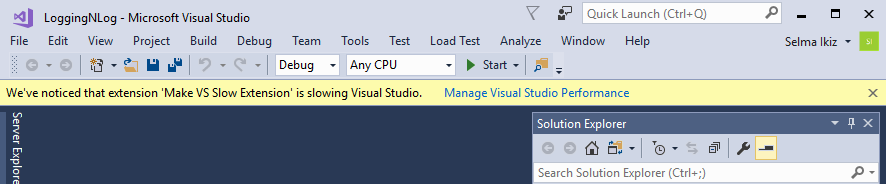
В этом диалоговом окне перечислены расширения и окна инструментов, которые влияют на производительность при запуске. Вы можете изменить параметры расширения и окна инструментов, чтобы повысить производительность при запуске.
Изменение параметров расширения для ускорения запуска, загрузки решений и ввода данных
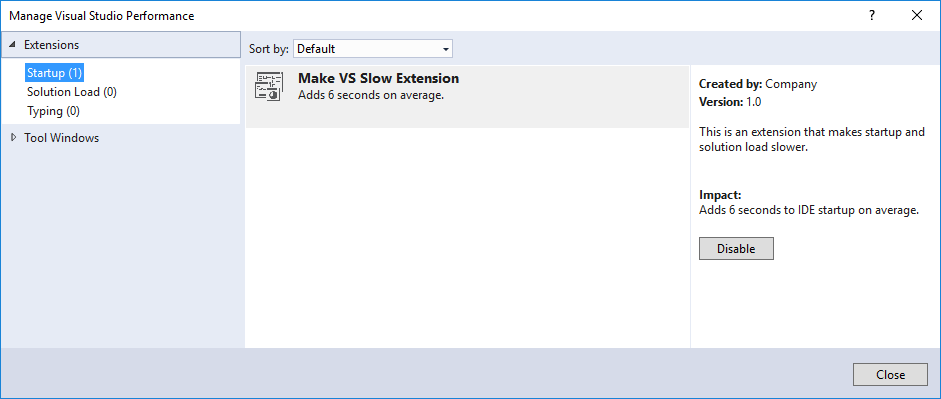
- Откройте диалоговое окно диспетчера производительности, выбрав «Справка >по диспетчеру производительности Visual Studio» в строке меню. Если расширение замедляет запуск Visual Studio, загрузку решения или ввод, расширение отображается в диалоговом окне Диспетчера производительности в разделе «Запуск расширений>» (или «Загрузка решения» или «Ввод).
- Выберите расширение, которое нужно отключить, и нажмите кнопку Отключить.
Вы всегда можете повторно включить расширение для будущих сеансов с помощью диспетчера расширений или диалогового окна Диспетчера производительности Visual Studio.
Изменение параметров окна инструментов для ускорения запуска
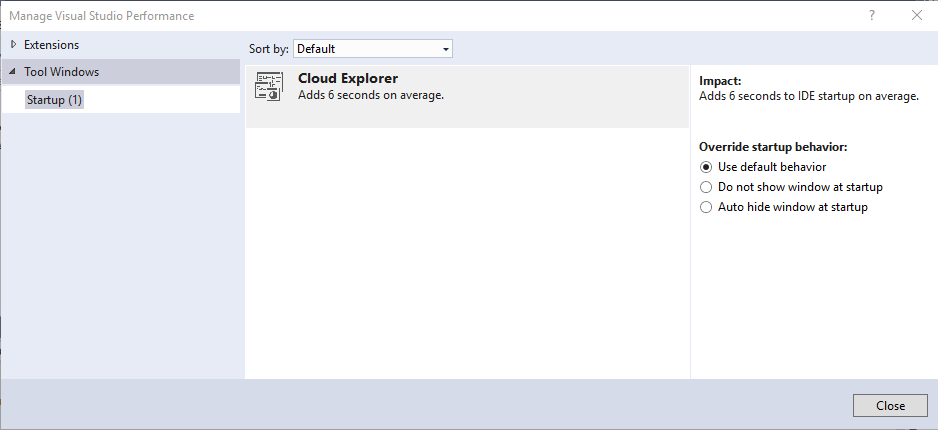
- Откройте диалоговое окно диспетчера производительности, выбрав «Справка >по диспетчеру производительности Visual Studio» в строке меню. Если окно инструментов замедляет запуск Visual Studio, окно инструментов отображается в диалоговом окне диспетчера производительности в разделе запуска Windows>tool.
- Выберите окно инструментов, поведение которого хотите изменить.
- Выберите один из следующих трех параметров:
- Использовать поведение по умолчанию. Поведение по умолчанию для окна инструментов. Сохранение этого параметра не улучшит производительность запуска.
- Не показывать окно при запуске. При выборе этого параметра указанное окно инструментов всегда будет закрытым при открытии Visual Studio, даже если оно было оставлено открытым в предыдущем сеансе. При необходимости вы можете открыть окно инструментов из соответствующего меню.
- Автоматически скрывать окно при запуске. Если окно инструментов было оставлено открытым в предыдущем сеансе, этот параметр позволит сворачивать группу окон инструментов при запуске, чтобы не открывать окно инструментов. Этот вариант удобен при частом использовании окна инструментов. При этом окно по-прежнему доступно, но больше не оказывает негативное влияние на время запуска Visual Studio.
Некоторые более ранние версии Visual Studio имели функцию с именем упрощенной загрузки решения. В текущих версиях крупные решения, содержащие управляемый код, загружаются значительно быстрее, чем раньше, даже без функции загрузки упрощенного решения.
Связанный контент
- Оптимизация производительности Visual Studio
- Советы и рекомендации по улучшению работы Visual Studio
Оптимизация производительности Visual Studio
В этой статье предлагается ряд действий, которые можно попытаться выполнить, если среда Visual Studio работает медленно. Дополнительные рекомендации по повышению производительности можно найти в статье Советы и рекомендации по улучшению работы Visual Studio.
Обновление Visual Studio
Если сейчас вы используете более раннюю версию Visual Studio, например 2017 или 2019, скачайте бесплатно версию Visual Studio 2022, которая обеспечивает улучшенную производительность. Решения загружают быстрее, чем в более ранних версиях, с улучшением производительности в других областях. Visual Studio можно установить на компьютер, на котором уже установлена более ранняя версия Visual Studio. Дополнительные сведения: Параллельная установка версий Visual Studio.
Расширения и окна инструментов
У вас могут быть установлены расширения, замедляющие работу Visual Studio. Сведения об управлении расширениями с целью повышения производительности см. в разделе Изменение параметров расширений для повышения производительности.
Visual Studio также может работать медленнее из-за окон инструментов. Сведения об управлении окнами инструментов см. в разделе Изменение параметров окна инструментов для повышения производительности.
Оборудование
Если вы думаете об обновлении оборудования, твердотельный диск (SSD) оказывает больше влияния на производительность, чем дополнительная ОЗУ или более быстрый ЦП.
Если вы добавляете диск SSD, то чтобы добиться оптимальной производительности, систему Windows следует установить на нем, а не на жестком диске (HDD). Где именно на диске находятся решения Visual Studio, не так важно.
Кроме того, не запускайте решение с USB-накопителя. Скопируйте его на жесткий диск или диск SSD.
Помогите нам стать лучше
Ваши отзывы помогают нам улучшить качество наших продуктов. Используйте функцию Сообщить о проблеме чтобы записать данные трассировки и отправить их нам. В строке меню выберите Справка>Отправить отзыв>Сообщить о проблеме. Дополнительные сведения см. в статье Как сообщить о проблеме с Visual Studio 2017.