Автоматическая установка Opencart
1. В первую очередь вам необходимо направить домен на хостинг в соответствии с инструкцией. Если доменное имя ещё не зарегистрировано, вы можете воспользоваться служебным именем.
2. Войдите в панель управления хостингом, используя свой номер договора и пароль.
3. Перейдите в раздел Сайты.
4. Нажмите кнопку Создать сайт в правом верхнем углу.
.png)
5. Выберите домен из списка зарегистрированных по договору или введите название сайта вручную и нажмите кнопку Продолжить.
.png)
6. Выберите CMS OpenCart, затем укажите необходимые данные для автоматической установки и нажмите кнопку Продолжить.
(1).png)
7. На финальной странице вы сможете увидеть основные реквизиты для дальнейшей работы с сайтом.
(1).png)
8. Обратитесь к своему сайту по адресу http://ваш_домен/. Если делегирование домена завершено, то вы увидите главную страницу сайта.
Продолжить работу с сайтом вы сможете в административной панели вашей CMS.
Чтобы попасть в неё, нажмите на кнопку Перейти в панель управления. Также административная часть доступна по адресу http://ваш_домен/admin/
9. На странице авторизации введите ваш логин и пароль, затем нажмите на кнопку Войти.
(1).png)
10. Дальнейшие инструкции по настройке OpenCart и работе с сайтом вы можете найти на сайте https://www.opencart.com/.
2. Дополнительная информация
При установке CMS OpenCart на хостинге автоматически включается PHP 7.
При установке модулей (плагинов) для CMS OpenCart может потребоваться подключение дополнительных расширений PHP. Уточнить список необходимых расширений вы можете в документации по модулю (плагину) или у его разработчика. Также рекомендуем ознакомиться c информацией о конфигурационном файле OpenCart.
Как перенести сайт в RU-CENTER от другого хостинг-провайдера
Мы бесплатно перенесем до 20 ваших сайтов на хостинг в RU-CENTER при заказе или продлении хостинга по тарифам, участвующим в акции «Перенос сайта».
Для самостоятельного переноса сайта от другого хостинг-провайдера в RU-CENTER следуйте инструкции.
- Получите копию файлов сайта у старого хостинг-провайдера
- Создайте сайт в панели управления
- Создайте почтовый сервер в панели управления
- Загрузите файлы сайта на хостинг
- Импортируйте дамп базы данных на хостинг RU-CENTER
- Настройте веб-сервер в соответствии с требованиями сайта
- Протестируйте работу сайта
- Настройте домен на работу с DNS-серверами хостинга
1. Получите копию файлов сайта у старого хостинг-провайдера
Для переноса потребуется копия файлов сайта (скрипты php , статические файлы) и дамп базы данных MySQL , если она используется сайтом. Дамп базы данных должен быть создан с параметром
-O max_allowed_packet=1M
2. Создайте сайт в панели управления
1. Войдите в панель управления хостингом, используя свой номер договора и пароль;
2. Перейдите в раздел Сайты;
3. Нажмите кнопку Создать сайт в правом верхнем углу;
.png)
4. Выберите домен из списка или введите название сайта вручную и нажмите кнопку Продолжить;
.png)
5. Так как вы переносите сайт, установка CMS не требуется, выберите вкладку Без CMS. Если необходимо создать отдельную базу данных для сайта — активируйте слайдер Создать базу, введите название базы, имя пользователя и пароль, а затем нажмите кнопку Продолжить;
.png)
3. Создайте почтовый сервер в панели управления
Если вы планируете использовать сервисы RU-CENTER для организации почтовых ящиков на домене — создайте почтовый домен в разделе «Почта» панели управления хостингом.
4. Загрузите файлы сайта на хостинг
После создания сайта на хостинге появится каталог с его именем. Корневым каталогом сайта будет ваш_домен/docs — именно в него (при отсутствии дополнительных указаний от разработчика сайта или в документации) загрузите файлы сайта. Сделать это можно с помощью:
- Файлового менеджера панели управления хостингом
- FTP-клиента
5. Импортируйте дамп базы данных на хостинг RU-CENTER
Если сайт использует базу данных MySQL, импортируйте полученный от старого хостинг-провайдера дамп базы в новую базу на хостинге RU-CENTER c помощью PHPMyAdmin (см. статью Дамп базы MySQL)
6. Настройте веб-сервер в соответствии с требованиями сайта
В некоторых случаях может потребоваться дополнительная настройка веб-сервера и изменение некоторых файлов сайта, например, указание актуальных параметров соединения с базой данных. Необходимость и порядок внесения таких изменений следует уточнить у разработчиков сайта или в документации по используемым скриптам.
Настройка веб-сервера производится в разделе Управление веб-сервером → Управление модулем PHP панели управления хостингом. В таблице Параметры модуля PHP приведены наиболее популярные параметры.
.png)
7. Протестируйте работу сайта
Прежде чем изменить DNS-серверы домена, убедитесь, что сайт работает корректно на новом хостинге.
Для этого в разделе Сайты → ваш_сайт → Настройки → Синонимы панели управления добавьте к нему в качестве синонима технический домен идентификатор.nichost.ru и обратитесь к сайту по адресу http://идентификатор.nichost.ru.
Идентификатор — уникальное имя услуги хостинга, указан в правой верхней части панели управления рядом с номером договора.
Автоматическая установка Joomla
1. В первую очередь вам необходимо направить домен на хостинг в соответствии с инструкцией. Если доменное имя ещё не зарегистрировано, вы можете воспользоваться служебным именем.
2. Войдите в панель управления хостингом, используя свой номер договора и пароль.
3. Перейдите в раздел Сайты.
4. Нажмите кнопку Создать сайт в правом верхнем углу.
5. Выберите домен из списка зарегистрированных по договору или введите название сайта вручную и нажмите кнопку Продолжить.
6. Выберите CMS Joomla, затем укажите необходимые данные для автоматической установки и нажмите кнопку Продолжить.
.png)
7. На финальной странице вы сможете увидеть основные реквизиты для дальнейшей работы с сайтом.
.png)
8. Обратитесь к своему сайту по адресу http://ваш_домен/. Если делегирование домена завершено, то вы увидите главную страницу сайта.
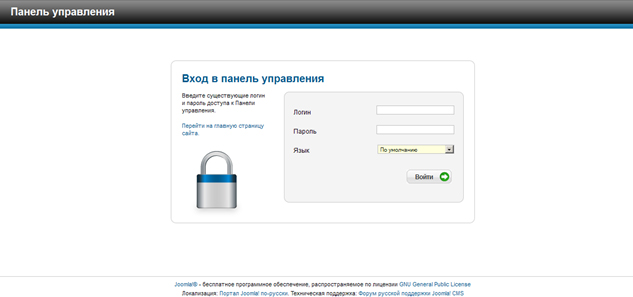
Продолжить работу с сайтом вы сможете в административной панели вашей CMS. Чтобы попасть в неё, нажмите на кнопку Перейти в панель управления.
9. На странице авторизации введите ваш логин и пароль, затем нажмите на кнопку Войти.
.png)
10. Дальнейшие инструкции по настройке «Joomla!» и работе с сайтом вы можете найти на сайте https://www.joomla.org/.
2. Руссификация Joomla
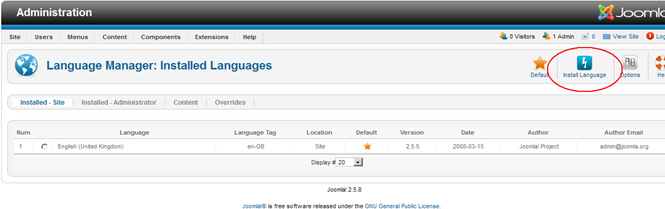
- Для русификации панели управления CMS Joomla! после завершения ее установки необходимо зайти в административную панель по адресу ваш_домен/administrator (если сайт на служебном домене — идентификатор.nichost.ru/administrator) и на главной странице выбрать Language Manager.

- В правом верхнем углу нажать Install Language.
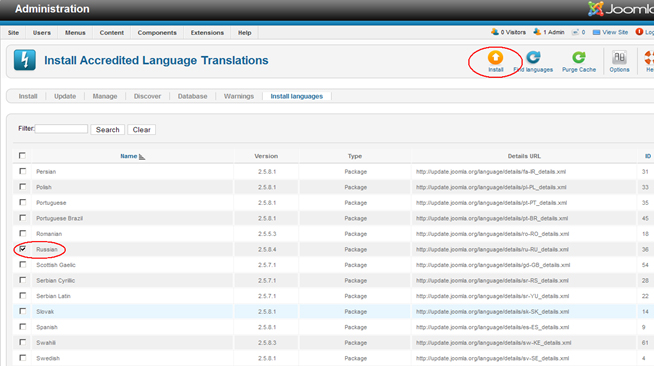
- В представленном списке языков выбрать Russian и нажать Install в правом верхнем углу.
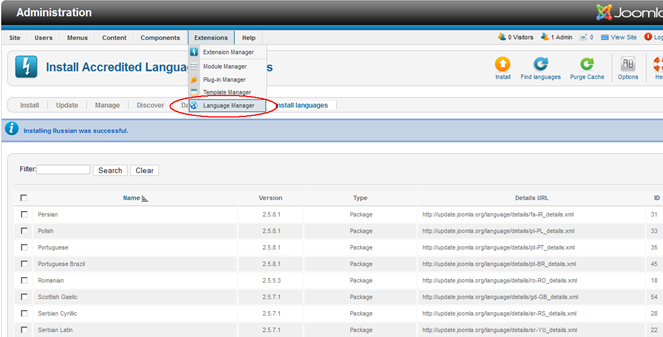
- После успешной установки файлов русского языка нужно выбрать в верхнем меню Extensions → Language Manager.
 Далее установить русский язык по умолчанию для административной панели CMS: в Installed → Administrator выбрать Russian и нажать Default.
 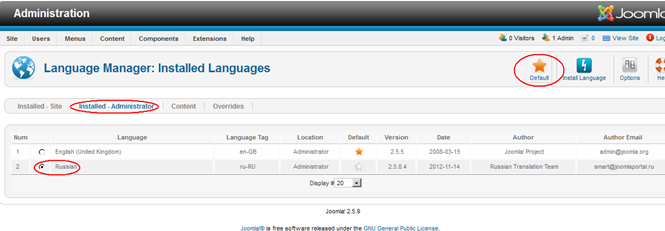 Для того чтобы установить русский язык по умолчанию для сайта, необходимо выполнить те же действия во вкладке Installed → Site. Если на этапе инсталляции CMS вы устанавливали демо-данные, то они останутся на английском языке.
 - Далее при всех следующих заходах в административную панель CMS Joomla! русский язык будет выбран по умолчанию.
3. Дополнительная информация
При установке CMS Joomla! на хостинге включается последняя версия PHP со следующими расширениями:
При установке дополнительных модулей (плагинов) для CMS Joomla! может потребоваться подключение дополнительных расширений PHP. Уточнить список необходимых расширений вы можете в документации по модулю (плагину) или у его разработчика.
Автоматическая установка WordPress
1. В первую очередь вам необходимо направить домен на хостинг в соответствии с инструкцией. Если доменное имя ещё не зарегистрировано, вы можете воспользоваться служебным именем.
2. Войдите в панель управления хостингом, используя свой номер договора и пароль.
3. Перейдите в раздел Сайты.
4. Нажмите кнопку Создать сайт в правом верхнем углу.
5. Выберите домен из списка зарегистрированных по договору или введите название сайта вручную и нажмите кнопку Продолжить.
6. Выберите CMS WordPress, затем укажите необходимые данные для автоматической установки и нажмите кнопку Продолжить.
.png)
7. На финальной странице вы сможете увидеть основные реквизиты для дальнейшей работы с сайтом.
.png)
8. Обратитесь к своему сайту по адресу http://ваш_домен/. Если делегирование домена завершено, то вы увидите главную страницу сайта.
Продолжить работу с сайтом вы сможете в административной панели вашей CMS. Чтобы попасть в неё, нажмите на кнопку Перейти в панель управления.
9. На странице авторизации введите ваш логин и пароль, затем нажмите на кнопку Войти.
.png)
10. Дальнейшие инструкции по настройке «WordPress» и работе с сайтом вы можете найти на сайте https://ru.wordpress.org/.
2. Дополнительная информация
При установке CMS WordPress на хостинге включается последняя версия PHP со следующими расширениями:
При установке дополнительных модулей (плагинов) для CMS WordPress может потребоваться подключение дополнительных расширений PHP. Уточнить список необходимых расширений вы можете в документации по модулю (плагину) или у его разработчика.