Если iPod не включается или зависает
Если iPod не отвечает, выполните следующие действия, чтобы перезапустить его принудительно. Определите модель своего iPod.
iPod nano (7-го поколения)
- Нажмите и удерживайте кнопки «Сон/Пробуждение» и «Домой», пока экран не выключится.
- Дождитесь перезапуска устройства.
- Все еще нужна помощь? Подключите устройство к источнику питания, затем повторите попытку.
iPod shuffle
- Отключите iPod от всех остальных устройств.
- Выключите iPod с помощью выключателя питания. (Если рядом с ним видна зеленая отметка, iPod включен.)
- Подождите 10 секунд и снова включите iPod.
iPod classic
- Сдвиньте переключатель блокировки до упора в выключенное положение, чтобы не было видно оранжевой отметки.
- Нажмите и удерживайте кнопку «Меню» и центральную кнопку (или кнопку выбора) в течение 8 секунд или до появления логотипа Apple.
Другие модели iPod
Зарядка устройства
Если iPod все еще не отвечает, возможно, его аккумулятор разряжен. Заряжайте iPod в течение как минимум 30 минут.
- Подключите к iPod кабель для зарядки, который входит в комплект поставки устройства.
- Подключите другой конец кабеля к источнику питания. Используйте адаптер USB, подключенный к настенной электрической розетке либо к порту USB 2.0 или 3.0 компьютера (не клавиатуры), который включен и не находится в режиме сна. Также можно использовать концентратор USB, док-станцию или другое питающее устройство, сертифицированное компанией Apple.
- Подождите несколько минут, пока не появится экран зарядки или пока индикатор состояния на iPod shuffle не станет оранжевым.
Не видите экран зарядки или оранжевый индикатор по истечении 30 минут? Выполните следующие действия:
- Проверьте, надежно ли подключен кабель. Очистите все порты от мусора.
- Попробуйте использовать другой кабель для зарядки, адаптер питания и источник питания. Не используйте адаптер или кабель с признаками повреждения.
- Если устройство все равно не включается, возможно, ему требуется ремонт. Обратитесь в службу поддержки Apple.
Если iPod включается, но зависает во время запуска
Если iPod по-прежнему не реагирует на команды, зависает во время запуска либо постоянно показывает экран с логотипом Apple или красным значком X , выполните следующие действия.
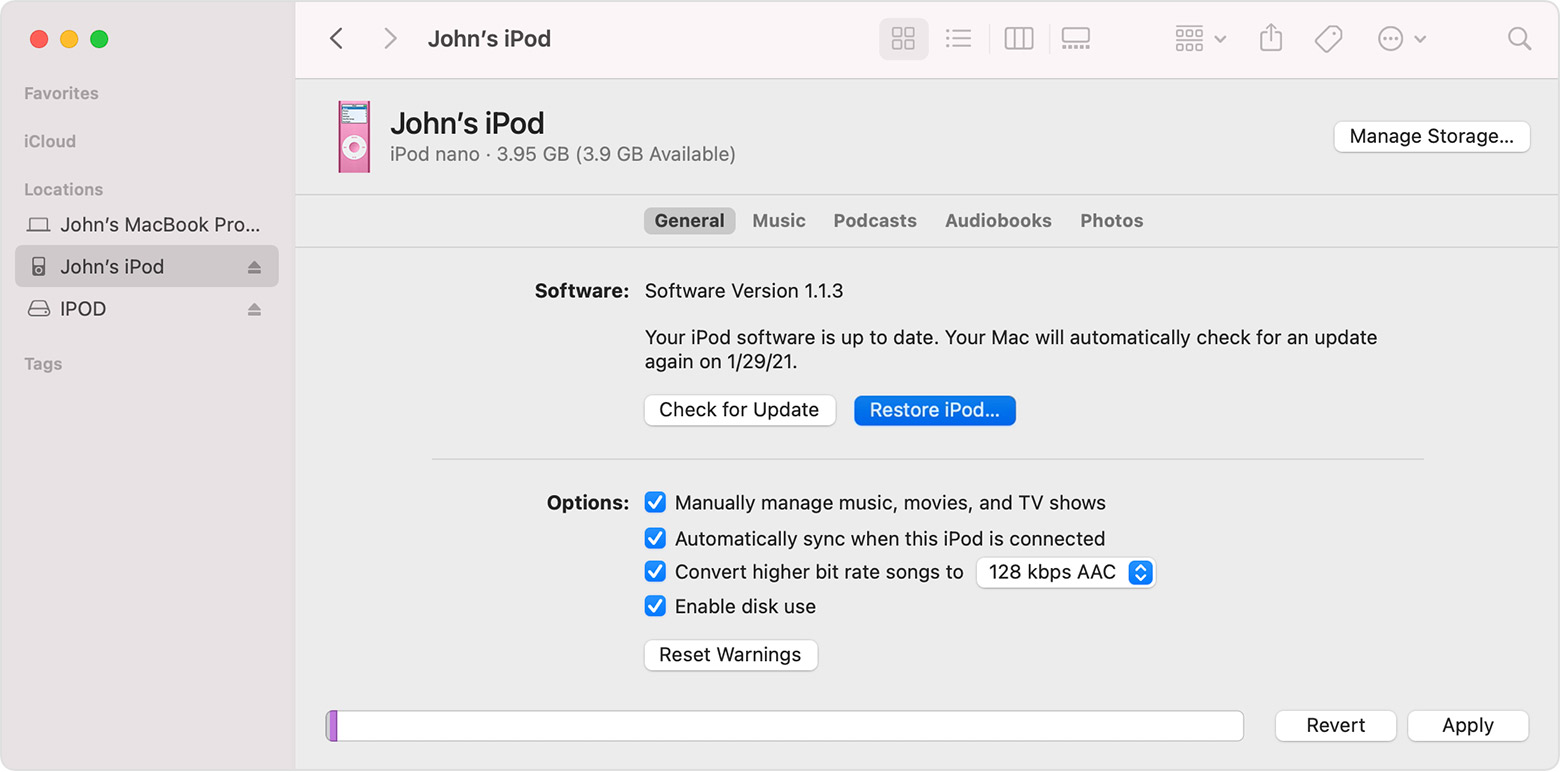
- При использовании компьютера Mac с macOS Mojave или более ранней версии либо компьютера с Windows убедитесь, что на нем установлена последняя версия iTunes.
- Если у вас iPod nano или iPod classic, переведите устройство в режим внешнего диска.
- На компьютере Mac с macOS Catalina или более поздней версии откройте окно Finder. На компьютере Mac с macOS Mojave или более ранней версии либо на компьютере с Windows откройте приложение iTunes. Затем подключите iPod непосредственно к компьютеру.
- Найдите устройство iPod в Finder или iTunes, затем выберите «Восстановить iPod».
Дополнительная помощь
- Если устройство по-прежнему не отвечает, обратитесь в службу поддержки Apple.
- Узнайте, что делать, если iPod включается, но не отображается в iTunes или выводит сообщение об ошибке во время обновления.
Узнайте, как выполнить принудительный перезапуск iPod
Нажмите и удерживайте верхнюю кнопку и кнопку уменьшения громкости не менее 10 секунд, пока не отобразится логотип Apple.
Принудительный перезапуск iPod touch (6-го поколения) и более ранних моделей
- Узнайте, что делать, если iPod touch не заряжается.
- Узнайте, что делать, если iPod touch не отвечает или не включается.
Принудительный перезапуск iPod nano
Следуйте инструкциям для своей модели.
iPod nano (7-го поколения)
Нажмите и удерживайте кнопки «Сон/Пробуждение» и «Домой», пока экран не выключится. Затем подождите несколько секунд, чтобы устройство перезапустилось. Все еще нужна помощь? Подключите iPod к источнику питания, затем повторите попытку.
iPod nano (6-го поколения)
Нажмите и удерживайте кнопку «Сон/Пробуждение» и уменьшения громкости в течение не менее 8 секунд или до появления логотипа Apple. Все еще нужна помощь? Подключите iPod к источнику питания, затем повторите попытку.
iPod nano (5-го поколения) и более ранние модели
Переведите переключатель блокировки до упора в разблокированное положение. Затем нажмите и удерживайте кнопку «Меню» и центральную кнопку (или кнопку выбора) в течение 8 секунд или до появления логотипа Apple.
Необходима дополнительная помощь?
- Не знаете, какая у вас модель?
- Узнайте, как зарядить iPod nano, или обратитесь за помощью по другим проблемам с iPod nano.
- Если не удается принудительно перезапустить iPod (5-го поколения), положите устройство на стол и повторите попытку. На этот раз при нажатии центральной кнопки не касайтесь колеса управления. А при нажатии кнопки «Меню» коснитесь ее ближе к внешнему краю колеса управления, подальше от центра.
Принудительный перезапуск iPod shuffle
Принудительный перезапуск iPod classic
- Переведите переключатель блокировки до упора в разблокированное положение.
- Нажмите и удерживайте кнопку «Меню» и центральную кнопку (или кнопку выбора) в течение 8 секунд или до появления логотипа Apple.
Все еще нужна помощь?
- Положите iPod на стол и повторите попытку. На этот раз при нажатии центральной кнопки не касайтесь колеса управления. А при нажатии кнопки «Меню» коснитесь ее ближе к внешнему краю колеса управления, подальше от центра.
- Также узнайте, как зарядить iPod classic.
- Не знаете, какая у вас модель?
Не включается iPod
Продукция фирмы Apple известна хорошим качеством, но даже самая надёжная техника периодически выходит из строя — так, любой владелец может внезапно обнаружить, что не опознаётся компьютером или не включается iPod. Если ваш плеер (iPod Nano или iPod Touch) перестал работать, не обязательно сразу нести устройство в сервисный центр. При несложных поломках вы сможете выполнить ремонт самостоятельно.
Почему прибор перестал работать
Если у вас не включается плеер, не спешите расстраиваться. Возможно, iPod перестал работать по причинам, которые достаточно легко устранить самостоятельно:
Другие исполнители на Юду
- Айпод разрядился и выключился . Если у вас не включается iPod по этой причине, он начнет загружаться, как только вы сможете подключить iPod к источнику питания. Если заряда недостаточно, прибор может сразу же выключиться — нужно подождать некоторое время
- включена блокировка . Если у вас перестал включаться Айпод, но при подключении к источнику питания он заряжается, проблема может быть во включенном режиме блокировки iPod. Проверьте, положение бегунка блокировки на верхней или нижней части прибора
- iPod не заряжается и не включается без зарядки . Проверьте целостность зарядного устройства. Убедитесь, что модель зарядки iPod подходит к вашему Айподу — приборы сторонних производителей часто не работают корректно. В этой ситуации нужно подключить зарядку iPod, рекомендуемую производителем
- проблемы с программным обеспечением iPod . Возможно, он не включается из-за программных сбоев. В данном случае необходимо сбросить настройки. Все файлы останутся на месте.
В различных моделях iPod сброс происходит по-разному. Вам могут подойти следующие способы:
- около 10 секунд удерживать кнопку спящего режима
- одновременно нажимать кнопку спящего режима и кнопку отключения звука
- нажимать кнопки «режим сна» и «домой»
Если ваш плеер полностью разрядился и перестал загружаться, нужно подключить iPod к источнику питания и подождать около получаса. После этого он снова будет загружаться корректно.
Еще несколько способов устранения неполадок iPod
Если все перечисленные выше причины неполадок были исключены, но у вас по-прежнему не включается iPod, его нужно оставить на несколько дней, чтобы прибор полностью разрядился и выключился. Затем его нужно подключить к компьютеру, выполнить зарядку и вновь повторить необходимые манипуляции для сброса настроек.
Еще один способ восстановления, который может подойти, если у вас перестал включаться Айпод, – обновить программное обеспечение. Подключите iPod к компьютеру, отформатируйте, а затем загрузите новую версию ПО. Не забудьте сделать резервную копию файлов на iPod.
Профессиональный ремонт iPod
В некоторых случаях, если ваш iPod Touch, iPod Nano или плеер другой модификации перестал функционировать, проблема может оказаться серьезной. Вам потребуется помощь мастера, если не включается iPod по следующим причинам:
- вышла из строя кнопка включения iPod. Чтобы убедиться, что проблема именно в кнопке включения, достаточно подключить iPod к источнику питания и посмотреть, заряжается ли прибор. Если на экране появился индикатор зарядки, блокировка выключена, но при нажатии кнопки все же не включается плеер, проблема именно в ней
- в Айпод попала вода. В данном случае прибор не работает и не заряжается из-за того, что повредились микросхемы и контакты
- прибор упал, в результате чего повредился экран, шлейф, контакты и другие внутренние детали
Если по какой-либо из этих причин у вас перестал включаться Айпод, следует обратиться к профессионалам. Таких специалистов вы легко найдёте на сайте Юду. Закажите их услуги, если прибор не работает исправно. Опытные мастера проведут диагностику и определят, почему не включается iPod.
Специалисты работают на современном специальном оборудовании и используют оригинальные запчасти. Мастера окажут помощь, если ваш прибор Эпл перестал функционировать корректно:
- не включается плеер
- не идет зарядка iPod
- техника не опознается без зарядки и др.
Оставьте заявку на этой странице, когда не включается iPod и не помогают простые способы восстановления прибора — опытные специалисты осуществят ремонт iPod в самые короткие сроки.
iPod classic — Управление iPod classic вручную
Если Вы управляете плеером iPod classic вручную, Вы можете добавлять и удалять
отдельные песни (в том числе видеоклипы) и видеоролики (в том числе фильмы
и телепередачи). Вы можете также добавить музыку и видео на iPod classic
с нескольких компьютеров, не удаляя объекты, уже находящиеся на iPod classic.
Добавлять миксы Genius вручную на iPod classic невозможно, но можно добавлять
вручную плейлисты Genius.
В режиме управления iPod classic вручную отменяются все настройки
автоматической синхронизации, выбранные на вкладках «Музыка», «Фильмы»,
«Телешоу», «Подкасты», «iTunes U», «Фотографии», «Контакты» и «Игры». Управление
вручную и автоматическая синхронизация не могут быть включены одновременно.
Когда iTunes настроен на управление содержимым вручную, Вы можете в любой
момент вернуться к автоматической синхронизации.
Чтобы включить режим управления содержимым iPod classic вручную,
выполните следующие действия.
Выберите iPod classic в списке устройств iTunes и нажмите вкладку «Сводка».
В разделе «Параметры» выберите «Обрабатывать музыку и видео вручную».
Если Вы управляете музыкой и видео на iPod classic вручную, всегда извлекайте
iPod classic в программе iTunes перед отсоединением плеера.
Если подключить к компьютеру iPod classic, управление которым осуществляется
вручную, плеер появится в списке устройств в левой части окна iTunes.
Настройка iPod classic
Чтобы добавить песню, видео или другой объект на iPod classic, выполните
следующие действия.
В левой части окна iTunes выберите «Музыка» или другой объект списка
«Медиатека».
Перетащите песню или другой объект на значок iPod classic в списке устройств.
Для удаления песни, видео или другого объекта из iPod classic выполните
следующие действия.
Выберите iPod classic в списке устройств iTunes.
Выберите песню или другой объект на iPod classic и нажмите клавишу «Delete»
или «Backspace» на клавиатуре.
Если Вы вручную удалите песню или другой объект из iPod classic, он не будет удален
из медиатеки iTunes.
Чтобы создать новый плейлист на iPod classic, выполните следующие действия.
Выберите iPod classic в списке устройств iTunes, затем нажмите кнопку добавления
(+) или выберите «Файл» > «Новый плейлист».
Введите название плейлиста.
В списке медиатеки нажмите объект, например, «Музыка», и перетащите песни
или другие объекты в плейлист.
Чтобы добавить или удалить объекты из плейлиста на iPod classic, выполните
следующие действия.
Перетащите объект в плейлист на iPod classic, чтобы добавить объект. Выберите
объект из плейлиста и нажмите клавишу Delete на клавиатуре, чтобы удалить объект.
Чтобы вернуться к автоматической синхронизации музыки, видео и подкастов
в iTunes, выполните следующие действия.
Выберите iPod classic в списке устройств iTunes и нажмите вкладку «Сводка».
Снимите флажок «Управлять музыкой и видео вручную».
Обновление начинается автоматически.