Как зарегистрироваться и войти в viber?
Prostobank.ua рассказывает о способах регистрации и входа в мессенджер Viber с телефона (смартфона), компьютера, ноутбука, планшета. Кроме того, мы расскажем, как открыть и зайти в вайбер с другого телефона, как создать аккаунт (зарегистрироваться) на сайте Вайбер?
Для того чтобы войти и пользоваться вайбером, необходимо предварительно скачать и установить приложение. Пошаговые действия установки мессенджера на смартфон, компьютер или ноутбук читайте здесь.
В процессе установки программы осуществляется регистрация пользователя. Отдельно расскажем, как зарегистрировать свой аккаунт на официальном сайте.
Регистрация на сайте Viber
- Заходим на официальную страницу мессенджера: https://account.viber.com/uk/create-account

- Выбираем страну (по умолчанию указана Украина)
- Вводим свой номер телефона (код +380 уже прописан)
- Вводим код активации, который отправлен в смс или выбираем способ активации через звонок
- На следующем этапе регистрации необходимо указать адрес электронной почты, создать пароль и повторить его.

- После этих простых действий вами будет создан аккаунт Вайбер.
Возможна ли регистрация вайбер без номера телефона?
Нет, для регистрации в мессенджере требуется действующий номер телефона.
Как открыть и войти в вайбер на компьютере, ноутбуке?
Если вы установили вайбер на ПК, для входа в мессенджер необходимо кликнуть на иконку Viber – 2 раза левой кнопкой мыши на иконку на рабочем столе или 1 раз ЛКМ на иконку в закрепленном меню. После этого вы можете посмотреть чаты, контакты.

Как зайти в вайбер без телефона с компьютера?
Вы можете без проблем зайти в вайбер без телефона или смартфона. Телефон и номер телефона нужны только для регистрации и активации мессенджера на компьютере. Кликнув на программу Viber на ПК, вы осуществите вход в мессенджер и сможете использовать его в своих целях.
Как войти в вайбер на смартфоне?
Для того чтобы открыть Viber, необходимо кликнуть на иконку приложения.

Как зайти в вайбер с другого телефона?
Существуют разные причины, когда нужно войти в программу с другого телефона (например, утеря или поломка смартфона и т.д.). Для входа в мессенджер с другого телефона понадобится доступ к старой СИМ-карте. Если телефон украли, вы можете восстановить SIM-карту.
Пошаговые действия для входа с другого или нового смартфона:
- Скачать и установить мессенджер через Play market
- Войти в приложение и пройти регистрацию (авторизацию), указав свой старый номер телефона
Вайбер: вход через фейсбук — возможно ли?
Мессенджер Viber и социальная сеть Facebook не интегрированы. Поэтому нет возможности войти в вайбер через фейсбук.
Как зайти в вайбер без qr кода?
При первой регистрации приложения на компьютере, ноутбуке нужен qr код. Поэтому без qr кода вы не сможете установить программу на пк.
Ответы на популярные вопросы пользователей Viber
Читайте также:
- Как записать разговор Viber?
- Как найти Viber в телефоне, компьютере?
- Как обновить Viber на телефоне, компьютере?
- Как отключить Viber на смартфоне, компьютере?
- Как отправить сообщение, картинку, документ в viber?
Как установить Viber на компьютер без смартфона: инструкция в 3 разделах
Вайбер — это, в основном, общение на смартфоне, но порой комфортнее пользоваться Windows-версией. Такой подход может быть оправдан, например, когда плохо работает мобильная связь и нет Wi-Fi. Если с мобилкой все ОК — на ней уже установлен Вайбер, то версия для компа ставится в пару кликов без проблем. Но как быть владельцам допотопных телефонов, которые не дружат с мессенджером? Ловите инфу, как установить Viber на свой компьютер без наличия смартфона.
Установка Viber на ПК
Если нельзя подружить телефон с Вайбером, нужно использовать программу эмуляции Android. Существует несколько вариантов таких приложений. Топовые решения приведем в виде таблицы:
Все это программы Windows, хотя под всеми этими названиями есть и маковские версии, а Andy даже под Linux работает.
После инсталляции эмулятора нужно выполнить установку Viber на десктопный ПК или ноутбук. Подробности читайте далее.
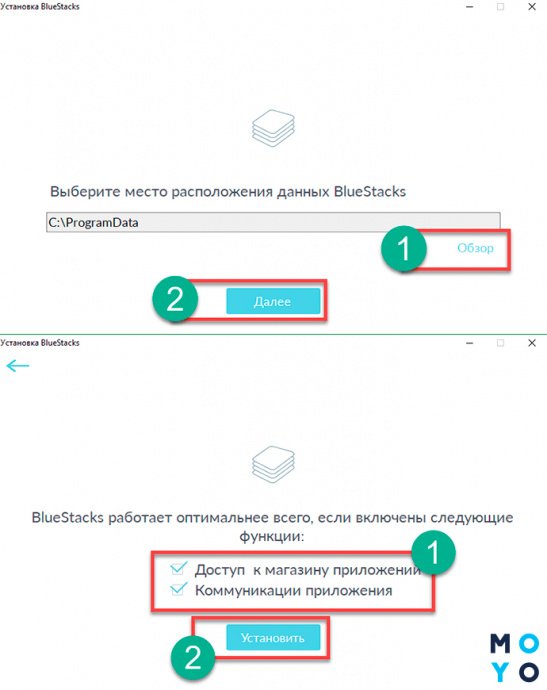
Установка эмулятора и Вайбера на комп
В качестве эмулятора выберем Bluestacks, как наиболее функциональную программу. Для начала ее нужно скачать с оф. сайта. Если она не понравится антивирусу — не обращайте внимания. После использования ее можно удалить с компьютера. Инсталляция Блюстакса занимает 5-10 минут. Для установки потребуется пара свободных Гб, выбирайте папку на подходящем диске.
Галочки на доступе к магазину и коммуникациях при установке убирать не стоит. После установки, приложение запустится. Программа спросит разрешение на определение местоположения пользователя. Можно согласиться или отказаться, особой роли это не сыграет. Далее выбираем язык интерфейса. Следующие пункты настройки:
- Добавление аккаунта Google. Без него никак, ведь Google Play нам обязательно пригодится. Вводим email и пароль. При отсутствии гугловского аккаунта необходимо его зарегистрировать. Должен получиться почтовый ящичек с gmail.com после «собачки». Данные почты (имя, пароль) сохраняем на компе или записываем в блокнотик.
- Дальше появится окно сервисов Google. Галочки в нем желательно не убирать. Исключение — новостная рассылка.
- Пропускаем ввод платежных данных. Будем пользоваться бесплатно.
- Вводим свое имя для персонализации.
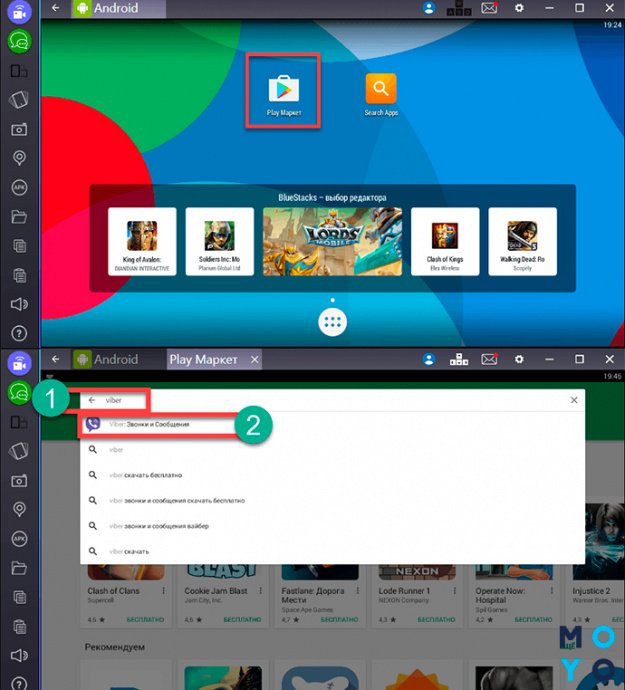
- Открывается окошко, в котором можно отыскать иконку Play Маркет.
- В кладовой Гугла находим Вайбер и устанавливаем его в эмуляторе.
- Нажимаем «Открыть», чтобы запустить мессенджер.
Настройки Вайбера в эмуляторе:
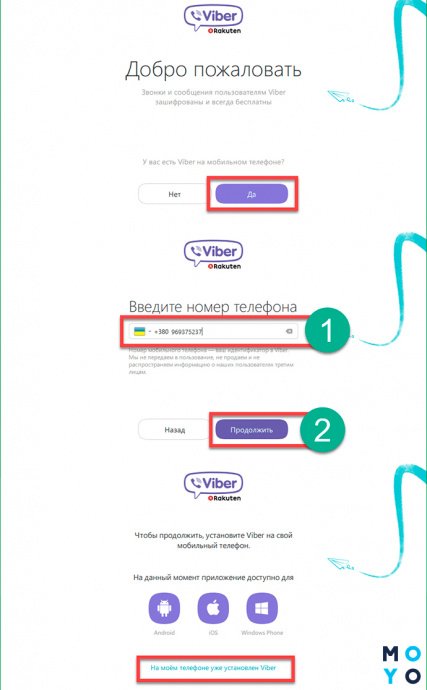
- Вводим номер симки старенького телефона.
- На мобилку придет СМС для подтверждения регистрации.
- Активация Вайбера в эмуляторе завершена. Можно ввести имя/фамилию.
Теперь у нас есть Вайбер в эмуляторе, осталось инсталлировать компьютерную версию приложения на ПК. Скачиваем ее на оф. сайте мессенджера и приступаем к установке Viber на компьютер без современного телефона. В самом начале инсталляции прога предложит ввести телефонный номер. Вводим тот, к которому привязан Вайбер, установленный в эмуляторе.
Далее мессенджер предложит сканернуть QR-код смартфоном. Выбираем ссылку «не работает камера». В открывшемся окошке аутентификации кликаем «Скопировать», после чего в буфер обмена попадает ссылка, которая является ключом идентификации.
Возвращаемся в Bluestacks, заходим в браузер и в адресную строку вставляем скопированный ключ. Эмулятор предложит подтвердить активацию Вайбера на компе. Соглашаемся, завершая процесс установки мессенджера на ПК.
Настройки Viber — финальный аккорд процедуры
После того как удалось установить Viber на обычный компьютер без телефона, скорее всего, на ПК будет мессенджер без контактов. Если они все же подтянулись — прекрасно, в противном случае добавлять их придется через эмулятор. В Андроиде есть кнопка для добавления контактов. Пользуемся ей, добавляем людей и избавляем себя от необходимости каждый раз вводить номера абонентов.
В заключении перечислим основные этапы содеянного:
- Установили Блюстакс.
- В Play Store нашли Вайбер и инсталлировали его в эмуляторе.
- Запустили инсталляху Вайбера на ПК и по ходу дела привязали компьютерную приложуху к андроидной.
В общем, основная идея в замене смартфона на прогу, имитирующую его. Как видите, Viber инсталлируется на компьютер без предварительной установки на телефон.
Viber онлайн?
Существует ли онлайн-версия бесплатного мессенджера Вайбер, которым можно пользоваться без скачивания и установки, прямо в браузере?
Опубликовано: 31.07.2018 Рубрика: Помощь

Когда речь заходит об использовании мессенджера онлайн, то в большинстве случаев подразумевается запуск его браузерной версии. Желание пользователей понять нетрудно. Web-версия не требует установки на смартфон или ПК и, следовательно, не занимает память на устройстве, что особенно критично для мобильных гаджетов.
К тому же пользователю совершенно не обязательно запускать и держать включенным еще одно приложение, которое будет расходовать заряд аккумулятора и ресурс оперативной памяти. Вместо этого в обозревателе висит дополнительная вкладка, которая открывается и закрывается вместе с ним по необходимости.
В данный момент абонентам Viber по-прежнему доступны клиенты для ПК, смартфонов и планшетов под управлением Windows, Linux, MacOS, iOS и Android. Однако в отличие от некоторых других мессенджеров, таких как Skype и WhatsApp, разработчики Viber не посчитали нужным тратить свои средства и время на создание Web-версии программы.
Единственная разработка, доступная пользователям мессенджера в браузере – это официальное (довольно таки непутевое) расширение для Chrome, которое позволяет быстро и без особых усилий поделиться изображениями или цитатами из сети Интернет с другими абонентами Viber.
Так существует ли Вайбер онлайн?
Подводя итог, следует отметить, что «использование Viber online» и «вход в Вайбер онлайн» – это не более чем популярные запросы в поисковиках, позволяющие мошенникам распространять вредоносное ПО и красть персональные данные доверчивых пользователей с помощью поддельных сайтов, играя на их желаниях и нуждах.
Как установить Viber на компьютер с телефоном и без него?
Сегодня мы рассмотрим подробную инструкцию по теме: «Как установить Вайбер на компьютер с телефоном и без него»? Первый метод подразумевает использование вашего смартфона или планшета в качестве средства активации Viber на ПК или ноутбуке. Второй вариант подойдёт пользователям, у которых не работает сотовая связь либо вовсе нет мобильника.
- Скачивание и установка Viber на Windows ОС
- Процесс инсталляции
- Первые действия после запуска
- Настройка смартфона
- Считывание QR-кода
- Подтверждение учетной записи
- Завершающий этап
- Скачиваем и устанавливаем эмулятор Андроид
- Как загрузить APK файл из Google Play Market?
- Способы открытия мессенджера
- Особенности установки Вайбера на компьютер без телефона
- Получение специального кода
- Как активировать Viber в браузере?
- Открываем официальное приложение
Вайбер является одним из самых популярных мессенджеров на сегодняшний день и составляет достойную конкуренцию таким известным продуктам, как: Skype, Telegram и WhatsApp. Отличается высокой скоростью работы, отсутствием рекламы и вирусов, обилием функциональных возможностей и привлекательным интерфейсом с предельно простым и удобным управлением.
Клиент пользуется огромным успехом в операционных системах Microsoft Windows от XP до «десятки», Linux, Mac OS, а также на мобильных устройствах на базе Android, iOS, Windows Phone и так далее. Разработчики регулярно обновляют сервис. Прежде всего, приложение открывает все преимущества полноценного общения с друзьями, родными и коллегами. Отправляйте текстовые сообщения, совершайте голосовые звонки и видеовызовы.
Отдельного внимания заслуживает широчайший набор всевозможных стикеров, смайликов, Guggy и GIF-анимаций. Вы сможете свободно обмениваться разнообразными файлами, в том числе: фото, видео, музыкой и документами. Можно создавать групповые чаты. Доступна синхронизация контактов и истории переписки между вашим гаджетом и PC. Самое главное, что все вышеперечисленные опции не являются платными услугами!
Как установить Viber на компьютер, если приложение уже есть на смартфоне?
Скачивание и установка Viber на Windows ОС
Для начала, следует загрузить мессенджер в удобную папку на жёстком диске и кликнуть по иконке инсталлятора. В открывшемся окне жмём кнопку «Установить Viber на ПК» и соглашаемся с лицензией.
Процесс инсталляции
Далее потребуется подождать, пока установщик завершит выполняемую операцию. В это время можно посмотреть картинки с описанием функций.
Первые действия после запуска
Откроется окно с пошаговой инструкцией о дальнейших действиях, связанных со считыванием QR-кода.
Кстати, здесь можно указать желаемый язык интерфейса.
Настройка смартфона
Запустите мобильную версию Вибер на своём гаджете. В нижней правой части интерфейса нажмите «Ещё» (или «Меню» для старых версий) и выберите пункт «QR код».
Считывание QR-кода
Наводим камеру телефона (в данный момент, считывающее устройство) на изображение кода на экране персонального компьютера или ноутбука. Сканирование производится автоматически.
Подтверждение учетной записи
В мобильном приложении появится уведомление о том, что был выполнен вход в ваш аккаунт. Здесь же указана информация, каким образом деактивировать изменения, к примеру, если это были не вы.
Завершающий этап
На компьютерной версии Вайбера будет произведен автоматический вход. Готово, поздравляем, Viber установлен, можете пользоваться софтом!
Подсказчик предложит синхронизировать контакты и историю переписки между всеми вашими девайсами. При необходимости, нажимаем соответствующую клавишу для подтверждения запроса и ждём, пока все данные синхронизируются.
Как установить Viber на компьютер без телефона через эмулятор?
Скачиваем и устанавливаем эмулятор Андроид
Все последующие действия будут производиться с помощью BlueStacks и подключения к интернету. Если у вас отсутствует Android эмулятор, скачайте и установите его. После окончания установки на ПК, запускаем программное обеспечение.
Ждём пока завершится процедура запуска движка виртуализации. После открытия меню, можно авторизоваться через учётную запись Гугл или создать новую.
Как загрузить APK файл из Google Play Market?
В главном меню Андроид-эмулятора откройте Плэй-маркет. В строке поиска введите название «Viber» и перейдите на страницу искомого клиента. Теперь нужно нажать кнопку «Установить» и ждать пока инсталляция будет завершена.
В системном трее Виндовс появится сообщение о том, что вам удалось поставить Вибер.
Способы открытия мессенджера
Зайти в Viber можно тремя способами (каждый из них показан на скриншоте).
- Сразу же из Play Маркета;
- Значок отобразится на главной странице Блюстакс;
- Также войти в программу можно через соответствующий ярлык на рабочем столе Виндовс.
Особенности установки Вайбера на компьютер без телефона
Заходим в мессенджер любым удобным способом, подтверждаем лицензионное соглашение, жмём «Далее». Вводим номер мобильного телефона. Подтверждаем правильность указанного номера.
В окне доступа к регистрации через QR сканер, следует щёлкнуть по клавише «Камера не работает. Как это исправить?» (или «У меня не работает камера. Что делать?»).
Получение специального кода
На экране появится небольшое окошко с секретным кодом, выбираем «Скопировать».