Если вы забыли свой идентификатор Apple ID
Если вы забыли адрес электронной почты или номер телефона, которые используются в качестве идентификатора Apple ID, или не уверены, что идентификатор у вас есть, вы можете попытаться узнать его либо проверить, не выполнен ли вход в каком-либо приложении или сервисе.
Какие данные можно использовать для входа в учетную запись Apple ID
Для входа в учетную запись Apple ID вы можете использовать свой адрес электронной почты идентификатора Apple ID, а также другие адреса электронной почты или номера телефонов, привязанные к вашей учетной записи. Если вы не помните свой идентификатор Apple ID, войдите в систему при помощи адреса электронной почты или номера телефона, который вы регулярно используете для сервисов Apple. Если вы вошли в систему на своем устройстве, то сможете найти эти адреса электронной почты и номера телефонов в меню «Настройки» или «Системные настройки».
Проверьте, не выполнен ли вход с помощью идентификатора Apple ID
На iPhone, iPad или Apple Watch
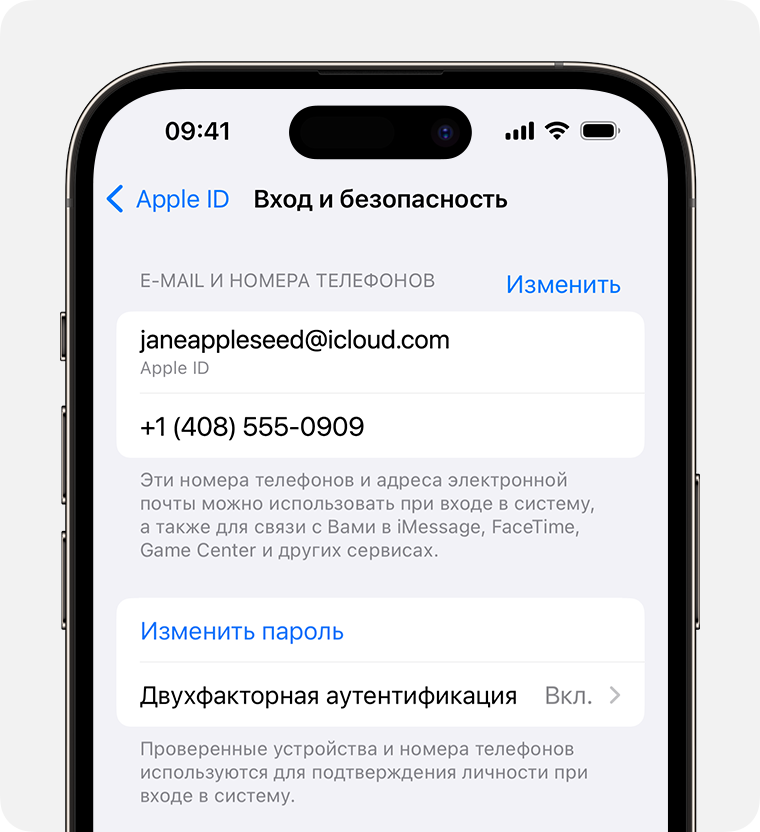
- Перейдите в меню «Настройки» и нажмите свое имя.
- Нажмите «Вход и безопасность», чтобы найти адреса электронной почты и номера телефонов, которые можно использовать для входа в систему.
На компьютере Mac

- В macOS Ventura или более поздней версии выберите меню Apple > «Системные настройки», нажмите свое имя, а затем — «Вход и безопасность». Отобразятся адреса электронной почты и номера телефонов, которые можно использовать для входа в систему.
- В более ранних версиях macOS выберите меню Apple > «Системные настройки», затем нажмите «Apple ID».
На компьютере с Windows

Откройте iCloud для Windows и посмотрите идентификатор Apple ID под своим именем.
Другие способы узнать свой идентификатор Apple ID
- Проверьте, не выполняли ли вы вход в приложение App Store, FaceTime или «Сообщения» на iPhone, iPad, компьютере Mac или в iTunes для Windows на ПК с Windows.
- Перейдите на сайт iCloud.com или страницу appleid.apple.com и посмотрите, отобразился ли ваш Apple ID на экране входа.
- Если вы являетесь участником группы семейного доступа, попросите члена семьи найти ваш Apple ID в настройках функции «Семейный доступ».
Приложение FaceTime доступно не во всех странах и регионах.
Проверьте электронные письма от Apple во входящей почте
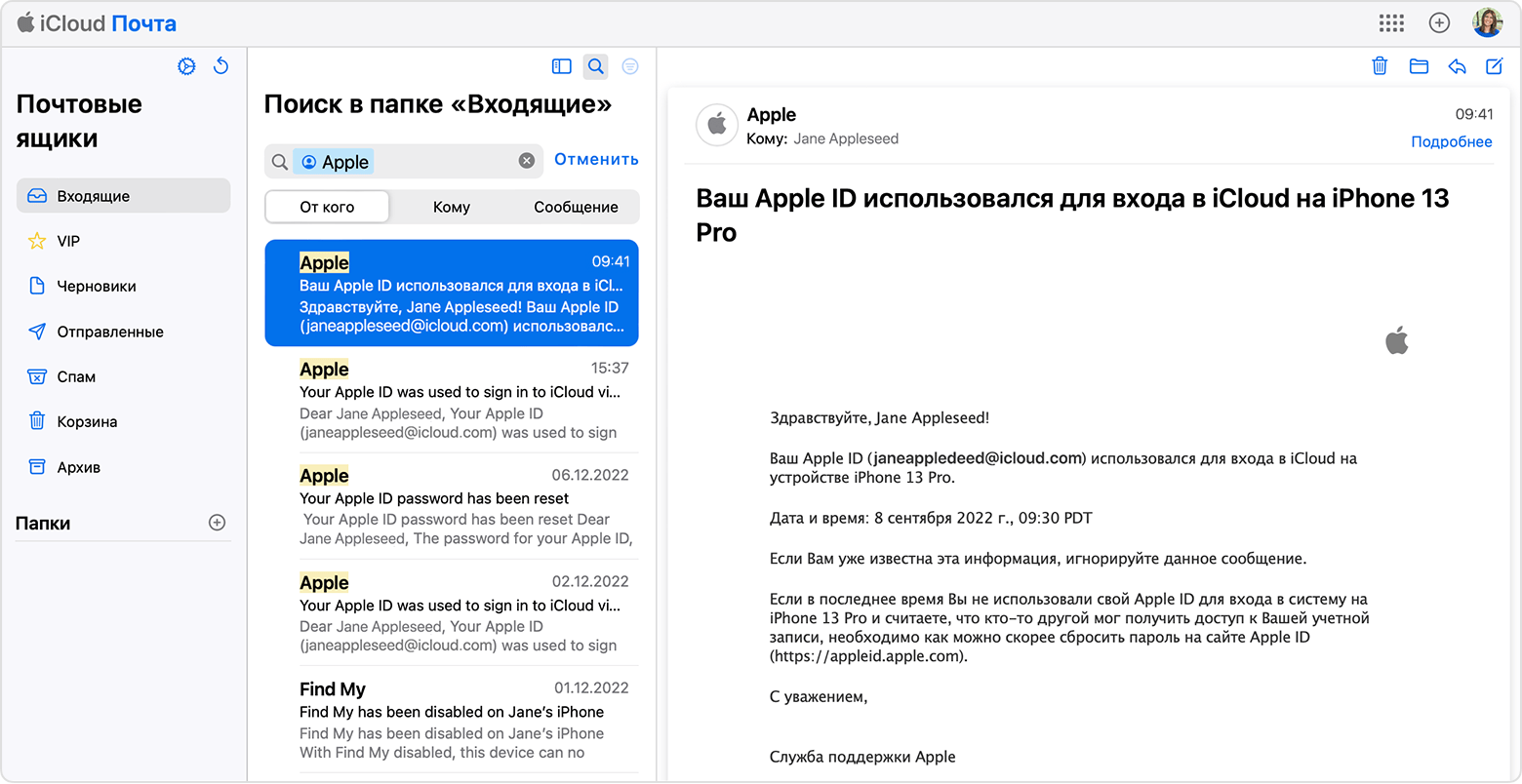
Ваш идентификатор Apple ID может быть указан в некоторых электронных письмах от Apple. Поищите во входящей почте квитанции, а также сообщения о ремонте, поддержке или выставлении счетов от Apple.
Если ваш адрес электронной почты замаскирован (j*****@icloud.com), количество звездочек может не совпадать с фактическим количеством символов в вашем адресе электронной почты.
Что такое идентификатор пользователя и для чего он нужен в Office 365 для бизнеса?
Идентификатор пользователя назначается вам на работе или в учебном заведении. Он выглядит так: anna@contoso.onmicrosoft.com, anna@contoso.edu или anna@contoso.com. рабочая или учебная учетная запись — это адрес электронной почты и учетная запись, с помощью которых вы входите в Microsoft 365 для бизнеса для работы или учебы.
Важно: Если ваша организация подписана также на Windows Azure, CRM или вы добавили свой домен в одну из наших веб-служб, то для входа и получения доступа ко всем своим службам вам следует использовать такой же идентификатор пользователя и домен.
рабочая или учебная учетная запись отличается от учетной записи Майкрософт. Учетная запись Майкрософт применяется для личных служб, таких как Xbox Live, Outlook.com, Windows 8, Windows Phone и другие. Посмотрите это видео, что такое учетная запись Майкрософт? дополнительные сведения.
Невозможно использовать учетную запись Майкрософт для входа в Microsoft 365 для бизнеса для работы или учебы, если только кто-то в вашей организации не поделился с вами конкретным документом через свою учетную запись Майкрософт. В таком случае вы можете получить доступ к этому документу с помощью учетной записи Майкрософт.
При первом получении рабочая или учебная учетная запись вы также получите временный пароль для входа в систему. При входе в приложение вам будет предложено создать собственный пароль. Используйте его с ИДЕНТИФИКАТОРом пользователя каждый раз при входе в Microsoft 365 для бизнеса. Дополнительные сведения об изменении пароля, в том числе о том, как создать надежный пароль, приведены в разделе «Забыли имя пользователя или пароль учетной записи, которая используется с Office.
АдминистраторыMicrosoft 365 для бизнеса
Следующие сведения предназначены только для администраторов Microsoft 365 для бизнеса.
Создание новых учетных записей пользователей
Для каждой учетной записи пользователя, добавляемой к подписке, необходимо создать новый ИД пользователя с уникальным именем пользователя. Доменная часть ИД пользователя — это домен onmicrosoft.com , выбранный при регистрации в Microsoft 365 для бизнеса, или другой домен, например личный домен организации, добавленный в Microsoft 365 для бизнеса.
Например, если при создании учетной записи вы выбрали fourthcoffee.onmicrosoft.com в качестве доменного имени и создаете учетную запись пользователя с именем пользователя oleg, идентификатором пользователя будет colin@fourthcoffee.onmicrosoft.com .
Если вы хотите использовать свой пользовательский домен для идентификаторов пользователей и адресов электронной почты, ознакомьтесь со сведениями о том, как проверить свой домен в Microsoft 365.
Настройка и использование запасного адреса электронной почты
При регистрации в Microsoft 365 для бизнеса вам нужно будет также предоставить запасной электронный адрес, не связанный с Microsoft 365 для бизнеса. Этот адрес электронной почты используется для важных уведомлений, например сброса пароля администратора, поэтому для доступа к учетной записи электронной почты необходимо иметь доступ к Microsoft 365 для бизнеса. По завершении регистрации вы получите на запасной электронный адрес приветственное сообщение с вашим идентификатором пользователя и URL-адресом страницы для входа в Microsoft 365 для бизнеса. Если вы забудете свой идентификатор пользователя или URL-адрес Microsoft 365 для бизнеса, эти сведения можно будет найти в приветственном сообщении.
Примечание: Запасной электронный адрес, который указывается при регистрации, используется для важной переписки, например при сбросе пароля администратора. Любые сведения о продуктах Microsoft 365 для бизнеса, на которые вы подписались, также отправляются на этот электронный адрес, пока вы не измените контактную информацию. Ее можно обновить на странице Я. Дополнительные сведения о том, как изменить параметры контакта, приведены в разделе Изменение параметров контактов.
См. также
Примечание: Эта страница переведена автоматически, поэтому ее текст может содержать неточности и грамматические ошибки. Для нас важно, чтобы эта статья была вам полезна. Была ли информация полезной? Для удобства также приводим ссылку на оригинал (на английском языке).
Сведения об адресах электронной почты Apple ID
В этой статье содержатся сведения о том, как добавить, изменить или удалить разные типы адресов электронной почты, которые можно использовать с идентификатором Apple ID.
Адреса электронной почты, используемые с идентификатором Apple ID
Вы можете использовать свой адрес электронной почты для идентификатора Apple ID или дополнительные адреса электронной почты, указанные в учетной записи, вместе с паролем для входа в свой идентификатор Apple ID. Кроме того, для выполнения входа можно использовать номера телефонов, указанные в учетной записи. Найти эти адреса электронной почты и номера телефонов можно в разделе «Настройки» (или «Системные настройки») > «ваше имя» > «Вход и безопасность». Дополнительные адреса электронной почты также могут помочь вашим друзьям и членам семьи общаться и делиться содержимым с вами через приложение «Сообщения», «Общий доступ к фото» и другие функции. Кроме того, мы можем отправлять на зарегистрированные адреса информацию о вашей учетной записи.
 Адрес электронной почты Apple ID В большинстве случаев ваш идентификатор Apple ID также является основным адресом электронной почты учетной записи Apple ID.
  Дополнительные адреса электронной почты Добавьте дополнительные адреса электронной почты, чтобы вас было проще найти в таких службах Apple, как FaceTime, «Сообщения» и «Локатор». Эти адреса электронной почты также можно использовать для входа в идентификатор Apple ID.
  Резервный адрес электронной почты Компания Apple использует этот адрес для отправки вам важной информации об учетной записи и вопросах безопасности. Большинство людей пользуется адресом электронной почты для уведомлений, а не резервным адресом электронной почты. Но, если вы не используете двухфакторную аутентификацию или двухэтапную проверку (узнайте, как определить используемый способ обеспечения безопасности), вы можете добавить в учетную запись резервный адрес электронной почты для дополнительной защиты. Эта возможность доступна после входа на веб-сайт appleid.apple.com. Прежде чем использовать новый или обновленный идентификатор Apple ID, мы отправим вам по электронной почте сообщение для подтверждения, чтобы удостовериться, что адрес электронной почты принадлежит вам.
Если вы получили подозрительное электронное сообщение, узнайте, как определить, не отправлено ли оно мошенником.
Адрес электронной почты Apple ID
При создании идентификатора Apple ID необходимо указать адрес электронной почты. Этот адрес электронной почты используется в качестве идентификатора Apple ID и имени пользователя, с помощью которых можно выполнять вход в такие службы Apple, как Apple Music и iCloud. Кроме того, этот адрес используется в качестве контактного адреса электронной почты для вашей учетной записи. Регулярно проверяйте свой почтовый ящик на предмет уведомлений от Apple, предназначенных для управления вашей учетной записью.
Изменение адреса электронной почты, который используется в качестве идентификатора Apple ID
После выхода из всех служб и со всех устройств Apple, где используется идентификатор Apple ID, узнайте о том, как изменить адрес электронной почты Apple ID.
выполнять сброс пароля Apple ID;
Если вы знаете свой текущий пароль Apple ID и хотите его изменить, узнайте, как это сделать на устройстве iPhone, iPad или компьютере Mac. Если вы забыли пароль Apple ID и хотите его сбросить, узнайте, как это сделать *.
Получение кода подтверждения
Если включить двухфакторную аутентификацию, то на новом устройстве или в браузере потребуется вводить код подтверждения для входа в систему с использованием идентификатора Apple ID. Узнайте, как получить и использовать код на доверенном устройстве или запросить текстовое сообщение либо телефонный звонок.
* Если вы используете двухфакторную аутентификацию, в некоторых случаях вы можете ускорить восстановление учетной записи или немедленно сбросить пароль, введя шестизначный код, отправленный на ваш основной адрес электронной почты.
Дополнительные адреса электронной почты
У многих из нас есть несколько адресов электронной почты, которые мы используем для общения с друзьями и родными. Для учетной записи Apple ID можно добавить дополнительные адреса электронной почты, которые вы часто используете, чтобы пользователям было проще вас найти и связаться с вами в таких службах Apple, как FaceTime, «Сообщения», «Общие альбомы» и «Локатор», а также вести с вами совместную работу в приложениях Pages, Numbers и Keynote.
Добавление дополнительного адреса электронной почты
- Выполните вход на странице appleid.apple.com.
- Нажмите «Персональные данные».
- Выберите «Адреса электронной почты и номера телефона», а затем нажмите кнопку «Добавить» .
- Введите свой дополнительный адрес электронной почты. Убедитесь, что он еще не используется в качестве идентификатора Apple ID.
- На этот адрес будет отправлено сообщение для подтверждения. Не пришло электронное сообщение?
- Введите код подтверждения и нажмите «Продолжить».
Удаление дополнительного адреса электронной почты
- Выполните вход на странице appleid.apple.com.
- Выберите «Личная информация», а затем — «Адреса электронной почты и номера телефона».
- Чтобы удалить один из дополнительных адресов электронной почты, нажмите кнопку «Удалить» рядом с адресом.
Резервные адреса электронной почты
Резервный адрес электронной почты можно добавить, только если вы не используете двухфакторную аутентификацию или двухэтапную проверку. Добавлять резервный адрес не обязательно, но рекомендуется.
Если вы забудете ответы на контрольные вопросы, их можно будет сбросить с помощью резервного адреса электронной почты. Все уведомления, связанные с безопасностью, также отправляются на ваш резервный адрес электронной почты.
Если вы пользуетесь двухфакторной аутентификацией или двухэтапной проверкой, вместо резервного адреса электронной почты вы указываете адрес электронной почты для уведомлений и вам не нужно помнить ответы на контрольные вопросы.
Добавление или изменение резервного адреса электронной почты
- Выполните вход на странице appleid.apple.com.
- Нажмите «Вход и безопасность».
- Нажмите «Резервный адрес электронной почты». Вам может быть предложено ответить на один контрольный вопрос или несколько либо ввести пароль идентификатора Apple ID, чтобы продолжить.
- Для добавления резервного адреса нажмите «Добавить адрес электронной почты». Введите резервный адрес и нажмите «Сохранить изменения». На этот адрес будет отправлено сообщение для подтверждения. Не пришло электронное сообщение?
- Чтобы изменить резервный адрес электронной почты, введите новый адрес. На этот адрес будет отправлено сообщение для подтверждения. Не пришло электронное сообщение?
- Введите код подтверждения и нажмите «Продолжить».
Если до перехода на двухфакторную аутентификацию или двухэтапную проверку у вас был резервный адрес электронной почты, при переходе он станет адресом для уведомлений. Адрес для уведомлений можно изменить, выполнив описанные выше действия. Если последний удалить, добавить новый не получится.
Удаление резервного адреса электронной почты
- Выполните вход на странице appleid.apple.com.
- Нажмите «Вход и безопасность».
- Нажмите «Резервный адрес электронной почты». Вам может быть предложено ответить на один контрольный вопрос или несколько либо ввести пароль идентификатора Apple ID, чтобы продолжить.
- Чтобы удалить резервный адрес, нажмите «Удалить адрес электронной почты», после чего нажмите «Удалить» для подтверждения.
Сброс контрольных вопросов
Если вы забыли ответы на контрольные вопросы, узнайте, как подтвердить свою личность и сбросить контрольные вопросы. Настройка двухфакторной аутентификации или двухэтапной проверки избавит вас от необходимости использовать контрольные вопросы и запоминать ответы на них.
Изменение идентификатора Apple ID
Узнайте, как изменить адрес электронной почты, связанный с вашим идентификатором Apple ID. Если вы больше не используете адрес электронной почты, связанный с вашим идентификатором Apple ID, или у вас больше нет к нему доступа, его можно изменить. При этом не будет утерян доступ к контактам, покупкам или другой информации учетной записи. Самый простой способ изменить адрес электронной почты, связанный с идентификатором Apple ID, — использовать iPhone или другое доверенное устройство. Доверенное устройство — это устройство, на котором вы уже вошли в систему с помощью своего идентификатора Apple ID. Помните, что вы не можете использовать адрес электронной почты, который уже используется другим идентификатором Apple ID. Если вы используете такие службы, как iCloud или «Сообщения», обязательно войдите в эти службы с новым идентификатором Apple ID.
Как изменить адрес электронной почты для идентификатора Apple ID на iPhone или iPad
- Перейдите в меню «Настройки» и выберите свое имя.
- Нажмите «Вход и безопасность».
- Рядом с параметром «Адреса электронной почты и номера телефона» нажмите «Изменить».
- Нажмите кнопку «Удалить» рядом с адресом электронной почты, а затем выберите «Удалить».
- Нажмите «Выберите другой адрес электронной почты» и введите код-пароль устройства, если будет предложено
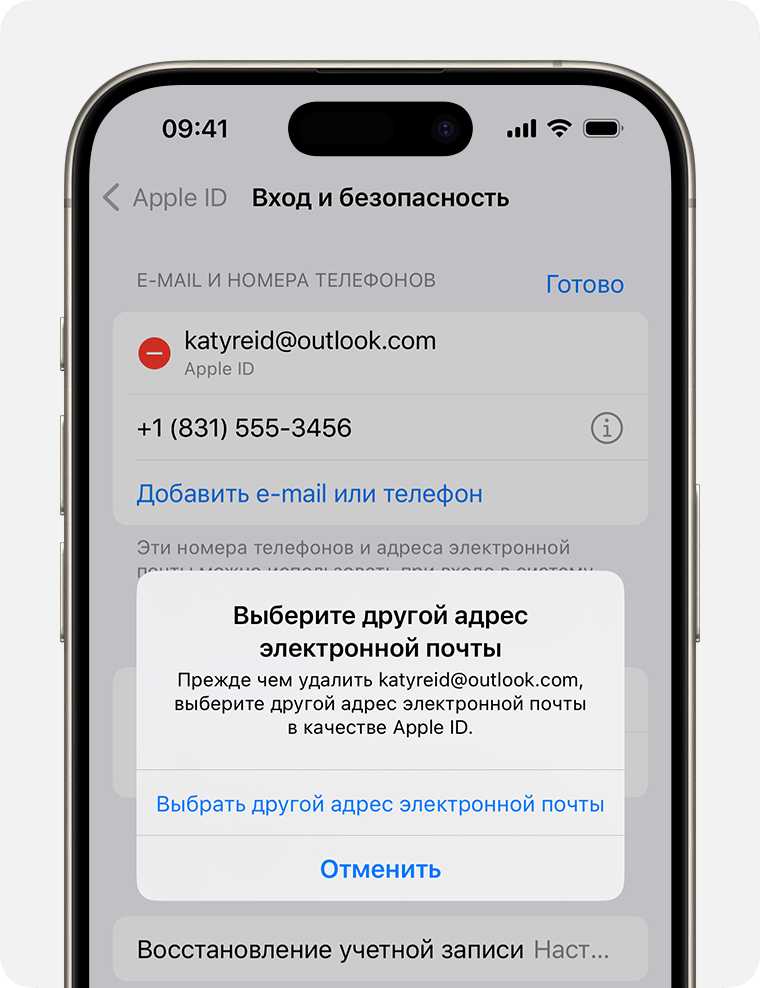
- Введите новый адрес электронной почты, а затем нажмите «Продолжить».
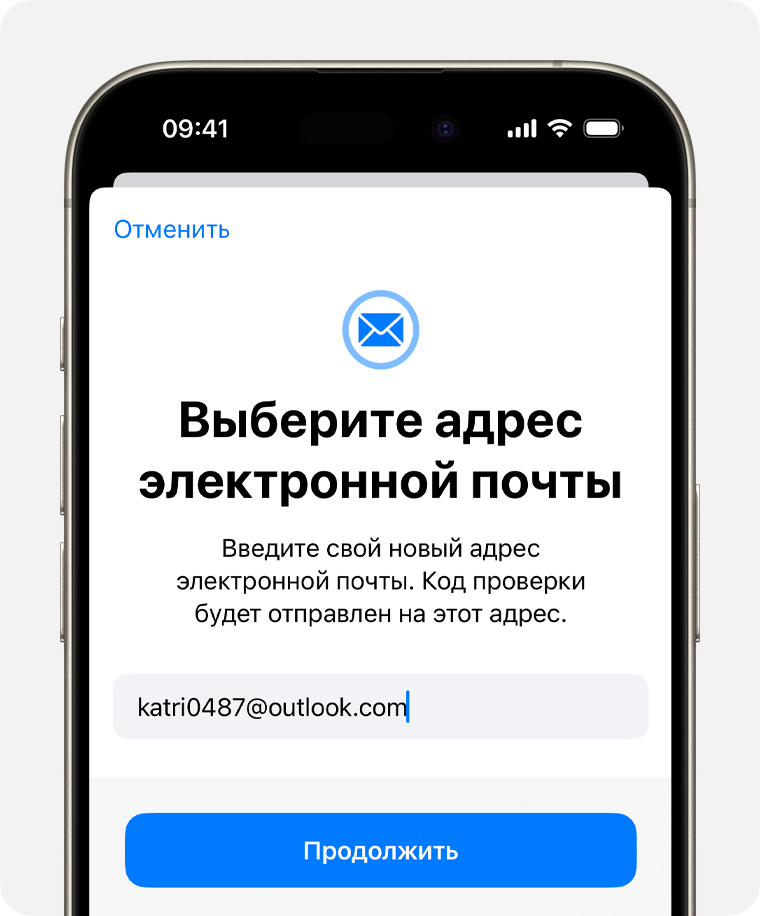
- Введите код проверки, отправленный на ваш новый адрес электронной почты.
Как изменить адрес электронной почты для идентификатора Apple ID в Интернете
Когда это возможно, браузер перенаправляет вас на доверенное устройство для изменения вашего идентификатора Apple ID. Если у вас нет доверенного устройства, вы все равно можете изменить свой адрес электронной почты для идентификатора Apple ID в браузере.
Перейдите на страницу appleid.apple.com и войдите в систему. Далее следуйте инструкциям на экране, чтобы изменить адрес электронной почты, связанный с вашим идентификатором Apple ID.
Возможно, вам потребуется ввести код проверки, отправленный на ваш новый адрес электронной почты для идентификатора Apple ID. Узнайте, что делать, если не приходит сообщение электронной почты.
Не удается изменить идентификатор Apple ID
Если вы пытаетесь изменить идентификатор Apple ID на адрес электронной почты @icloud.com, созданный в течение последних 30 дней, появится просьба повторить попытку позже.
Если вы видите сообщение о том, что адрес электронной почты, который вы хотите использовать, недоступен или уже используется, убедитесь, что вы или член вашей семьи еще не используете этот адрес электронной почты с другим идентификатором Apple ID. Если адрес электронной почты использует член вашей семьи, удалите его из учетной записи члена семьи, а затем попробуйте снова.
Если идентификатор Apple ID представляет собой номер телефона
Идентификатор Apple ID можно изменить на другой номер мобильного телефона. Вы также можете изменить свой идентификатор Apple ID с номера мобильного телефона на адрес электронной почты, чтобы упростить вход в систему и восстановление. Узнайте, как изменить идентификатор Apple ID.