Открытие диспетчера устройств
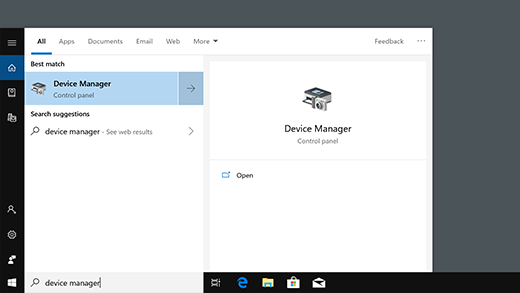
В поле поиска на панели задач введите диспетчер устройств, а затем выберите диспетчер устройств в меню.


Нужна дополнительная помощь?
Нужны дополнительные параметры?
Изучите преимущества подписки, просмотрите учебные курсы, узнайте, как защитить свое устройство и т. д.




В сообществах можно задавать вопросы и отвечать на них, отправлять отзывы и консультироваться с экспертами разных профилей.
Как открыть диспетчер задач Windows 11 и где его искать?
Как в Windows 11 войти в диспетчер задач? Для входа жмите Win+R, а после команду taskmgr.exe, войдите в нужный раздел через «Пуск», кликните Win+S для перехода, введите комбинацию Ctrl+Alt+Del и выберите требуемый пункт. Рассмотрим, как открыть диспетчер задач на Виндовс 11 разными способами. Разберемся с тем, как внести нужную ссылку в меню «Пуск» или вынести ярлык на рабочий стол. Поговорим о назначении и особенностях столь полезного инструмента.
Как открыть диспетчер задач
После перехода на новую версию ОС пользователи часто спрашивают, как в Windows 11 открыть диспетчер задач. Такой вопрос связан с изменением пользовательского интерфейса и переносом многих функций в другие места. Из-за чего многие пользователи путаются с оформлением. Но для получения доступа можно использовать одно из рассмотренных ниже решений.
Способ №1
Наиболее простой способ, как вызвать диспетчер задач в Windows 11 — сделать это через окно «Выполнить». Алгоритм действий имеет следующий вид:
- Жмите на комбинацию клавиш Win+R для вызова необходимого меню.
- Введите в появившееся поле команду taskmgr.exe.
- Кликните на «Ввод».

Способ №2
Следующий метод, как запустить диспетчер задач на Виндовс 11 — сделать это с помощью меню операционной системы. Алгоритм такой:
- Наведите на меню «Пуск». Если пуск не работает, а такое бывает достаточно часто с данной ОС, разберитесь сначала с этой проблемой или переходите к следующему способу.
- Кликните на нем правой кнопкой мышки.
- В появившемся меню выберите требуемый раздел.

Способ №3
Очередной путь, как включить диспетчер задач на Windows 11 — сделать этого через специальный раздел операционной системы Search. Алгоритм такой:
- Кликните на комбинацию Win+S.
- Убедитесь, что вы вошли в Windows Search.
- Перейдите в интересующую категорию из меню.
Способ №4
Еще один вариант, как зайти в Windows 11 в диспетчер задач — сделать это через проводник. В этом случае алгоритм такой:
- Войдите в проводник.
- В адресной строке пропишите taskmgr.exe.
- Кликните на кнопку «Ввод» для перехода в требуемый раздел.
Способ №5
Рассматривая, где в Windows 11 диспетчер задач, нельзя исключать еще один простой путь. Алгоритм такой:
- Кликните на Ctrl+Alt+Del.
- В меню найдите нужный раздел и перейдите в него.
Если же стоит вопрос, как открыть диспетчер устройств на Виндовс 11, можно воспользоваться поиском. Откройте панель задач (не переживайте, если она пропала, ее легко вернуть), а в поисковой строке введите «Диспетчер устройств». Далее останется найти нужный пункт в меню и зайти в него.

Как закрепить в панели и создать ярлык
Рассмотренные выше методы входа в нужную категорию не вызывают трудностей. Но можно еще больше ускорить процесс и сделать вызова диспетчера задач в Windows 11 еще более удобным. Для этого можно закрепить ярлык на рабочем столе или на панели, которую, кстати, тоже можно переместить. Рассмотрим каждый из вариантов подробнее.
Закрепление на панели
Чтобы не искать постоянно, где находится диспетчер задач в Windows 11, лучше закрепить его на специальной панели. Для этого сделайте следующее:
- Жмите на кнопку «Поиск» на панели задач или комбинацию Win+S.
- Начните вводить «Диспетчер задач» в поисковой строке.
- Найдите его и жмите правой кнопкой мышки по нему.
- Выберите опцию «Закрепить на панели …».
- При необходимости можно изменить размер.
После этого можно зайти в интересующий раздел в любое время и не искать его на рабочем столе или вводить специальные команды через «Выполнить».

Создание ярлыка
Еще один способ упростить себе жизнь — создать ярлык на рабочем столе. Для этого сделайте следующие шаги:
- Кликните правой кнопкой мышки на пустое место, где планируете создать ярлык.
- Выберите пункт «Новый элемент», а далее «Ярлык».
- Жмите на клавишу «Далее».
- Введите понятное для вас название. Проще всего использовать стандартное наименование инструмента.

Что это и для чего
После перехода на новую ОС многие спрашивают, что вместо диспетчера задач в Windows 11. С этой позиции в новой операционной системе ничего не изменилось, и здесь используется такой же сервис, но с немного расширенными возможностями. Данная опция открывает следующие задачи:
- Контроль процессов. Можно посмотреть уровень загрузки для памяти, центрального процесса, диска, сети и графической карты. При необходимости можно закрыть любой из процессов и тем самым разгрузить компьютер с Windows 11.
- Просмотр производительности. В этом разделе можно отдельно оценить, сколько памяти используется / доступно, какой объем кэширован, сколько занято на диске и т. д.
- Журнал приложений. В этом перечне приведены программы (открытые и закрытые). Здесь их можно легко удалять из журнала.
- Автозагрузка. В этом разделе указываются программы, которые открываются автоматически в процесс загрузки операционной системы.
Кроме того, в этой опции Windows 11 можно посмотреть на активных пользователей, подробности и службы. В целом, функциональная начинка инструмента осталась неизменной. Разница в том, что появилось более подробная информация в отношении браузера Microsoft Edge. Теперь можно увидеть название сайта, значок / заголовок вкладки, а также закрыть ее в веб-проводнике или завершить процесс непосредственно через диспетчер задач.
Как видно, существует много способов, позволяющих открыть / закрыть рассматриваемый инструмент в Windows 11. Пользователь вправе самостоятельно выбирать, какой из предложенных вариантов ему подходит больше всего. Для большего удобства можно добавить программу в меню пуск или вынести ее в виде ярлыка на рабочий стол.
В комментариях расскажите, какой метод для открытия рассмотренного инструмента в Windows 11 вы используете, и какие возникали трудности при решении этого вопроса. Также поделитесь своим оптом, как еще можно быстро получить доступ.
Где в Windows 11 Диспетчер устройств?
«Диспетчер устройств» в Windows 11 можно открыть разными способами. Самый простой – кликнуть правой кнопкой мыши по значку «Пуска» и выбрать из отобразившегося контекстного меню пункт «Диспетчер устройств»:
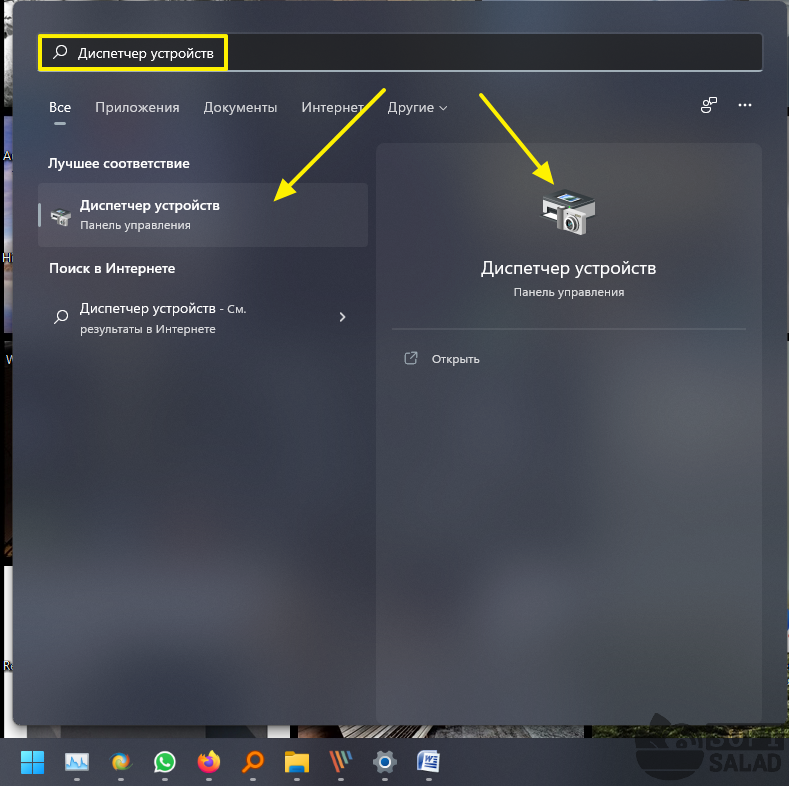
Другой быстрый способ – использование встроенной в меню «Пуск» поисковой строки. Просто вписываем в нее запрос «Диспетчер устройств» и кликаем по отобразившемуся значку найденного объекта:
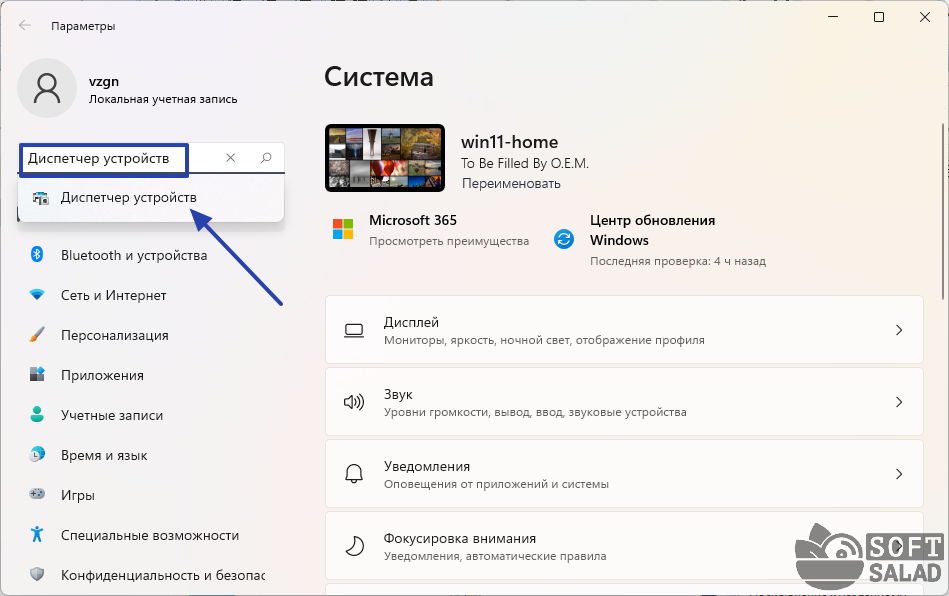
Из окна «Параметры», вызываемого посредством комбинации клавиш «Win + I», также можно запустить «Диспетчер устройств», используя встроенный поиск:
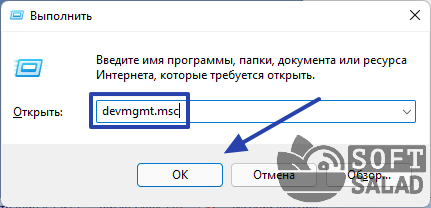
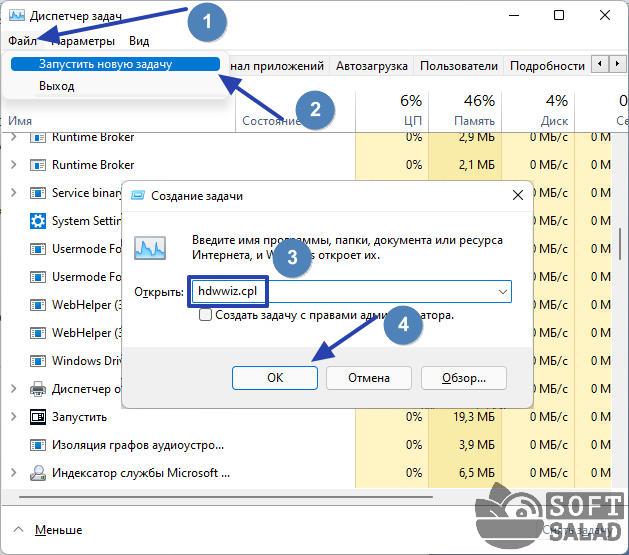
«Диспетчер устройств» в Windows 11 всегда можно открыть при помощи одной из двух команд – «devmgmt.msc» или «hdwwiz.cpl». Сами команды можно запустить либо из окна «Выполнить», либо из «Диспетчера задач»:
- Для открытия окна «Выполнить» нажмите клавиши «Win + R», затем впишите в нее одну из указанных выше команд и нажмите «ОК»:
- Для открытия системного приложения «Диспетчер задач» выполните комбинацию клавиш «Ctrl + Shift + Esc», затем откройте в нем меню «Файл», выберите пункт «Запустить новую задачу» и впишите в отобразившееся окно одну из команд запуска «Диспетчера устройств»:
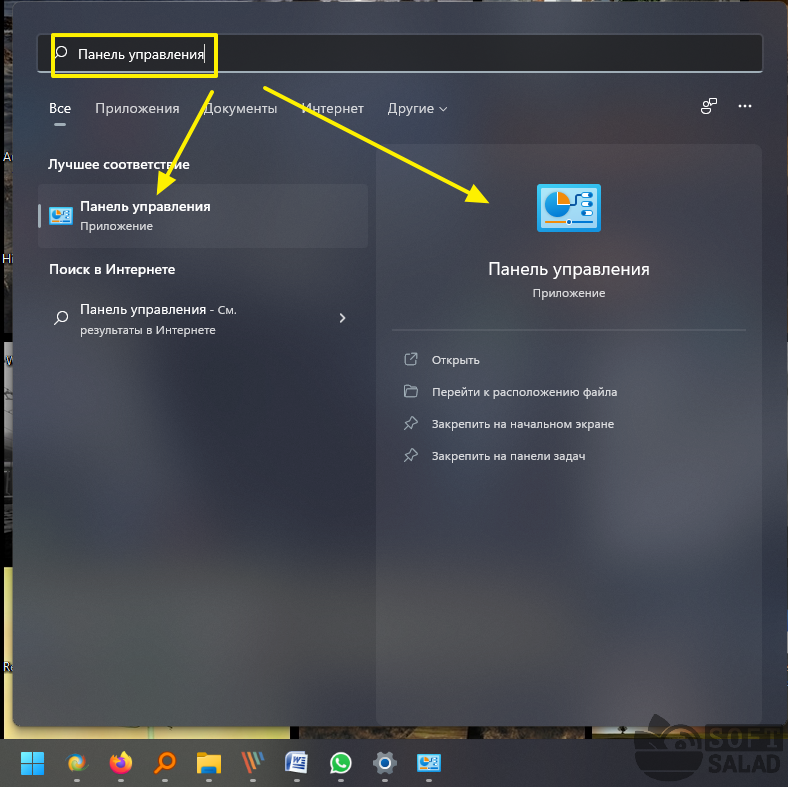
Также можно воспользоваться «классическим» способом открытия «Диспетчера устройств», используя «Панель управления». Но в Windows 11 – это не очень удобно, т.к. для открытия самой «Панели управления» придется использовать поиск в меню «Пуск»:
- Находим «Панель управления» в меню «Пуск»:
- Далее уже в самой «Панели управления» кликаем по разделу «Оборудование и звук»:
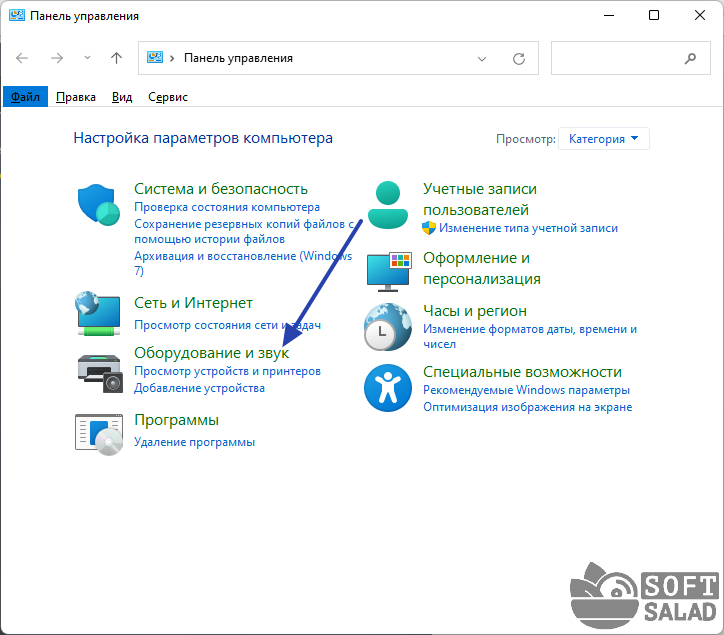
- В правой части окна в разделе «Устройства и принтеры» кликаем по элементу «Диспетчер устройств»:
Способы запуска диспетчера задач в Windows 11
Для такой сложной операционной системы, каковой является семейство Windows, диспетчер задач – исключительно важный инструмент. Даже не очень искушённые пользователи время от времени используют его, чтобы понять, почему их компьютер начинает сильно тормозить. Но отслеживание системных ресурсов – далеко не единственный функционал этой утилиты. В случае зависания программ – это наилучшая возможность удалить их из памяти без перезагрузки компьютера.
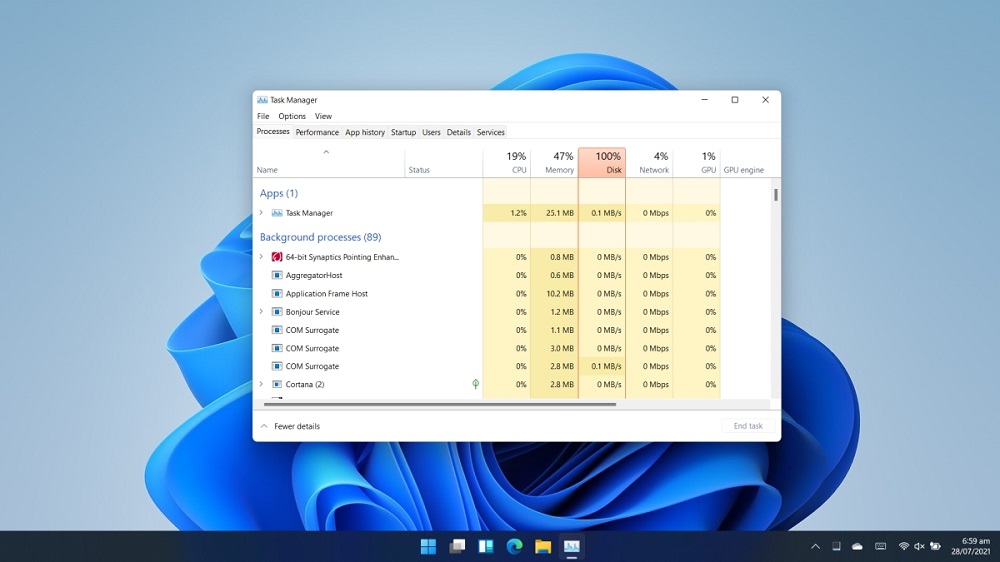
Обычно самый простой способ запустить диспетчер задач – кликнуть правой кнопкой мыши по пустому месту на панели задач и выбрать в контекстном меню соответствующий пункт. После перехода на Windows 11 такая привычная возможность уже отсутствует: в меню такого пункта, как диспетчер задач, нет.
Если вы окажетесь сильно огорчены этим фактом, вам придётся привыкать к другим способам осуществить задуманное, благо их существует немало.
Альтернативные варианты открыть диспетчер задач
Почему в Microsoft решили обнулить контекстное меню панели задач – загадка природы. Обнуление здесь не оборот речи – вы не найдёте в этом меню ничего, кроме одной-единственной строки – «Параметры панели задач». Вернётся ли привычный список, можно только гадать, но если судить о методах, практикуемых софтверным гигантом, то рассчитывать на это вряд ли стоит.
Но и отчаиваться тоже не нужно: существует целый список альтернативных вариантов, как вызвать диспетчер задач в Windows 11. Давайте мы с ними и ознакомимся.
Через контекстное меню кнопки «Пуск»
Второй по частоте использования, а для многих основной способ запуска Task Manager – использование меню кнопки «Пуск». К счастью, в Windows 11 утилита в этом меню присутствует, достаточно кликнуть правой кнопкой мыши по значку с четырьмя окошками. Кстати, в более ранних версиях Виндовс запустить диспетчер задач через «Пуск» было настоящим триллером, с которым не справлялись очень многие.
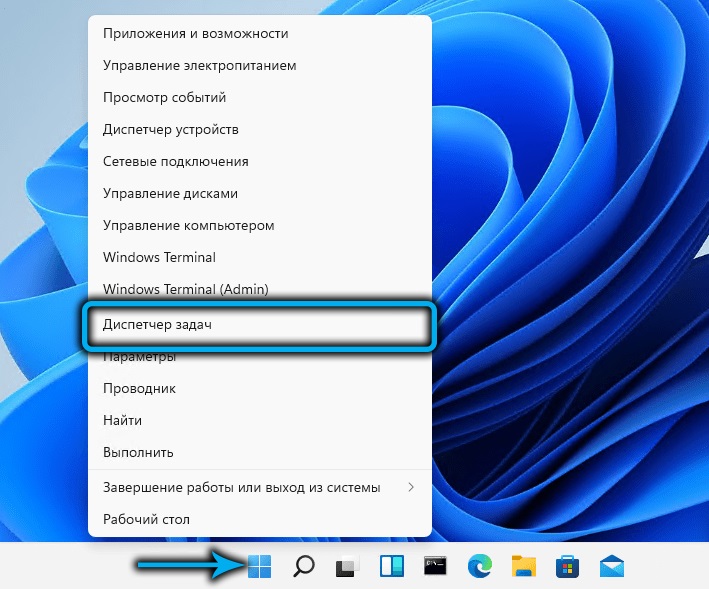
Если вы привыкли использовать для запуска системных утилит сочетания клавиш, то комбинация Win+X сделает то же самое, что клик по кнопке «Пуск»: откроет меню, в котором достаточно выбрать нужную позицию.
С помощью сочетания клавиш
Существуют комбинации клавиш и для непосредственного запуска диспетчера задач, просто они немного сложнее. Но если вы пользуетесь этим инструментом относительно часто, то вполне сможете запомнить эти сочетания.
Первое из них, прямого действия (то есть запускающая непосредственно окно диспетчера) – Ctrl+Shift+Esc. Вы можете быть уверенными, что данная комбинация сработает всегда, независимо от того, какие задачи вы сейчас выполняете. При этом никаких лишних кликов мышкой не потребуется.
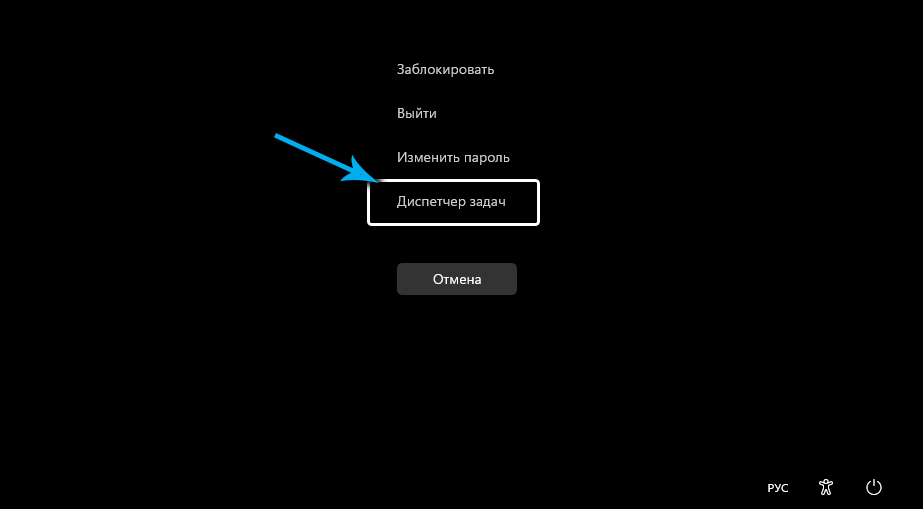
Вторыми, более известными горячими клавишами, используемыми для быстрого запуска панели задач и работающими практически во всех версиях Виндовс, является комбинация Ctrl+Alt+Delete.
Правда, это способ в последних версиях операционной системы уже непрямой, поскольку вызывает меню, в котором имеется нужный нам пункт. Хоть в этом вопросе Microsoft проявила благоразумие, оставив привычный функционал комбинации.
С помощью поиска Windows
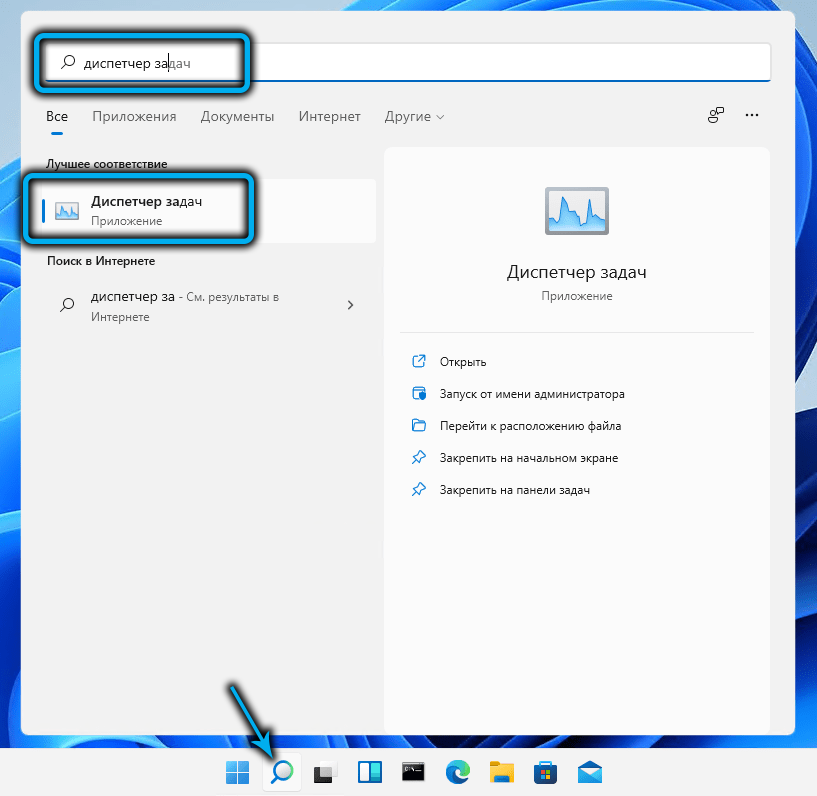
Тем, кто принципиально не пользуется горячими клавишами, можно посоветовать вызов диспетчера задач через службу поиска, запускаемую с панели задач. Наверняка вы её используете, если нужно быстро найти программу или системную утилиту. Консоль поиска запускается и сочетанием Win+S или можно просто ввести в поле возле кнопки «Пуск». Всё, что вам нужно – начать набирать в появившемся поле словосочетание «Диспетчер задач». По мере набора букв в панели результатов появятся строки с названиями релевантных утилит и приложений. Как только вы увидите строку с нужным названием, ввод команды можно прервать и кликнуть мышкой по этому результату.
Другие варианты запуска диспетчера в Windows 11
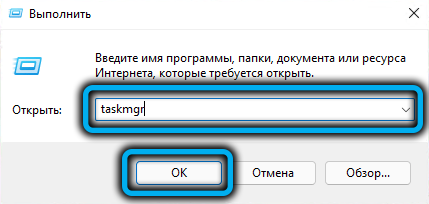
Запустить диспетчер задач можно и через консоль «Выполнить», вызываемую сочетанием Win + R. Команда для открытия утилиты – taskmgr (не забываем нажать Enter после её ввода).
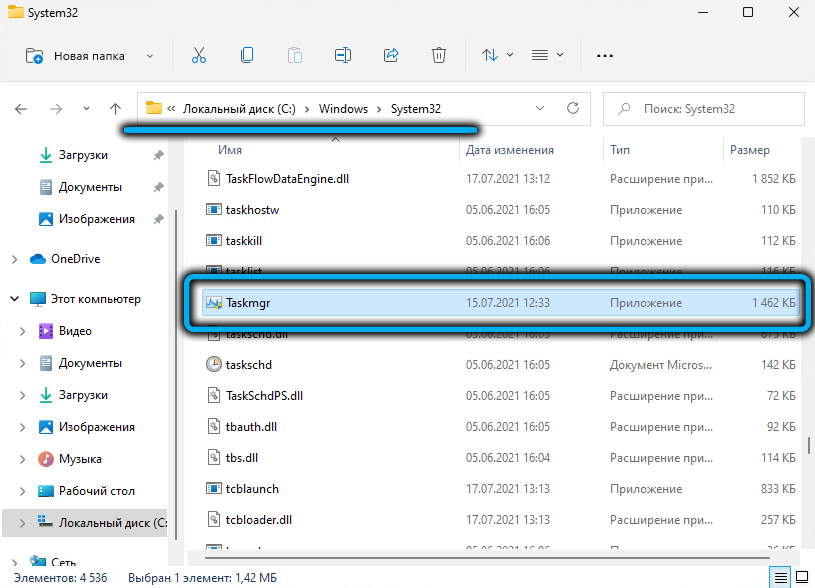
Существует категория пользователей, активно использующих файловые менеджеры типа Total Commander (да даже штатный файловый менеджер). Запомнить, где находится исполняемый файл диспетчера задач, несложно – это самая большая и известная папка Windows system32. Достаточно попасть в эту директория и найти в ней taskmgr.exe, запустив его.
Если вы используете родной проводник, можно ускорить поиск, начав набирать в панели поиска taskmgr.exe – нужный результат появится уже после ввода первых 4-5 букв.
Командная строка/PowerShell
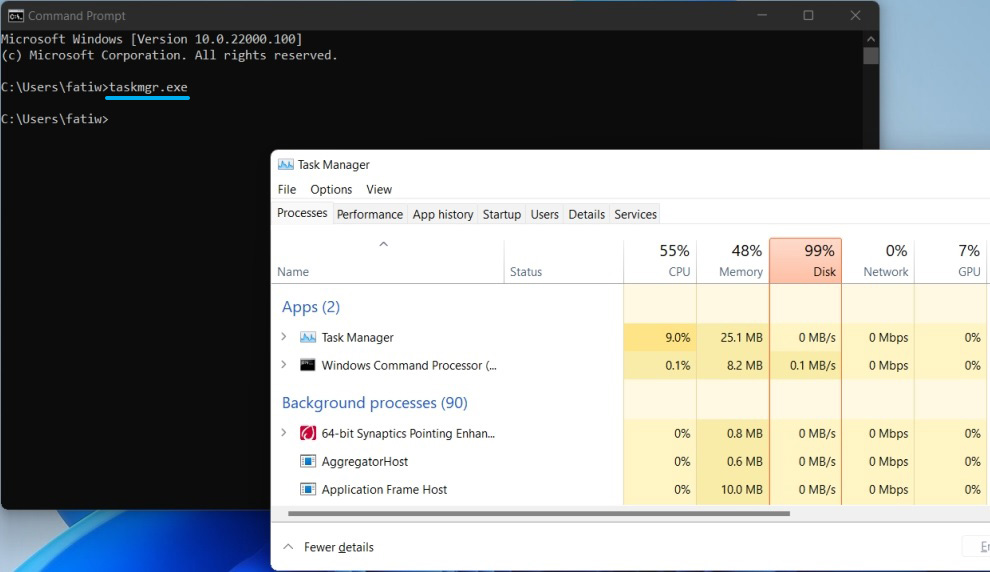
Пожалуй, самый сложный, но работающий, вариант включения в Windows 11 диспетчер задач – это использование интерпретатора командной строки или, что идентично – PowerShell. В обоих случаях нужно в консоли набрать команду taskmgr.exe и для запуска утилиты нажать Enter.
Как закрепить диспетчер задач на панели задач
Все описанные методы хороши, но если вы привыкли пользоваться данным инструментом часто, то очевидным решением станет размещение соответствующей иконки на панели задач и её закрепление. В этом случае вы получите действительно самый быстрый способ открыть утилиту – одним щелчком мыши.
Правда, для этого придётся повозиться чуть дольше, но такая настройка производится только один раз. Приводим пошаговую инструкцию:
- для начала запускаем диспетчер любым другим способом из числа описанных;
- на панели задач появится иконка этого системного приложения. Делаем по ней клик ПКМ;
- появится контекстное меню, в котором нужно выбрать пункт «Закрепить на панели задач».
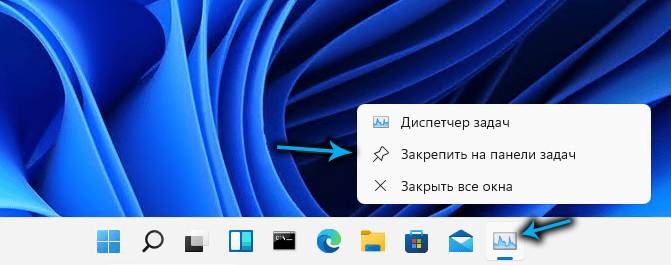
Теперь кнопка будет присутствовать в панели задач всегда, облегчая запуск утилиты. Единственный недостаток метода – иконка будет «съедать» дефицитное пространство панели задач, так что для редкого использования диспетчера так лучше не делать.
Создание ярлыка
Но в этом случае имеется и запасной вариант – создание на рабочем столе, где места не в пример больше, ярлыка для этой утилиты. Для вызова диспетчера задач достаточно будет кликнуть по ярлыку, как вы поступаете с установленными программами или играми.
Алгоритм создания ярлыка в Windows 11 не изменился:
- кликаем на пустом месте рабочего стола правой кнопкой мыши (желательно там, где вы хотите, чтобы был размещён ярлык, но не обязательно – его можно будет перенести в нужное место и потом);
- выбираем пункт «Новый элемент», а в дополнительном меню – пункт «Ярлык»;
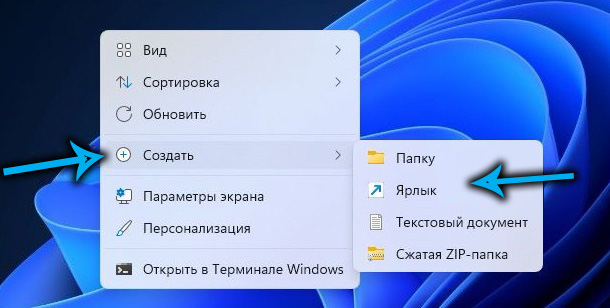
- откроется окно создания ярлыка, в котором необходимо указать полный путь к exe файлу (C:\Windows\System32\Taskmgr.exe, вместо С: может стоять и другая буква);
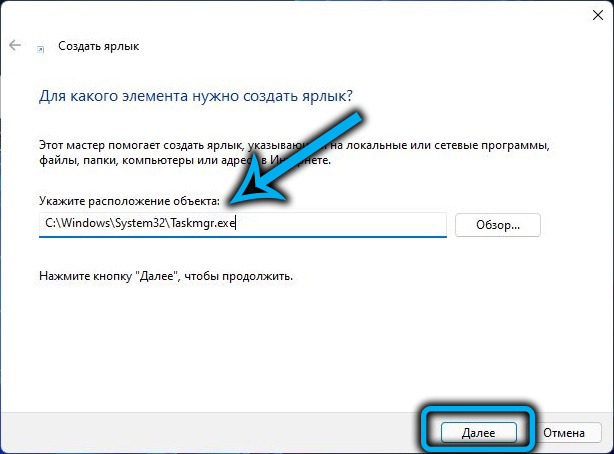
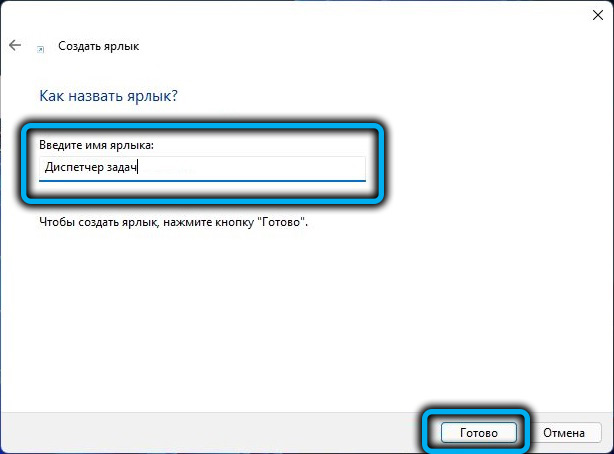
- жмём «Далее» и вводим название ярлыка, можно и кириллицей – главное, чтобы вы понимали, что это за программа;
- жмём «Готово».
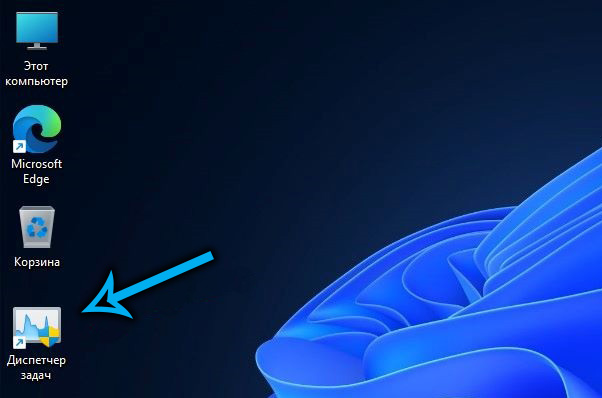
Всё, теперь ярлык для запуска диспетчера получит постоянную прописку на рабочем столе, пока вы не захотите его удалить.
Заключение
Как видим, недостатка в методах открытия диспетчера задач в новой операционной системе не ощущается. Отметим лишь, что практически все эти способы работают и в предыдущих версиях ОС.
Отсутствие соответствующего пункта меню в контекстном меню панели задач – не самая большая проблема Windows 11. Поскольку ОС всё ещё активно тестируется, можно ожидать в её составе любые изменения. Не исключено, что разработчики снова наполнят привычное по «десятке» меню или придумают что-нибудь другое.