Как записать диск на Макбуке
Чтобы знать, как записать диск на Макбуке, необходимо научиться пользоваться стандартной утилитой или скачать другие, если её функционала мало. Для большинства задач того, что предлагает Apple – вполне достаточно. Процесс записи дисков зависит от объема записываемых данных, поэтому длиться от нескольких минут до нескольких часов.
Бесплатная консультация! Бесплатная диагностика! Гарантия на работу!
У нас можно починить всю технику Apple ☎ +7 (812) 953-94-11
Диагностика БЕСПЛАТНО.
+7 (812) 953-94-11, +7 (921) 984-75-12 (Каменноостровский пр-т, 42, м. Петроградская)
Запись диска с данными
Диск с данными записывается следующим образом:
- Вставьте в привод пустой диск;
- На экране появится меню, предлагается выбрать, что хотите сделать с диском;
- Выбираем открыть Finder;
- На рабочем столе появился значок с чистым диском;
- Щелкаем на него, чтобы открыть в Finder;
- Необходимые файлы и папки перетаскиваем в окно чистого диска;
- Переименовать и расположить должным образом файлы и папки нужно сразу (после записи это не сделать);
- Выберите «Файл», «Записать диск без названия»;
- Теперь будет предложено назвать диск;
- Даём диску имя, нажимаем «записать»;
- Всё готово.
Как записать Audio CD?
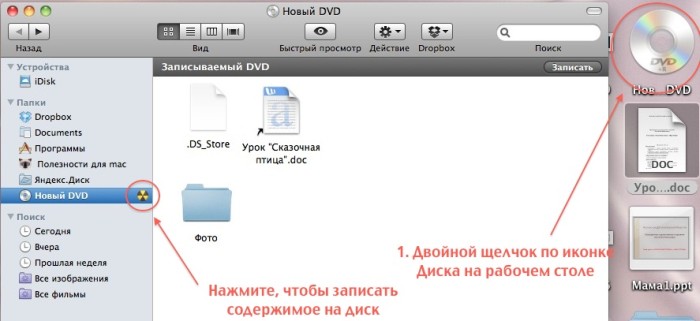
Для записи аудио диска нам потребуется программа iTunes. Для процесса не требуется особая настройка, необходимо лишь сформировать плейлист. Вот как это делается:
- Открываем iTunes;
- Выбираем «Файл», «Новый», «Плейлист»;
- Даем имя плейлисту. Оно также будет именем записываемого диска;
- Добавляем песни в плейлист. Не забывайте, что обычный Audio CD может содержать около 80-ти минут записи;
- Выбираем порядок песен (в таком случае нужно выбрать «Ручной порядок»);
- Вставляем диск;
- Нажимаем «Файл», «Записать плейлист на диск»;
- Устанавливаем параметры записи, которые считаете нужными;
- Нажимаем «Записать»;
- В скором времени диск будет записан и готов к прослушиванию.
Выбор программ
Стандартная утилита для записи дисков вполне справляется со своими задачами. Если желаете получить больший функционал, расширенные возможности работы с виртуальными приводами и созданием образов – можно обратить внимание на программы сторонних разработчиков. Мировую известность получила утилита DAEMON Tools.
DAEMON Tools – удобный инструмент для эмулирования приводов, создания образов и записи файлов на диск. Программа предлагается для Mac в бесплатном варианте (DAEMON Tools Lite). Но есть и другие её версии, отличающиеся расширенным функционалом. Подробности можно узнать на сайте разработчика.
Burn – отличная программа для записи дисков. Можно записывать на них любые файлы, настраивать доступ добавлять иконку. Также можно делать меню для видеозаписей при записи DVD-дисков. Это пригодится, например, для записи семейной видеохроники.
Создание CD и DVD в приложении «Музыка» на Mac

В приложении «Музыка» можно создавать перечисленные ниже типы дисков.
- CD с аудио. Эти диски можно воспроизводить на любом стандартном CD-плеере.
- MP3-диски. Эти диски можно воспроизводить на CD-плеерах с поддержкой MP3 и на компьютере. Для записи MP3-диска все записываемые на него песни должны иметь формат MP3. Если в плейлисте есть песни в других форматах, например приобретенные в iTunes Store, перед записью на CD нужно преобразовать их в формат MP3.
- CD и DVD с данными. Эти диски можно использовать для хранения и переноса файлов.
Создание CD или DVD
- В приложении «Музыка» на Mac создайте плейлист из песен или файлов, которые Вы хотите записать на диск.
- Выберите «Вид» > «Как песни» и убедитесь, что напротив всех нужных Вам объектов установлены флажки. Если флажки слева от заголовков песен не отображаются, выберите «Музыка» > «Настройки», нажмите «Основные», затем убедитесь, что выбран параметр «Флажки списка песен».
- Вставьте чистый диск.
- Выберите плейлист, затем выберите пункт меню «Файл» > «Записать плейлист на диск». Если в меню «Файл» нет пункта «Записать плейлист на диск», то выбранный плейлист невозможно записать на диск, поскольку он содержит объекты с ограничениями использования (например, песню, для воспроизведения которой Ваш компьютер не авторизован).
- Выберите формат диска.
- Если Вы создаете CD-диск, выберите его параметры.
- Изменение скорости записи CD. Выберите один из вариантов во всплывающем меню «Скорость».
- Изменение длительности пауз между звучанием песен. Установите флажок «Пауза между дорожками».
- Воспроизведение всех песен на диске с одинаковой громкостью. Выберите «Включить проверку звука».
- Добавление информации, которую могут отображать некоторые автомагнитолы. Выберите «Включить CD Text».
- Нажмите «Записать». Запись диска может занять несколько минут. Вы можете отменить запись, нажав кнопку «Отменить»
 рядом с индикатором выполнения (но если Вы используете диск CD-R или DVD-R, он станет непригодным для дальнейшего использования).
 - Если плейлист содержит больше объектов, чем умещается на диск, вставьте другой диск для записи остальных объектов. Если Вы создаете CD-диск, то информация о дорожках (названия песен, имена исполнителей и названия альбомов) добавляется только на последний диск. На остальных CD песни будут идентифицироваться только по номеру дорожки (например, «Дорожка 01», «Дорожка 02»). См. раздел Если информация о песне не отображается в приложении «Музыка».
Напечатать список песен на диске
- В приложении «Музыка» на Mac выберите плейлист из песен, нажмите Command-P, затем выберите «Обложку альбома». Плейлист будет напечатан в формате, подходящем для обложки диска.
Хранение информации с CD- и DVD-дисков на Mac

Если к Mac подключен внешний дисковод DVD (например, дисковод Apple USB SuperDrive), Вы можете постоянно хранить или записывать файлы на CD- и DVD-диски, чтобы делиться файлами, перемещать файлы между компьютерами или выполнять резервное копирование файлов. Диски, записанные на компьютере Mac, можно использовать также на компьютерах Windows и компьютерах других типов. Как определить, способен ли Mac записывать диски с помощью оптического дисковода.
- Вставьте чистый диск в оптический дисковод. Если отображается диалоговое окно, нажмите всплывающее меню, затем выберите «Открыть Finder». Установите флажок «Установить действие по умолчанию», если Вы хотите, чтобы Finder открывался всякий раз при вставке чистого диска. Диск появится на рабочем столе.
- Дважды нажмите диск, чтобы открыть его, и перетяните необходимые файлы и папки в окно диска. Псевдонимы файлов помещаются в окно диска. Оригиналы файлов не перемещаются и не удаляются.
Примечание. Если Вы хотите записать одни и те же файлы на несколько дисков, используйте папку записи.

Примечание. Если Вы извлекаете диск, не записав его, Finder создает папку записи, которая содержит объекты, скопированные Вами на диск, и помещает эту папку на рабочий стол. Чтобы завершить процесс записи позже, нажмите значок записи рядом с папкой в боковом меню Finder либо, удерживая клавишу Control, нажмите любой диск, затем выберите «Запись диска» в контекстном меню.
Чтобы записать образ диска (файл .dmg file) на диск, нажмите файл образа, удерживая клавишу Control, выберите в контекстном меню пункт «Записать образ диска [имя диска] на диск», а затем следуйте инструкциям.
Совет. Чтобы удалить содержимое с перезаписываемого диска, нажмите оптический дисковод в боковом меню Finder при нажатой клавише Control, затем в контекстном меню выберите «Очистить перезаписываемый диск».
Записать образ на диск
Опция Записать образа на диск позволяет сделать виртуальный диск физическим. Мастер Записи образа на диск это часть платной группы Прожиг дисков.

Чтобы начать запись, нажмите на эту иконку на боковой панели и выполните следующие шаги:
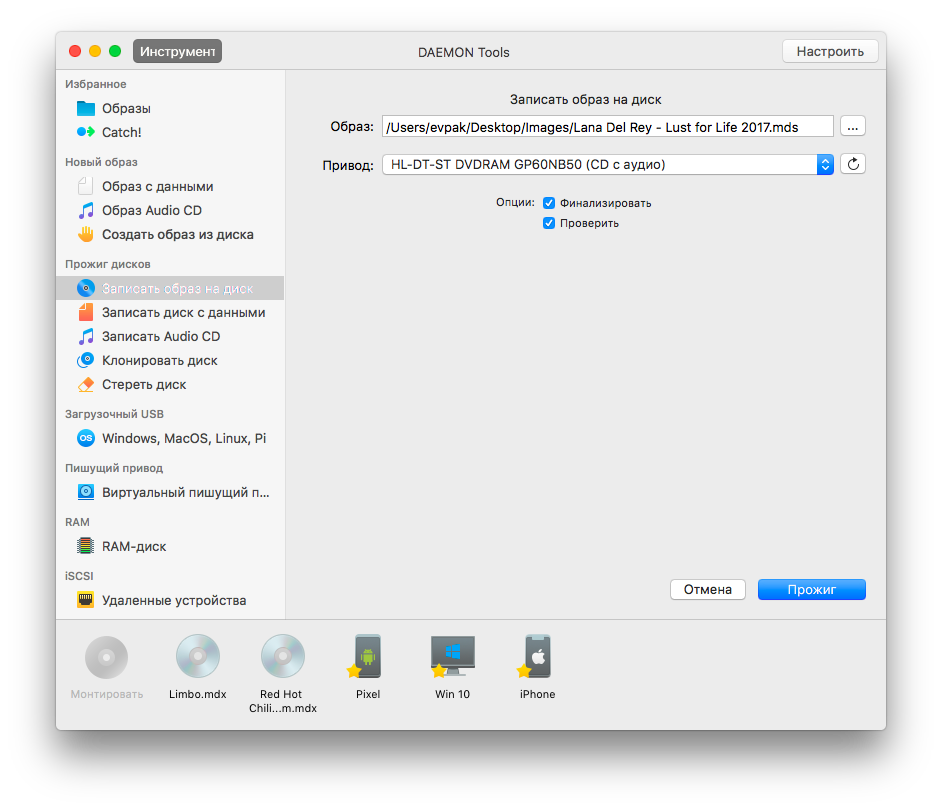
- Вставьте пустой диск в привод. Как только вы это сделаете, вы увидите информацию о диске в окне DAEMON Tools. Нажмите на иконку Обновить, если данные не обновились сами.
- Выберите файл образа, который вы хотите записать.
- Выберите Финализировать если не планируете в дальнейшем записывать что-либо на этот диск.
- Отметьте Проверить чтобы провести контрольную проверку после окончания прожига. Стоит помнить, что этот процесс может занять несколько минут.
- Нажмите Прожиг чтобы начать запись образа. Подождите, пока образ запишется на диск. Вы можете следить за прогрессом задачи в главном окне приложения или в меню Dock. По завершению вы получите сообщение в Центре уведомлений Mac OS.
© 2005 — 2023 Disc Soft FZE LLC