Проверка хранилища на iPhone и iPad
iOS и iPadOS анализируют, сколько места задействует каждая программа, и таким образом определяют, как используется хранилище устройства. Это можно также узнать в меню «Настройки», программе iTunes на устройстве либо в программе Finder на компьютере.
Оптимизация хранилища iOS и iPadOS
Если на устройстве осталось мало свободного места, система автоматически освобождает его при установке программ, обновлении iOS или iPadOS, загрузке музыки, записи видео и т. д. Чтобы получить больше свободного места в хранилище, устройство также может удалить элементы, которые можно загрузить повторно или которые больше не нужны. К таким элементам относятся приложения, которые не используются, и локальный кэш для файлов в iCloud Drive. Кроме того, устройство также удаляет временные файлы и очищает кэш устройства.
Проверка хранилища с помощью устройства
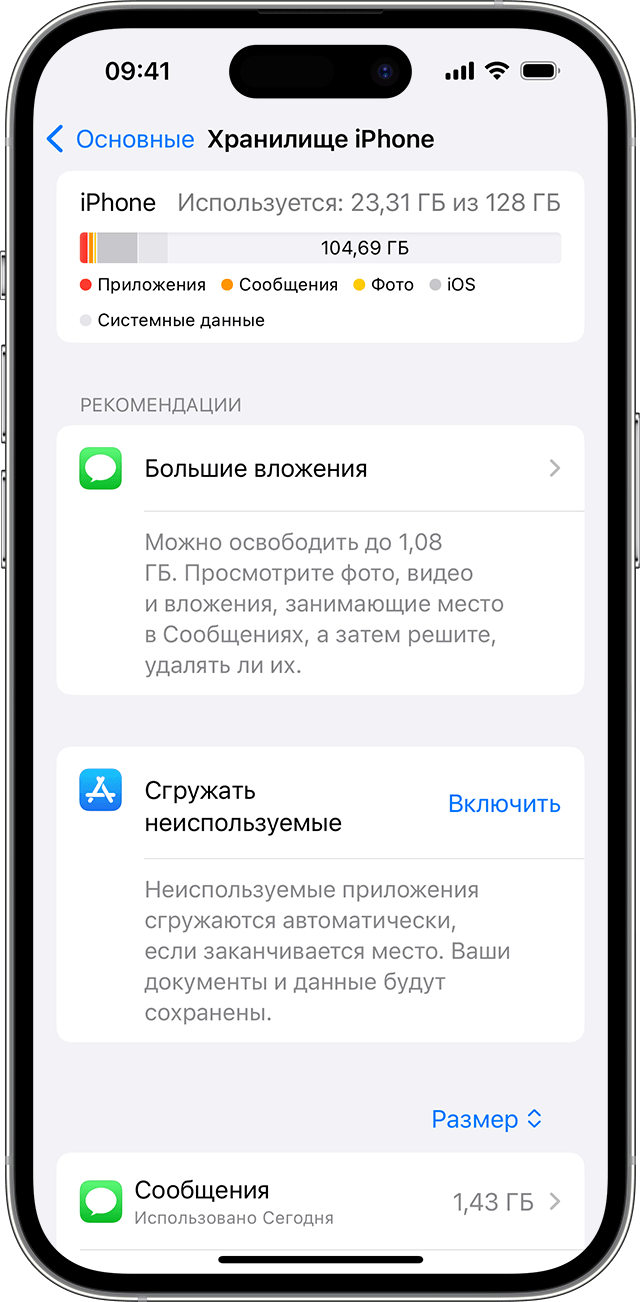
- Перейдите в меню «Настройки» > «Основные» > «Хранилище [устройство]». Может отобразиться список рекомендаций
- Нажмите название приложения, чтобы посмотреть, сколько памяти оно занимает. Память кэшированных и временных данных не учитывается.
При просмотре подробных результатов можно сделать следующее.
- Выгрузить приложение, что позволит освободить занимаемое им пространство, но при этом останутся документы и данные этого приложения.
- Удалить приложение и связанные с ним данные.
- В зависимости от приложения может потребоваться удалить также некоторые связанные документы и данные.
Если память устройства почти заполнена и не удается освободить место, может появиться предупреждение «Места почти нет». В таком случае проверьте рекомендации по оптимизации хранилища или удалите редко используемое содержимое, например видеозаписи и программы.
Категории содержимого
Все содержимое на устройстве поделено на категории.
- Приложения: установленные приложения и их содержимое, содержимое папки «На iPhone», «На iPad» или «На моем iPod touch» в приложении «Файлы», а также загрузки Safari.
- Фотографии: фотографии и видеозаписи, которые хранятся в приложении «Фото».
- Медиафайлы: музыка, видеозаписи, подкасты, рингтоны, обложки альбомов и голосовые записи.
- Почта: сообщения электронной почты и их вложения.
- Apple Books: книги и PDF-файлы в приложении «Книги».
- Сообщения: сообщения и их вложения.
- iCloud Drive: содержимое iCloud Drive, загруженное на устройство. 1
- Другое: неудаляемые мобильные ресурсы, например голоса Siri, шрифты, словари, неудаляемые журналы и кэш, индексация Spotlight, а также системные данные, например данные служб «Связка ключей» и CloudKit. 2
- Система: место, занимаемое операционной системой. Оно варьируется в зависимости от устройства и модели.
Выполнение рекомендаций по оптимизации хранилища
Рекомендации по оптимизации хранилища устройства могут быть указаны в меню «Настройки» > «Хранилище». Чтобы оптимизировать хранилище, выполните следующие действия.
- Нажмите «Показать все», чтобы просмотреть рекомендации для устройства.
- Ознакомьтесь с описанием каждой рекомендации, затем нажмите «Включить», чтобы использовать ее. Или же коснитесь рекомендации, чтобы просмотреть содержимое, которое можно удалить.
Оценка объема памяти на устройстве iOS с помощью Finder или iTunes
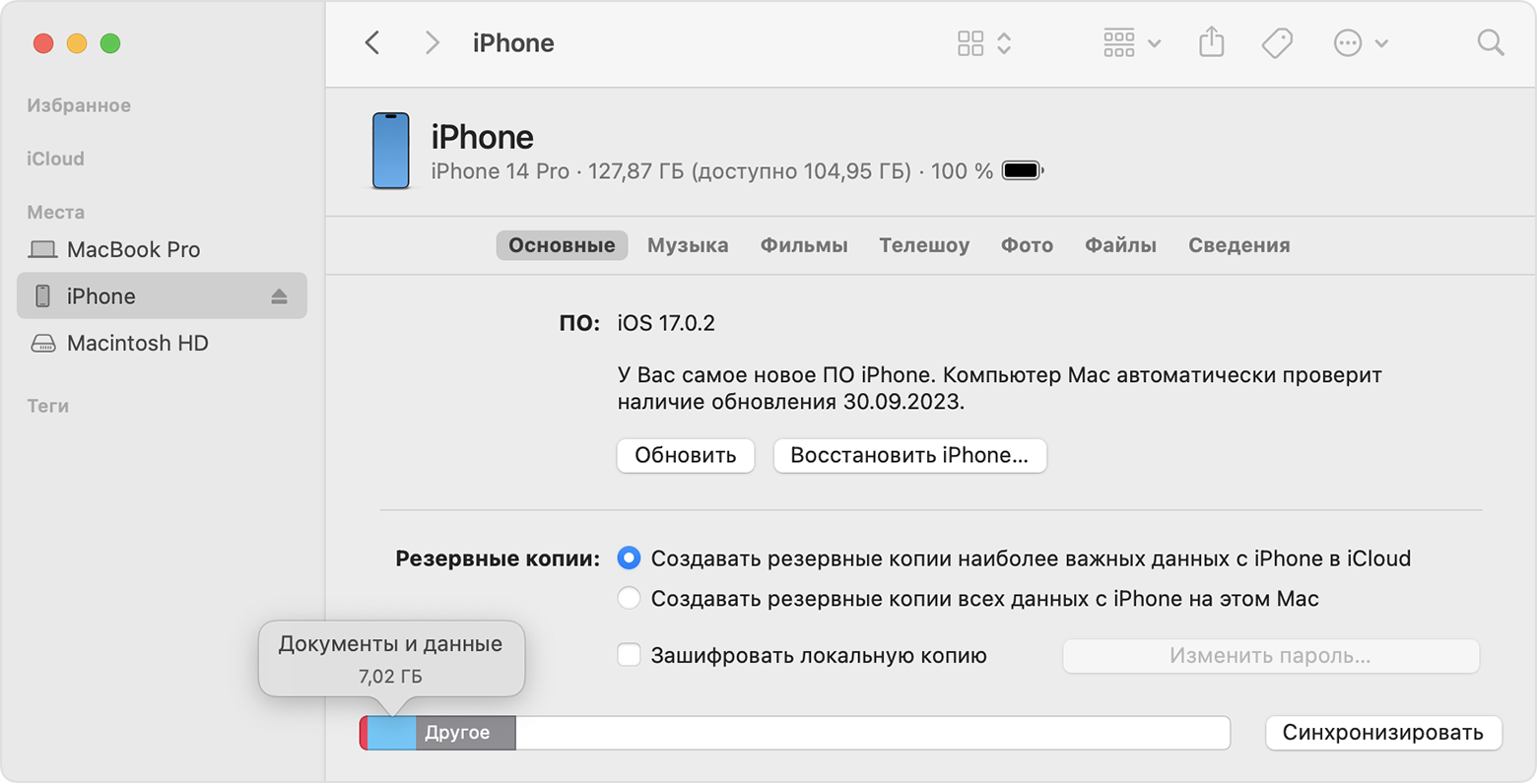
- На Mac с macOS Catalina 10.15 или более поздней версии откройте Finder. На Mac с macOS Mojave 10.14 или более ранних версий либо на компьютере с Windows откройте iTunes.
- Подключите устройство к компьютеру.
- Выберите устройство в Finder или iTunes. Будет отображена полоса, с помощью которой можно оценить объем памяти устройства, занятый определенным типом содержимого.
- Наведите мышь на полосу, чтобы увидеть, какой объем занимает каждый тип содержимого.
Категории содержимого
Ниже указано, что входит в каждый тип содержимого.
- Аудио: композиции, аудиоподкасты, аудиокниги, голосовые заметки и рингтоны.
- Видео: фильмы, видео и телешоу.
- Фотографии: содержимое приложения «Медиатека», альбомы «Фотопленка» и «Фотопоток».
- Программы: установленные приложения. Содержимое программ перечислено в разделе «Документы и данные».
- Книги: книги iBooks, аудиокниги и PDF-файлы.
- Документы и данные: автономный список для чтения Safari, файлы установленных приложений и содержимое приложений, например контакты, календари, сообщения и электронная почта (включая вложения).
- Другое: настройки, голоса Siri, данные о системе и кэшированные файлы.
- Синхронизированное содержимое: медиаданные, который синхронизируются с вашего компьютера при нажатии кнопки «Синхронизировать» в окне Finder. 3
Сведения о кэшированных файлах в категории «Другое»
Finder и iTunes относят кэшированную музыку, видео и фотографии к категории «Другое», а не добавляют их в соответствующие папки. Кэшированные файлы создаются при потоковой передаче или просмотре такого содержимого, как музыка, видеозаписи и фотографии. При потоковой передаче музыки или видео содержимое хранится в виде кэшированных файлов, чтобы к нему можно было быстро получить доступ повторно.
Когда требуется больше места, устройство автоматически удаляет кэшированные и временные файлы.
Если фактический объем хранилища на устройстве отличается от указанного в iTunes или Finder
Поскольку Finder и iTunes относят кэшированные файлы к категории «Другое», данные о размере папок «Музыка» и «Видео» могут быть другими. Чтобы просмотреть данные об использованной памяти устройства, перейдите в меню «Настройки» > «Основные» > «Хранилище [устройство]».
Если требуется удалить кэшированные файлы с устройства
Кэшированные и временные файлы удаляются автоматически, когда необходимо увеличить объем хранилища. Их не нужно удалять самостоятельно.
1. Содержимое iCloud не может быть удалено автоматически.
2. Кэшированные файлы нельзя удалить из системы.
3. Данные в синхронизированном содержимом не могут быть удалены с помощью iPhone. Чтобы удалить эти данные, откройте Finder на своем компьютере, отмените выбор данных и нажмите кнопку «Синхронизировать».
Информация о продуктах, произведенных не компанией Apple, или о независимых веб-сайтах, неподконтрольных и не тестируемых компанией Apple, не носит рекомендательного или одобрительного характера. Компания Apple не несет никакой ответственности за выбор, функциональность и использование веб-сайтов или продукции сторонних производителей. Компания Apple также не несет ответственности за точность или достоверность данных, размещенных на веб-сайтах сторонних производителей. Обратитесь к поставщику за дополнительной информацией.
Управление хранилищем фотографий и видео
Узнайте, как используется хранилище для фотографий и видео на iPhone и iPad, а также о способах оптимизации хранилища и экономии места на устройствах с помощью «Фото iCloud». Фотографии, музыка, приложения и другое содержимое, которое хранится и используется на iPhone и iPad, занимает определенную долю свободного пространства, доступного на устройстве. Скорость заполнения свободного пространства зависит от объема хранилища и количества содержимого. При получении сообщения о том, что хранилище на устройстве заполнено, можно освободить место с помощью «Фото iCloud» или удаления содержимого с устройства.
Проверка свободного пространства в хранилище
Узнайте, сколько свободного пространства осталось на устройстве и в iCloud, а также о приложениях, которые занимают больше всего места.
Хранение данных на устройстве
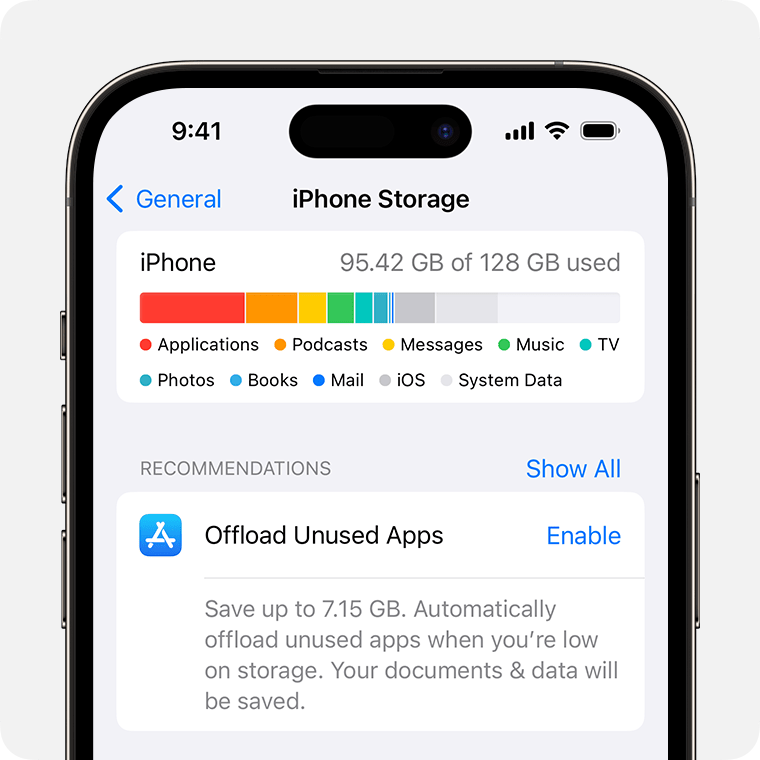
- Откройте приложение «Настройки».
- Выберите «Основные».
- Нажмите «Хранилище [устройство]».
Вы можете просмотреть рекомендации по оптимизации хранилища, список своих приложений и объем пространства, которое используется каждым из них.
Хранение данных в iCloud
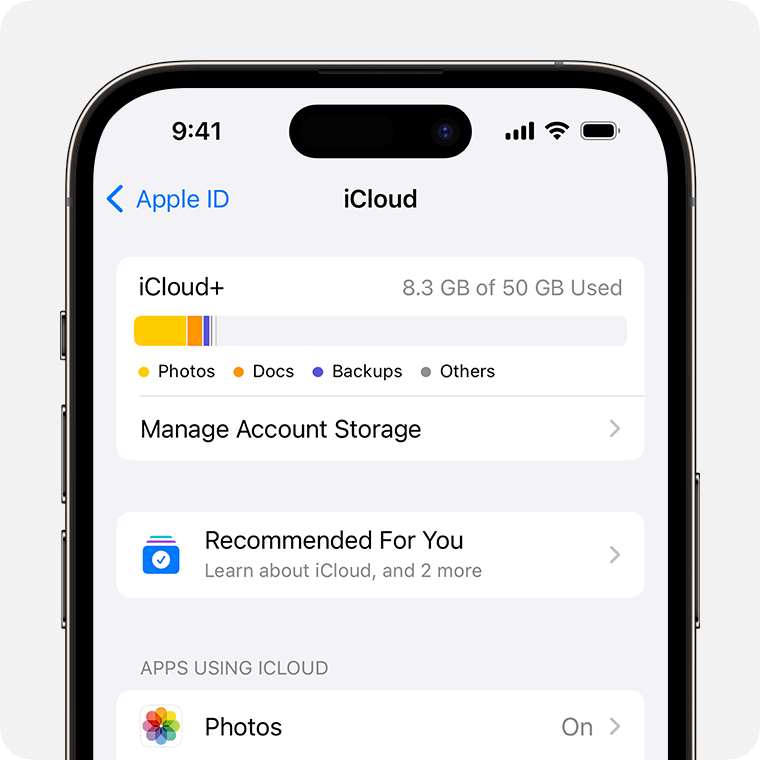
- Откройте приложение «Настройки».
- Нажмите свое имя.
- Нажмите «iCloud».
Вы увидите, сколько свободного места осталось в iCloud и требуется ли увеличить объем хранилища. Нажмите «Управлять хранилищем учетной записи», чтобы просмотреть, как приложения используют хранилище.
Сохранение фотографий и видео в iCloud
Ваши фотографии и видео автоматически сохраняются на устройстве в оригинальной версии с высоким разрешением. Это означает, что они занимают много места на iPhone и iPad. С помощью Фото iCloud можно освободить место на устройстве и при этом иметь доступ ко всей своей коллекции в полном разрешении, где бы вы не находились.
Ниже описано, как начать пользоваться функцией «Фото iCloud».
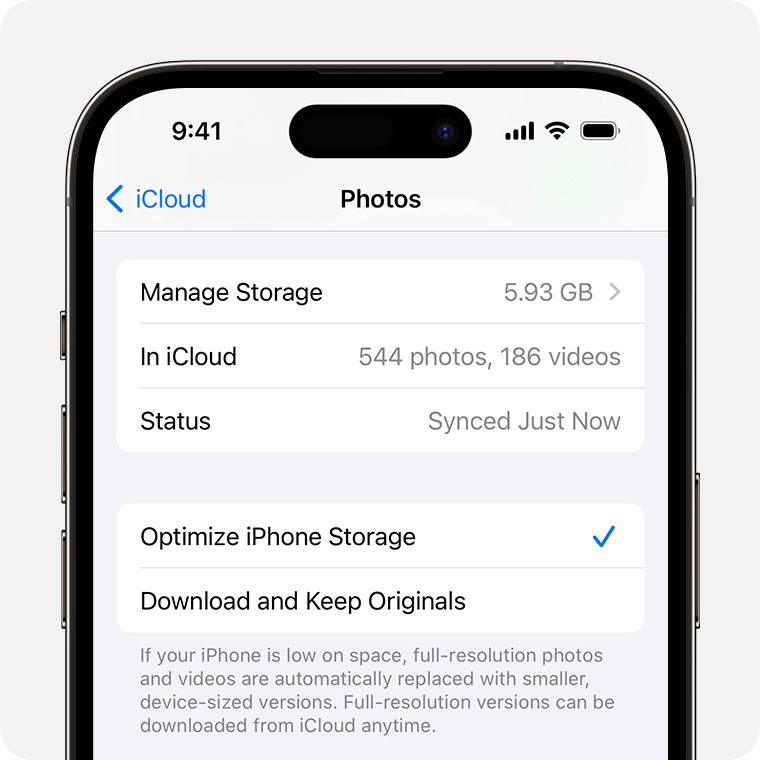
- Выберите «Настройки» > [ваше имя] > «iCloud» > «Фото».
- Нажмите «Синхронизация этого iPhone». В iOS 15 или более ранней версии нажмите «Фото iCloud», чтобы включить эту функцию.
- Выберите «Оптимизация хранилища», чтобы освободить дополнительное пространство на устройстве.
Если функция «Оптимизация хранилища» включена, фотографии и видео в полном разрешении хранятся в iCloud, а на устройстве при необходимости сохраняются их уменьшенные копии. Пока в iCloud остается достаточно свободного места, можно сохранять любое количество фотографий и видео.
Если необходимо дополнительное пространство для хранения данных
- При регистрации в iCloud вы автоматически получаете бесплатно 5 ГБ пространства для хранения данных. Если необходимо увеличить пространство хранилища iCloud, можно перейти на тарифный план iCloud+.
- Если вам нужно больше места на устройстве, вы можете перенести фотографии и видео, которые не требуется хранить в iCloud, на компьютер.
- За дополнительной помощью с тарифным планом хранилища (например, если вы приобрели дополнительный объем, но он не отображается в вашей учетной записи) обращайтесь в службу поддержки Apple.
- В разделе Рекомендации для Вас в iOS 17 или iPadOS 17 либо более поздней версии вы можете проверить, есть ли фотографии, большие файлы или резервные копии, которые больше не понадобятся и которые можно удалить.
Память Айфона заполнена, но место есть. Что делать
Несмотря на все уверения фанатов, утверждающих, что iOS рациональнее управляет памятью и не засоряются со временем как Андроид, по факту это всё байки. Расход свободного пространства на iPhone не отличается особой эффективностью, а кэш приложений никуда сам не удаляется, кто бы что ни говорил. Во всяком случае, если не освободить его вручную в настройках самого приложения. Однако зачастую и этот способ не срабатывает, и Телеграм вкупе с Инстаграмом, ТикТоком и ВКонтакте забивают несколько десятков гигабайт, освободить которые кроме как удалением этих приложений не выходит. Впрочем, и эта проблема решаема.

Айфон показывает, что память занята и не позволяет её очистить? Скорее всего, это просто баг
❗️ПОДПИШИСЬ НА НАШ КАНАЛ В ДЗЕНЕ И ЧИТАЙ ЭКСКЛЮЗИВНЫЕ СТАТЬИ, КОТОРЫЕ НЕ ПОПАДАЮТ НА САЙТ
Начну с небольшой предыстории. Недавно я обнаружил, что вес Телеграма, который установлен у меня на iPhone, вырос до 35 ГБ. Глобально это ничего не поменяло, благо я пользуюсь версией на 256 ГБ. Поэтому исчезновения такого большого объёма памяти даже не заметил. Однако психологически это очень давило, и я решил почистить кэш, который и был причиной засорения.
Как удалить кэш Telegram
Думаю, все знают, как очистить кэш Telegram на iOS:
- Запустите приложение Telegram у себя на iPhone;
- Откройте вкладку «Настройки» справа внизу экрана;
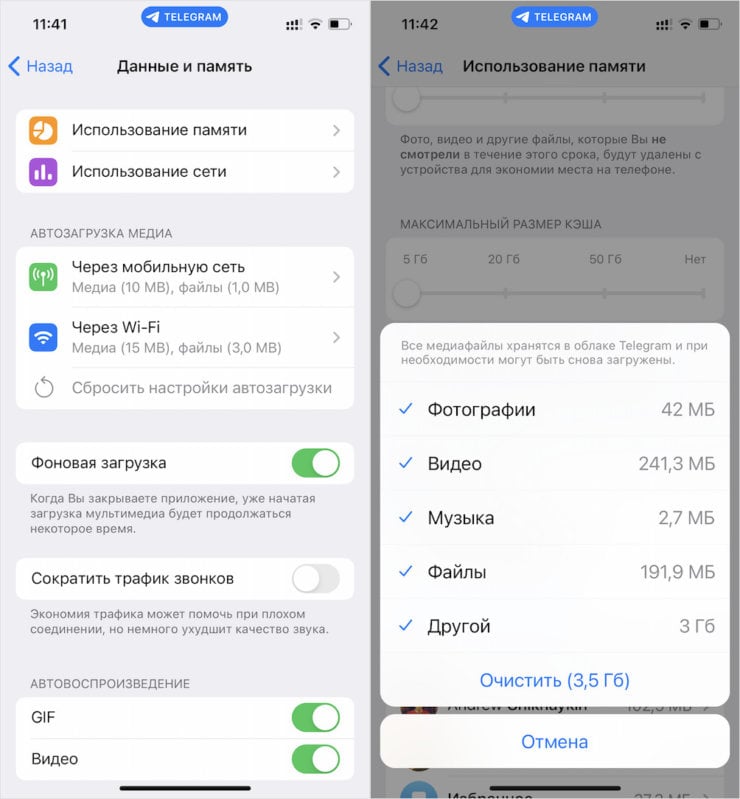
Я попытался удалить кэш, но Телеграм удалил только 10%
- Выберите раздел «Данные и память» и перейдите в«Использование памяти»;
- Пролистайте вниз до «Хранилище iPhone» и выберите «Очистить кэш».
❗️ПОДКЛЮЧАЙСЯ К НАШЕМУ ЧАТИКУ В ТЕЛЕГРАМЕ. ТАМ ТЕБЕ ОТВЕТЯТ НА ЛЮБЫЕ ВОПРОСЫ ОБ АЙФОНАХ И НЕ ТОЛЬКО
Как вы понимаете, в моём случае это ни к чему не привело. Ну, или почти ни к чему. Потому что удалилось только 10% занятого пространства. Это довольно странно, потому что обычно данный способ эффективно справлялся с очисткой кэша и не требовал дополнительных манипуляций. Однако в данном случае, чтобы освободить оставшиеся 30 ГБ пространства, мне пришлось удалить Телеграм и установить его заново.
Всё это кэш — файлы, которые я получал от своих собеседников и в каналах, а Telegram сохранял их в памяти, чтобы при повторном обращении к ним не загружать их заново, а подтянуть из быстрого доступа. Это ускоряет взаимодействие с контентом в мессенджере, но глобально несёт меньшую пользу, чем принято считать. Ведь кэш Телеграма может расширяться бесконечно долго, и памяти вашего iPhone может банально не хватить на его аппетиты.
Автоматическое удаление кэша в Телеграм
Но, если бы я дождался выхода iOS 15.6, этого можно было не делать. Потому что в текущем обновлении Apple исправила проблему, которая показывала заполненность памяти, даже если они была свободной. То есть я столкнулся с багом, сам того не зная, и был вынужден переустановить приложение, потратив лишнее время. Не то чтобы это было сложно, но от меня потребовалось удалить мессенджер, установить его заново, а потом ещё и авторизоваться.
Впрочем, есть ещё одна рекомендация, которую нужно выполнить всем, а именно — ограничить объёмы кэша, который может сохранять Telegram:
- Перейдите в приложение Телеграм у себя на Айфоне;
- Отройте вкладку «Настройки» — «Данные и память»;
- Выберите раздел «Использование памяти»;

Не забудьте настроить режимы хранения кэша
- Установите ползунок «Хранить файлы» на отметке в «3 дня»;
- Передвиньте ползунок «Максимальный размер кэша» на отметку «5 ГБ».
❗️ПОДПИСЫВАЙСЯ НА ТЕЛЕГРАМ-КАНАЛ СУНДУК АЛИБАБЫ, ЧТОБЫ ПОКУПАТЬ ТОЛЬКО ЛУЧШИЕ ТОВАРЫ С АЛИЭКСПРЕСС
Если этого не сделать, мессенджер будет кэшировать файлы в неограниченном количестве, как и было в моём случае. Однако, если установить ограничений и включить функцию автоматического удаления, то кэш будет самостоятельно удаляться и не накопится свыше установленного объёма.
Как обновить iOS
Установить iOS 15.6 сегодня могут все желающие, потому что обновление вышло из бета-тестирования, и уже доступно для загрузки:
- Перейдите в «Настройки» и выберите «Основные»;
- Отсюда перейдите в раздел «Обновление ПО»;

Устанавливайте обноление, не боясь
- Выполните поиск обновлений и скачайте iOS 15.6;
- Подтвердите обновление до iOS 15.6 и дождитесь завершения установки.
❗️У НАС ЕСТЬ УЮТНЫЙ ТЕЛЕГРАМ-КАНАЛ, ГДЕ ПОСТОЯННО ВЫХОДЯТ НОВОСТИ ИЗ МИРА APPLE
Судя по двум дням, которые я провёл с iOS 15.6, никаких проблем с обновлением нет. Оно не вредит ни автономности, как это нередко бывает, ни работе беспроводных интерфейсов, которые имеют свойство сбоить в результате ошибок в апдейтах ОС. Так что обновляться можно смело. Тем более, что других патчей скорее всего уже не будет. Дальше — только iOS 16.
В чем разница между хранением данных на устройстве и хранением данных в iCloud?
Хранилище устройства — это пространство, доступное для хранения данных на iPhone, iPad, Mac или другом устройстве Apple. Хранилище iCloud обеспечивает актуальное состояние и доступность ваших фотографий, файлов, заметок и другого контента на всех ваших устройствах.
Хранение данных на устройстве
Устройства Apple, такие как iPhone, iPad или Mac, поставляются с хранилищем определенной емкости. Чем больше хранилище устройства, тем больше музыки, приложений, фотографий и другого содержимого можно на нем хранить. Если хранилище устройства заполнено или почти заполнено, вы можете получить уведомление об этом. Ниже описано, как проверить объем использованного пространства и при необходимости оптимизировать хранилище, а также как управлять хранением данных на устройстве.
Проверка хранилища на устройстве iPhone или iPad
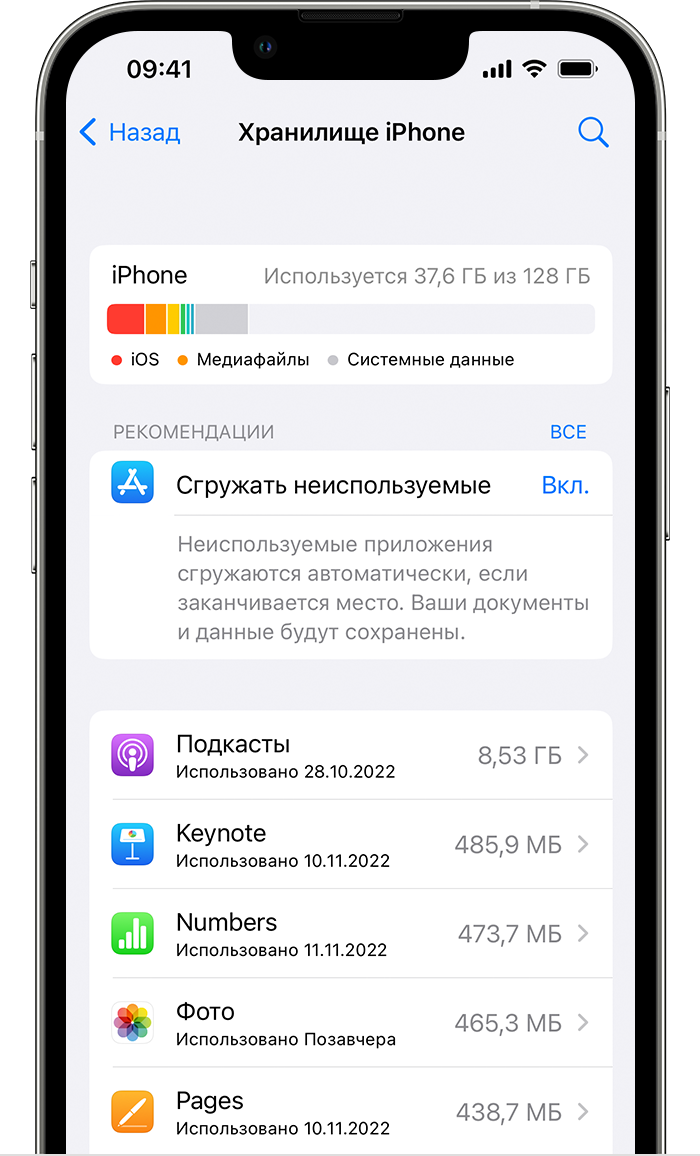
- Откройте приложение «Настройки».
- Выберите «Основные».
- Нажмите «Хранилище iPhone» или «Хранилище iPad», чтобы узнать, какой объем хранилища использован.
Если вы хотите освободить пространство для хранения данных на iPhone или iPad, изучите следующие статьи.
- Рекомендации по оптимизации хранилища на iPhone или iPad
- Управление хранилищем фотографий и видео
Проверка хранилища на компьютере Mac
В macOS Ventura и более поздних версий:
- Перейдите в меню Apple > «Системные настройки».
- В боковом меню нажмите «Основные».
- Выберите «Хранилище», чтобы узнать, какой объем хранилища использован.
В macOS Monterey и более ранних версий сделайте следующее.
- Выберите меню Apple > «Об этом Mac».
- Выберите «Хранилище», чтобы узнать, какой объем хранилища использован.
Хранение данных в iCloud
Чтобы получить доступ к контенту на любом устройстве и оптимизировать хранилище, вы также можете хранить свои данные в iCloud. Хранилище iCloud можно использовать для хранения фотографий, видео, резервных копий данных с устройства и многого другого, а также для поддержания актуальности такого контента на всех ваших устройствах. Если хранилище iCloud заполнено или почти заполнено, вы можете получить уведомление с предложением приобрести дополнительное пространство.
Если вам необходимо освободить место в хранилище iCloud:
- Как освободить место в хранилище iCloud
- Переход на расширенный тарифный план в iCloud
Проверка хранилища iCloud на iPhone или iPad
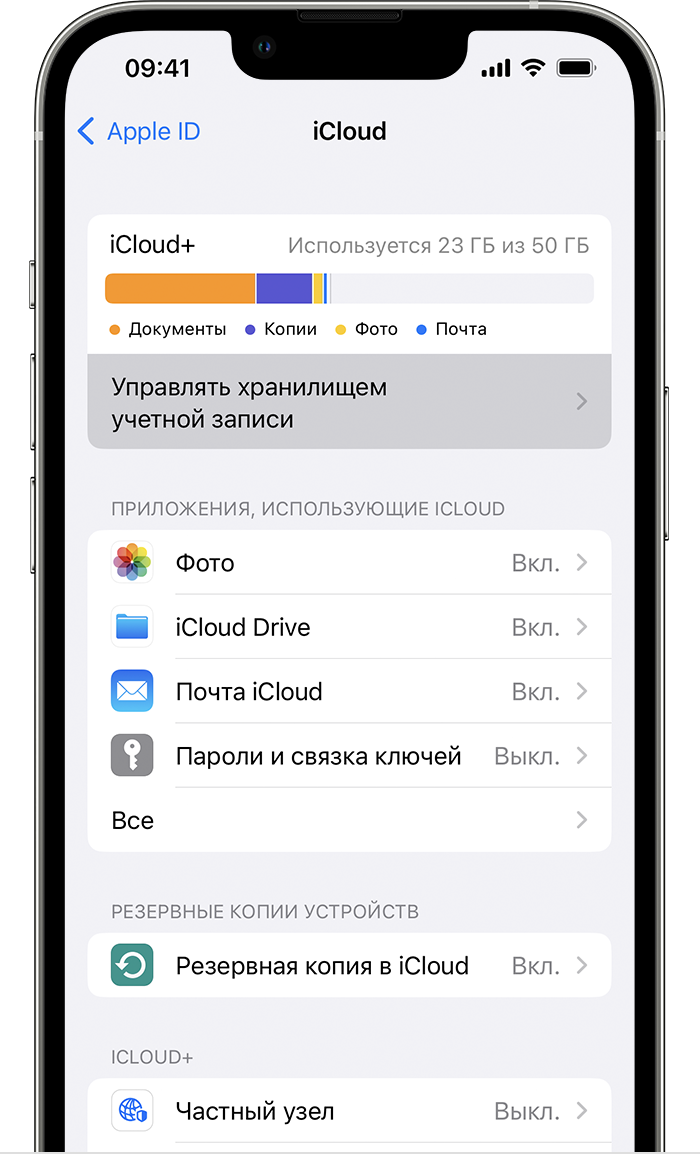
- Откройте приложение «Настройки».
- Нажмите свое имя.
- Нажмите iCloud, чтобы узнать, какой объем хранилища iCloud использован.
- Нажмите «Управлять хранилищем учетной записи», чтобы получить более подробные сведения об использовании iCloud.
Проверка хранилища iCloud на компьютере Mac
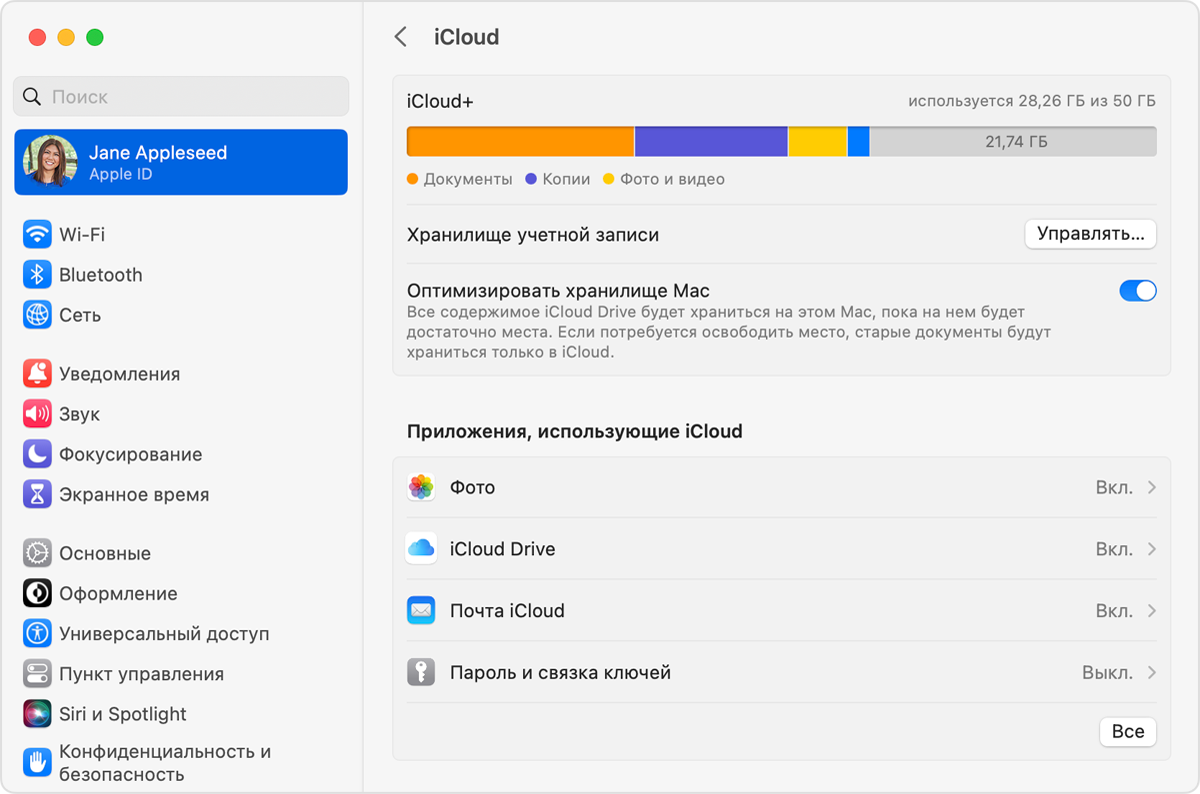
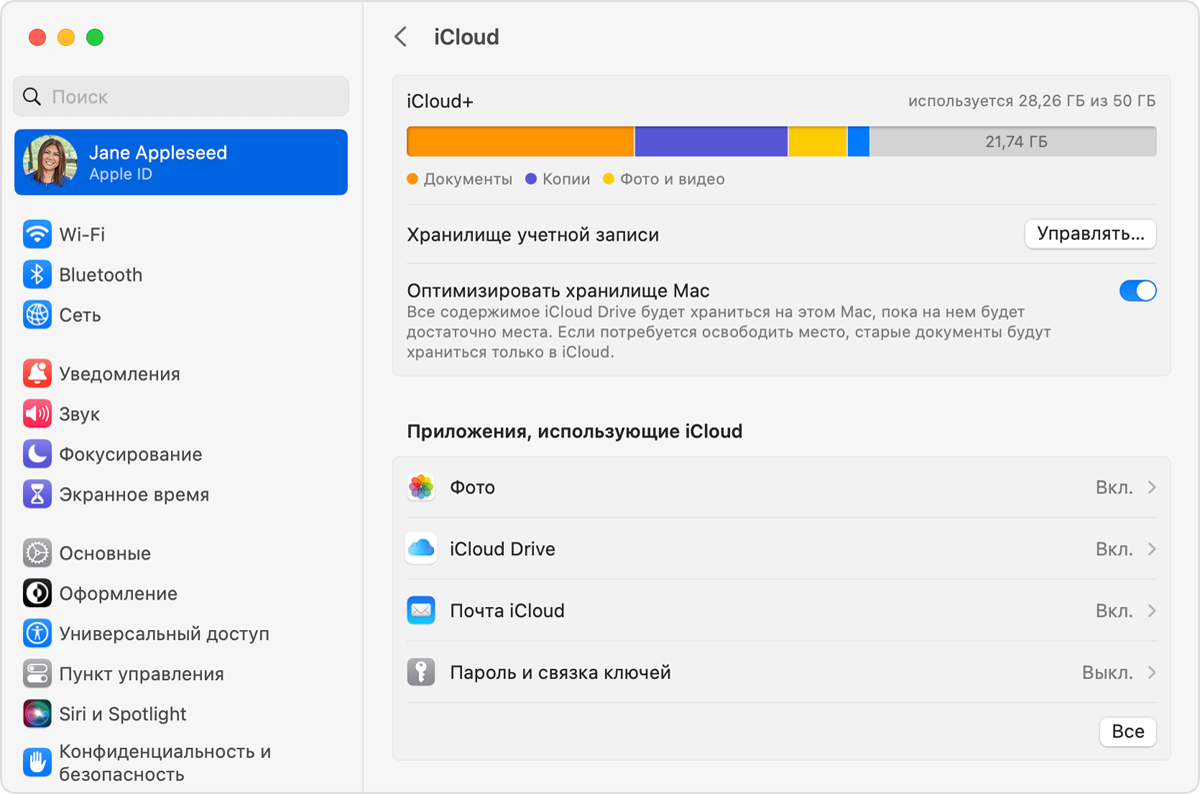
- Выберите меню Apple > «Системные настройки».
- Нажмите идентификатор Apple ID.
- Нажмите iCloud, чтобы узнать, какой объем хранилища iCloud использован.
- Нажмите «Управлять», чтобы получить более подробные сведения об использовании iCloud.