Использование TeamViewer
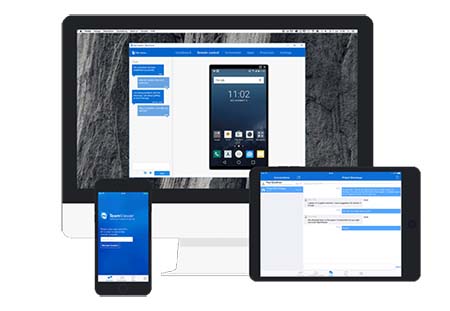
TeamViewer – это простое функциональное ПО, которое используется для внешнего управления над удаленными устройствами. Программа весьма востребована, как для малого и среднего бизнеса, так и для крупных корпораций. Благодаря своей функциональности TeamViewer используется для множества бизнес-задач.
Несмотря на лаконичность интерфейса у пользователей часто возникают вопросы по поводу корректного использования программы. SoftMagazin рекомендует купить лицензию TeamViewer, чтобы убедиться, что программа проста в использовании и не требует особых навыков. Ниже приведены ответы на наиболее часто задаваемые вопросы по использованию TeamViewer.
Как узнать ID компьютера для TeamViewer
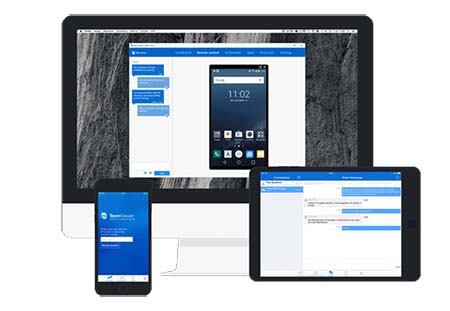
После установки и активации лицензии на обоих устройствах, можно подключаться при помощи TeamViewer для удаленного доступа. На компьютерах, либо телефонах/планшетах должно быть запущено ПО. Если вам необходим ID, чтобы подключиться к удаленному устройству, нужно чтобы партнер предоставил его вам.
Для этого, он должен включить TeamViewer и скопировать ID из диалогового окна программы. ID будет расположен в левой верхней части диалогового окна. Под ним указан пароль, который необходим, чтобы удаленное подключение произошло. Если во время соединения пароль не срабатывает, его можно сменить, нажав в меню «Создать новый случайный пароль».
Как настроить неконтролируемый доступ TeamViewer
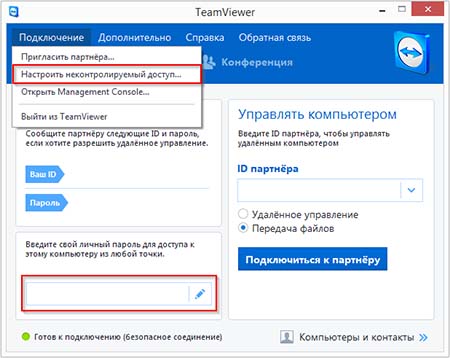
Чтобы быстро осуществлять удаленный доступ, не вводя при этом каждый раз пароль и ID компьютера, можно использовать функцию постоянного доступа. В особенности это актуально, если под вашим контролем находятся несколько устройств, к которым вы осуществляете регулярное подключение. Для того, чтобы настроить данную опцию, следует создать учетную запись, если у вас ее нет.
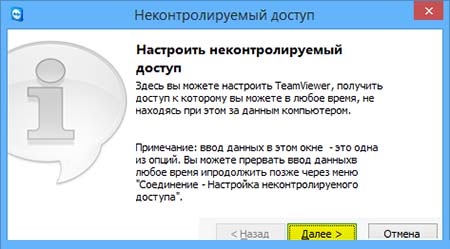
В окне «Компьютеры и контакты» необходимо нажать кнопку «Зарегистрироваться». Регистрация будет на сайте TeamViewer, после чего можно будет добавлять нужные вам устройства в список ПК с постоянным доступом. На панели инструментов выберите вкладку «Подключение» и кликните строку «Настроить неконтролируемый доступ». Для каждого компьютера нужно будет задать имя и пароль для доступа к нему. В любой момент можно найти необходимое устройство во вкладке «Мои компьютеры».
Как в TeamViewer сделать постоянный пароль
Постоянный пароль необходим, чтобы каждый раз компьютер не запрашивал пароль и ID удаленного устройства для осуществления доступа. Установка постоянного пароля описывается в предыдущем пункте и означает фактически настройку неконтролируемого доступа к компьютеру. Так как при подключении не требуется согласие владельца ПК на соединение, ваш компьютер подключится к удаленному, как только вы введете свой постоянный пароль.
TeamViewer QuickSupport: как пользоваться
TeamViewer QuickSupport представляет собой отдельный модуль, который можно устанавливать, как на компьютеры, так и на мобильные устройства под управлением Android, iOS и других. QuickSupport – это файл, и для его запуска не требуется установка ПО.
Модуль удобно инсталлировать, для этого не требуются права администратора. Его часто устанавливают для осуществления техподдержки. TeamViewer QuickSupport может принимать входящее подключение, однако сам не может осуществлять удаленный доступ. Чтобы воспользоваться модулем, запустите файл и сообщите ID и пароль, который отобразится в диалоговом окне.
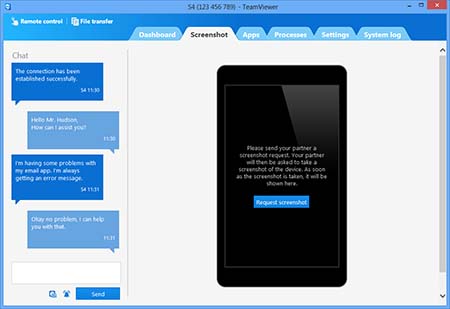
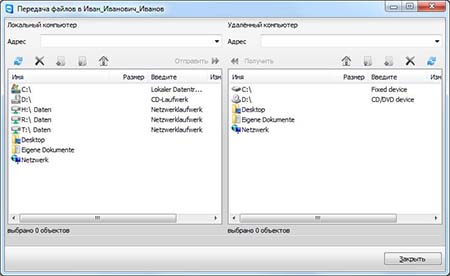
Как через TeamViewer передавать файлы
Для передачи файлов через программу нужно подключиться стандартным способом к устройству. Необходимо ввести ID пользователя, после чего выбрать опцию «Передача файлов». Перед вами откроется окно, в котором следует ввести пароль удаленного ПК. Окно передачи фалов представляет собой лаконичный файловый менеджер, с помощью которого можно осуществлять передачу данных.
Вы можете не только отправить нужные файлы пользователю, но и скопировать с его устройства необходимую вам информацию. Передать файлы можно при помощи кнопки «Отправить», либо просто перетащив файлы и папки. Передачу данных можно остановить, также можно создавать и удалять папки и файлы на компьютере партнера.
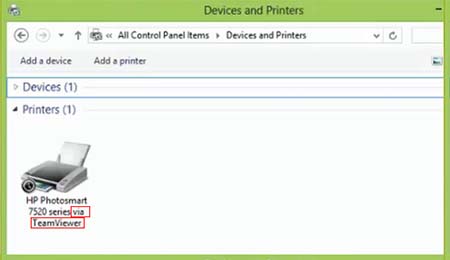
Как печатать через TeamViewer 11
Благодаря опции удаленная печать вы можете распечатать файлы, которые находятся на удаленном устройстве. При этом нет необходимости предварительно передавать файлы, так как устройство может подключаться к тем же принтерам, что и ваш ПК. Обратите внимание, что печать файлов возможна только при подключении ПК с ОС Windows на Windows.
В меню нажмите на вкладку «Файлы и Дополнительные возможности», после чего активируйте удаленную печать. В окне «Удаленная печать TeamViewer» нажмите кнопку «Продолжить». Если вы осуществляете печать в первый раз, в момент активации на удаленное устройство будет установлен драйвер. Выделив необходимые файлы на удаленном ПК и нажав «Печать», выберите принтер для печати. Название принтера должно заканчиваться на via TeamViewer.
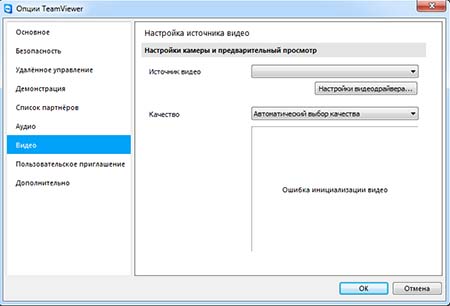
TeamViewer: как пользоваться видео
Используя TeamViewer, можно не только управлять компьютером и передавать файлы. В программе реализована возможность передавать видео, которое отображается на удаленном компьютере. Также есть опция, при помощи которой можно общаться с партнёром при помощи веб-камеры.
Чтобы передавать видео с удаленного компьютера не требуется дополнительных действий. Когда на устройстве будет воспроизводится видео, ваш компьютер автоматически распознает движение кадров и начнет передачу видеоданных. Звук при этом также будет воспроизводиться. Чтобы начать видеосеанс с пользователем в окне удаленного управления нужно выбрать вкладку «Аудио-Видео». Откроется окно веб-камеры, чтобы начать сеанс выберите функцию «Начать передачу моего видео».
Какие порты использует TeamViewer
Для работы TeamViewer не требуется специальная настройка брандмауэра, так как при наличии Интернета он будет полноценно подключаться к устройствам.
Используется порт 80, порт 443 также возможен. Помимо этого, возможно использование порта 5938 TCP, который необходим для мобильного соединения. Как правило, через этот порт трафик проходит без проблем.
Как посмотреть историю подключений TeamViewer
История подключений в программе часто необходима при осуществлении техподдержки через TeamViewer. Лог подключений содержит всю информацию о подключениях и связанных с ПО проблемах. В зависимости от типа операционной системы, историю подключений можно найти на отдельном файле.
В ОС Windows полной версии программы, нужно в меню выбрать вкладку «Дополнительно», а затем «Открыть лог-файл». Откроется папка, содержащая протокол событий. В модуле QuickSupport необходимо нажать на иконку инструментов в правом верхнем углу. Затем кликнуть «Открыть лог-файл». В Linux протокол подключений сохраняется в виде архива ZIP. В командной строке необходимо ввести команду «teamviewer –ziplog».
Порядок заказа решений ESET у Дистрибьютора
Для корректной обработки заказа решений ESET у Дистрибьютора Партнёру необходимо указывать при размещении заказа специальный идентификационный код (ID).
Получить ID можно по электронной почте, заполнив форму ниже:
Если курирующий менеджер не ответил Вам в течение дня, отправьте, пожалуйста, запрос на корпоративный E-mail: [email protected] .
Главная > Партнеры > Запросить ID
Все продукты:
© 2024. ESET, spol. s r.o. Все права защищены. Упомянутые в настоящем документе товарные знаки являются зарегистрированными товарными знаками ESET, spol. s r.o. Все остальные наименования и бренды являются зарегистрированными товарными знаками соответствующих компаний.
ООО «ИСЕТ Софтвеа» Адрес: Россия, 115280, г. Москва, ул. Ленинская слобода, д. 26, этаж 4, помещение XXXVII-79, ком. 1 — 48
Как подключить Tinkoff ID
Где найти документацию и стайлгайды для подключения Tinkoff ID?
Вы найдете документацию и стайлгайды на странице «Интеграция с Tinkoff ID».
Нужен ли разработчик для подключения Tinkoff ID?
Да, чтобы подключить Tinkoff ID, нужна помощь разработчика.
Если у вас нет разработчика, наши партнеры помогут подключиться. Напишите нам на почту tinkoff_id@tinkoff.ru, и мы дадим контакты партнеров по подключению Tinkoff ID.
Как долго подключать Tinkoff ID?
Подключение занимает от нескольких дней до нескольких недель — точнее скажет разработчик, который будет помогать с настройкой.
Тинькофф запустил небрендированную авторизацию для партнеров на базе Tinkoff ID
Тинькофф запустил новое решение для партнеров по авторизации пользователей на основе Tinkoff ID. Сервис помогает компаниям настроить самый популярный и удобный способ входа на сайт или в мобильное приложение — с помощью номеру телефона — на базе технологий Tinkoff ID, с возможностью настройки под собственный бренд. Это первый подобный сервис на рынке, совмещающий в себе удобство входа по номеру телефона и антифрод-технологии.
Сервис обеспечивает удобство и безопасность и для партнера, и для его клиентов.
Основные преимущества сервиса:
- Привычный и удобный вход для клиентов с возможностью настройки под свой бренд.
- Безопасность на передовом уровне: сервис обеспечивает максимальную защиту от мошеннических действий на самом первом этапе, которые наносят ущерб бизнесу. Доступ получают только проверенные пользователи.
- Простая интеграция, не требует большого количества специалистов для внедрения и поддержки.
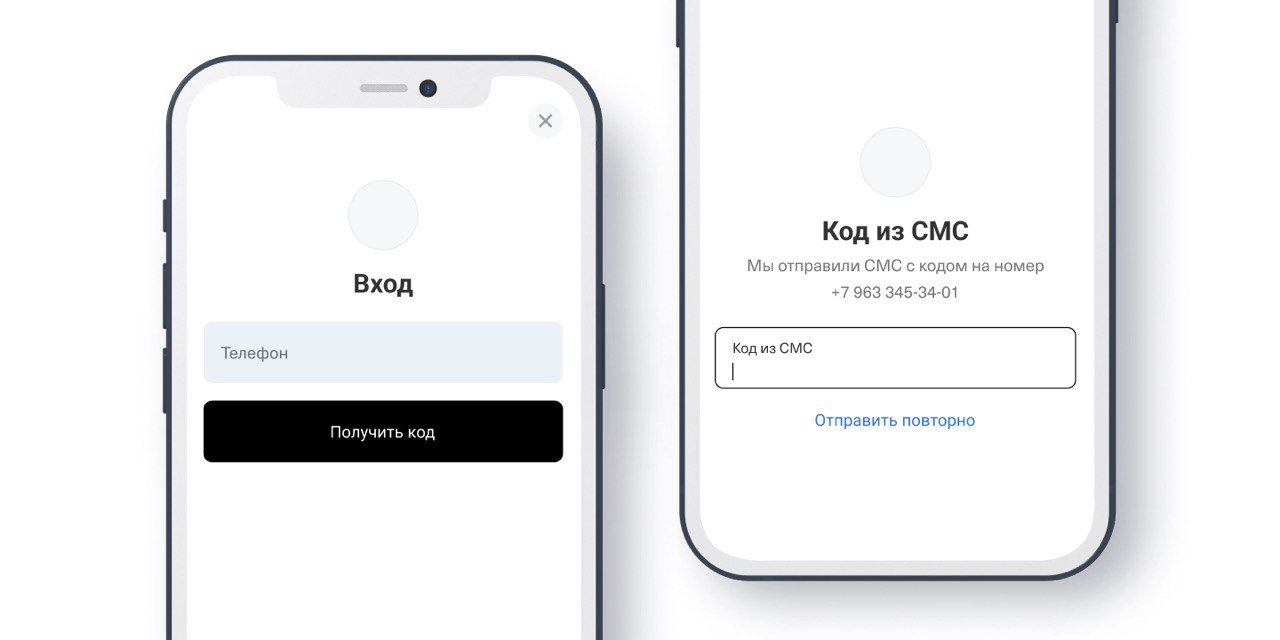
Изначально Tinkoff ID развивался как сервис идентификации внутри экосистемы, а в июле 2022 года Tinkoff ID стал доступен на сторонних сервисах. Сегодня совершается более 1,2 млрд внутренних и партнерских авторизаций в месяц. Их безопасность обеспечивается комплексной платформой «Тинькофф Защита». Новый сервис, используя передовую антифрод-логику Tinkoff ID, гарантируют безопасность входа и ограничивают от мошенников и ботов, минимизируя потери бизнеса уже на самом начальном этапе — на входе в сервисы партнера. При этом, технологии Tinkoff ID остаются «под капотом» и партнер может интегрировать готовое решение в свои сервисы без партнерской кнопки авторизации, сохраняя свою бренд-айдентику.
Клиенты партнера благодаря новому сервису получают удобный и безопасный вход на сайт партнера — с помощью номера телефона, на который приходит уникальный одноразовый код. По данным внутренних исследований, более 80% людей предпочитают авторизацию по номеру телефона, бизнес теряет 17% клиентов из-за неудобного входа на сайт.
Одним из первых, кто интегрировал новое решение для авторизации, стал интернет-магазин техники Технопарк. После запуска решения осенью 2023 года доля успешных авторизаций выросла на 12 процентных пунктов по сравнению с использованием предыдущего решения.
Небрендированное решение на базе Tinkoff ID также использует для авторизации популярный магазин одежды и обуви BRANDSHOP в своем интернет-магазине. Доля неуспешных авторизаций после внедрения решения на основе Tinkoff ID сократилась в 3 раз по сравнению с сервисом предыдущего партнера.
Виталий Бриедис, руководитель Tinkoff ID:
«Мы развиваем самый безопасный и востребованный на сегодняшний день способ авторизации — с помощью номера телефона, и готовы идти дальше: трансформировать вход из кнопки Tinkoff ID в кастомизируемый способ под партнера. При этом, технологии Тинькофф помогут „под капотом“ отличить злоупотребителей от хороших клиентов и улучшить клиентский путь».