В Яндекс.Переводчике появился режим диалога
Общение между носителями разных языков стало еще проще! Теперь, чтобы поговорить с иностранцем, можно открыть приложение Яндекс.Переводчик и записать свои голосовые сообщения – собеседник услышит их на родном языке и так же «наговорит» вам ответ.
Эта функция открывает большие возможности для путешественников: находясь в другой стране, можно спросить дорогу, заказать блюдо в ресторане, лучше узнать культуру и традиции местного населения. Также приложение пригодится и в своей стране, если нужно будет оказать помощь иностранцу.
Пользоваться сервисом довольно просто: до начала разговора нужно указать языки общения, затем сказать фразу и нажать на флажок языка собеседника – реплика мгновенно будет переведена на его язык. При этом фразы отображаются на экране, и весь диалог сохраняется в истории, то есть при необходимости через какое-то время вы можете прослушать сообщения заново.
По словам разработчиков, приложение синтезирует и распознаёт речь благодаря технологии SpeechKit, за функцию перевода отвечают нейронные сети. В устройствах на базе Android для такого диалогового общения доступны около 50 европейских и азиатских языков, на базе iOS – более 20.
Кроме того, переводчик поддерживает голосовой ввод, может распознавать и переводить фразы на фотографиях. А еще очень важно, что приложение способно работать и в офлайн-режиме – без подключения к интернету.
На наш взгляд, разработка просто отличная – может действительно выручить путешественников и помочь людям найти новых друзей за границей. Конечно, применение такого сервиса больше всего оправдано в сфере бытового общения. Для бизнес-переписки, ведения деловых переговоров, проведения презентаций перед иностранными делегациями требуются услуги профессиональных переводчиков, и здесь опытному специалисту не может быть равных.
Информация
Для клиентов
Санкт-Петербург, Невский р-н, ул. Профессора Качалова, дом 11, офис 29
Установка и настройка переводчика в Яндекс Браузере

Посещая разнообразные интернет-ресурсы, каждый пользователь сталкивается со словами и предложениями на иностранных языках. Порою вовсе возникает необходимость в посещении зарубежных сайтов. В этом случае при отсутствии должных знаний могут возникнуть некоторые проблемы с восприятием имеющейся информации. Ведь не зная английского или немецкого, вам вряд ли удастся понять суть той или иной статьи.
Что делать в этой ситуации? Самое простое решение – это перевод текста с использованием функционала интегрированного переводчика. Именно о том, как в Яндекс Браузере включить переводчик и как им пользоваться, пойдет речь в нашей статье. Давайте рассмотрим его основные особенности, принцип действия и возможные неполадки.
Перевод текста в Яндекс Браузере
Для того, чтобы сделать автоматический перевод слов, предложений или целых страниц, например, с английского на русский, не нужно использовать сторонние расширения и приложения, либо же скачивать специальное программное обеспечение. Обозреватель оснащен интегрированной утилитой, поддерживающей огромное количество языков со всего мира, в том числе не самые распространенные и популярные в обиходе.

Программа имеет несколько режимов перевода текста, доступных каждому пользователю абсолютно бесплатно:
- Режим интерфейса. Включает в себя контекстное меню, настройки, кнопки и прочие элементы.
- Режим отмеченного текста. Позволяет выполнять перевод выделенного текста, слов, предложений, абзацев на используемый в системе язык.
- Полный перевод всех элементов интернет-страницы. Автоматический или ручной процесс полноценного преобразования страницы любого русскоязычного или зарубежного ресурса.
Таким образом, Яндекс Браузер поможет вам в точности перевести статью или ее отдельную часть на абсолютно любом сайте без каких-либо проблем. Достаточно открыть обозреватель, найти нужный ресурс и все, вы можете читать его родной речью.
Внимание! Следует помнить о том, что, если иностранный текст на интернет-ресурсе представлен в виде изображения, ни один из указанных выше режимов работы Яндекс Браузера не способен справиться с его переводом. В этом случае придется прибегать к использованию иных программ или самостоятельно открывать переводчик, внося в него текст с изображения.
Перевод интерфейса
Существует несколько вариантов того, как переводить сайты и имеющийся на них текст с помощью встроенного плагина в Яндекс Браузере. Но если вам необходимо преобразование именно самого браузера, то есть интерфейса, кнопок и прочих его элементов, то встроенная утилита вообще не нужна.
Для смены можно воспользоваться одним из двух имеющихся способов:
- Изменения языка ОС. Обозреватель по умолчанию использует установленный в операционной системе язык, и, изменяя его, вы тем самым смените его в браузере.
- Изменение в настройках.
Если в программе для поиска вашего компьютера из-за вирусов или любой другой причины поменялся язык или вы просто его хотите сменить, то сделать это можно следующим образом:
- Открываем Яндекс Браузер, находим адресную строку, и прописываем в ней «browser://settings/languages».

- После этого выбираем в левой части окна нужную речь и в правой части экрана на самом верху жмем соответствующую кнопку для перевода интерфейса.

- В случае отсутствия нужного пункта, нажмите слева единственную активную кнопку.

- В появившемся окне выберите необходимый и нажмите «ОК».


Добавленный язык будет в автоматическом режиме выбран в левой части экрана. Для его применения к обозревателю остается нажать «Готово». После этого проблема будет решена и интерфейс станет таким, как вам нужно.
Для информации! Перезагрузка компьютера для вступления изменений в силу не требуется. При повторном его запуске Яндекс Браузер сразу будет демонстрировать интерфейс на обновленном языке.
Встроенный переводчик
Как уже было сказано выше, Яндекс Браузер имеет несколько способов преобразования информации: отдельный слов, предложений и абзацев, и перевод страницы или сайта целиком. Давайте максимально подробно разберем каждый из них.
Перевод слов
Для перевода слов и предложений присутствует отдельная утилита, уже встроенная в программу. Вам даже не придется отдельно искать и устанавливать различные расширения. Чтобы воспользоваться ею необходимо всего лишь:

- Выделить нужное слово или предложение.
- Нажать на кнопку со значком «вниз». Она будет расположена в конце текста, который вы выделите.
Кроме этого существует еще один, альтернативный вариант. Для этого:
- Наводим курсор мыши на слово.
- Нажимаем на клавиатуре клавишу «Shift».
Слово будет выделено и переведено в автоматическом режиме, согласно установленному языку.
Перевод страниц
В Яндекс Браузере встроенный переводчик позволяет целиком преобразовывать зарубежные сайты с информацией на иностранном языке. Обычно обозреватель в автоматическом порядке определяет, на каком языке та или иная страница, и даже в случае отличия от того, на котором функционирует браузер, вам предложат перевод.

Если обозреватель по какой-то причине не предложил автоперевод, например, из-за того, что на странице присутствует информация одновременно на нескольких языках, то вы всегда можете сделать это самостоятельно:

- Нажимаем в любое пустое месте страницы правой кнопкой мышки.
- В открывшемся контекстном меню выбираем «Перевести на русский».
После этих несложных манипуляций нужный вам сайт со всей имеющейся на нем информацией будет отображен на вашем языке.
Проблемы с переводом
Как и у любой другой программы, с браузером могут возникнуть неполадки. Давайте разберемся, в каких случаях и почему встроенная утилита не переводит отдельные части текста или страницы целиком. Зачастую, подобное случается по двум основным причинам:
1. Отключение в настройках браузера . Чтобы исправить это, делаем следующее:
- Заходим в «Меню» Яндекс Браузера.
- Находим пункт «Настройки». Он располагается в правой верхней части экрана и представлен в виде 3-х параллельных горизонтальных линий.

- В самом низу страницы есть кнопка «Показать дополнительные настройки», нажимаем на нее.

- Ищем блок «Языки» и ставим галочки напротив всех имеющихся пунктов.

Точно следуя данной инструкции, вы легко сможете настроить переводчик и исправите имеющуюся проблему максимально быстро.
2. Обозреватель и сайт работают на одном и том же языке. Именно поэтому расширение и не работает. Зачастую эта проблема связана с тем, что пользователь включил английский интерфейс, ввиду чего программа даже не предлагает изменить текст сайта. Чтобы решить эту неполадку, необходимо изменить язык интерфейса. Как это сделать, мы уже писали в начале нашей статьи, поэтому следует вернуться к этому подразделу.
Таким образом, решаются все возможные проблемы и теперь в случае возникновения неполадок, вы будете знать, как их исправить.
Использование специального расширения
Если по каким-либо причинам вам не подошел родной способ перевода, всегда можно воспользоваться плагинами, которые устанавливаются напрямую в ваш обозреватель.
Существует их огромное множество, но мы же разберем самые популярные:
- Google переводчик . Позволяет мгновенно перевести отдельную страницу или целый сайт на русский, украинский и другие языки. А их у него более 100.

- Instant Translate . Обладает теми же преимуществами что и Google Translate, однако у него предусмотрено еще и всплывающее окно, в которое можно ввести нужную фразу текстом или голосом. Благодаря расширенным настройкам данного плагина, можно настроить горячие клавиши, включить автоисправление, настроить всплывающее окно, просмотреть историю и многое другое.

Установка расширения (плагина)
На сегодняшний день, загрузка и установка дополнений напрямую из браузера Яндекс, к сожалению, не работает. Но, так как он работает на том же движке, что и Google Chrome, мы можем воспользоваться официальным магазином расширений от компании Google.
- Для того чтобы скачать плагин, нужно ввести его название в поисковую строку и нажать «Enter».

- Выбрать нужное расширения и кликнуть «Установить».
- После завершения установки, они все будут доступны в верхней правой части окна. Запустить их так же можно выделив нужный текст.

Онлайн-переводчики
Нельзя не сказать и о различных онлайн-сервисах позволяющих переводить отдельные слова, предложения или целые статьи. Главным их преимуществом является, то, что их не нужно устанавливать на компьютер. Также они доступны совершенно бесплатно.

Основными являются: Google Translate, Yandex, Promt. У всех есть свои плюсы и минусы, а последний из них, предлагает установку дополнительного программного обеспечения на компьютеры, ноутбуки и мобильные устройства.
Однако нужно быть готовым к тому, что переведенный текст не всегда будет удовлетворительного качества. К сожалению, данная проблема связана с любым машинным переводчиком, так как его главная роль – не максимальная красота и читабельность, а помощь в понимании общего смысла текста. Поэтому учитывайте данный фактор при использовании любого онлайн сервиса или расширения.
Браузер от компании Яндекс довольно удобен в использовании. Он позволяет максимально быстро переводить размещенный на статье текст. Если же вы столкнулись с какой из проблем, рекомендуется использовать рекомендации, размешенные в статье.
Есть небольшая вероятность того, что произошел системный сбой и инструкции окажутся бесполезны. В этом случае следует перейти по ссылке, чтобы скачать Яндекс Браузер снова. Разумеется, предварительно его требуется удалить с ПК.
nekitvand / main.py
This file contains bidirectional Unicode text that may be interpreted or compiled differently than what appears below. To review, open the file in an editor that reveals hidden Unicode characters. Learn more about bidirectional Unicode characters
| import requests |
| URL = «https://translate.yandex.net/api/v1.5/tr.json/translate» . #это адрес для обращения к API |
| KEY = «trnsl.1.1.20190115T093726Z.65e1460d8d95bd06.р45ор345о3р4о53р45о345р3о» #Это ваш API ключ |
| def translate_me ( mytext ): |
| params = |
| «key» : KEY , |
| «text» : mytext , |
| «lang» : ‘ru-en’ . #Здесь мы указываем с какого языка на какой мы делаем переводим |
| > |
| response = requests . get ( URL , params = params ) |
| return response . json () |
| json = translate_me ( «Привет мой друг» ) #Сюда мы вводим текст который нам нужно перевести (для удобности можно вынести в отдельную переменную |
| print ( » . join ( json [ «text» ])) |
delvin-fil commented Oct 18, 2019
По моему, так удобней:
#!/home/delvin/.local/bin/python3.8 import sys import warnings warnings.filterwarnings("ignore") import requests headers = < 'User-Agent': ('Mozilla/5.0 (Windows NT 6.0; rv:14.0) Gecko/20100101 ' 'Firefox/14.0.1'), 'Accept': 'text/html,application/xhtml+xml,application/xml;q=0.9,*/*;q=0.8', 'Accept-Language': 'ru-ru,ru;q=0.8,en-us;q=0.5,en;q=0.3', 'Accept-Encoding': 'gzip, deflate', 'Connection': 'keep-alive', 'DNT': '1' > if len(sys.argv) 2: print('Usage: tr.py -lf -t \n \ -lf - language from-to \n \ -t - text') sys.exit() URL = "https://translate.yandex.net/api/v1.5/tr.json/translate" KEY = "Это ваш API ключ" lf = sys.argv[1] t = sys.argv[2] def translate_me(mytext): params = < "key": KEY, "text": t, "lang": lf > response = requests.get(URL ,params=params, headers=headers) return response.json() json = translate_me('') print(''.join(json['text']))
Как добавить переводчик видео от Яндекс в Safari на Mac

В закладки
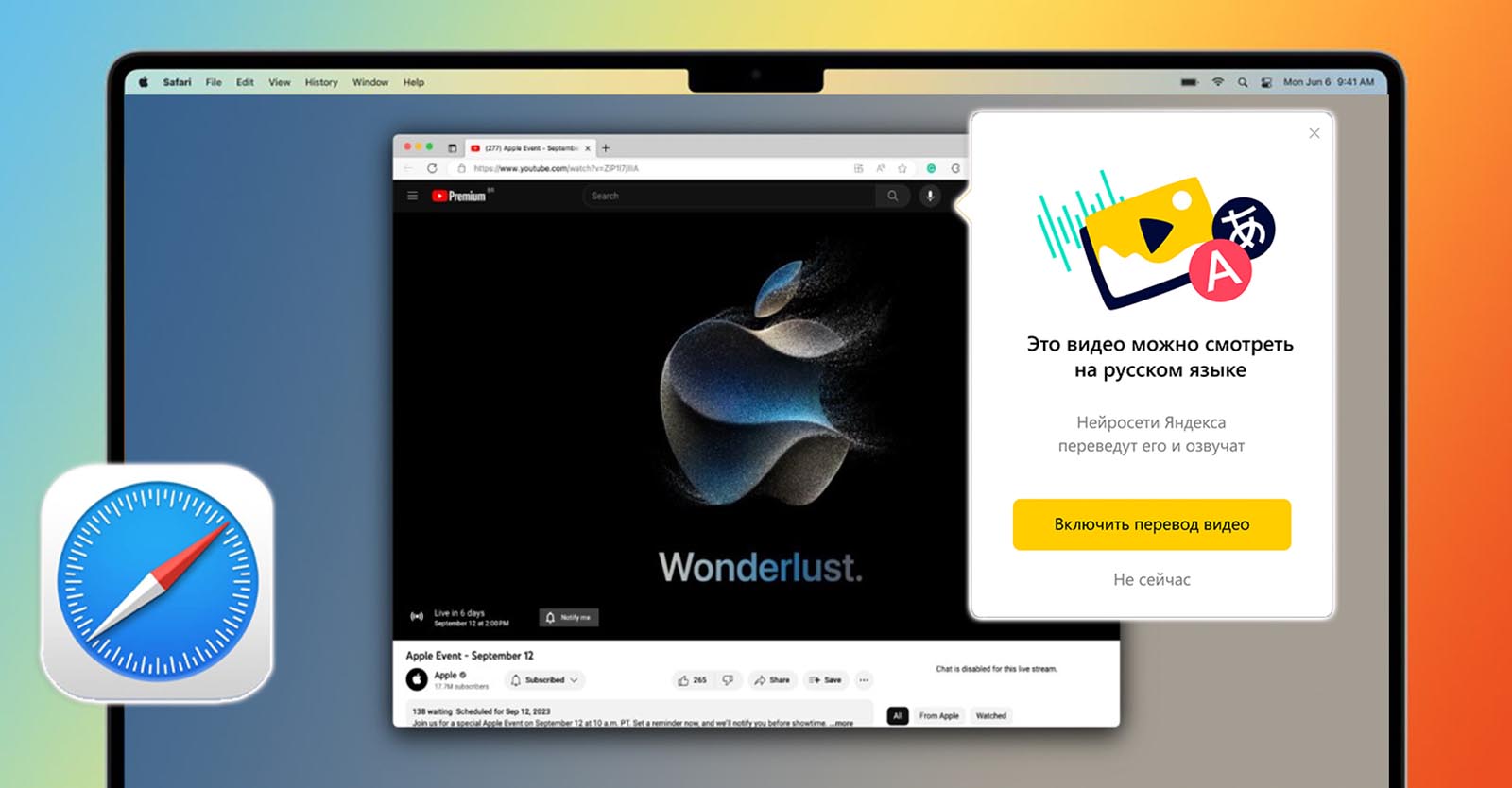
Разработчики из Яндекс сделали крутую фишку — научили собственный браузер при помощи нейросетей переводить видео с английского, немецкого, испанского, французского или китайского на русский. Работает все очень здорово, можно даже смотреть презентации в лайв-формате с синхронным переводом. Опция доступна на YouTube, Twitch, VK, Rutube, Vimeo и некоторых других видеохостингах.
К сожалению, перевод работает только в фирменном браузере Яндекс. Сейчас расскажем, как перенести крутую фишку для перевода видео в Safari.
Как перенести переводчик видео в Safari на Mac
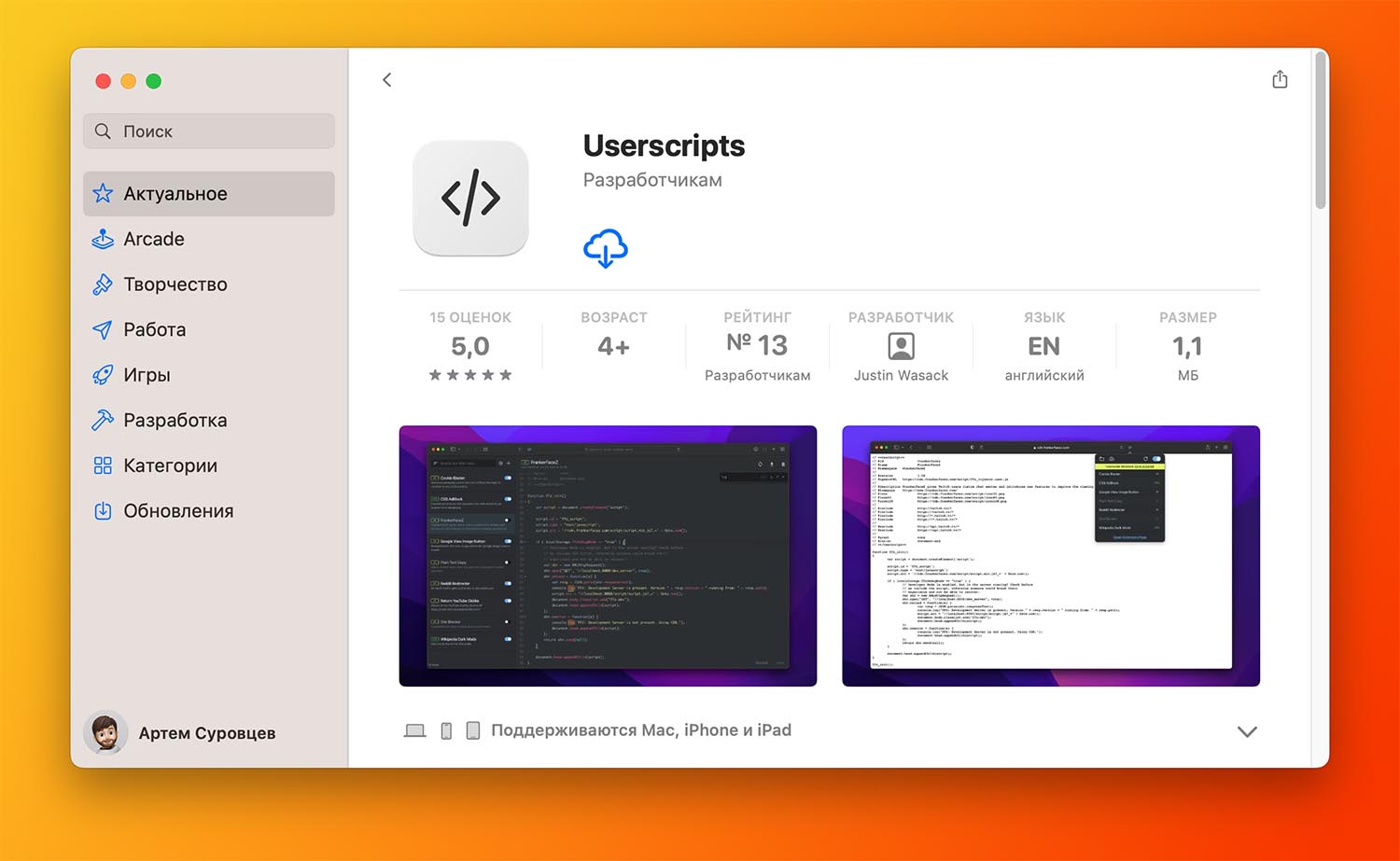
1. Установите бесплатное приложение Userscripts из Mac App Store. Утилита позволяет запускать сторонние скрипты для модификации открытых в браузере веб-страниц.
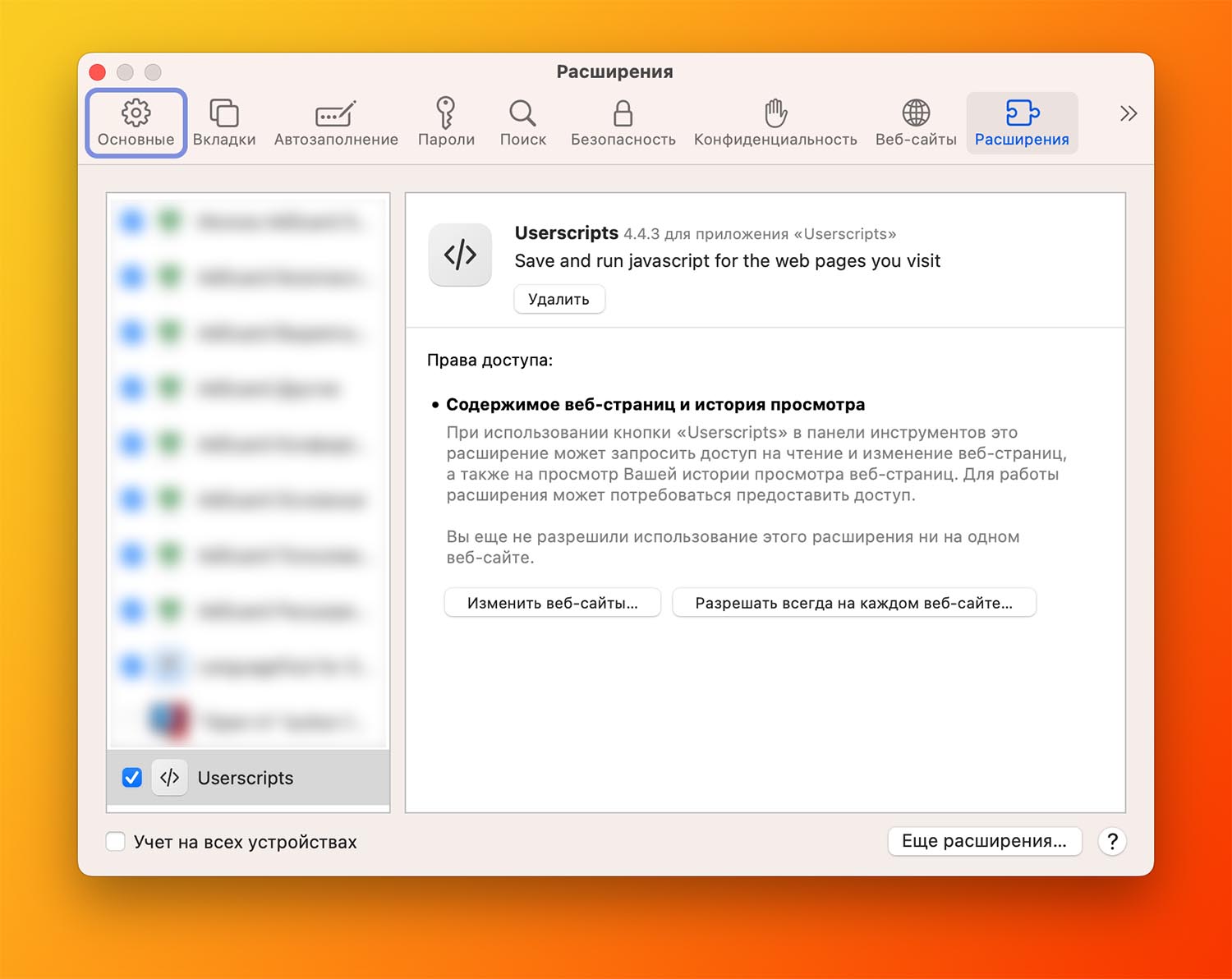
2. Запустите Userscripts и включите его в параметрах Safari (Настройки — Расширения).
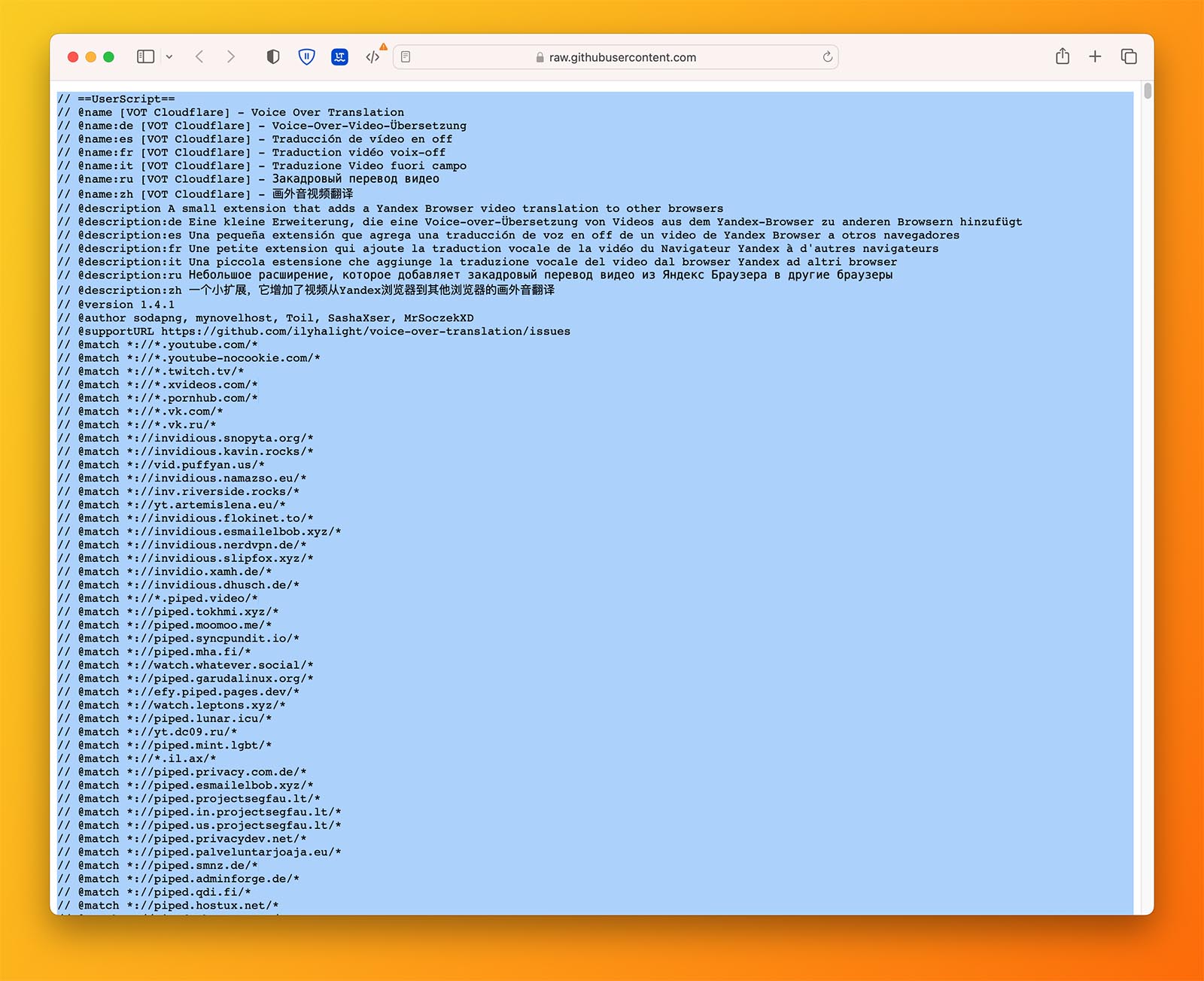
3. Откройте страницу со специальным скриптом, выделите весь текст и скопируйте его в буфер обмена.
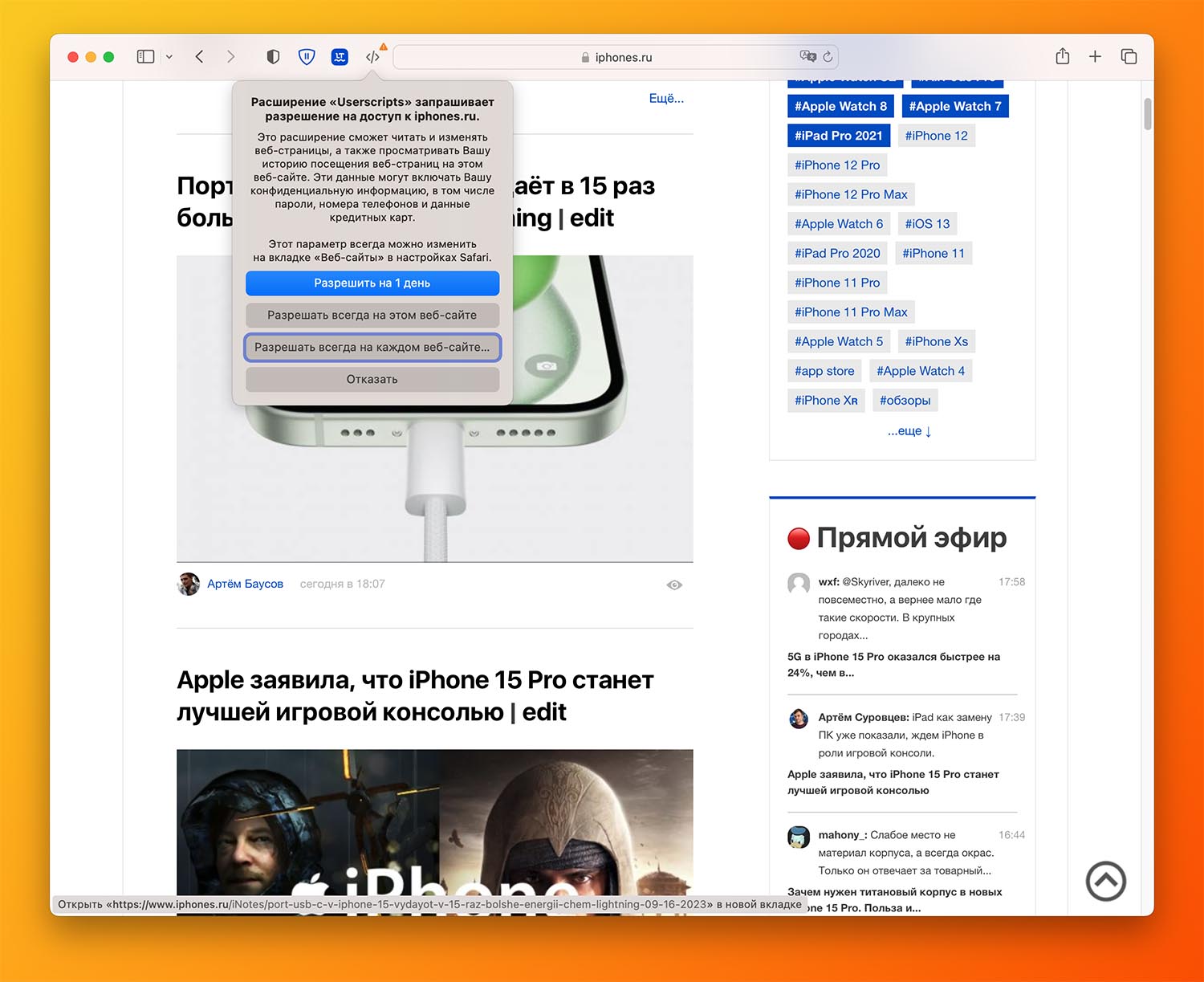
4. Нажмите на кнопку расширения в панели Safari и разрешите использование для всех сайтов.
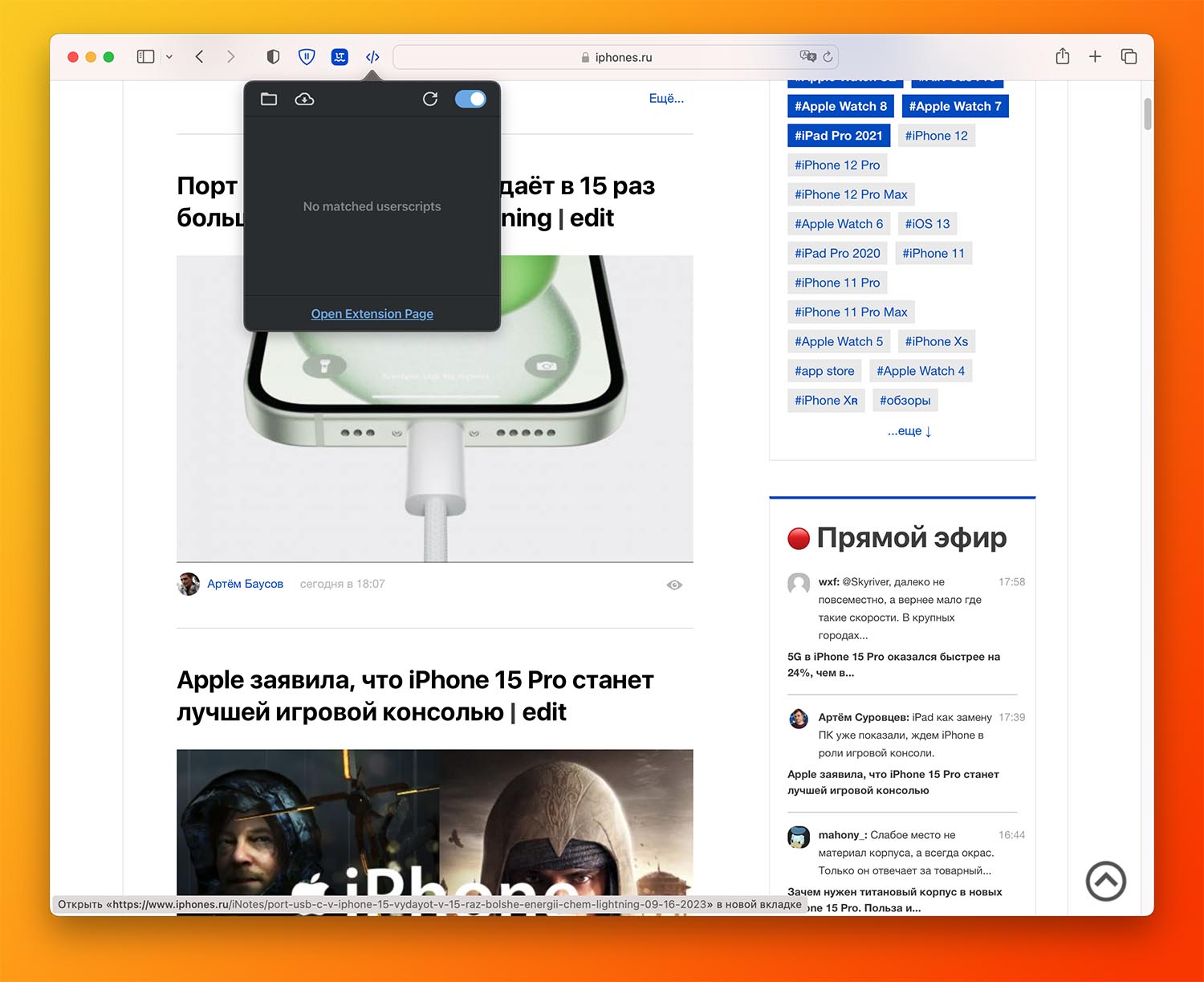
5. Еще раз нажмите на иконку расширение и выберите пункт Open Extension Page.
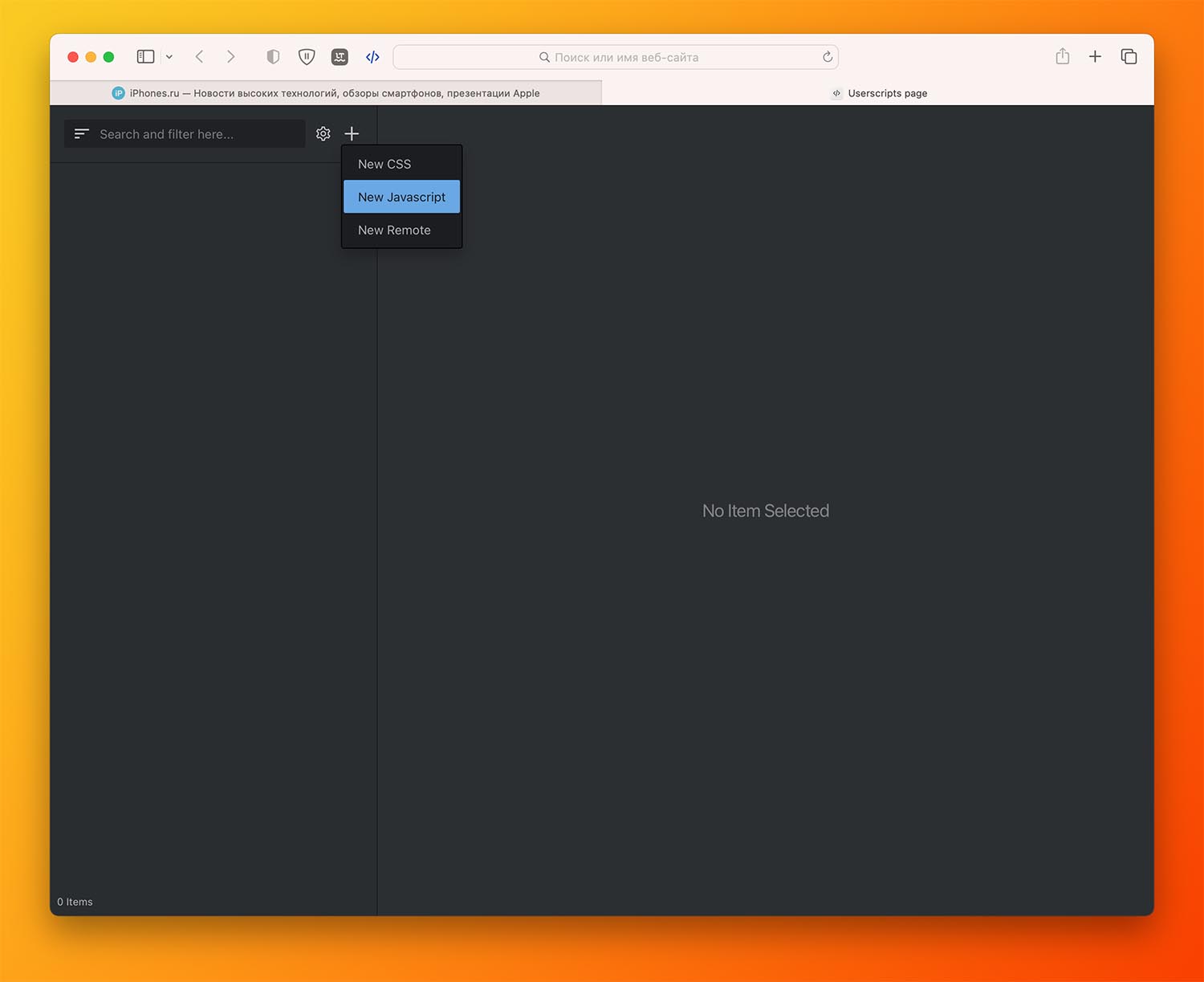
6. В боковой панели нажмите «+» и выберите New Javascript.
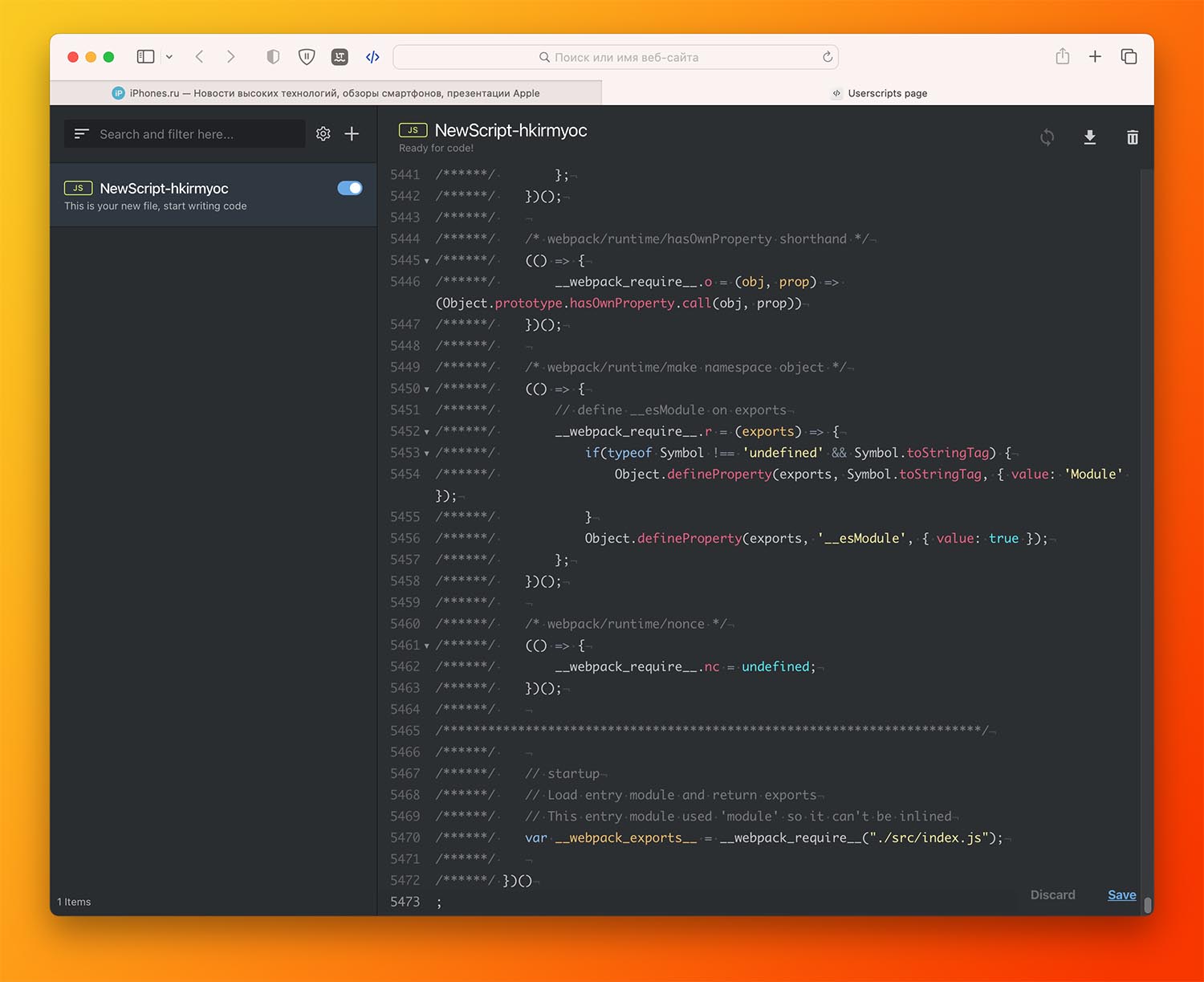
7. В открывшемся окне вставьте скопированный код из буфера обмена и нажмите Save в правом нижнем углу.
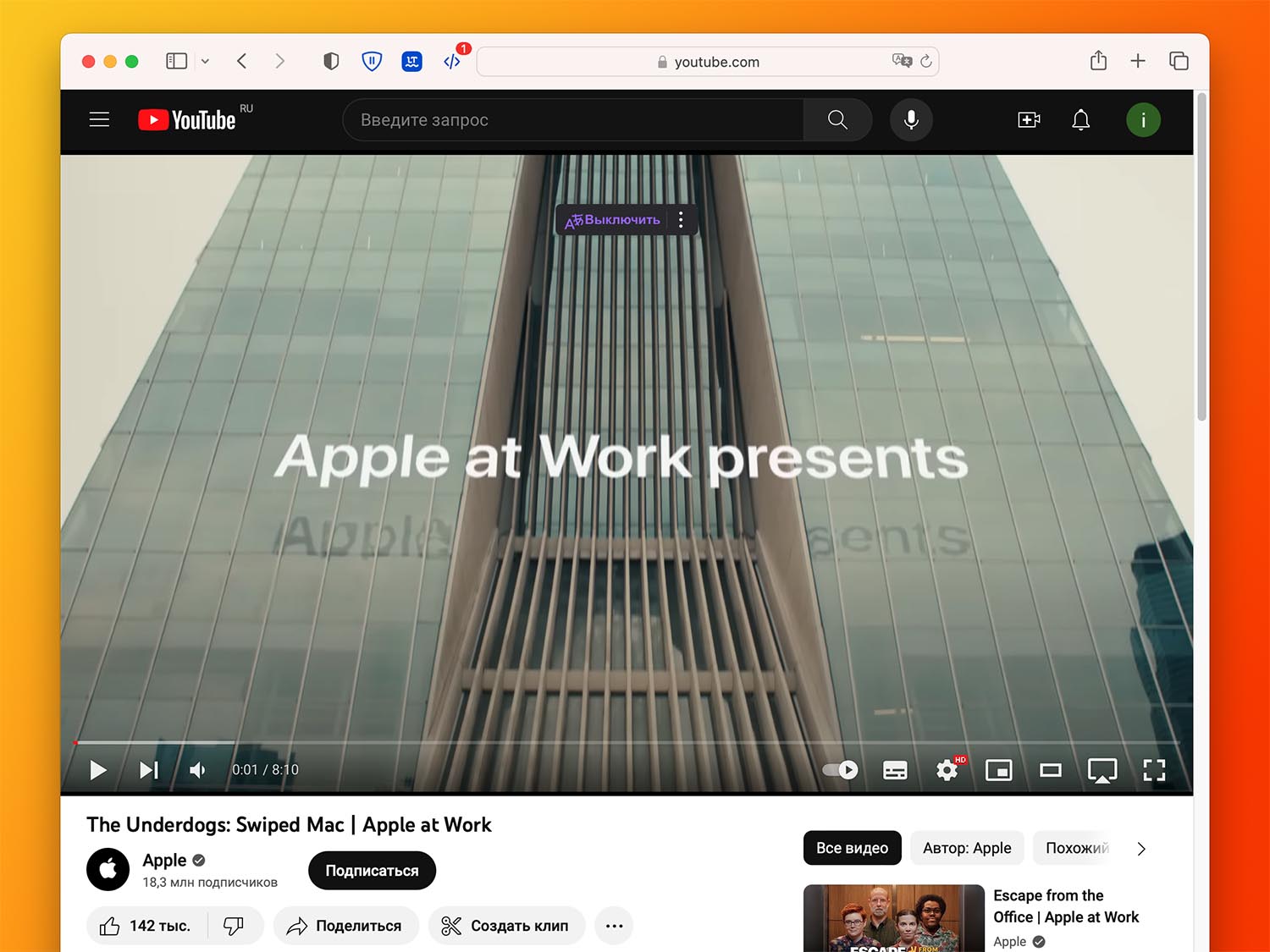
8. Теперь откройте любое видео на YouTube и увидите привычную кнопку для перевода.
В отличие от Яндекс.Браузера, здесь есть несколько полезных настроек. Например, можно менять громкость перевода или добавлять субтитры. Все особенности работы опции можно узнать на этой странице GitHub.
Вот так можно пользоваться крутой и полезной фишкой без установки второго браузера на Mac.