Масштабировать таблицу
Если на листе много столбцов, с помощью параметров Масштаб по размеру можно уменьшить размер, чтобы лист лучше поместился на печатной странице.
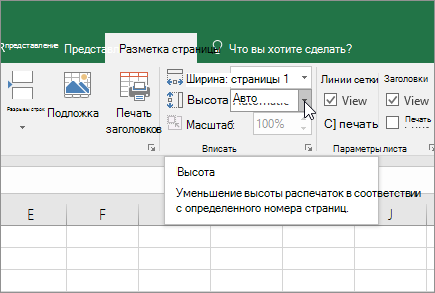
- На ленте щелкните вкладку Разметка страницы.
- В группе Вписать в поле Ширина выберите значение 1 страница, а в поле Высота — Авто. Столбцы будут отображаться на одной странице, но строки могут растянуться на несколько страниц. Чтобы распечатать лист на одной странице, выберите 1 страницу в поле Высота. Имейте в виду, что распечатку может быть сложно прочитать, так как Excel сжимает данные по размеру. Чтобы узнать, какой масштаб используется, посмотрите на число в поле Масштаб. Если оно малое, может потребоваться внести другие изменения перед печатью. Например, может потребоваться изменить ориентацию страницы с альбомной на альбомную или на более крупный. Дополнительные сведения см. в разделе ниже, в который приведены некоторые сведения о масштабе листов по размеру печатной страницы.
- Чтобы распечатать лист, откройте диалоговое окно Печать, нажав клавиши CTRL+P, и нажмите кнопку ОК.
Что необходимо знать о масштабе таблицы
Для максимального масштабирования при масштабе важно помнить следующее:
- Если на листе много столбцов, может потребоваться переключить ориентацию страницы с кисть на альбомную. Для этого перейдите в > Разметка страницы >Ориентацияи выберите Альбомная.
- Для размещения большого количества столбцов можно использовать бумагу большего размера. Чтобы переключить размер бумаги по умолчанию, перейдите в > Разметка страницы >размери выберите нужный размер.
- С помощью команды Область печати (группа«Настройка страницы») исключите все столбцы или строки, которые не нужно печатать. Например, если требуется напечатать столбцы с A по F и не нужно печатать столбцы с G по Z, задайте область печати таким образом, чтобы она включала только столбцы с A по F.
- Вы можете уменьшить или увеличить лист, чтобы лучше поместить его на печатные страницы. Для этого в окне «Настройка страницы»нажмите кнопку вызова окна. Затем нажмите кнопку Масштаб >настроитьдо , а затем введите процент от обычного размера, который вы хотите использовать.
Примечание: Чтобы уменьшить размер печатного листа, введите процент, меньший 100 %. Чтобы увеличить лист по размеру печатаемой страницы, введите процентное соотношение более 100 %.
- При использовании параметра Разместить не более чем на Excel игнорирует установленные вручную разрывы страниц.
- Excel не растягивает данные для заполнения страниц.
Изменение размера шрифта на листе
При печати листа Excel может оказаться, что размер шрифта может быть не таким, как вы ожидаете.
Выполните эти действия, чтобы масштабировать размер шрифта на печатном сайте.
- На > выберите файл.
- В разделе Параметры, щелкните Настраиваемое масштабирование >Параметры настраиваемого масштабирования.
- Нажмите кнопку Страница и в поле Изменить выберите процентное соотношение, на которое вы хотите увеличить или уменьшить размер шрифта.
- Просмотрите изменения в режиме предварительного просмотра и, если вы хотите изменить размер шрифта, повторите эти действия.
Примечание: Перед нажатиемкнопки Печать проверьте размер бумаги в свойствах принтера, а также убедитесь, что в принтере действительно есть бумага этого размера. Если размер бумаги отличается от размера бумаги принтера, Excel скорректирует распечатку в зависимости от размера бумаги в принтере, и распечатаный лист может не соответствовать размеру предварительного просмотра.
Если в режимепредварительного просмотра лист уменьшен до одной страницы, проверьте, не был ли применен параметр масштабирования, например Вписать лист на одну страницу. Чтобы узнать, как внести изменения, обратитесь к разделу выше.
Дополнительные сведения
Вы всегда можете задать вопрос эксперту в Excel Tech Community или получить поддержку в сообществах.
покупка
Как изменить размер области печати и уместить ее на одну страницу в Excel?
Когда вы печатаете рабочий лист, его содержимое может выходить за пределы одной страницы, и вам придется распечатать переполненные столбцы или строки на втором листе бумаги. Печатать только один столбец или одну строку на одной бумаге — неэкономично. Есть ли способ изменить размер области печати и разместить все содержимое на одной странице в Excel? Да, есть хитрый способ изменить размер области печати и легко уместить ее на одной странице в Excel.
Измените размер области и поместите ее на одну страницу в Excel 2010
Вы можете изменить настройки печати, чтобы активный лист соответствовал одной странице в Excel 2010/2013/2016 или более поздней версии. Для этого выполните следующие действия:
Шаг 1: нажмите Файл > Печать / PDF.
Шаг 2: перейдите к настройка и выберите Подогнать лист к одной странице в Без масштабирования выпадающий список. См. Следующий снимок экрана:
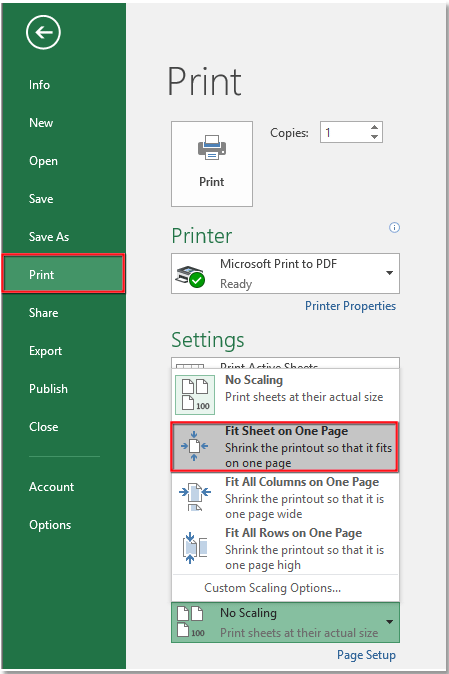
Затем область печати изменяется и умещается на одной странице.
Внимание: этот метод недопустим в Excel 2007.
Измените размер области и поместите ее на одну страницу в Excel 2007 или более поздней версии
Фактически, мы можем изменить размер области печати и уместить ее на одну страницу, изменив настройки «Масштаб по размеру». Этот метод действителен в более поздней версии Microsoft Excel 2007.
Шаг 1: перейдите к Масштабироваться в соответствии группы под Макет страницы меню.
Шаг 2. Измените оба Ширина и Высота на 1 страницу.

Затем он изменяет размер области печати, и остается только одна страница для печати.
Распечатайте несколько вариантов и поместите их на одну страницу в Excel с помощью Kutools for Excel
Если вы хотите распечатать несколько вариантов выбора на листе на одной странице, вы можете применить Kutools for Excel‘s Мастер печати множественного выбора утилита для объединения множественных выделений на одной странице, а затем печати их на одной странице.
После бесплатная установка Kutools for Excel, сделайте следующее:

1. Нажмите Кутулс Плюс > печать > Мастер печати множественного выбора.

2. В диалоговом окне мастера добавьте выбранные элементы, которые вы хотите объединить на одну страницу, нажав Добавить кнопки одну за другой.
3. Нажмите Следующая, на шаге 2 мастера проверьте Укажите новые параметры печати , затем нажмите Параметры страницы бутон, а в Параметры страницы диалога под страница вкладка, проверка Подходит для вариант и тип 1 в следующее текстовое поле.


3. Нажмите OK > Следующая, на последнем шаге мастера отметьте нужную операцию. Если вы проверите Активируйте лист, но не печатайте его, он объединит все выбранные элементы на одном новом листе в начале всех листов.

4. Теперь, когда вы распечатываете лист, объединяющий выбор, он будет напечатан на одной странице.
Изменение масштаба листа для печати
Вы можете уменьшить или увеличить размер листа для печати, чтобы он уместился по ширине страницы или на заданном количестве страниц.
Печать листа по ширине страницы
- На вкладке Разметка страницы выберите Параметры страницы.

- На вкладке Страница установите флажок Разместить не более чем на.
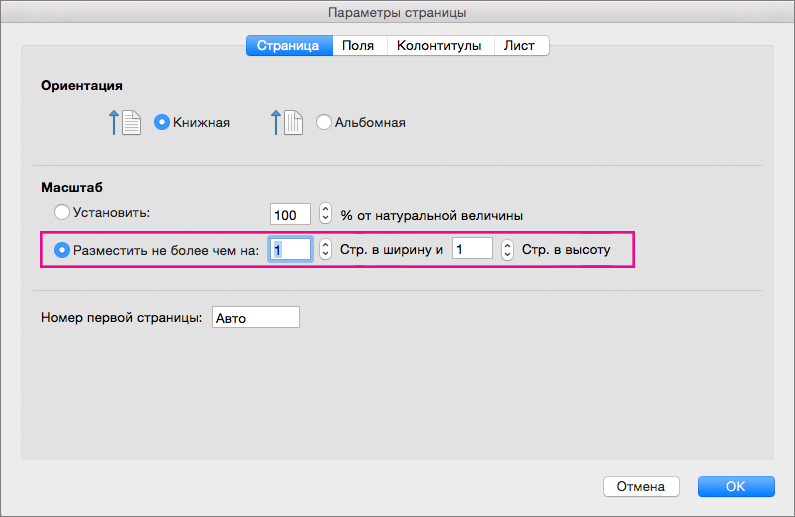
- В поле стр. в ширину введите 1 (для ширины в одну страницу).
- В поле стр. в высоту введите 0, чтобы задать неопределенное количество страниц по высоте.
- В меню Файл выберите элемент Печать.
Примечание: При использовании параметра Разместить не более чем на Excel игнорирует установленные вручную разрывы страниц.
Печать листа на указанном количестве страниц
- На вкладке Разметка страницы выберите Параметры страницы.
- На вкладке Страница установите флажок Разместить не более чем на.
- В полях стр. в ширину и стр. в высоту введите количество страниц, на которых следует печатать лист.
- В меню Файл выберите элемент Печать.
Примечание: При использовании параметра Разместить не более чем на Excel игнорирует установленные вручную разрывы страниц.
Уменьшение или увеличение листа по размеру страницы
- На вкладке Разметка страницы выберите Параметры страницы.
- На вкладке Страница установите флажок Установить и выберите процент уменьшения или увеличения листа.
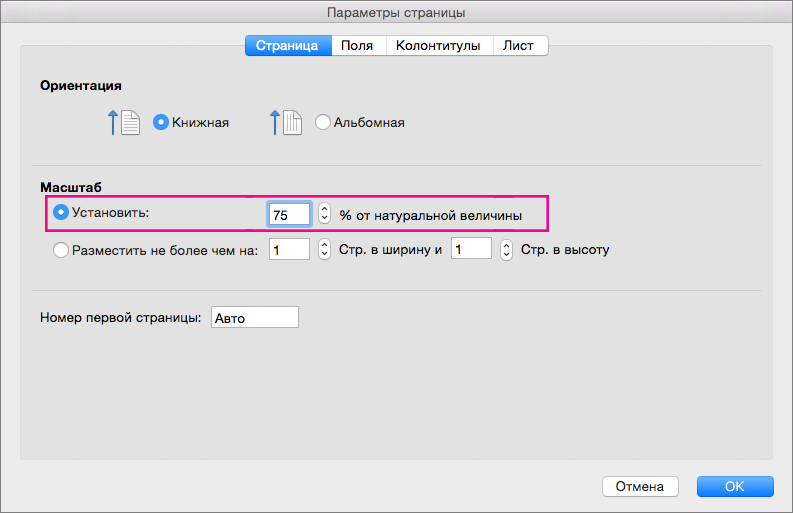
Примечание: Напечатанные данные никогда не превышают 100 %.
Печать листа по ширине страницы
- На вкладке Макет в области Печатьвыберите вариант По размеру.
- В поле страницы в ширину введите 1 (для одной страницы).
- В поле стр. в высоту введите 0, чтобы количество страниц в высоту не укастило.
- В меню Файл выберите элемент Печать.
Примечание: При использовании параметра Разместить не более чем на Excel игнорирует установленные вручную разрывы страниц.
Печать листа на указанном количестве страниц
- На вкладке Макет в области Печатьвыберите вариант По размеру.
- В полях страницы в ширину и в высоту введите количество страниц, на которых нужно напечатать лист.
- В меню Файл выберите элемент Печать.
Примечание: При использовании параметра Разместить не более чем на Excel игнорирует установленные вручную разрывы страниц.
Уменьшение или увеличение листа по размеру страницы
- На вкладке Макет в области Печатьв поле Масштаб введите процентное соотношение, чтобы уменьшить или увеличить лист.
Уменьшение или увеличение документа во время печати
Visio, план 2 Visio профессиональный 2021 Visio стандартный 2021 Visio профессиональный 2019 Visio стандартный 2019 Visio профессиональный 2016 Visio стандартный 2016 Visio профессиональный 2013 Visio 2013 Visio премиум 2010 Visio 2010 Visio стандартный 2010 Visio 2007 Еще. Меньше
- Откройте вкладку Файл.
- На боковой панели выберите пункт Печать.
- Под списком «Параметры» щелкните небольшую ссылку «Параметры страницы».
В меню «Файл» выберите пункт«Печать», нажмите кнопку«Предварительный просмотр» и выберите пункт «Настройка страницы».
В диалоговом окке «Настройка страницы» перейдите на вкладку «Настройка печати» и в области «Масштабпечати» сделайте одно из следующего:
- Чтобы уменьшить количество рисунков, нажмите кнопку «Изменить»и введите число меньше 100.
- Чтобы увеличить рисунок, нажмите кнопку «Изменить» и введите число больше 100.
- Чтобы уменьшить размер рисунка для печати на одной странице, щелкните «По размеру», а затем введите 1 в полях листов и листов.
- Чтобы увеличить рисунок для печати на нескольких листах бумаги, нажмите кнопку «Вписать» и введите количество страниц поперек и вниз. Посмотрите в окне предварительного просмотра, чтобы узнать, как вам нужны страница документа и бумага принтера.