Что делать, если не работает мобильный интернет?
Если на вашем Android-смартфоне или планшете начал плохо работать мобильный интернет, воспользуйтесь нашей инструкцией.
Развернуть
Интернет не работает совсем
1. Перезагрузите смартфон — выключите и включите его.
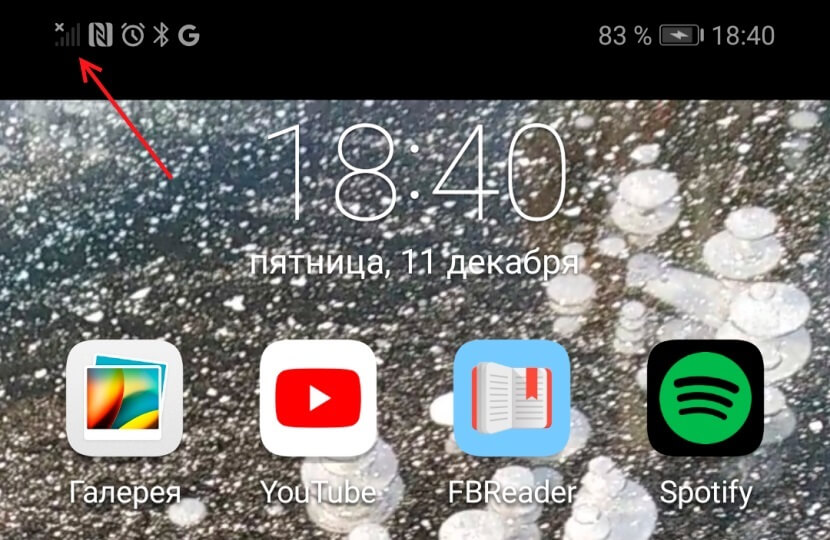
2. Проверьте регистрацию телефона в сети. В верхней строке находится индикатор соединения. Если на нём стоит крестик, значит, соединения нет. Перезагрузите гаджет, а если не помогло, смените местоположение — например, выйдите на улицу. Иногда в подвальных помещениях или зданиях со слишком толстыми стенами и железными перекрытиями сигнал может теряться.
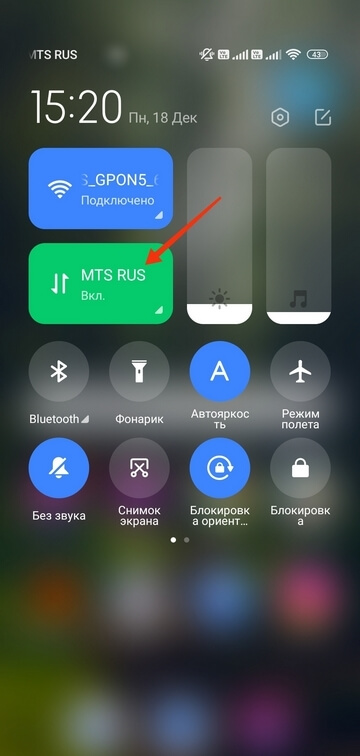
3. Если с сигналом сети всё в порядке, проверьте, включена ли в вашем смартфоне передача данных. Есть два способа. Первый: проведите пальцем вниз по экрану, чтобы открыть панель быстрых настроек. Проверьте, горит ли кнопка «Мобильные данные» или «Передача данных».
Второй способ: зайдите в «Настройки телефона» — «SIM-карты и мобильные сети», включите параметр «Мобильный интернет».
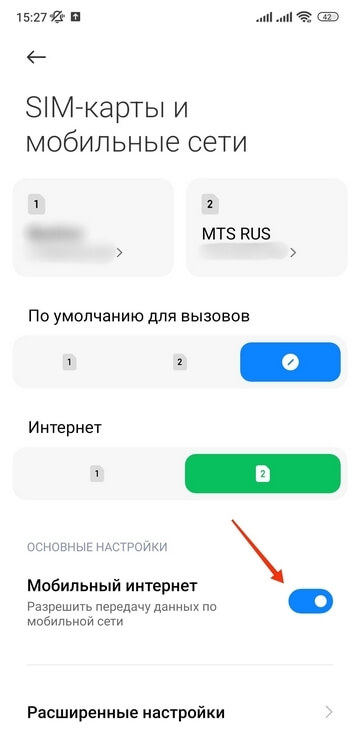
Включите передачу данных
4. Проверьте баланс телефона. Наберите *100# вызов. Баланс либо высветится в появившемся окне, либо вам придёт SMS. Если баланс нулевой или отрицательный, пополните его, чтобы вновь начать пользоваться мобильным интернетом.
При отрицательном балансе вы не сможете выйти в интернет, даже если пакет трафика ещё не потрачен.
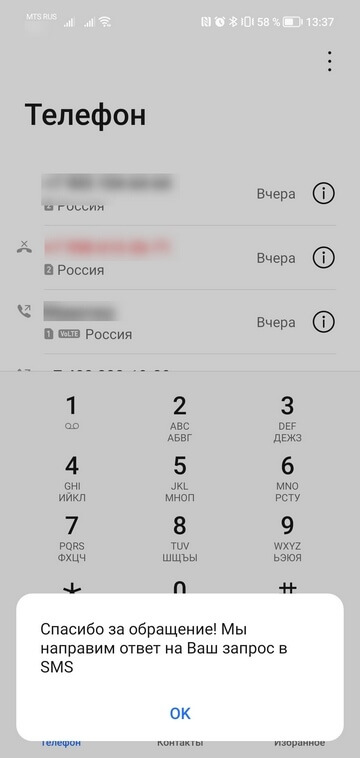
Также баланс телефона вы можете увидеть в приложении Мой МТС на стартовой странице.
5. В некоторых смартфонах с двумя слотами для только один из них поддерживает подключение к 3G/4G. Поэтому, если сигнал на телефоне хороший, но мобильного интернета так и нет, переставьте в другой слот.
6. Если все эти способы не помогли, попробуйте переставить в другой смартфон или планшет. Если и там мобильный интернет не заработал, лучше заменить SIM-карту — возможно, она устарела. Для этого обратитесь в любой ближайший магазин МТС.
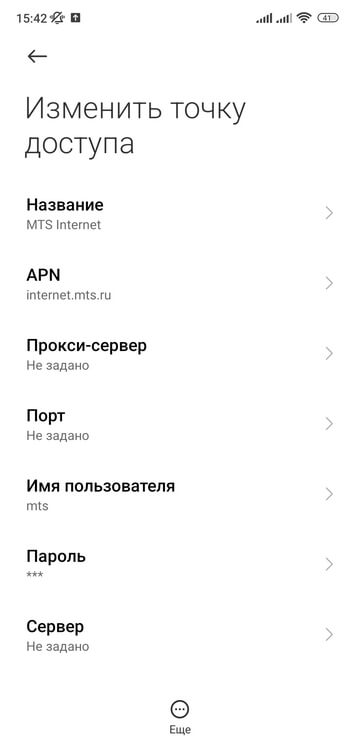
7. Если в другом устройстве мобильный интернет c вашей работает, тогда зайдите в настройки своего смартфона, чтобы установить точку доступа:
«Настройки» — «SIM-карты и мобильные сети» — «Настройки SIM-карт» — «Точки доступа (APN)» — MTS Internet.
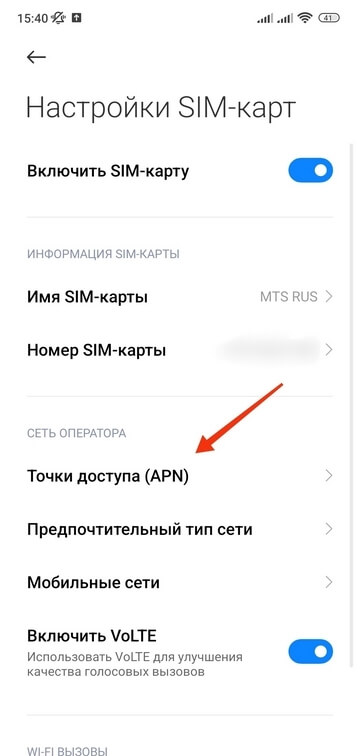
Проверьте, всё ли там настроено так, как на скриншоте ниже. Если у вас нет никакой точки доступа, настройте новую, заполнив все поля в соответствии с тем же скриншотом. В поле «пароль» впишите mts, то есть логин и пароль одинаковые.
Интернет работает слишком медленно
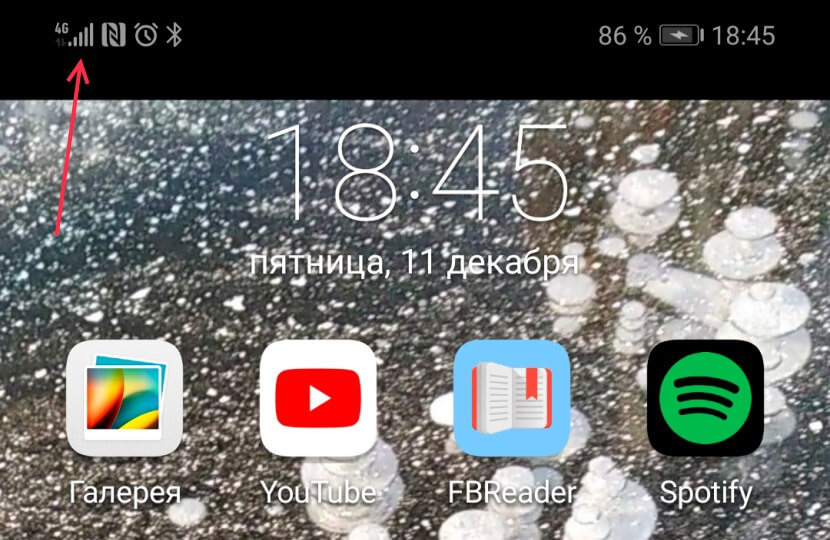
1. Прежде всего проверьте, какой значок мобильного интернета горит в верхней строке дисплея — Edge, 3G/H/H+, 4G/LTE. Если это Edge, значит, медленный интернет здесь именно него. А точнее, того, что телефону не удаётся поймать сигнал сети со скоростным интернетом.
Если телефон подключился к 3G или 4G (LTE), но интернет всё равно медленный, проверьте, сколько «палочек» горит рядом с значком 3G/4G. Чем их больше, тем лучше должен быть сигнал, и наоборот. При низком уровне связи попробуйте подойти к окну, если вы в квартире или офисе, или выйти на улицу, если вы находитесь в подвальном помещении. Как мы писали выше, иногда сигналу сотовой связи сложно пробраться в закрытые помещения, лифты, здания с толстыми стенами.
Вы можете проверить покрытие сети МТС в нужном вам месте на специальной странице на сайте оператора.
2. Если и сигнал сети есть, и интернет, судя по значку, должен быть быстрым, а страница так и не грузится, значит, проблема в другом. Проверьте, не закончился ли пакет трафика на вашем тарифе. Проще всего это сделать с помощью приложения Мой МТС. Откройте приложение, и на главном экране вы увидите, сколько гигабайтов трафика у вас осталось до конца оплаченного периода.
На Samsung Galaxy пропадает мобильная сеть
Потеря мобильной сети на смартфоне Samsung может происходить по разным причинам, проверьте по очереди каждую из них.
1. Отключите автономный режим
В автономном режиме отключаются все беспроводные сети, а том числе и мобильная. Когда автономный режим включен, наверху появляется значок самолета. Если на вашем устройстве такой значок есть, отключите автономный режим.
Для этого разблокируйте экран и проведите по нему сверху вниз два раза. Найдите в значках значок с самолетом и отключите его.
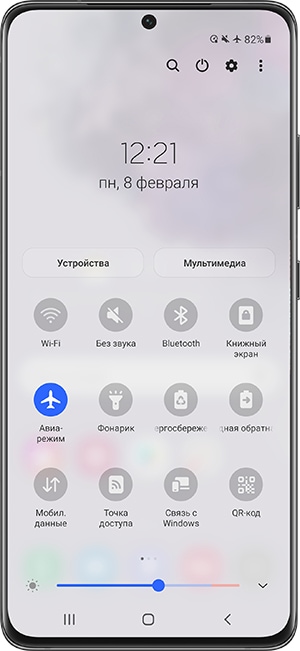
- Если сеть появилась, значит с устройством все в порядке.
- Если сеть не появилась или автономный режим включен не был, перейдите к следующей рекомендации.
2. Перезагрузите смартфон
После перезагрузки смартфон снова попытается зарегистрироваться в сети. Нажмите и удерживайте одновременно клавиши уменьшения громкости и питания (включения/выключения) в течении 15 секунд.
Если это не помогло, перейдите к следующему шагу.
3. Измените режим сети
Чаще всего устройство теряет сеть при подключении к 3G и 4G. Это происходит из-за менее стабильной работы сетей по сравнению с 2G.
Чтобы проверить, переключите сеть в режим «Только 2G» и понаблюдайте за работой устройства несколько дней
На Андроид 7 и выше: Откройте меню Настройки > Подключения > Мобильные сети > Режим сети > выберите режим сети Только 2G.
Старые версии Андроид: Откройте меню Настройки (вкладка Подключения) > Другие сети (Еще) > Мобильные сети > Режим сети > выберите режим сети Только 2G — Активировать.
Если в сети 2G устройство работает нормально, значит с ним все в порядке. Для устранения неисправности обратитесь к сотовому оператору.
Если в сети 2G устройство все равно теряет сеть, перейдите к следующей рекомендации.
4. Убедитесь, что включена нужная SIM-карта
Если SIM-карта старая, она может не обеспечивать хороший контакт. Помимо неисправной SIM-карты могут быть проблемы с оборудованием на стороне оператора сотовой связи.
Чтобы проверить SIM-карту и оператора, установите в ваше устройство SIM-карту другого оператора. Понаблюдайте за работой устройства пару дней.
Для Андроид 7 и выше: Настройки > Подключения > Диспетчер SIM-карт > Выберите интересующую SIM-карту > Выключите.
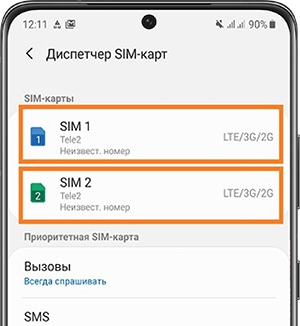
Если с SIM-картой другого оператора устройство работает нормально, значит с ним все в порядке. Для устранения неисправности обратитесь к сотовому оператору.
Если с SIM-картой другого оператора устройство все равно теряет сеть, перейдите к следующей рекомендации.
5. Проверьте, работу смартфона в другом месте
Если пользователь находится в удаленном от крупных городов месте, то покрытие сотовой сети в удаленных регионах не такое плотное, как в городе.
Если пользователь, находится в месте большого скопления людей, то сеть оператора выдерживает определенную нагрузку, рекомендуем воспользоваться связью в менее многолюдном месте.
Проверьте работу устройства территориально в другом месте. Возможно, вы находитесь там, где плохое покрытие или высокая загруженность сети.
6. Сделайте сброс параметров сети
Для сброса откройте меню Настройки > Общие > Сброс > выберите Сброс параметров сети, затем перезагрузите телефон.
Список устройств Bluetooth, сетей Wi-Fi и пароли к ним будут удалены.
7. Выполните полный сброс
Если Вы помните данные аккаунта Google, который был добавлен на устройство, сделайте полный сброс.
К сожалению, в этом случае все данные в памяти смартфона будут удалены.
Если сброс данных не помог, скорее всего, дело в физической неисправности. Перейдите к следующему шагу.
Устранение проблем с мобильными данными на Samsung Galaxy
Прежде чем вы попробуете выполнить приведенные ниже рекомендации, убедитесь, что программное обеспечение вашего устройства и соответствующие приложения обновлены до актуальной версии. Чтобы обновить программное обеспечение вашего мобильного устройства, выполните следующие действия:
Шаг 1. Откройте «Настройки» > «Обновление ПО».
Шаг 2. Нажмите «Загрузка и установка».
Шаг 3. Следуйте инструкциям на экране.
Проверьте, включены ли мобильные данные на вашем устройстве
Сначала проверьте, включены ли Мобил. данные на вашем устройстве.
Шаг 1. Проведите двумя пальцами вниз от верхней части экрана.
Шаг 2. Проверьте в меню, включены ли Мобил. данные.
Как обновить последнюю версию программного обеспечения для вашего мобильного устройства Galaxy
Samsung периодически выпускает обновления программного обеспечения. Обновления программного обеспечения приносят новые функции и повышают безопасность вашего устройства. Samsung рекомендует регулярно обновлять программное обеспечение устройства и выполнять резервное копирование всех важных данных перед обновлением программного обеспечения.
Проверьте наличие обновлений программного обеспечения
Шаг 1. Откройте Настройки → нажмите Обновление ПО.
Шаг 2. Нажмите Загрузить и установить.

Шаг 3. Если доступно новое программное обеспечение, вы можете выбрать Установить сейчас, Запланировать установку, Позже.
Если у вас уже установлена последняя версия программного обеспечения, информация о последнем обновлении отобразится ниже.
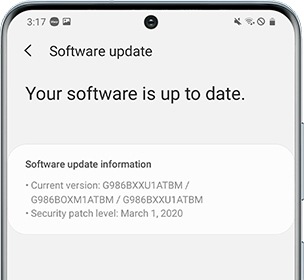
Обновления для системы безопасности предназначены для усиления безопасности вашего устройства и защиты вашей личной информации. Для получения обновлений безопасности для вашей модели посетите security.samsungmobile.com.
Шаг 1. Откройте Настройки → нажмите Биометрия и безопасность.
Шаг 2. Нажмите Обновления безопасности.
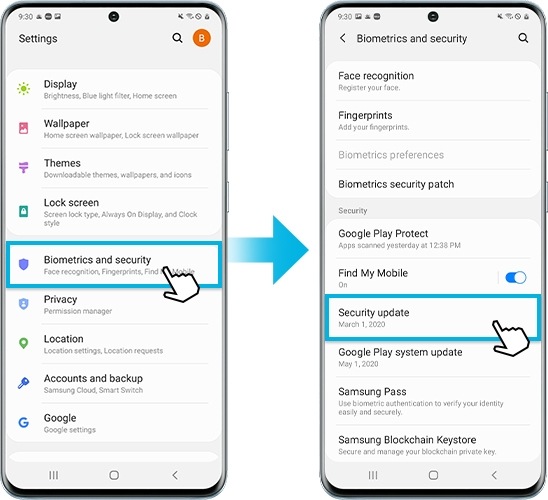
Вы можете просмотреть версию программного обеспечения вашего устройства и проверить наличие обновлений.
Примечание. Веб-сайт поддерживает только некоторые языки.
- Во время сушки внутренняя температура высокая, поэтому рекомендуется открывать дверь после ожидания в течение 30-45 минут.
- Если на стиральной машине появится сообщение «Hot», это означает, что машина перегрелась. Дайте машине поработать 30 минут, а затем откройте дверцу.
- Помните, что металлические элементы, прикрепленные к белью, тоже могут быть горячими.
Smart Switch не только отлично подходит для передачи данных, но также является простым способом обновления программного обеспечения вашего устройства. Когда вы откроете Smart Switch на своем ПК с Windows или Mac, вы увидите предложение обновления до новой версии программного обеспечения, если она доступна.
Шаг 1. Подключите устройство к компьютеру с помощью USB-кабеля, поставляемого с устройством.
Шаг 2. Откройте Smart Switch на вашем ПК.
Шаг 3. Если доступно обновление программного обеспечения, Smart Switch автоматически предложит вам обновить программное обеспечение.
Шаг 4. Нажмите Обновить и следуйте инструкциям на экране, чтобы загрузить необходимые файлы и завершить процесс обновления.