Почему на iOS 14 появляется предупреждение о низком уровне безопасности при подключении к Wi‑Fi устройству TP‑Link?

Дата последнего обновления: 01-25-2021 10:23:03 AM 358686
Эта статья подходит для:
Archer C5400 , RE270K , RE715X , Archer TX55E , Archer C2 , Archer AX95 , RE205 , Archer AX96 , Archer TX20UH , Archer VR1200v , Deco Voice X50 , Deco E4R , Deco E4S , M7350 , Deco X4300 Pro , Archer BE850 , Deco W6000 , Archer C8 , Archer C9 , Archer C6 , Archer C7 , RE210 , Archer AX90 , RE330 , Archer CR700 , RE450 , Archer C5400X , RE315 , Deco X50-PoE , Archer A1200 , Archer T2UH , M7000 , TL-WA850RE , Deco W7200 , Archer T3U Nano , Archer AX80 , Archer VR400 , RE200 , RE105 , Archer AX4200 , Archer XR500v , Archer A2 , Archer AX75 , Archer AX73 , Archer VR2100 , Deco PX50 , Archer VR2800v , Deco BE95 , Archer VR1210v , RE350 , Archer A6 , Archer A7 , Archer AX72 , Archer A5 , TL-MR150 , Deco X90 , Archer A8 , Archer A9 , RE230 , Deco W2400 , RE215 , Archer AX68 , Deco X95 , RE335 , RE455 , RE605X , Archer AX5300 , Deco X96 , Archer Air R5 , Deco XE75 Pro , TL-MR3040 , Archer AXE300 , Archer AX1500 , Archer AX60 , Archer VR300 , RE220 , Deco M3W , Archer AX3000 , Deco W3600 , RE400 , Archer A2600 , Archer AX55 , Deco X50-DSL , Archer T4E , RE505X , Archer AX53 , Deco X68 , Archer AX51 , Archer VR2800 , Archer MR550 , TL-MR6400 , TL-WA860RE , Deco X5700 , Archer T4U , Archer AX50 , Deco M5 , RE650 , Deco M4 , Deco HX20 , Deco M3 , Archer AX6000 , RE603X , Deco X75 , Archer C24 , Archer TX20U Plus , DecoX5700 , Deco X50-4G , RE700X , Archer T4UH , Archer C21 , Archer TX50E , Archer C20 , Archer MR200 , Archer T3U , TL-MR3020 , RE700K , Archer AX1800 , Deco X50-Outdoor , Deco X73-DSL , Archer BE800 , Archer VR200 , Deco X50-5G , Deco X80 , Archer T2E , RE300 , Archer C900 , Archer AX4400 , RE305 , RE600X , Archer C50 , Archer C1900 , Archer T2U , Archer T4UHP , Archer A2600 Pro , Archer AXE200 Omni , RE550 , Archer C5 Pro , RE655 , Archer C2300 , Archer T2U Nano , Deco X50 , Archer AX23 , Archer AX20 , Archer VR2100v , Deco X55 , Archer AX21 , RE900XD , RE710X , RE3000X , Archer A3000 , Deco HB6300-Outdoor , Archer D20 , Archer T1U , Archer T600U Nano , Archer BE900 , Archer GE800 , Archer AX3200 , Deco X60 , Archer VR900 , Archer AC1900 , Archer C1200 , Deco X20 , Archer VR2600v , Deco M1300 , Archer AX10 , Archer TXE72E , Deco HC4 , Deco X25 , RE605 , Archer C5v , Archer VR2600 , Archer C6U , Archer T8E , Archer C80 , Archer AXE95 , Archer AX10000 , Deco X3600 , Archer T3U Plus , Archer A20 , Archer C60 , Archer C64 , TL-MR3220 , Archer AX5400 Pro , Deco P9 , TL-WA854RE , Deco P7 , Archer TX3000E , Deco X20-DSL , Archer C59 , RE500 , Deco X20-4G , Archer A10 , Archer T6E , Archer C55 , Archer C54 , Deco S7 , Archer BE550 , Deco X76 Plus , Deco S4 , Archer AXE75 , Archer AX72 Pro , RE190 , RE815XE , Archer TXE75E , RE350K , RE500X , Archer C4000 , Archer AX55 Pro , Deco XE200 , Deco M9 Plus , RE580D , TL-WA855RE , Archer VR400v , Archer T4U Plus , Archer A2200 , M5250 , Deco X58-4G , Archer BE650 , Archer T2UHP , RE6000XD , Deco XE5300 , Archer C3150 , Deco XE75 , Archer VX1810v , M7310 , RE355 , RE590T , Archer A64 , Deco BE85 , Archer C2600 , Archer A10 Pro , Archer VR1200 , Archer MR600 , Deco Voice X20 , RE360 , Deco X5400 Pro , RE365 , Archer VR600 , M7200 , Deco HB6300-PoE , TL-MR3420 , Archer AX206 , Deco 5G , Deco M5 Plus , Archer C3000 , Archer A54 , Archer AX4800 , Archer A2300 , M7650 , M5350 , Archer GX90 , RE705X , TL-WA865RE , Archer D2 , Archer TX20E , RE370K , Archer AX3000 Pro , Archer D5 , Deco E4 , Deco E3 , Archer T9E , Archer T600U Plus , Deco BE63 , Archer T9UH , Deco BE65 , Archer C2700 , Archer C86 , M5360 , Deco X80-5G , Archer MR500 , Deco X55 Plus , Archer C90 , Archer AX11000 , Deco AC1200 , Archer T2U Plus , RE815X , TL-MR100 , M7300
Если вашей модели нет в списке, не переживайте — возможно, её ещё просто не успели добавить. Чтобы точно убедиться в наличии или отсутствии той или иной функции, откройте продуктовую страницу интересующей вас модели и перейдите в раздел «Характеристики».
После обновления операционной системы компьютера, смартфона или планшета может появиться сообщение о низком уровне безопасности Wi-Fi устройства TP-Link. В частности, это касается iOS 14 — если используется любой стандарт, кроме WPA3 (AES) или WPA2 (AES), то подключение будет считаться небезопасным. Для максимальной совместимости на некоторых устройствах TP-Link по умолчанию используется смешанный тип шифрования WPA/WPA2‑PSK (TKIP/AES). Даже если в рамках такого режима устройство подключено по стандарту WPA2 (AES), соединение всё равно будет считаться небезопасным. 
 Если вас напрягает уведомление о низком уровне безопасности, можно вручную сменить тип шифрования на WPA2 (AES) или WPA3, следуя указаниям ниже.
Включение более высокого уровня безопасности может привести к проблемам с совместимостью — если устройство не поддерживает WPA2 (AES) или WPA3, то оно не сможет подключиться к Wi-Fi сети.
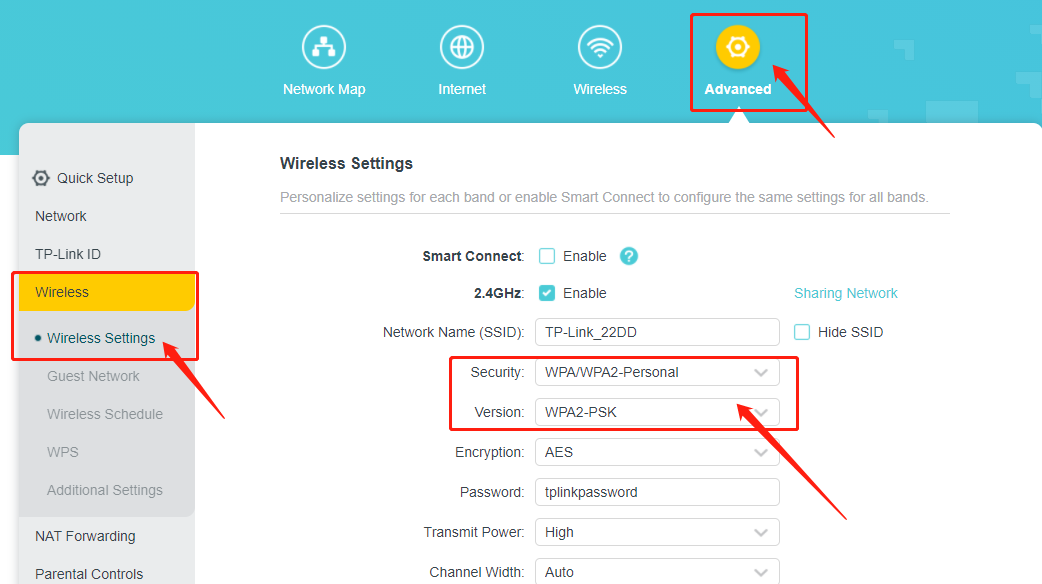
Для роутеров TP-Link Войдите в веб-интерфейс роутера (как это сделать). Находясь в веб-интерфейсе, перейдите в раздел Дополнительные настройки > Беспроводной режим > Настройки беспроводного режима и у параметра Версия выберите значение WPA2-PSK , а у параметра Тип — AES . Нажмите Сохранить . Для роутеров линейки Archer (например, Archer C9): 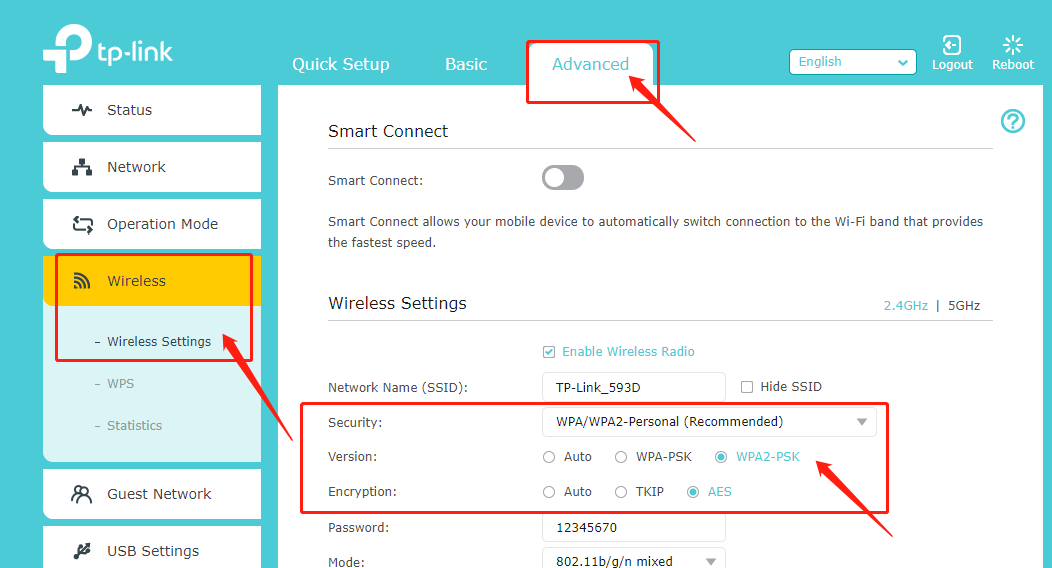 Для роутеров с поддержкой Wi-Fi 6 (например, AX6000):
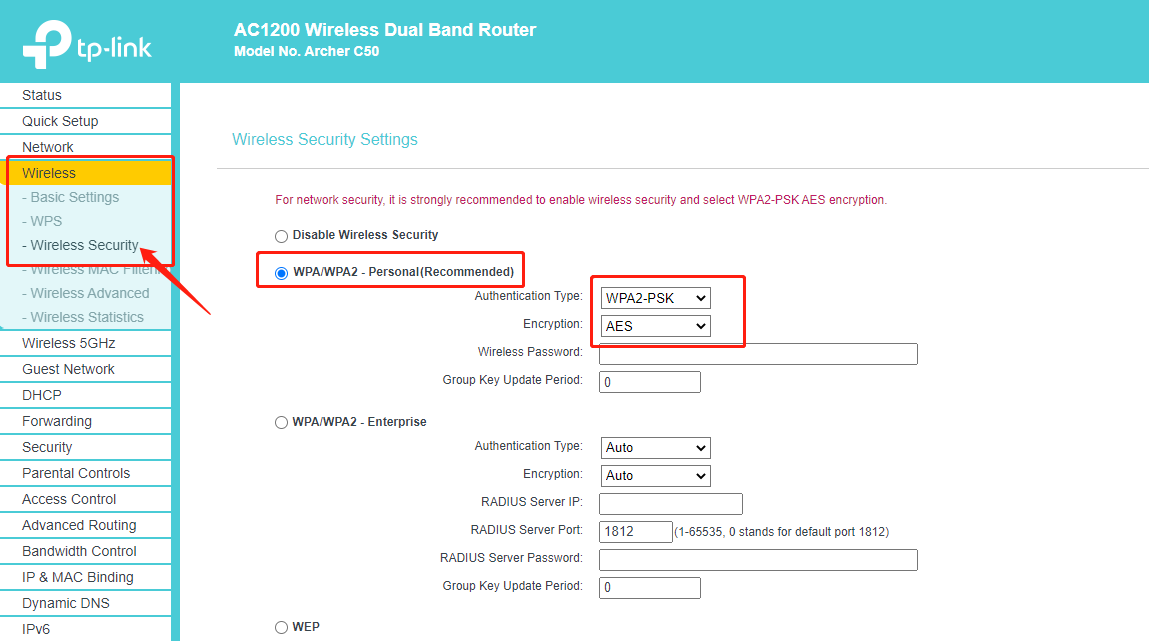
  Для TL-WR841N и Archer C50, C55:
  Для устройств линейки Deco На старых прошивках устройств Deco по умолчанию используется смешанный тип безопасности WPA2-PSK (AES) / WPA-PSK (TKIP), предлагающий более высокую совместимость для разных устройств. Недавно мы выпустили прошивку для устройств Deco, которая позволяет изменить тип Wi-Fi безопасности. Чтобы увидеть изменения, обновите приложение Deco до последней версии.
1. Владельцам Deco M9 Plus с прошивкой версии 1.2.12 или более ранней версии нужно самостоятельно скачать файл обновления с нашего сайта и выполнить обновление вручную. 2. Владельцам Deco X20/X60, работающих вместе с другими моделями Deco, которые не поддерживают WPA3 (в том числе Deco M3W), необходимо обновить устройства Deco с помощью бета-прошивки.
После обновления прошивки и приложения Deco до последней версии в приложении Deco появится возможность выбора типа безопасности сети. Перейдите в раздел Ещё > Wi-Fi > Пароль > Безопасность и выберите WPA2-PSK [AES] , WPA2-PSK [AES] + WPA-PSK [TKIP] либо Нет . Рассмотрим в качестве примера Deco M5:  Владельцам устройств с поддержкой WPA3 (например, Deco X20 и Deco X60) достаточно включить WPA3 через приложение Deco. Перейдите в раздел Ещё > Wi-Fi > Пароль и переведите ползунок WPA3 во включённое положение.
Если беспроводное устройство не поддерживает WPA3, то оно не сможет подключиться к Wi-Fi сети.
Был ли этот FAQ полезен? Ваш отзыв поможет нам улучшить работу сайта.
- Недоволен продуктом
- Слишком сложно
- Неверный заголовок
- Не относится к моей проблеме
- Слишком туманное объяснение
- Другое
Как изменить защиту wifi wpa wpa2
Если требуется подключить устройство Brother к компьютерной сети, рекомендуется предварительно обратиться к системному администратору. Перед продолжением установки необходимо узнать настройки беспроводной сети.
Если параметры беспроводной связи данного аппарата уже настраивались, для повторной настройки этих параметров необходимо сбросить настройки сети ЛВС. Нажмите Меню , 7 , 0 , чтобы выбрать Сброс сет.наст , клавишу 1 , чтобы выбрать Сброс , после чего нажмите 1 для выбора Да , чтобы принять изменения. Аппарат автоматически перезапустится.
Использование Мастера установки с панели управления
Можно настроить аппарат Brother с помощью функции Мастер уст-ки . Она расположена в меню Сеть на панели управления аппарата. Дальнейшую информацию см. в приведенных ниже пунктах.
Запишите настройки беспроводной сети, заданные в точке доступа или беспроводном маршрутизаторе. Если настройки неизвестны, обратитесь к сетевому администратору или производителю точки доступа/маршрутизатора.
Проверьте и запишите текущие значения параметров беспроводной сети.
Имя сети: (SSID / ESSID)
Режим обмена данными
Способ аутентификации
Режим шифрования
Сетевой ключ 4
Инфраструктура
Открытая система
Общий ключ
WPA/WPA2-PSK 1
EAP-FAST/НЕТ
EAP-FAST/MS-CHAPv2
EAP-FAST/GTC
Компьютер-компьютер
Открытая система
WPA/WPA2-PSK – это предварительно заданный общий ключ защищенного доступа Wi-Fi, позволяющий беспроводному аппарату Brother связываться с точками доступа, используя шифрование TKIP или AES (WPA-Personal). WPA2-PSK (AES) и WPA-PSK (TKIP/AES) использует предварительно заданный общий ключ (PSK) длиной от 8 до 63 символов.
Ключ WEP предназначен для сетей с 64- или 128-битным шифрованием и может содержать как цифры, так и буквы. Если указанная выше информация неизвестна, необходимо ознакомиться с документацией, прилагаемой к точке доступа или беспроводному маршрутизатору. Этот ключ представляет собой 64-битное или 128-битное значение, которое вводится в формате ASCII или ШЕСТНАДЦАТЕРИЧНОМ формате.
Как изменить настройки безопасности на роутере TP-Link (новый интерфейс)
Дата последнего обновления: 08-01-2022 11:15:44 AM 175767
Примечание: Мы используем Archer C80, в качестве примера. Ваш интерфейс может выглядеть по-другому. Если у Вас есть вопросы, обратитесь в техническую поддержку по адресу support.ru@tp-link .com
Шаг 1. Выполните вход в веб-интерфейс роутера.
Шаг 2. Нажмите Дополнительные настройки

Шаг 3. Нажмите Беспроводной режим

Шаг 4. Нажмите Настройки беспроводного режима

Шаг 5. Раскройте список Защита. Мы рекомендуем выбрать WPA/WPA2-Personal или WPA2/WPA3-Personal).

Для WPA/WPA2-Personal выберите AES в пункте Шифрование.

Для WPA2/WPA3 выберите Авто в пункте Версия.

Шаг 6. Если необходимо, повторите данные шаги для каждого диапазона, затем нажмите Сохранить.

Похожие статьи
Был ли этот FAQ полезен?
Ваш отзыв поможет нам улучшить работу сайта.
Что вам не понравилось в этой статье?
- Недоволен продуктом
- Слишком сложно
- Неверный заголовок
- Не относится к моей проблеме
- Слишком туманное объяснение
- Другое
Как мы можем это улучшить?
Спасибо
Спасибо за обращение
Нажмите здесь, чтобы связаться с технической поддержкой TP-Link.

Нужна помощь? Задавайте вопросы, находите ответы и обращайтесь за помощью к специалистам TP-Link и другим пользователям со всего мира.
Подписаться на рассылку Мы с ответственностью относимся к вашим персональным данным. Полный текст положения об обработке персональных данных доступен здесь. С нашими условиями использования и программой улучшения пользовательского опыта можно ознакомиться здесь.
Настройка безопасности роутера: пароль на вход и WIFI, WPS, фильтрация MAC и IP, удаленный доступ
Читайте, о настройках безопасности Wi-Fi роутера. Как обезопасить Wi-Fi сеть от несанкционированного доступа к ней сторонних лиц, установить пароль на вход в панель настроек и на Wi-Fi сеть. Как запретить доступ устройствам к вашей Wi-Fi сети отфильтровав их по MAC- или IP-адресу.
Многие пользователи пренебрегают рекомендациям настройки безопасности своей сети, мотивируя это тем, что их сеть никому не интересна и злоумышленникам в ней точно делать нечего.
- Измените логин и пароль для входа в роутер
- Установите пароль на Wi-Fi
- Отключите функцию WPS
- Скройте имя беспроводной сети
- Фильтрация устройств по МАС-адресу
- Обновление прошивки роутера
- Страницы загрузки прошивки для других производителей роутеров:
Но все это является ложным предубеждением, потому что правильная настройка безопасности может уберечь вас как от кражи персональных данных, так и от случайных действий пользователей сети. Взломщики из любопытства могут что-то изменить в настройках, тем самым нарушить ее нормальную работу и оставить вас без Интернета. Поэтому мы рекомендуем вам все же проверить настройки безопасности сети.
Я покажу как настроить безопасность роутера на примере популярной модели TP-LINK WR841N. Но, почти все роутеры имеют одинаковые функции поэтому данная инструкция подойдет и для других устройств. Возможны отличия только в интерфейсе меню настроек.
Перейти к просмотру

Измените логин и пароль для входа в роутер
Первое что нужно сделать это изменить стандартный пароль для доступа к настройкам роутера. Пароль защитит от несанкционированного доступа к роутеру посторонних. После смены пароля никто сторонний не сможет изменить настройки вашей сети и подключиться к интернету.
Чтобы изменить имя и пароль доступа к настройкам роутера нужно подключиться к данному устройству по Wi-Fi или с помощью сетевого кабеля, а затем в окне браузера ввести его сетевой адрес.
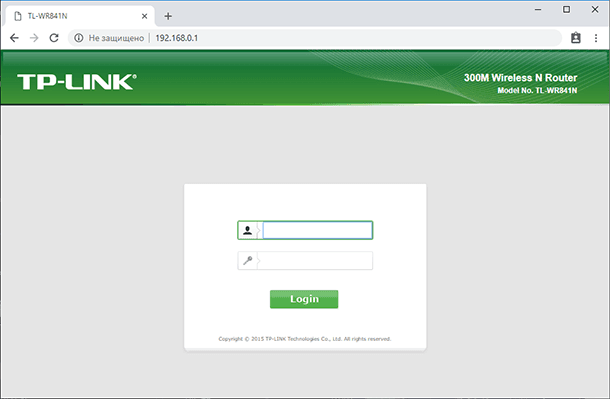
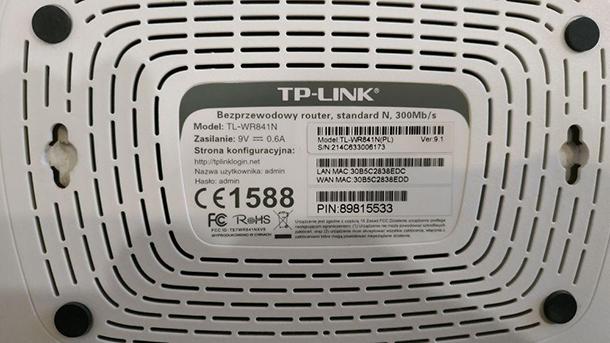
Сетевой адрес маршрутизатора указан на нижней его части на наклейке. Обычно это: 192.168.1.1 или 192.168.0.1, tplinkwifi.net или tplinklogin.net, и тому подобное.
Если вы все указали правильно, то на экране появится меню настроек роутера.
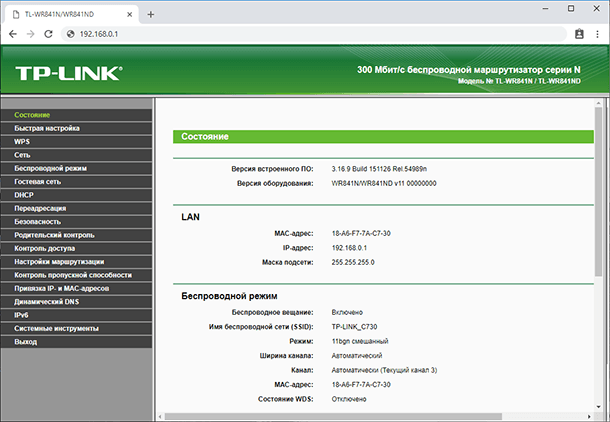
Перейдите во вкладку «Системные инструменты» (или «System tools») и найдите пункт «Пароль» (или «Password»).
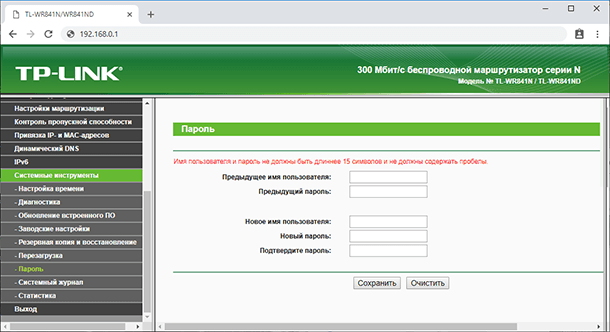
Здесь вам нужно будет указать предыдущее имя пользователя и пароль, а после этого ввести новые и нажать клавишу «Сохранить» («Save»). Вот и все, пароль для доступа к роутеру изменен. Первый пункт по настройке безопасности выполнен. Идем далее.
Установите пароль на Wi-Fi
Второй важный момент настройки – это установка пароля для доступа к вашей Wi-Fi сети. Это обезопасит вас от подключения к беспроводной сети сторонних пользователей.
Многие считают, что это тоже не нужно и оставляют сеть открытой. Но подключившись к вашей сети, другой пользователь может качать торренты или играть в онлайн игры, что сильно использует трафик и будет грузить ваш роутер. А он в свою очередь может глючить и подвисать, проседать скорость и качество доступа к Интернет.
Для смены пароля переходим во вкладку «Беспроводной режим» («Wireless»). И ищем пункт «Защита беспроводного режима» («Wireless Security»).
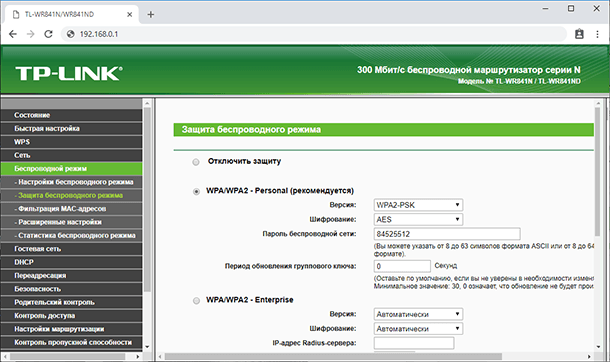
Если у вас отключена защита беспроводной сети, то активируйте её. Для этого выберите одну из предлагаемых опций защиты. Для стандартной ситуации будет достаточно рекомендуемой защиты «WPA/WPA2».
Введите желаемый пароль в поле «Пароль беспроводной сети» («Wireless Password»).
Не используйте пароли из восьми единиц или нулей, а также цифр от одного до восьми. Придумайте надежный пароль, в котором есть заглавные и строчные буквы, цифры и специальные знаки. Обязательно запишите новый пароль чтобы напомнить, если забудет.
Очень детально обо всех остальных настройках Wi-Fi, читайте в другой нашей статье.
Перейти к просмотру
Отключите функцию WPS
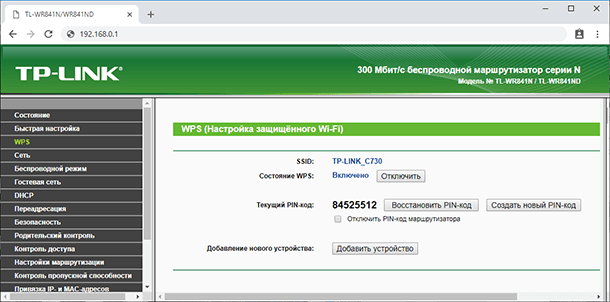
Третье что нужно сделать – это отключить функцию WPS. Эта функция позволяет без ввода пароля, быстро подключиться к беспроводной сети. На практике функцией WPS мало кто пользуется, и она крайне неустойчива к взлому, поэтому рекомендуем ее отключить.
Для этого перейдите во вкладку «WPS» (иногда она расположена в меню «Беспроводной режим»/«Wireless») и выберите «Отключить» («Disable WPS»).
Скройте имя беспроводной сети
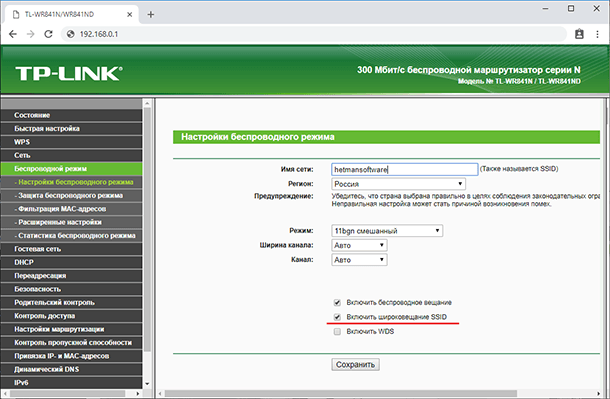
Спрячьте свою сеть от посторонних глаз. В настройках роутера есть специальная функция, которая позволяет скрывать сеть. После ее активации другие устройства перестанут видеть вашу сеть Wi-Fi. И чтобы к ней подключиться нужно будет указать не только пароль, а еще и имя сети (SSID).
Включить эту функцию можно в настройках беспроводной сети, сняв отметку напротив «Включить широковещание SSID» («Enable SSID Broadcast»).
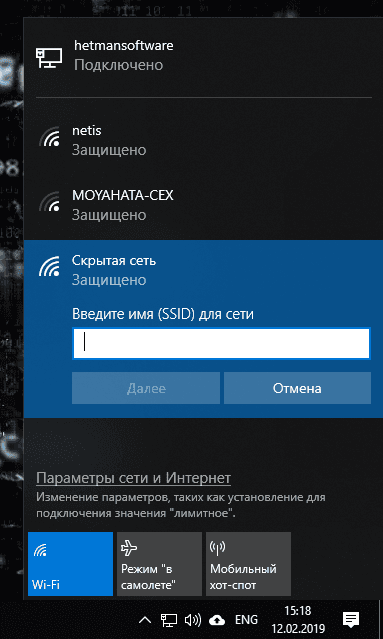
После чего другие устройства ее не увидят, а на компьютере с Windows 10 в списке сетей вы увидите скрытую сеть. При попытке подключения вам нужно будет ввести сначала имя данной сети (SSID), а затем пароль, и, если все указано верно только после этого вы подключитесь к ней.
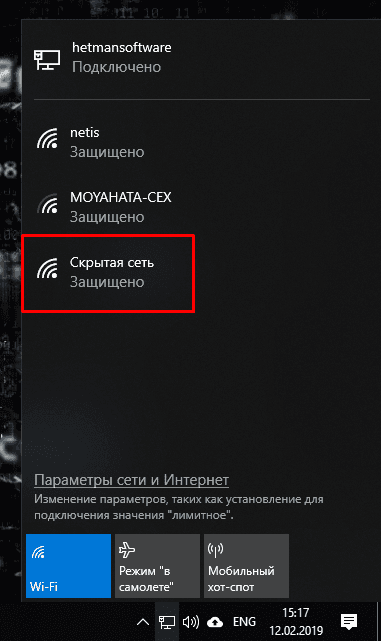
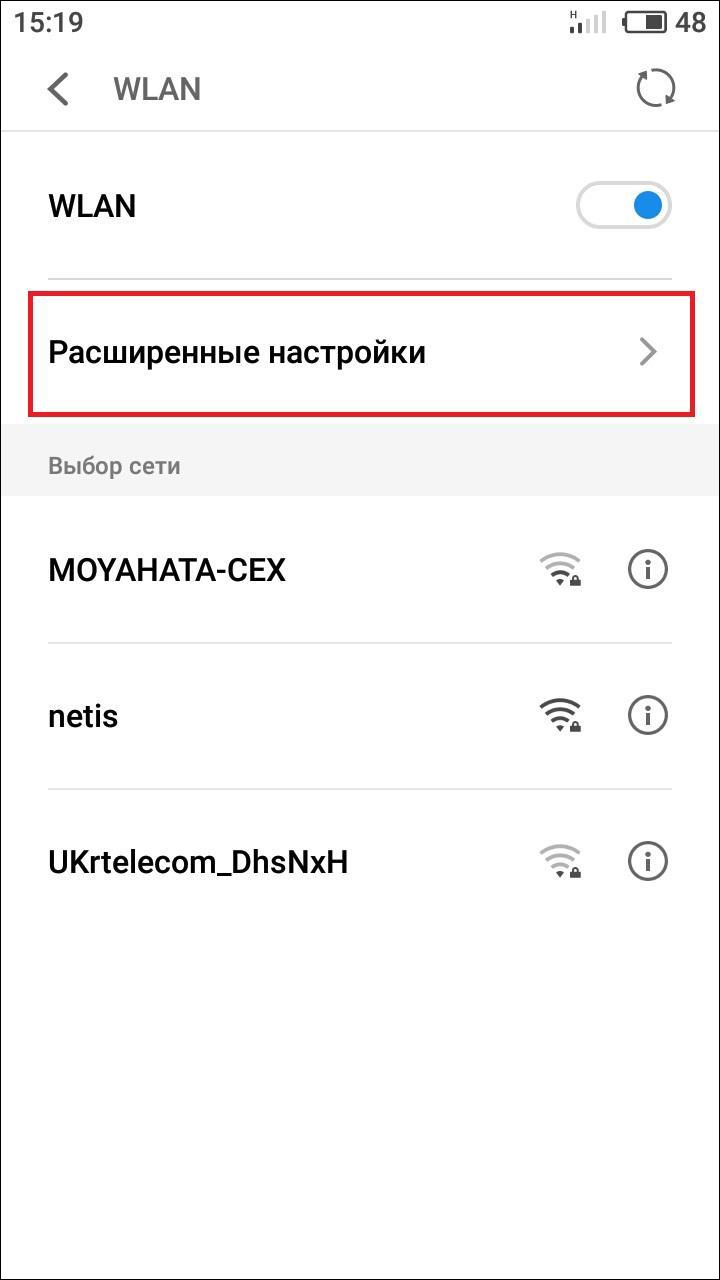
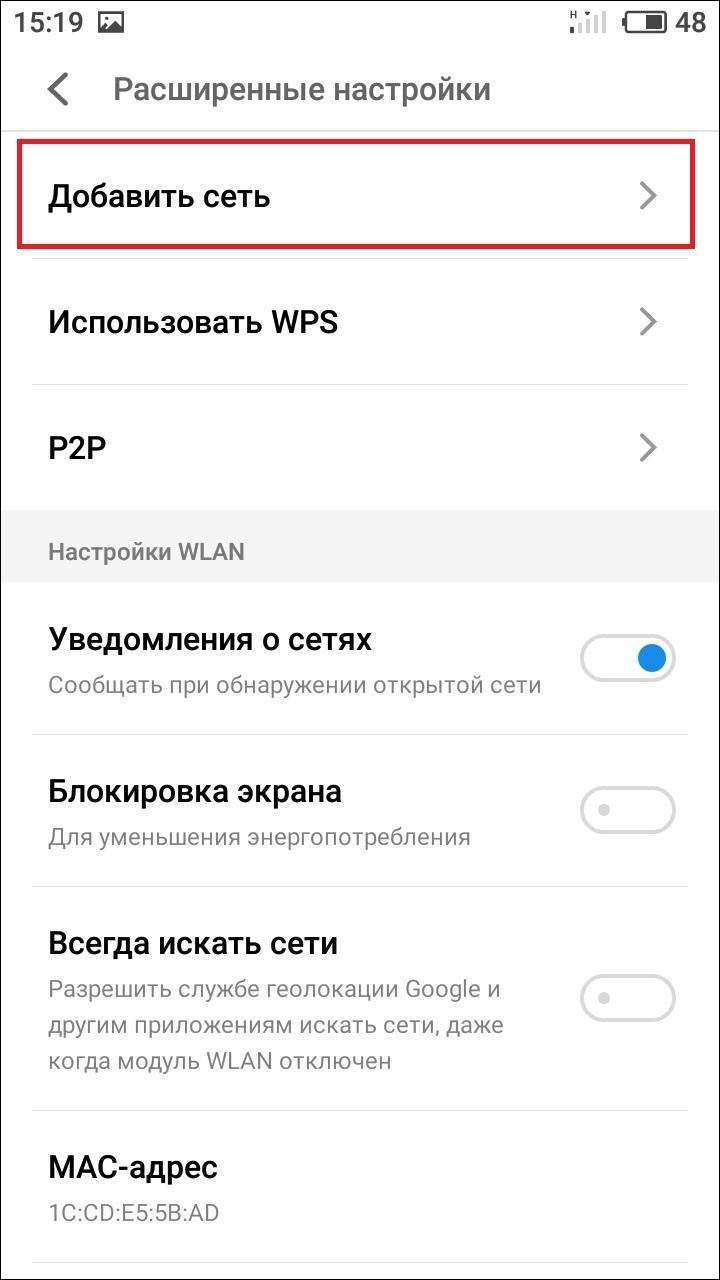
На телефоне ее вы и вовсе не увидите, для подключения нужно будет войти в настройки Wi-Fi и создать новую сеть. Затем указать имя сети (SSID) и пароль.

Фильтрация устройств по МАС-адресу
Следующая настройка – фильтрация МАС-адресов подключающихся устройств.
МАС-адрес это уникальный адрес устройства, каждое устройство имеет свой МАС-адрес использующийся для его идентификации. В настройках роутера вы можете прописать МАС-адреса устройств, которые смогут подключаться к вашей сети. При активации данной функции устройство, которое не внесено в данный список не сможет подключится к сети. Или же наоборот внести в этот список те устройства, которым доступ будет заблокирован.
Это самая эффективная защита роутера, но подойдет она только для организаций с конкретным количеством пользователей, так как для домашней сети при подключении новых пользователей вам придется заходить в настройки роутера и прописывать их МАС-адрес, что не очень удобно.
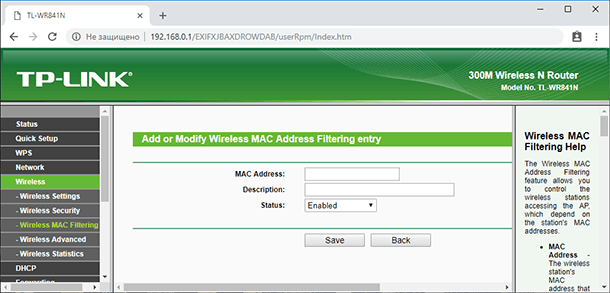
Для активации данной опции откройте «Фильтрация МАС-адресов» («Wireless MAC Filtering»), которая находится во вкладке настроек беспроводной сети.
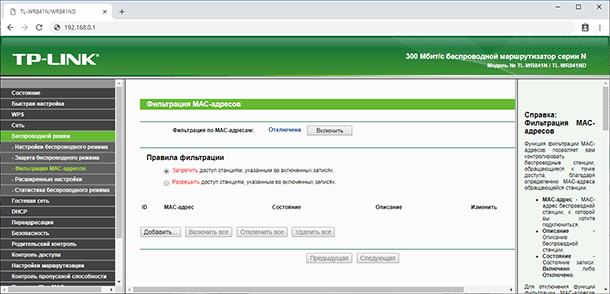
Здесь нажмите «Включить» («Enable») и установите отметку напротив «Запретить доступ устройствам из списка» («Deny the stations specified by any enabled entries in the list to access») или «Разрешить…» («Allow…») и добавьте МАС-адреса этих устройств.
Для их добавления, нажмите кнопку «Добавить» («Add New»).
Обновление прошивки роутера
Еще один не маловажный момент, который следует учитывать при настройке безопасности — это установка на маршрутизатор новой прошивки. Свежая прошивка исправит ошибки и закроет разнообразные уязвимости устройства, позволяющие взломать сеть.
Функция обновления программного обеспечения обычно находится в меню роутера «Системные инструменты» («System Tools») / «Обновление встроенного ПО» («Firmware Upgrade»).
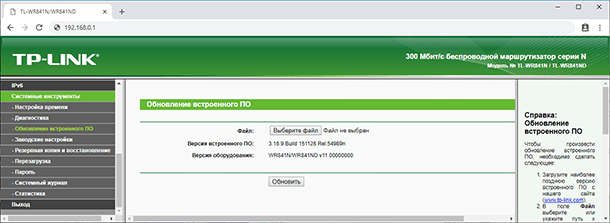
А загрузить последнюю версию прошивки вы сможете с официального сайта производителя конкретного роутера. В моём случае – это TP-Link. Официальный сайт компании – это https://www.tp-link.com.
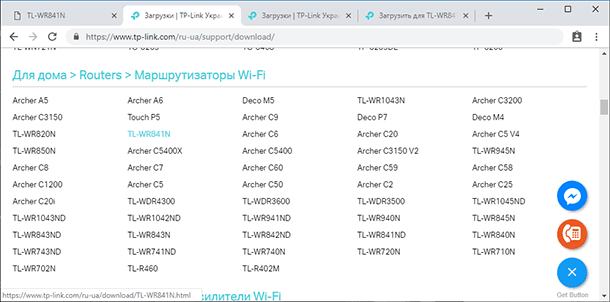
На сайте перейдите в Меню / Поддержка / Загрузки (https://www.tp-link.com/uk-ua/support/download/). И найдите среди предлагаемых роутеров вашу модель.
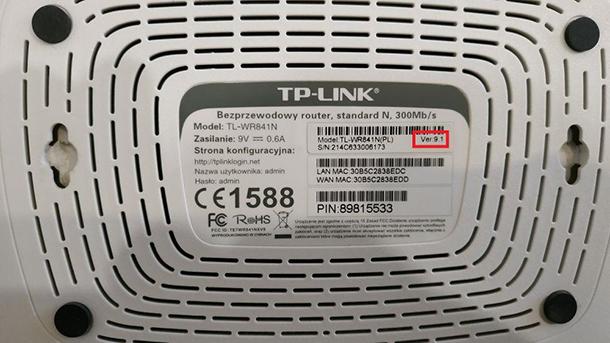
Перед тем как скачать прошивку нужно узнать аппаратную версию роутера. Если установить прошивку другой версии это может нанести вред устройству и привести к выходу его из строя. Версия указана снизу маршрутизатора на наклейке.
Но, установить на ваш роутер можно не только стандартную прошивку, а и другую более новую или альтернативную. Главное чтобы она подходила под вашу модель устройства.
Выберите файл и укажите путь к скачанному программному обеспечению, а затем нажмите «Обновить» («Upgrade»).
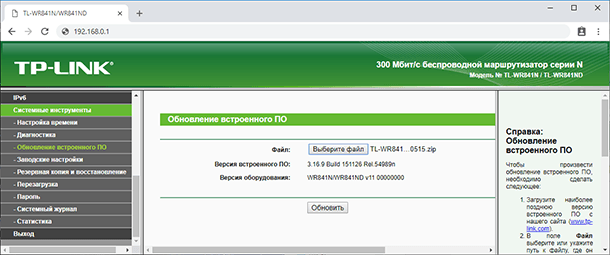
После завершения процедуры обновления роутер автоматически перезагрузится.
Страницы загрузки прошивки для других производителей роутеров:
Практически все производители роутеров предоставляют возможность скачивать прошивки для своих роутеров. Обычно страница загрузки ПО расположена на странице поддержки компании.
Перейти к просмотру
Отключите удаленный доступ к роутеру
Следующая настройка – удаленный доступ. Если у вас включен удаленный доступ к роутеру, а вы им не пользуетесь – лучше отключите его. Потому как удаленный доступ дает возможность зайти на роутер через интернет с любого другого устройства. Это значит, что любой пользователь, который знает IP адрес вашего роутера, (WAN адрес), может зайти в его настройки.
Для того чтобы отключить его перейдите во вкладку «Защита» («Security») / «Удаленное управление» («Remote Management»). И в строке IP-адрес укажите ноли. По умолчанию эта функция отключена.
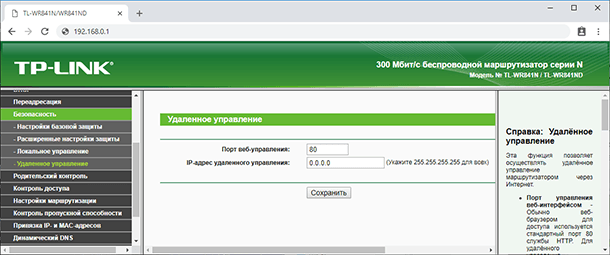
Для включения общедоступного удаленного доступа IP-адрес будет иметь такой вид 255.255.255.255.
Выбор времени работы роутера
В некоторых моделях роутеров есть возможность настроить расписание его работы. К примеру, вы не пользуетесь сетью ночью и не хотите, чтобы к ней кто-то подключался в это время. Это можно сделать двумя способами, выключить роутер кнопкой или настроить расписание его работы.
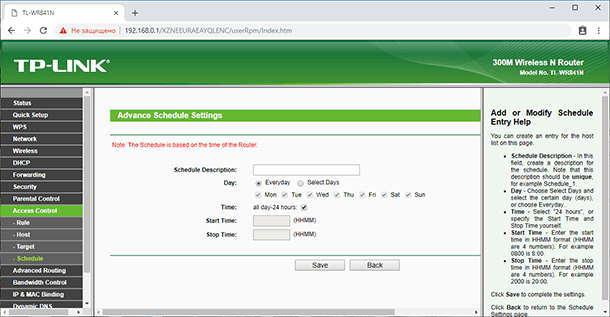
Для этого откройте вкладку «Контроль доступа» («Access Control»), перейдите к пункту «Расписание» («Schedule») и здесь нажмите «Добавить» («Add New»).
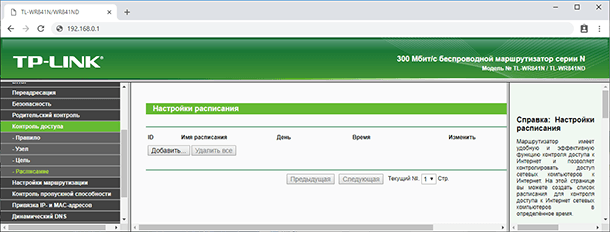
В этом окне вы сможете задать дни и часы его работы, для подтверждения расписания нажмите «Сохранить» («Save»).
Фильтрация устройств по IP адресам
В том случае, если вам нужно ограничить доступ к интернету определенным компьютерам из сети, используйте функцию ARP. Привязывание по протоколу ARP является удобной функцией для контроля доступа компьютеров, находящихся в локальной сети.
Для настройки такого фильтра сначала нужно присвоить статический IP адрес для каждого компьютера, подключенного к сети.
На компьютере с Windows 10, откройте Параметры / Сеть и Интернет / Настройка параметров адаптера.
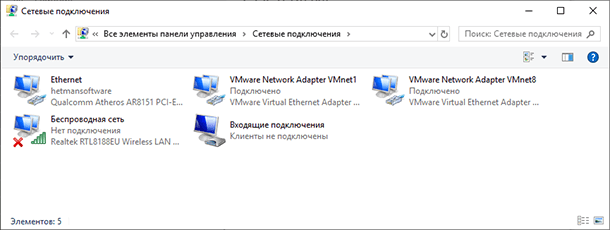
Кликните по вашей сети и выберите «Свойства». Затем выделите «IP версии 4» и нажмите кнопку «Свойства».
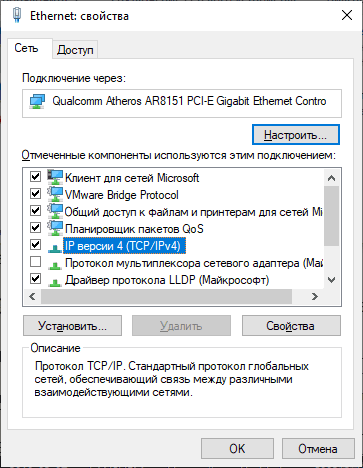
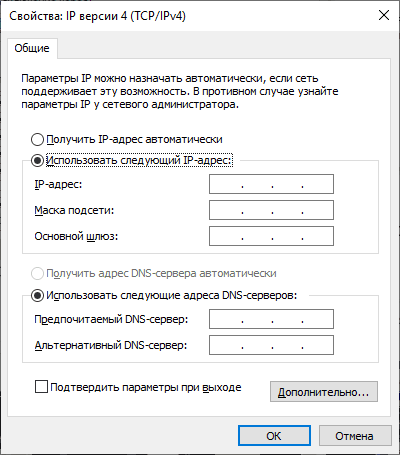
Установите отметку напротив «Использовать следующий IP» и укажите его, а также маску и основной шлюз.
Чтобы связать IP адреса компьютера с определенным MAC-адресом и сделать так, чтобы другие компьютеры не использовали этот адрес, нужно активировать функцию “Привязки ARP” («ARP Binding») в настройках роутера во вкладке «Привязка IP- и МАС-адресов» («IP & MAC Binding»).
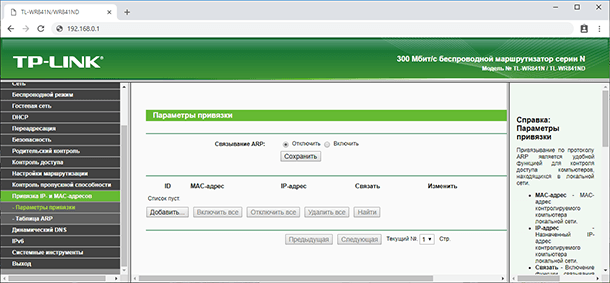
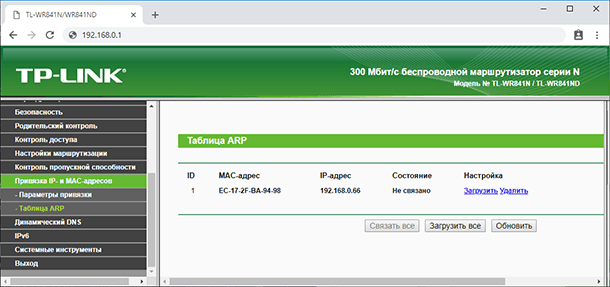
После этого создайте новую запись нажав кнопку «Добавить» («Add New»), введите МАС и IP-адрес, установите отметку «Связать» («Bind») и нажмите «Сохранить». В таблице ARP вы увидите все связанные устройства.
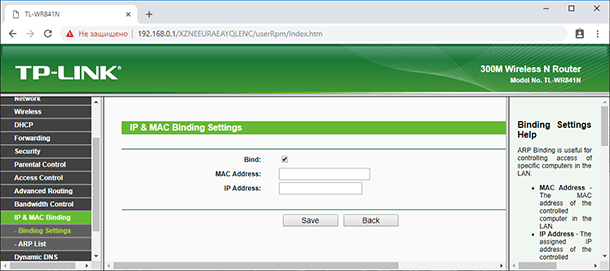
Теперь при запросе стороннего компьютера установить соединение, который не включен в этот список ему будет отказано в доступе.
Проверьте наличие сторонних устройств в списке подключенных к роутеру клиентов
А если вы заметили ухудшение трафика интернета или подозрительную работу роутера, проверьте наличие подключения к нему сторонних устройств.
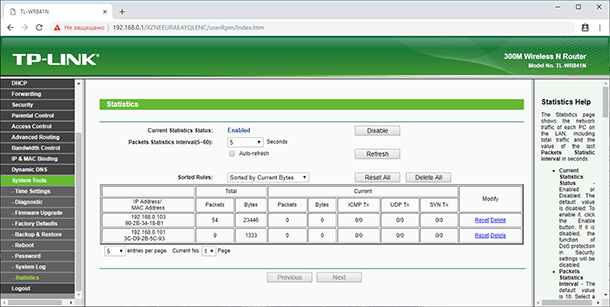
Для этого откройте вкладку «Системные инструменты» («System Tools») и здесь выберите пункт «Статистика» («Statistics»). Включите статистику трафика установив соответствующую отметку.
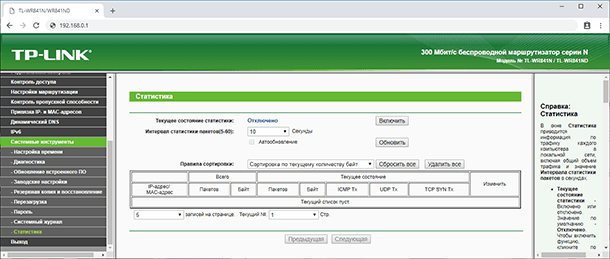
В таблице статистики вы увидите все подключенные устройства и сможете определить по IP адресу сторонние подключения.
Все представленные настройки безопасности не являются обязательными и каждый применяет их на свое усмотрение. Главное обезопасить роутер чтобы никто не изменил настроек и не сломал вам Интернет. Зачастую достаточным будет сменить логин и пароль для доступа к меню роутера и установить надежный пароль Wi-Fi.
На этом все. Надеюсь данная инструкция вам пригодится. Задавайте свои вопросы в комментариях.

Автор: Andrey Mareev, Технический писатель
В далеком 2005 году, я получил диплом по специальности «Прикладная математика» в Восточноукраинском национальном университете. А уже в 2006 году, я создал свой первый проект по восстановлению данных. С 2012 года, начал работать в компании «Hetman Software», отвечая за раскрутку сайта, продвижение программного обеспечения компании, и как специалист по работе с клиентами.

Редактор: Michael Miroshnichenko, Технический писатель
Мирошниченко Михаил – одни из ведущих программистов в Hetman Software. Опираясь на пятнадцатилетний опыт разработки программного обеспечения он делится своими знаниями с читателями нашего блога. По мимо программирования Михаил является экспертом в области восстановления данных, файловых систем, устройств хранения данных, RAID массивов.
- Обновлено:
- 11.01.2024 11:57
Поделиcь
Вопросы и ответы
Какой тип защиты ставить на Wi-Fi роутер?
Используйте WPA2/WPA3 — Personal, или WPA2 — Personal с шифрованием AES. На сегодняшний день, это лучший и самый безопасный способ.
Советы для максимальной безопасности домашнего роутера и Wi-Fi сети.
- Обновите прошивку роутера до последней доступной;
- Измените логин администратора роутера;
- Измените имя сети Wi-Fi по умолчанию;
- Установите надежный пароль Wi-Fi и активируйте максимально возможное шифрование;
- Используйте гостевую сеть Wi-Fi для посетителей;
- Настройте другую сеть Wi-Fi для своих устройств IoT;
- Отключите WPS (Wi-Fi Protected Setup);
- Измените IP-адрес администратора маршрутизатора по умолчанию.
Как узнать, какой протокол безопасности используется на роутере?
Протокол безопасности роутера можно узнать через веб-интерфейс управления или приложение в разделе сетевой безопасности. Перед покупкой нового роутера не будет лишним почитать о функциях Wi-Fi безопасности на сайте производителя.
Какая разница между MAC и IP-адресом?
MAC-адрес — это уникальный идентификатор, назначенный контроллеру сетевого интерфейса (NIC) вычислительного устройства. IP-адрес — это цифровая метка, назначаемая каждому устройству, подключенному к компьютерной сети, которая использует для связи Интернет-протокол. MAC-адрес обозначает адрес управления доступом к среде, тогда как IP-адрес обозначает адрес интернет-протокола. MAC-адрес также называется физическим, аппаратным или сетевым адресом. С другой стороны, IP-адрес также называется логическим адресом, сетевым или интернет-адресом.
Почему я не могу подключится к роутеру удаленно?
В большинстве современных роутеров, независимых от поставщиков, функция удаленного управления через Интернет по умолчанию отключена из соображений безопасности. При включении убедитесь, что вы выбрали порт, отличающийся от порта по умолчанию, чтобы ваше соединение было более безопасным.
Комментарии (13)
Oleksandr 11.10.2022 11:40 #
Hetman Software 11.10.2022 14:18 #
Спасибо, исправили
Михаил Фомин 14.06.2019 22:18 #
Как использовать IP-фильтрацию для регулирования доступа к интернету в локальной сети?
Hetman Software 14.06.2019 22:44 #IP-фильтрация позволяет администратору сети ограничить доступ к интернету для определенных устройств, используя их IP-адреса. Это можно сделать, настроив роутер или прокси-сервер, чтобы блокировать доступ к определенным IP-адресам. Администратор также может настроить фильтрацию, чтобы блокировать доступ к определенным типам сайтов, таким как сайты социальных сетей, сайты с играми или сайты с нежелательным контентом.
Виталий Копылов 14.06.2019 18:20 #
Как регулярно обновлять программное обеспечение маршрутизатора для повышения безопасности локальной сети?
Hetman Software 14.06.2019 18:49 #
1. Установите автоматическое обновление программного обеспечения маршрутизатора. Большинство маршрутизаторов поставляются с функцией автоматического обновления программного обеспечения. Вы можете настроить эту функцию, чтобы автоматически загружать и устанавливать новые версии программного обеспечения. 2. Установите ручное обновление программного обеспечения. Если автоматическое обновление недоступно, вы можете установить ручное обновление. Для этого следует регулярно проверять сайты производителя и скачивать и устанавливать новые версии программного обеспечения. 3. Используйте удаленное управление. Если у вас есть удаленный доступ, удаленное управление может упростить процесс. Вы можете удаленно управлять своим маршрутизатором, устанавливая, удаляя, обновляя, мониторинг, сканируя, разворачивая, скрывая, раздавая, разрывая, ускоряя, удлиняя, уменьшая, увеличивая, проверяя, смотря, сохраняя, импортируя, экспортируя, склоняя, смывая, форматируя, клонируя, храня, складывая, удаляя, складывая, удаляя, складывая, удаляя, складывая, удаляя, изменяя, складывая, удаляя, импортируя, экспортируя.