Как вернуть верхнюю панель в Яндекс браузере

Всем привет! Сегодня поговорим про случай если пропала верхняя строка и как ее восстановить и закрепить популярном Яндекс.Браузере. Итак, поехали!
Метод 1: Выход из полноэкранного режима
Верхняя панелька в Yandex.Браузере играет весомую роль, предоставляя доступ к системному окну, адресной строке, расширениям и кое-каких иным функциям.
В случае если же этот блок не отражается на экране подобающим образом, быстрее всего, предпосылкой сего стал ненамеренный переход в режим полноэкранного просмотра.
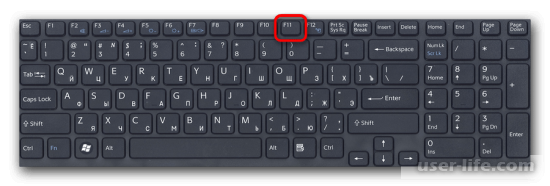
Дабы изготовить выход из обозначенного режима, надо всего только надавить на клавиатуре кнопку «F11».
Это приведет к моментальному возращению браузера в простое положение и панелька будет замечена на экране.
Кандидатурой этому заключению считается наведение курсора мыши в правую верхнюю доля экрана, впоследствии чего еще будет замечена подходящая панелька.
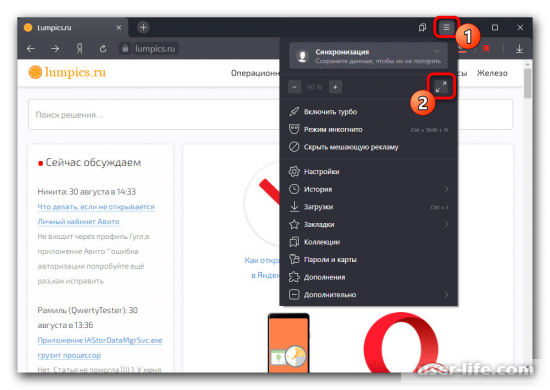
Для возвращения в обыденный режим с поддержкой опций интерфейса нажмите по значку головного окна и пользуйтесь кнопкой «Полноэкранный режим».
Какой бы из разновидностей вы не избрали, в итоге панелька будет замечена на экране.
При данном абсолютно возможно решительно затворить браузер и обнаружить по новой, дабы подобным образом скинуть положение окошка.
Метод 2: Добавление панели закладок
Частью верхней панели считаются не лишь только раньше упомянутые составляющие, но еще и перечень закладок, отображаемых под адресной строчкой.
По умолчанию в Yandex.Браузере предоставленная мелочь интерфейса укрыта, но абсолютно имеет возможность быть активирована сквозь внутренние опции программки на соответственной вкладке.
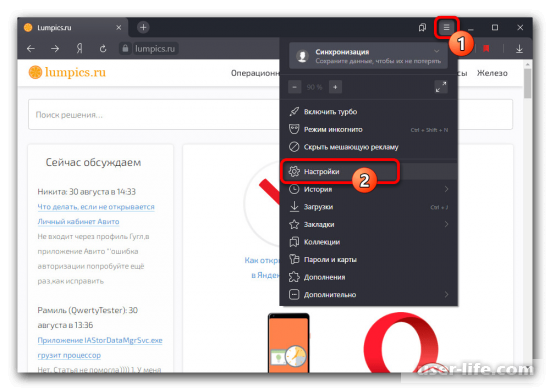
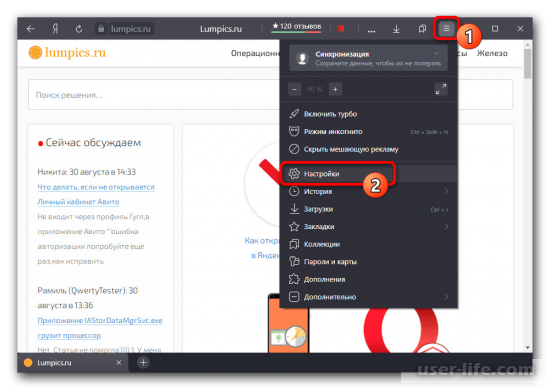
Кликните левой кнопкой мыши по кнопке с 3-мя горизонтальными линиями на верхней панели и сквозь представленное окно перейдите в раздел «Настройки».
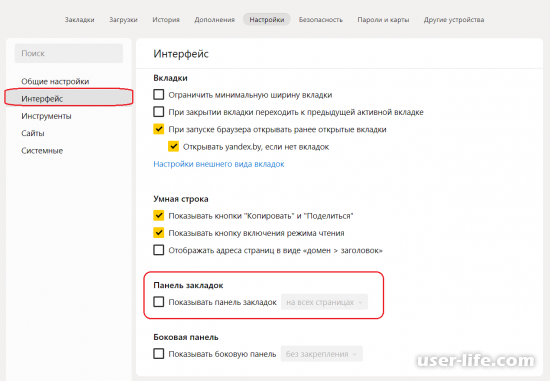
Оказавшись на похожей вкладке «Настройки», сквозь навигационную панельку в левой части странички перейдите к характеристикам «Интерфейса».
Незамедлительно впоследствии сего будет необходимо вручную пролистать перечень ниже до блока «Панель закладок» и ввести галочку вблизи с единым легкодоступным пунктом «Показывать панель закладок».
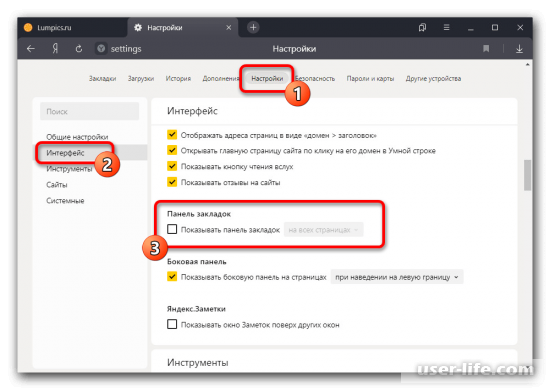
Дополнительно при поддержке вблизи размещенного выпадающего перечня изберите режим отражения. В случае если вы желаете, дабы панелька закладок была на экране всякий раз, надо ввести «На всех страницах».
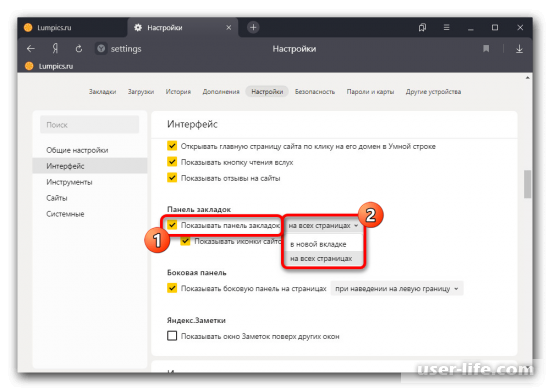
Впоследствии конфигурации характеристик браузера и возникновения перечня закладок в качестве отдельного вещества интерфейса эту панель возможно настраивать на свое усмотрение.
Для повторного же скрытия станет довольно кликнуть правой кнопкой мыши и убрать раньше установленную галочку.
Метод 3: Отражение перечня расширений
В Yandex.Браузере поставленные дополнения размещаются еще на верхней панели справа от умной строчки, по надобности сворачиваясь в малогабаритный перечень.
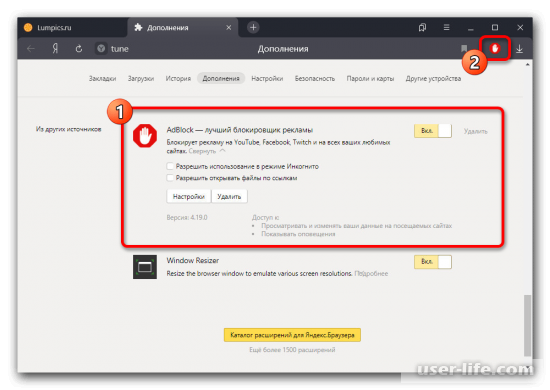
В случае если какое-либо из расширений было по что или же другим основаниям тайно, кнопку возможно возвратить сквозь внутренние опции программки.
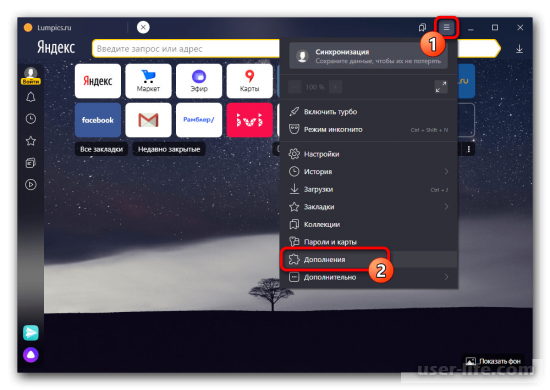
На верхней панели обозревателя щелкните ЛКМ по иконке головного окна и перейдите на страничку «Дополнения».
Пролистайте страничку книзу до блока с необходимым расширением и кликните по ссылке «Подробнее» впоследствии описания. В случае если кнопка была укрыта с панели, тут увидите штуку для повторного ее отражения.
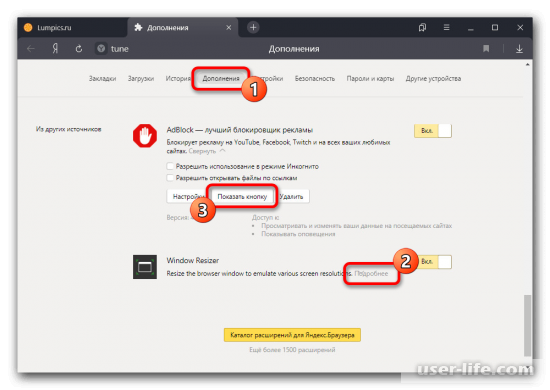
Пользуйтесь опцией с подписью «Показать кнопку» и удостоверьтесь, собственно что значок был замечен в подходящем пространстве интерфейса.
По причине большущего числа поставленных дополнений пространства на панели имеет возможность отсутствовать, ввиду чего расширения окажутся в перечне «…».
Дабы возвратить значок определенного приложения в резвый доступ, разверните обозначенный блок, зажмите иконку и перетяните в необходимое пространство.
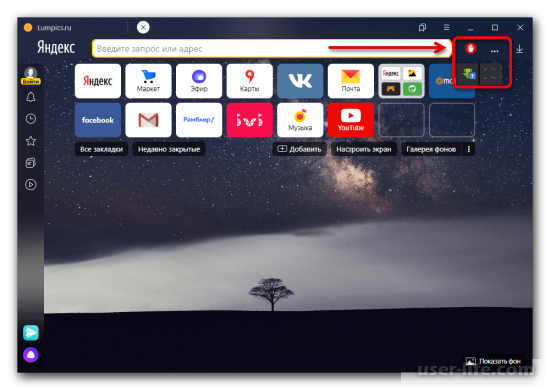
Описанные воздействия разрешат возвратить верное оформление верхней части браузера.
Метод 4: Движение вкладок
Одной из индивидуальностей Yandex.Браузера считается вероятность убрать верхнюю панель с вкладками в нижнюю доля экрана. Для возвращения обычного наружного облика будет необходимо пользоваться опциями программки.
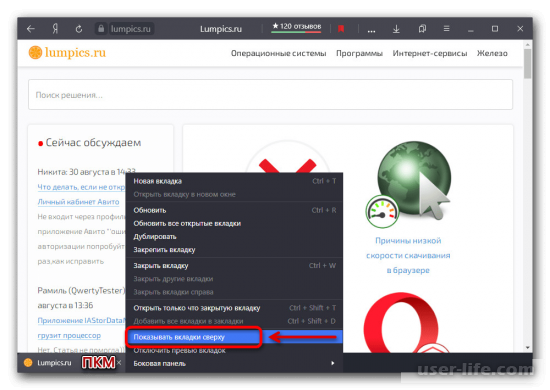
В всяком пространстве рассматриваемой панели кликните правой кнопкой мыши и пользуйтесь опцией «Показывать вкладки сверху». Впоследствии сего наружный картина интерфейса поменяется подходящим образом.
Возможно еще изготовить отражение сквозь внутренние характеристики. Для сего первым делом откройте ключевое окно и изберите «Настройки».
С поддержкой панели в левой части странички переключитесь на вкладку «Интерфейс» и отыщите блок «Вкладки». Тут нужно пользоваться ссылкой «Настройки наружного облика вкладок».
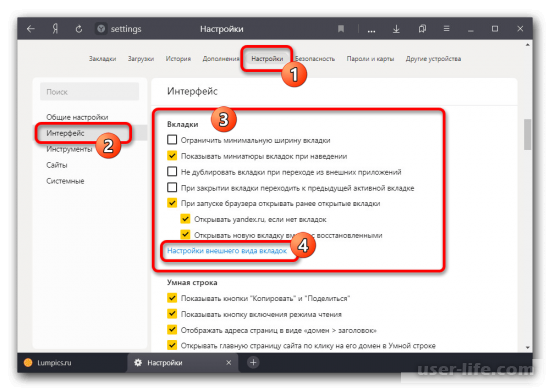
Установите маркер вблизи с пунктом «Сверху» в подразделе «Расположение», дабы поменять характеристики. Свежие опции сберегаются механически, и вследствие того интерфейс незамедлительно же возвратится в прежнее положение.
Как включить панель закладок в Яндекс Браузере
Панель закладок в яндекс браузере позволяет пользователю быстро открыть тот сайт, который он сохранил ранее. Но не всегда наши заметки будут показываться на странице в браузере, поэтому и разберем, как включить панель закладок в Яндексе Браузере.
На компьютере
В Яндекс браузере на ПК включить панель с закладками можно несколькими различными способами. Ниже будет рассмотрен каждый метод по отдельности.
Первый способ
Начнем с самого просто метода, для этого выполним несколько простых действий:
- Откроем Яндекс браузер на любой странице. Как видно из скриншота ниже, у нас не показывается никаких закладок.

- На клавиатуре жмем на клавиши Ctrl + Shift + B одновременно. После этого появится специальная строчка со всеми нашими сохраненными сайтами.

Это был самый элементарный и быстрый способ.Теперь перейдем ко второму методу:
Второй способ
- Вверху окна найдем значок, представленный в виде трех полосочек, и клацаем на него левой кнопкой мыши.

- После этих действий перед нами появится окошко с основными функциями Яндекса. Ищем раздел «Закладки», иконка которого выполнена в виде звездочки.

- Наведем на этот пункт курсором мыши. Выдвинется ещё одно окно, в котором увидим строчку «Показывать панель закладок».

- Нажимаем на неё левой кнопкой мыши. Готово! После этих действий, панель с закладками будет отображена на нашей странице браузера.

Третий способ
- В левой части страницы, найдем вертикальную строчку с различными значками. Каждый значок отвечает за свой раздел, нам нужна будет иконка в виде звезды.

- Кликаем по этой звездочке левой кнопкой мыши. Выдвинется окно с двумя пунктами – «Панель закладок» и «Другие закладки».

- Жмем на строчку «панель закладок». После этого покажутся наши сохраненные сайты, а это именно то, что нам было нужно.

Четвертый способ
Последний, четвертый способ через настройки:
- Перейдем в раздел с настройками браузера при помощи щелчка ЛКМ по значку в виде трех полосочек.

- В открывшемся окне, листаем вниз до раздела «Панель закладок».

- Ставим галочку в специальный квадратик, расположенный перед графой «Показывать панель закладок».

- Готово. Как видно выше, панель закладок появилась у нас на странице. Здесь так же можно настроить такой момент, как будут ли показываться иконки сайтов или нет. Если убрать галочку с пункта «Показывать иконки сайтов», то строчка с сохраненными сайтами будет выглядеть вот так.

Эти четыре способа помогут вам легко отобразить панель с закладками в Яндекс браузере.
На телефоне
Если вы хотите открыть раздел со всеми закладками браузера на телефоне, то нужно выполнить несколько простых действий:
- Запустим приложение Яндекс. На основной странице, примерно по центру экрана увидим иконку, представленную, как три полоски.

- Нажмем на неё. Нас перебросит в раздел либо с вкладками, либо с историей посещаемых сайтов в браузере. Переходим в пункт с закладками. Для этого щелкаем на значок в виде звезды.

- После этого появится окно, в котором можно будет наблюдать все наши сохраненные сайты.

Благодаря моей инструкции вы узнали, как включить панель закладок в яндекс браузере. Теперь вы умеете это делать не только с персонального компьютера, но и с мобильного устройства.
Как восстановить закладки в Яндекс Браузере
Случайно закрытую вкладку, или удаленную закладку, можно запросто восстановить. Но, далеко не все пользователю умеют это делать. Сегодня я расскажу вам, как восстановить закладки в яндекс браузере. Ниже будут представлены различные инструкции, которые помогут справить с вашей задачей.
Закрытые вкладки
Рассмотрим первый способ по восстановление вкладки на конкретном примере:
- Зайдем на любой сайт. В моем случае это будет «КиноПоиск».

- Теперь закроем его. Как видно из скриншота, браузер теперь остался без вкладок.

- Кликаем правой кнопкой мыши на белое пространство вверху страницы. Появится окно небольшого размера, в котором нужно найти пункт «Открыть только что закрытую вкладку».

- Жмем на неё ЛКМ. Готово! Таким образом, мы смогли открыть ранее закрытую вкладку.


Кроме этого, закрытую вкладку можно включить при помощи комбинации клавиш Ctrl + Shift + T. Просто жмем все эти клавиши одновременно, и тогда закрытая вкладка вновь появится в Яндекс браузере.
Второй способ:
- Щелкнем левой кнопкой мыши по трем линиям в правой части браузера.

- Найдем графу «История» и наведем на неё курсором мыши.

- Уже там мы увидим окно со всеми ранее закрытыми вкладками. Просто щелкаем ЛКМ по любой из них, и тогда нужный нам сайт откроется. Допустим, кликнем по «Яндекс.Коллекции».

- Не обязательно открывать историю именно таким способом. Можно на пустой странице Яндекс браузера найти пункт «недавно закрытые» и кликнуть по нему левой кнопкой мыши.

- А уже из данного окна можно переходить на любой сайт из списка. Для этого просто наведем курсор на конкретную строчку и нажмем ЛКМ.

Удаленные закладки
Сразу стоит сказать, что восстановить закладки можно лишь в одном случае, когда наша заметка удалялась непосредственно в разделе со всеми закладками. В иных случаях, вернуть сохраненный сайт не получится. Разберем способ по восстановлению удаленной закладки:
- Откроем страницу «Закладки». Сделать это можно при помощи комбинации клавиш Ctrl + Shift + O. А так же при помощи последовательности кликов ЛКМ. Сначала жмем на три линии вверху экрана, затем на пункт «Закладки», а потом кликаем на «Диспетчер закладок».

- После этих действий, откроется окно со всеми закладками в Яндексе. У меня есть всего лишь один сохраненный сайт.

- Для примера удалим его. Как видно из скришота ниже, моей заметки больше нет.

- Кликаем по любому месту белой зоны правой кнопкой мыши. Появится небольшое окно со следующим содержанием:

- Нам нужен пункт «Отмена удаления». Жмем на него ЛКМ. После этих действий закладка вновь вернется на своё место.


Но, таким способом восстановить закладку можно лишь сразу же, после её удаления. Если мы обновим страницу в яндексе, или же вовсе его перезапустим, то кнопка «Отмена удаления» станет неактивной, и будет иметь следующий вид:

После переустановки браузера
Если вы собрались переустановить Яндекс браузер, и не хотите потерять свои драгоценные закладки, то перед этим нужно сделать следующие действия:
- Зайдем в меню со всеми закладками нашего браузера. Сделаем это при помощи комбинации клавиш Ctrl + Shift + O. Жмем эти клавиши одновременно. В моем случае есть четыре сохраненных сайта.

- Теперь кликаем на три точки, расположенные правее строки «Панель закладок». Вылезет окно, в котором найдем графу «Экспорт закладок в файл HTML.

- После этого откроется страница «Сохранить как». Там нужно выбрать место, куда будут сохранены наши закладки из Яндекса. Главное, не потеряйте этот файл. Так же можно изменить название на более удобное. Как все отредактировано и выбрано, кликаем левой кнопкой мыши на строчку «Сохранить».

- После выполнения данных действий, в месте сохранения появится такой значок:

Cтоит понимать, что без такого файла, импортировать закладки в переустановленный Яндекс браузер не получится.
Теперь разберемся, как происходит сам процес восстановления старых заметок. Выполняется он следующим образом:
- Откроем главную страницу Яндекса. Жмем на клавиатуре клавиши Ctrl + Shift + O одновременно. Как видно из скриншота ниже, никаких закладок в браузере нет.

- Теперь кликаем ЛКМ на три вертикальные точки в правой части экрана. В появившемся меню выбираем строчку «Импорт закладок из файла HTML».

- Откроется новое окно с выбором файла для загрузки. Находим ранее сохраненный файл «Bookmarks», или с таким названием, на которое вы его переименовали. Кликаем на данный файл левой кнопкой мыши и жмем на кнопку «Открыть».

- Вот и все. После этих действий, закладки будут успешно добавленны в наш Яндекс браузер.

Это был первый вариант восстановления закладок в браузере после его переустановки. Но что делать, если файла со всеми заметками заранее сохранено не было? Есть ещё один способ, как восстановить закладки черех синхронизацию. Для его осуществления выполним ряд простых действий:
- Включим наш браузер и щелкнем левой кнопкой мыши по трем лииням вверху экрана. Мы увидим меню с основными разделами Яндекса, находим и жмем на графу «Настройки».

- Откроется новая страница, на которой ищем раздел «Синхронизация». Чуть ниже кликаем левой кнопкой мыши по синей надписи «Настройка синхронизации».

- После этого нас перебросит на страницу, где нужно будет нажать на пункт «Включить».

- Теперь вводим пароль и логин от аккаунта, который ранее был авторизован в Яндекс браузере. После ввода жмем на желтую кнопку «Войти».

- Вот и все, после этого убедимся, чтобы в настройках синхронизации была галочка напротив пункта «Закладки».

Из моей инструкции вы узнали, как восстановить закладки и вкладки в Яндекс браузере. Главное – внимательно следуйте всем шагам из моей статьи, и тогда у вас не возникнет никаких проблем.
Панель закладок — Отображение ваших любимых веб-сайтов в верхней части окна Firefox

Для получения более подробной информации о закладках прочтите статью Закладки в Firefox.
Оглавление
- 1 Как скрыть или показать Панель закладок
- 2 Папка Другие закладки
- 2.1 Папка Другие закладки
Как скрыть или показать Панель закладок
Панель закладок отображается по умолчанию на странице Новой вкладки, но вы можете также показывать её на всех страницах, также её можно скрыть. Чтобы отобразить или скрыть Панель закладок или отключить её:
- Щёлкните по кнопке меню Изображение «Fx57menu» не существует. и выберите пункт Персонализация… .
- Щёлкните по кнопке Панели инструментов в нижней части экрана.
- Щёлкните по варианту Панель закладок , чтобы выбрать его. Чтобы отключить панель, снимите флажок рядом с ней.
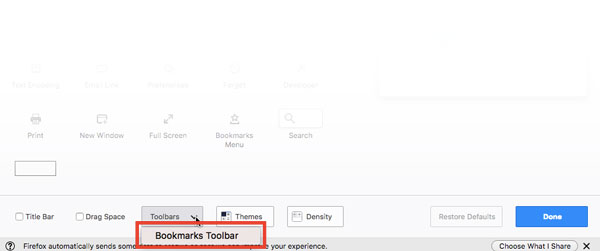

- Щёлкните Готово .
- Нажмите кнопку меню
 , затем нажмите Другие инструменты и выберите Настройка панели инструментов…
 - Щёлкните по кнопке Панели инструментов в нижней части экрана.

- Перейдите в меню Панель закладок и выберите один из этих вариантов:
- Всегда отображать — будет отображать Панель закладок на всех страницах
- Никогда не отображать — будет скрывать её на всех страницах
- Отображать только на новой вкладке — будет отображать Панель закладок только на вкладке Новой страницы
- Щёлкните по Готово .
Совет: Другой способ отобразить или скрыть Панель закладок — щёлкните правой кнопкой мыши на пустом месте на Панели вкладок в верхней части окна Firefox, найдите в контекстном меню Панель закладок и выберите предпочитаемую настройку.
- Щёлкните Вид на панели меню Firefox в верхней части экрана.
- Перейдите вниз к меню Панели инструментов и выберите Панель закладок .
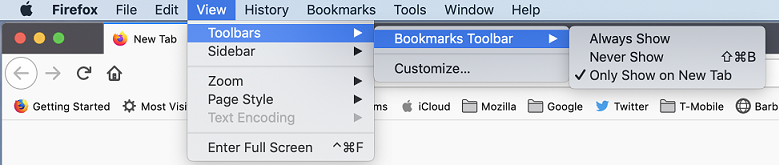
- Щёлкните Вид на панели меню Firefox в верхней части экрана.
- Перейдите вниз к меню Панели инструментов и выберите Панель закладок .
- Выберите одну из следующих настроек:
- Всегда отображать — будет отображать Панель закладок на всех страницах.
- Никогда не отображать — скроет её на всех страницах.
- Отображать только на новой вкладке — будет отображать Панель закладок только на странице Новой вкладки.
Примечание: Вы можете также использовать для отображения или скрытия Панели закладок меню Персонализация. Щёлкните по кнопке меню Изображение «Fx57menu» не существует., выберите Персонализация… , щёлкните Панели инструментов в нижней части экрана и выберите настройку.
Папка Другие закладки
В конце Панели закладок по умолчанию будет отображаться значок папки Другие закладки, если папка Другие закладки в вашей Библиотеке закладок содержит какие-либо закладки. Чтобы удалить её из вашей Панели закладок:
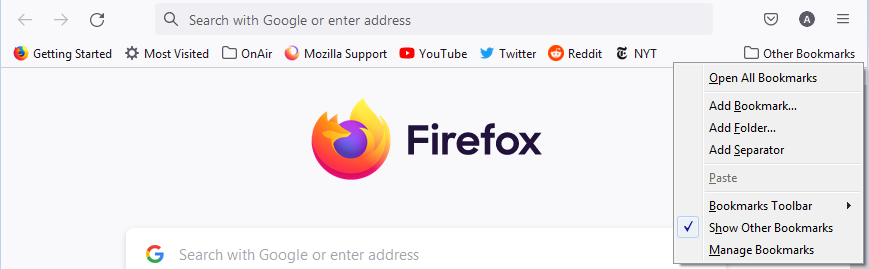
- Щёлкните правой кнопкой мыши Удерживая клавишу control , щёлкните мышью на пустом месте в конце Панели закладок (или на значке папки Другие закладки), чтобы открыть контекстное меню.
- Щёлкните по элементу меню Показать другие закладки , чтобы снять флажок.
Чтобы позже восстановить значок папки Другие закладки Панели закладок, щёлкните правой кнопкой мыши зажмите клавишу control , когда щёлкаете по пустому месту в конце Панели закладок (или на значок с двойной стрелочкой) и затем щёлкните по меню Показать другие закладки , чтобы вернуть флажок обратно.
Папка Другие закладки
Некоторые пользователи Firefox могут увидеть значок папки Другие закладки в конце Панели закладок, если папка «Другие закладки» в Библиотеке закладок содержит какие-либо закладки. Это упрощает поиск закладок, хранящихся в этой папке. Если вы хотите удалить папку Другие закладки, прочитайте статью Удаление папки Другие закладки из Панели закладок.
Как добавить закладки в Панель закладок
- Зайдите на веб-страницу, которую вы хотите добавить в панель закладок.
- В адресной строке нажмите и перенесите значок Информация о сайте замка и перетащите его в панель закладок.

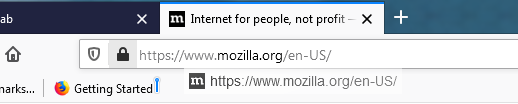
- Установите Панель закладок в Всегда отображать (читайте выше), чтобы вы могли её видеть на всех страницах.
- Перейдите на страницу, которую хотите добавить на Панель закладок.
- В адресной строке щёлкните и перенесите значок замка в Панель закладок.
После добавления закладок вы можете сбросить Панель закладок к вашим предпочитаемым настройкам.
Как изменить порядок закладок в Панели закладок
Чтобы переместить закладку на панели закладок, сделайте следующее, нажмите и удерживайте закладку или папку, которую вы хотите переместить, и затем перетащите её на новое место.

Как добавить элементы из панели инструментов в Панель закладок
В панель закладок можно добавить не только закладки, но и другие элементы. Чтобы узнать, как это сделать, прочитайте статью Как настроить панели инструментов, элементы управления и кнопки Firefox.
Эти прекрасные люди помогли написать эту статью:

Станьте волонтёром
Растите и делитесь опытом с другими. Отвечайте на вопросы и улучшайте нашу базу знаний.