Что делать, если вы нашли iPhone
К сожалению, люди часто теряют вещи, которые они постоянно носят с собой. К таким вещам относятся смартфоны. Кто-то теряет, а кто-то находит, и достаточно часто меня спрашивают, как правильно поступить в случае обнаружения подобной находки. Разумеется, iPhone надо вернуть владельцу или его родственникам, но как с ними связаться, если экран смартфона заблокирован и защищен паролем?
Решение есть, и оно очень простое. Не пытайтесь обойти экран блокировки, прошивать телефон и делать что-либо, что может не понравиться владельцу устройства. Все это не поможет, если включена функция «Найти iPhone», а скорее всего, она включена. Вам просто нужно связаться с владельцем. Найти владельца поможет Siri.

Если вы нашли включенный iPhone с заблокированным экраном, вызовите голосового ассистента, удерживая кнопку Home, и спросите у него, кому принадлежит найденный вами iPhone. На экране появится информация о владельце, и вы сможете с ним связаться. Будет здорово, если в любой непонятной ситуации можно будет спросить Siri.
Наши соцсети
Новости, статьи и анонсы публикаций
Свободное общение и обсуждение материалов
Как найти владельца, если вы подобрали потерянный iPhone

В закладки
Практически каждый пользователь iPhone хоть раз сталкивался с пропажей смартфона. Кто-то терял свой гаджет, кто-то помогал искать девайс знакомым, а кто-то – находил потерянное устройство.
Если нашли чужой iPhone в каком-то заведении (кафе, фитнес клубе, супермаркете), самым правильным решением будет отнести гаджет администрации. Если же смартфон найден в парке или на улице, можно попытаться найти его владельца самостоятельно.
�� Спасибо re:Store за полезную информацию. ��
1. Попытайтесь связаться с владельцем iPhone
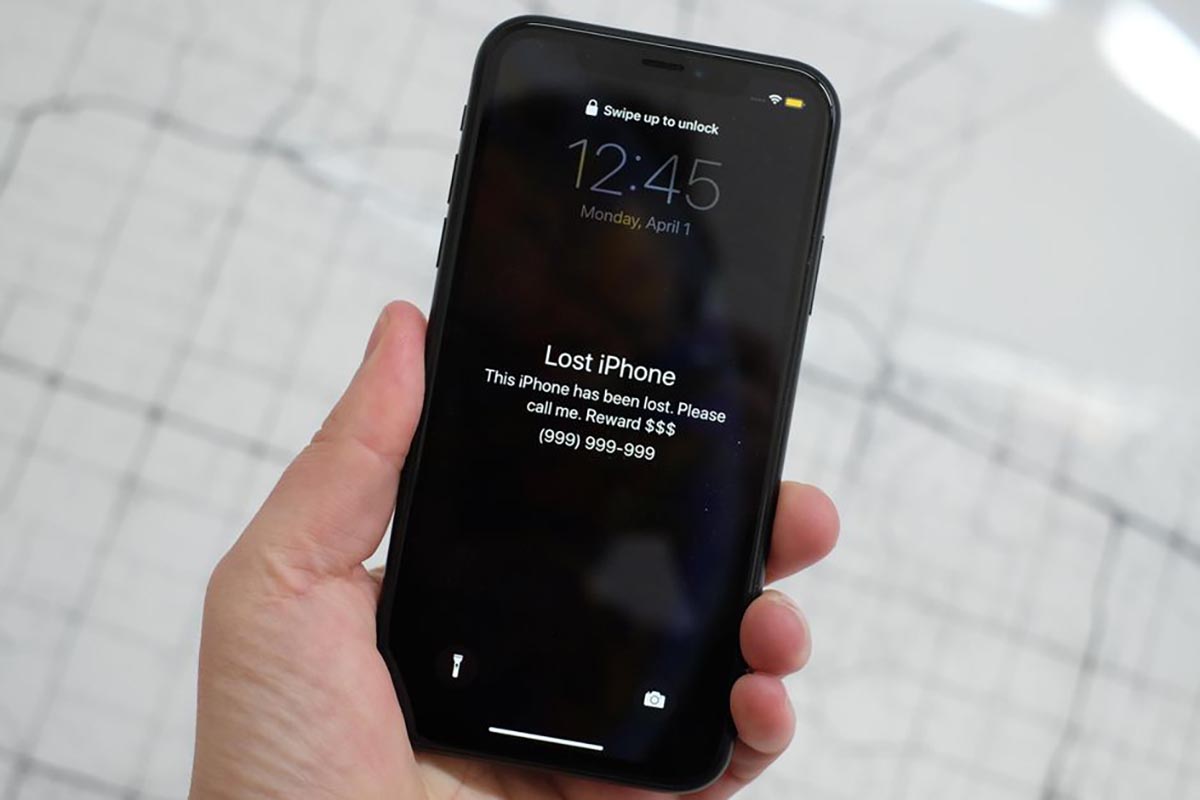
Если гаджет был подключен к сети до того, как владелец активировал режим пропажи, на экране блокировки iPhone увидите соответствующее уведомление.
Оставленный контактный номер телефона или другой способ связи позволит быстро найти хозяина смартфона. Позвонить можно будет прямо с найденного аппарата (разумеется, если на месте есть сим-карта).
Если в сообщении о блокировке iPhone нет никаких контактных данных, можно попытаться извлечь SIM-карту и установить ее в другой телефон. При отсутствии установленного PIN-кода получится воспользоваться “симкой” и поискать сохраненные на ней контакты родственников или друзей владельца смартфона.
2. Не нужно подбирать код разблокировки
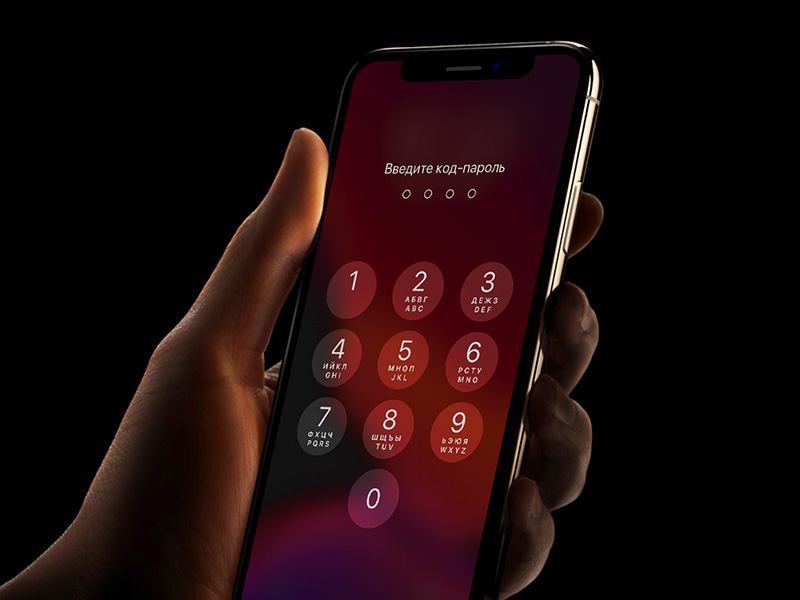
Шанс угадать пароль крайне низкий. Вместе с этим защитные механизмы iOS будут временно блокировать гаджет после нескольких неудачных попыток, а при активации специальной фишки данные с iPhone и вовсе могут быть стерты.
Включается такая настройка по пути Настройки – Face ID/Touch ID и код-пароль – Стирание данных. Если она активирована, после десяти неудачных попыток ввода пароля гаджет сотрет всю хранящуюся на нем информацию.
Смартфон при этом останется заблокированным, снять привязку к Apple ID это не позволит и уж точно не повысит шансы на поиск владельца.
3. Поищите контактные данные владельца
Можно попытаться найти данные о владельце при наличии подключения к сети и работающем голосовом ассистенте. Вызываем Siri зажатием кнопки Домой на iPhone с Touch ID или боковой кнопки питания на iPhone с Face ID.
Задаем ассистенту вопрос: “Чей это iPhone”. В ответ увидите карточку абонента (если заранее настроена опция по пути Настройки – Siri и поиск – Моя информация).
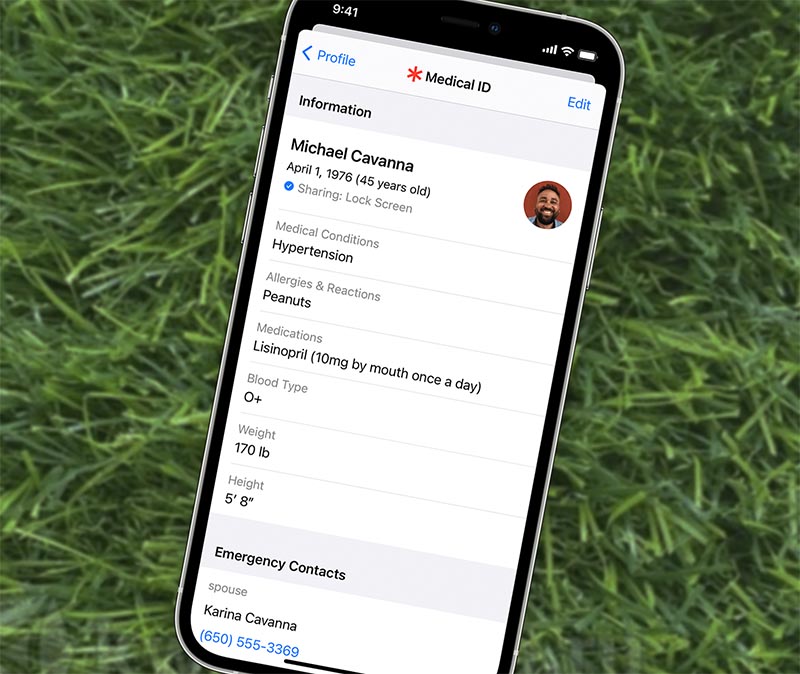
В противном случае можно попытаться найти медицинскую карту владельца. Для этого нажмите кнопку SOS на экране ввода пароли и перейдите в раздел Медкарта.
Если владелец указал контактные данные родственников, получится узнать их номера телефонов. Настраивается эта информация по пути Настройки – Здоровье – Медкарта.
4. Попробуйте подключить iPhone к сети
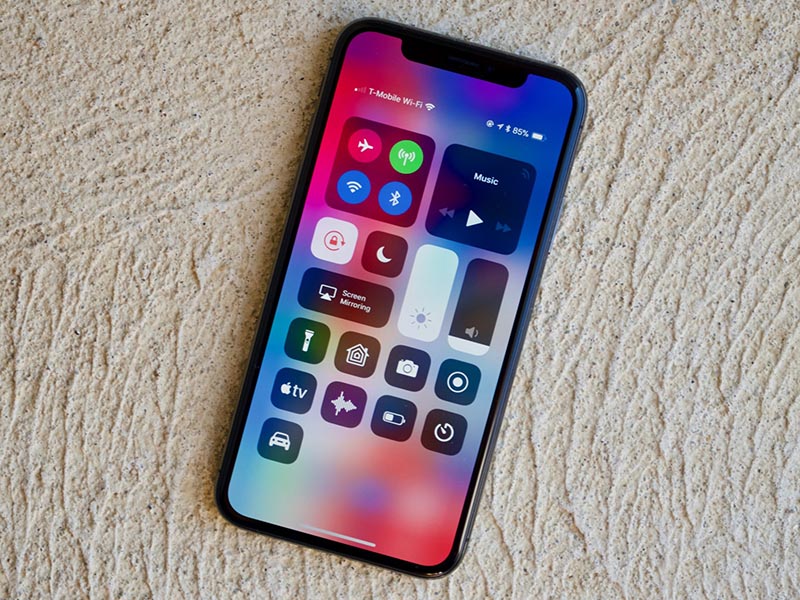
Для этого откройте Пункт управления на заблокированном экране и активируйте мобильный интернет. При наличии установленное сим-карты с подключенным и настроенным интернетом гаджет сможет выйти в сеть, что повысит шансы владельца найти смартфон на карте в приложении Локатор.
Можете попробовать установить свою сим-карту с настроенным мобильным интернетом или попытаться подключить iPhone к доступной Wi-Fi сети без пароля.
Если владелец гаджета отключил возможность запуска пункта управления в параметрах (Настройки – Face ID/Touch ID и код-пароль – Доступ с экрана блокировки), вы не сможете открыть шторку с переключателями и подключить гаджет к какой-либо сети.
Если все вышеперечисленные способы ни к чему не привели, остается лишь поддерживать смартфон на зарядке и ждать, когда владелец сам попытается выйти на связь.
Нашли айфон .. Как найти хозяина?
Держаться за что-то, что не принадлежит вам, — это кража, и, несмотря на благие намерения, вам часто бывает трудно узнать, как связаться с владельцем устройства. Айфон К счастью, я обнаружил, что есть несколько шагов, которые помогут вам вернуть потерянное устройство его владельцу, и вот что делать, если вы найдете потерянный iPhone.
Заряжается ли устройство?

Если это так, то это нормально, а если нет, вам нужно, чтобы оно работало. Попробуйте найти подходящее зарядное устройство для устройства или, если вы пользователь Android, позаимствуйте зарядное устройство у друга, у которого есть iPhone.
Потерянный режим
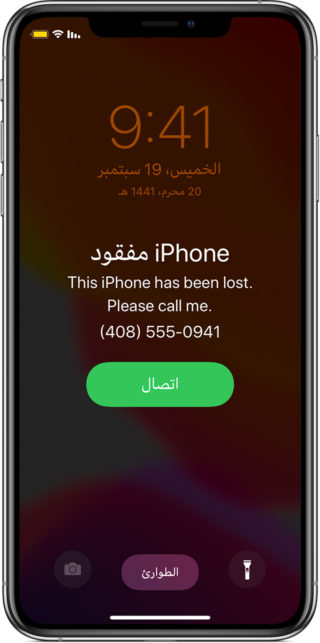
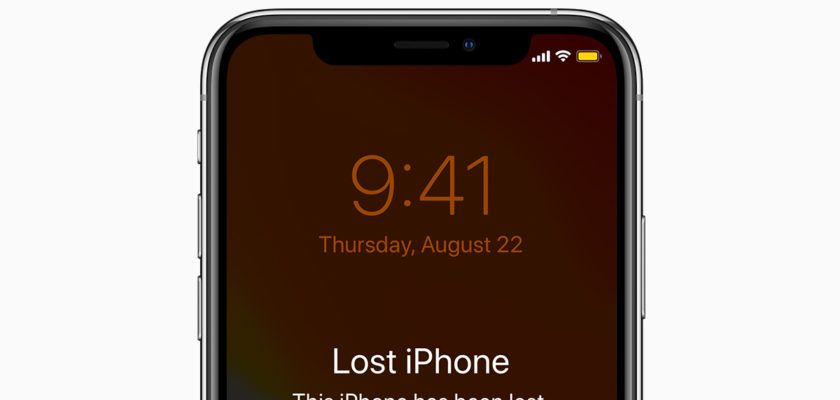
Если владелец потерянного iPhone включил режим пропажи, это будет легко для вас, потому что в этом режиме вы можете найти сообщение от владельца с номером, по которому можно связаться с тем, кто нашел устройство, поэтому взгляните на экран и узнать, есть ли контактная информация владельца. В случае утери или потери iPhone, если вы не нашли сообщение, перейдите к следующим шагам.
Есть ли в нем пароль?
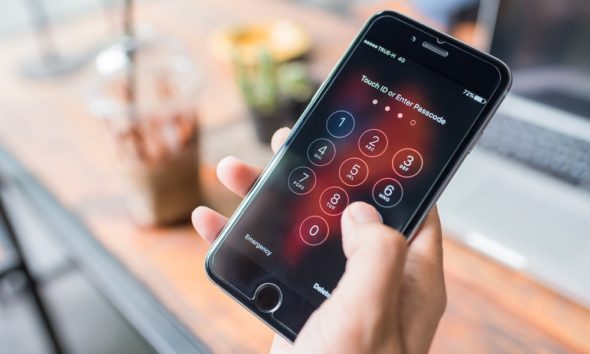
Проверьте пароль, дважды коснувшись экрана или нажав кнопку «Домой» (если она есть), проведя пальцем вверх по экрану или нажав боковую кнопку, чтобы активировать экран. Айфон Потерянный, и тогда будет два варианта, всего два:
Нет пароля
Это маловероятная вероятность 1 на миллион, но мы учтем это, и если это так, то вы можете найти информацию о владельце iPhone через контакты, где приложение хранит информацию о владельце, такую как его адрес. или альтернативные номера и, возможно, электронная почта, и если вам не повезет. В поисках какой-либо полезной информации вы можете позвонить по самым последним контактам, чтобы связаться с владельцем.
Есть пароль
Это обычное явление, и когда вы видите экран блокировки, который предлагает вам ввести пароль, не пытайтесь угадать пароль, потому что это может привести к отключению устройства или стиранию данных, и, таким образом, вы не сможете найти владельца.
Экран блокировки
С экраном блокировки у вас будут очень ограниченные возможности, и чтобы найти владельца потерянного iPhone, вам нужно будет использовать медицинский идентификатор или обратиться за помощью к Siri, как показано ниже:
Медицинское удостоверение
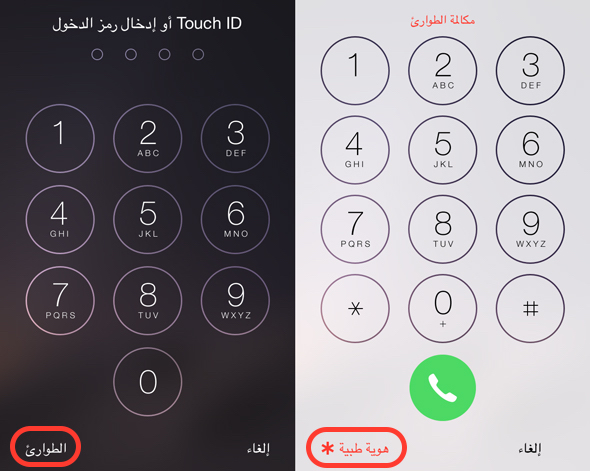
Если владелец утерянного iPhone не включил на устройстве функцию режима утери, вы можете узнать, есть ли у него медицинский идентификатор, который может включать полезную информацию, чтобы связаться с ним или кем-то из его близких, а также медицинские данные. Доступ к идентификатору можно получить, нажав кнопку экстренной помощи в углу в левой части экрана с паролем, затем нажмите на медицинский идентификатор в том же месте ниже, и там вы увидите информацию, включенную владельцем, такую как аллергия, лекарства, кровь тип и контактную информацию на случай чрезвычайной ситуации, которая свяжет вас с кем-то, кто близок к владельцу устройства.
Попросите помощи у Siri
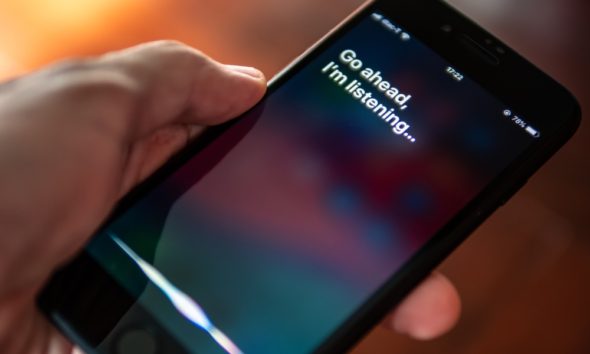
Если он не работает и вы не найдете там информации или медицинский идентификатор не был настроен, вы можете обратиться за помощью к Siri (устройство должно быть подключено к Интернету), но для начала вам нужно активировать персональный помощник, нажав кнопку на правой стороне iPhone или произнеся фразу «Привет, Siri», и если на устройстве есть кнопка «Домой», вы можете вызвать Siri, нажав и удерживая кнопку «Домой», или сказав «Привет, Siri».
Некоторые вопросы, которые нужно задать Siri, которые могут помочь вам связаться с владельцем:
Кто меня зовут — позови мою жену — позови моего мужа
Повторный набор последнего звонка — прочтите мою историю звонков
Примечание. У Siri есть ограничение на объем информации, которую она раскрывает перед запросом пароля. Лучше всего найти владельца, если попросить Siri прочитать журнал вызовов, а затем позвонить всем найденным контактам.
Служба поддержки Apple
если Я пытался связаться со службой поддержки AppleЗатем вас попросят найти сообщение в режиме утерянного или передать устройство в полицейский участок, или позвонить в Департамент по утерянным устройствам и кражам или в их страховую компанию, которая может попросить вас предоставить этикетку обратной доставки, которую они отправят. вы, чтобы упаковать iPhone и отправить его им, зачем все это, потому что Apple защищает конфиденциальность своих пользователей, поэтому она не сможет помочь кому-либо узнать информацию о владельце пропавшего iPhone.
Наконец, попробовав все эти варианты, лучше всего отнести его в полицейский участок, ближайший к тому месту, где был найден потерянный iPhone, позволить им взять на себя ответственность, и они смогут вернуть потерянное устройство его владельцу лучше, чем вы. .
Что делать если нашел Айфон? Как разблокировать найденный Айфон?
Нашел айфон что делать? Когда вы найдете потерянный iPhone с заблокированным экраном, что вы можете сделать? Если он принадлежит другим, вы должны найти владельца. И если вы нашли свой потерянный iPhone, вам нужно знать, как разблокировать найденный iPhone. И этот пост для вас. Читайте дальше, чтобы узнать больше!
- Часть 1: Нашел iPhone Можно его использовать
- Часть 2: Нашел Айфон как вернуть владельцу
- Часть 3: Нашел Айфон как разблокировать 4 Способами
Часть 1: Нашел iPhone Можно его использовать
Если вы нашли заблокированный iPhone, да, вы можете им воспользоваться. Единственное, что может вызвать проблемы, — это экран с паролем. В наши дни у всех нас есть пароль на наших айфонах, чтобы защитить нашу частную жизнь. Итак, выясните, как разблокировать айфон если нашел его ниже.
Часть 2: Нашел Айфон как вернуть владельцу
Если вы нашли заблокированный iPhone и не знаете, кому он принадлежит, есть несколько способов попытаться выяснить его владельца.
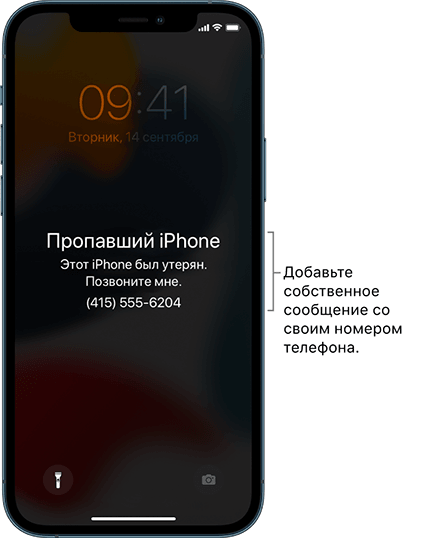
1. Связаться с владельцем в Режие Пропажи
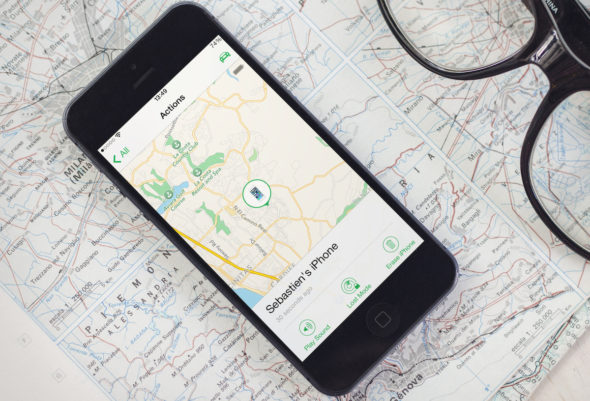
Если функция «Найти iPhone» включена, вам можно не только определить, где находится ваше устройство, но и установить режим пропажи или стереть его. Использование режима пропажи для отметки пропавшего iPhone может помочь владельцу добавить сообщения и номер телефона на экран блокировки. А когда в найденном заблокированном iPhone включен режим пропажи, вы можете удобно найти его владельца и связаться с ним.
2. Спросить Сири
Другой способ, которым вы можете попытаться разблокировать найденный iPhone и найти информацию о владельце потерянного iPhone, — это запросить Сири. Скажите «Привет, Сири» и задайте несколько вопросов, таких как «Позвонить маме / папе», «Текстовые сообщения», «Где мои Airpods» и т.д. Есть шанс, что вы свяжетесь с владельцем или его семьями или получите какую-то информацию.
Часть 3: Нашел Айфон как разблокировать 4 Способами
Я нашел Айфон что делать? Как разблокировать его? К счастью, вы нашли свой потерянный телефон, но через некоторое время вы, может быть, забыли пароль экрана. В этой части вы познакомитесь с 4 лучшими способами, которые помогут вам.
1. Разблокировать найденный iPhone с помощью пароля
Если найденный iPhone — это ваше потерянное устройство, вы, к счастью, можете запомнить пароль экрана. Затем, само собой разумеется, разблокируйте его с помощью пароля. Или попробуйте возможные коды доступа, которые вы зададите. И поздравляем, вы получили свой iPhone обратно.
2. Стереть найденный iPhone с помощью «Найти iPhone»
На вашем найденном iPhone зарегистрирован Apple ID? Вы знаете пароль Apple ID? Если да, и чтобы разблокировать найденный iPhone, вы можете стереть его с помощью «Найти iPhone». Просто убедитесь, что функция «Найти iPhone» включена.
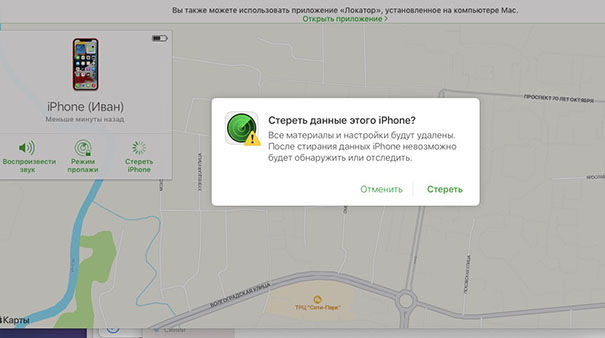
- Войдите на сайт icloud.com с тем же Apple ID и паролем.
- Перейдите в раздел «Найти iPhone» и в списке «Все устройства» щелкните имя заблокированного устройства.
- Затем нажмите «Стереть iPhone» и продолжите. Введите свой пароль Apple ID еще раз, чтобы подтвердить этот процесс.
3. Разблокировать найденный iPhone в режиме восстановления (через iTunes)
Нашел Айфон как разблокировать? Обычно мы можем использовать iTunes для восстановления заблокированного iPhone, но iTunes может не распознать iPhone, который был потерян на некоторое время. Поэтому вам нужно сначала перевести его в режим восстановления, а затем применить iTunes.
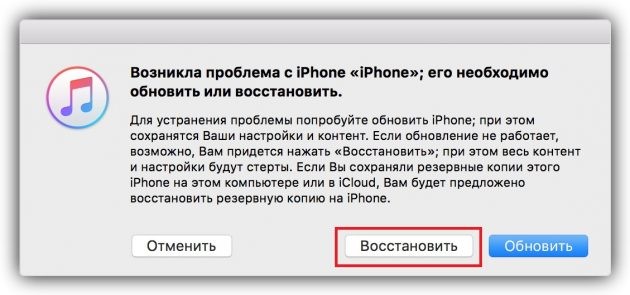
- Подключите найденный iPhone к ПК и откройте iTunes.
- У разных iPhone разные способы войти в режим восстановления, нажмите на ссылку, чтобы разобраться.
- После входа в режим восстановления вы сможете восстановить заблокированный найденный iPhone.
4. Разблокировать найденный iPhone без пароля
Как вы можете видеть, вышеупомянутые три метода имеют свои собственные ограничения. Если они не помогут вам с тем, как разблокировать найденный iPhone, вы можете перейти к Tenorshare 4uKey для разблокировки своего iPhone без пароля. Вот как вы можете это сделать.
-
Во-первых, загрузите и установите этот инструмент на свой Mac или ПК. Нажмите «Начать», чтобы начать разблокировку пароля найденного заблокированного iPhone.
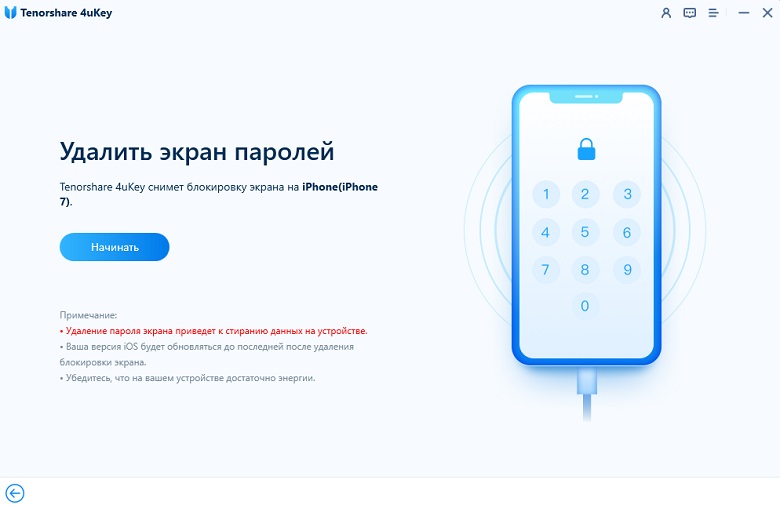
Подключите к нему найденный iPhone с помощью USB-кабеля. И нажмите Далее, чтобы продолжить.
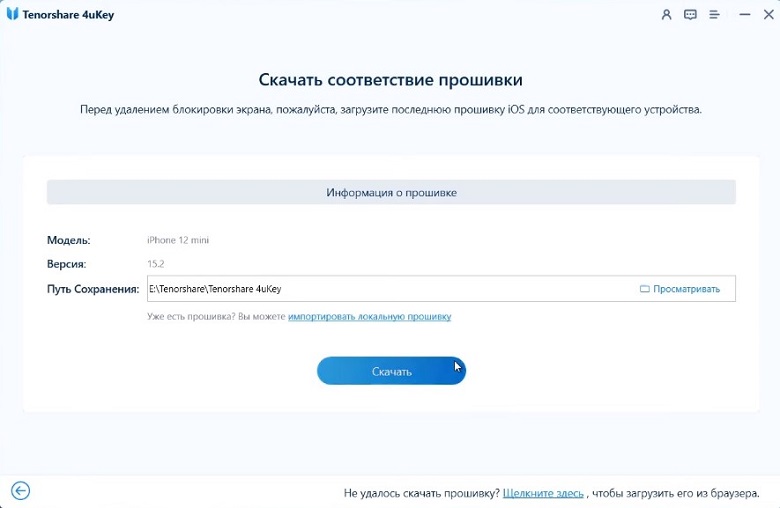
И здесь программа попросит вас загрузить новый пакет прошивки. Выберите путь сохранения по вашему выбору и нажмите кнопку загрузки.
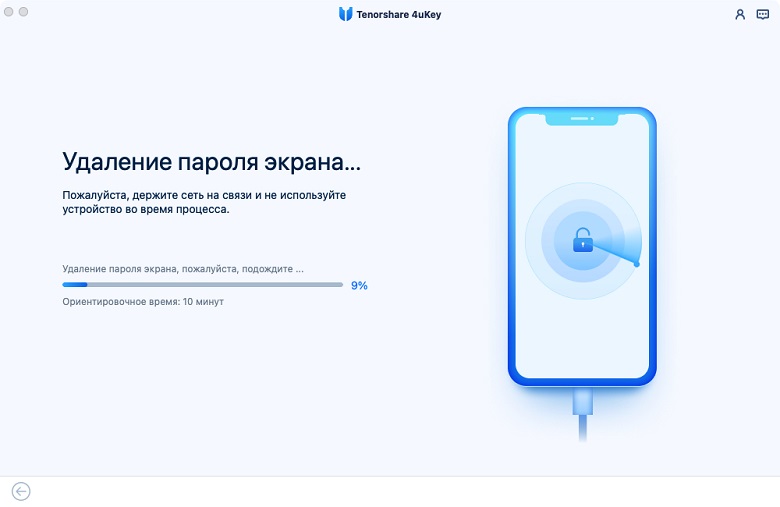
После завершения загрузки прошивки нажмите кнопку «Начать удаление», и начнется удаление пароля iPhone.
Обратите внимание, что приведенные выше 2 способа, которые используют iTunes и 4uKey, удаляют только код доступа к экрану. Поэтому, если на найденном iPhone зарегистрирован Apple ID, вы должны также обойти блокировку активации iCloud.
Заключение
Нашел Айфон что делать? Как разблокировать найденный Айфрн?Необходимо узнать, как найти владельца и разблокировать найденный iPhone, если вы не знаете пароль. Все указанные выше способы работают отлично. А для тех, кто хочет избежать хлопот, Tenorshare 4uKey будет лучшим выбором для повторного использования найденного iPhone.
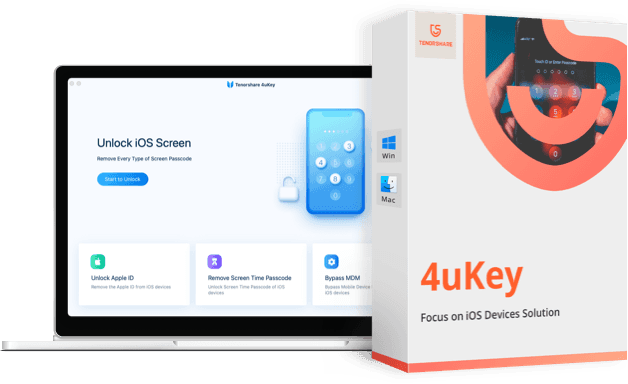
Разблокировать iPhone, iPad без пароля
- Удалить Apple ID или учетную запись iCloud на iPhone / iPad без пароля
- Мгновенно обходить пароли экрана iPhone / iPad
- Исправить отключенный iPhone / iPad без iTunes или iCloud
- Обход экрана MDM с iPhone / iPad