Как настроить пакетную печать в автокаде
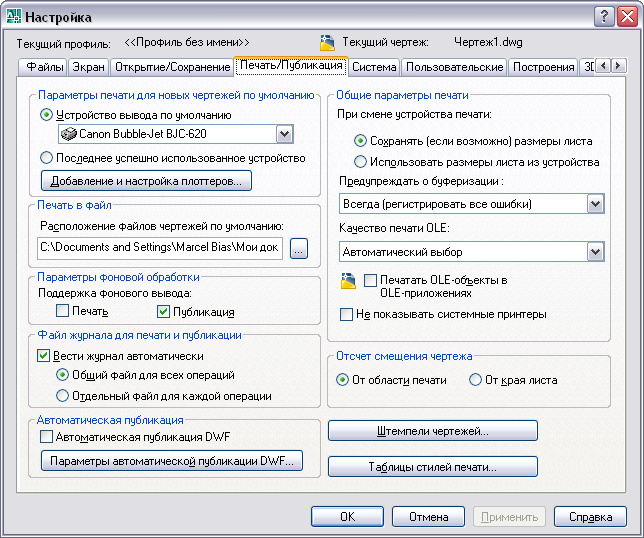
Параметры печати для новых чертежей по умолчанию Задание принимаемых по умолчанию параметров печати как новых чертежей, так и чертежей, созданных в версии 14 AutoCAD или в более ранних версиях и не сохранявшихся ни в AutoCAD 2000, ни в более поздних форматах. Устройство вывода по умолчанию
Задание принимаемого по умолчанию устройства вывода для новых чертежей и для чертежей, созданных в версии 14 AutoCAD или в более ранних версиях и не сохранявшихся ни в AutoCAD 2000, ни в более поздних форматах. В списке перечислены все файлы параметров печати (PC3), найденные по заданным путям поиска файлов, и все настроенные в системе системные принтеры.
Последнее успешно использованное устройство
Установка параметров печати в соответствии с настройками последнего успешно использованного устройства.
Добавление и настройка плоттеров
Отображает «Диспетчер плоттеров» (системное окно Windows). С помощью «Диспетчера плоттеров» можно добавить или настроить плоттер.
Печать в файл Задание используемого по умолчанию расположения файла печати. Новое место расположения файла печати можно ввести с клавиатуры или задать его, нажав кнопку [. ].
Автоматическая публикация Определение того, будут ли чертежи публиковаться автоматически, и управление параметрами автоматической публикации. Автоматическая публикация файлов DWF
Задание необходимости автоматической публикации чертежей. Задать этот параметр можно также путем установки для системной переменной AUTODWFPUBLISH значения 1.
Настройки функции автоматической публикации файлов DWF
Параметры фоновой обработки Задание параметров для вывода на печать или публикации в фоновом режиме. Чтобы не прерывать работу над чертежом, можно выполнять печать/публикацию в фоновом режиме. (системная переменная BACKGROUNDPLOT) Подробности печати и публикации доступны в контекстном меню значка печати и публикации в строке состояния . Печать и публикацию можно выполнять в фоновом режиме, даже если программа не запущена, введя в командной строке Windows acad/pl . Поддержка фонового вывода
Управление режимом фонового вывода в операциях печати/публикации. Печать: Задает фоновый режим для вывода на печать. Эта настройка также управляется системной переменной BACKGROUNDPLOT. Публикация: Задает фоновый режим для публикации. Эта настройка также управляется системной переменной BACKGROUNDPLOT.
Примечание При использовании в пакетных файлах (SCR) команд -ПЕЧАТЬ, ПЕЧАТЬ, -ПУБЛ и ПУБЛ значение системной переменной BACKGROUNDPLOT игнорируется. Все эти команды работают в стандартном (не фоновом) режиме.
- Код задания
- Имя задания
- Имя подшивки
- Имя категории
- Дата и время начала и окончания
- Имя листа
- Полный путь к файлу
- Имя выделенного листа
- Набор параметров листа
- Путь к набору параметров листа
- Имя устройства
- Имя формата листа
- Окончательный статус
Управление автоматическим сохранением в файле журнала сведений обо всех заданиях вывода на печать и публикации.
Общий файл для всех операций
Сведения обо всех заданиях вывода на печать и публикации автоматически сохраняются в одном файле журнала.
Отдельный файл для каждой операции
Для каждой отдельной операции вывода на печать или публикации создается свой файл журнала.
Общие параметры печати
Управляет параметрами общей среды печати, в том числе сохранением размеров листа, предупреждающими сообщениями системного принтера и выводом на печать объектов OLE чертежа.
Сохранять (если возможно) размеры листа
Использовать размеры листа из устройства
Использует размеры листа, указанные либо в файле параметров печати (PC3), либо в системных настройках системного принтера в зависимости от того, какое устройство используется. Кроме того, этот параметр можно включить, присвоив системной переменной PAPERUPDATE значение 1.
Предупреждать о буферизации
Выбор способа регистрации ошибок системного принтера, возникших в результате конфликта входного или выходного портов.
- Всегда (регистрировать все ошибки): При буферизации печати через системный принтер всегда выдаются предупреждения об ошибках и производится их регистрация в журнале.
- В первый раз (регистрировать все ошибки): При буферизации печати через системный принтер предупреждение об ошибке выдается только первый раз, регистрация ошибок в журнале производится всегда.
- Никогда (регистрировать первую ошибку): При буферизации печати через системный принтер предупреждения об ошибках не выдаются, в журнале регистрируется только первая ошибка.
- Никогда (не регистрировать ошибки): При буферизации печати через системный принтер предупреждения об ошибках не выдаются и их регистрация не производится.
Качество печати OLE
Задание качества вывода OLE-объекта на печать. Возможны следующие варианты: «Монохромное», «Простая графика», «Сложная графика» и «Автоматический выбор». Опция «Автоматический выбор» означает, что качество печати подбирается в зависимости от типа OLE-объекта. (OLEQUALITY (системная переменная)
Печатать OLE-объекты в OLE-приложениях
При печати чертежа, содержащего OLE-объекты, запускается приложение, в котором они были созданы. Эта опция используется для оптимизации качества вывода на печать OLE-объектов. Настройка хранится в чертеже. (системная переменная OLESTARTUP)
Не показывать системные принтеры
Управление показом системных принтеров Windows в списках диалоговых окон «Печать» и «Параметры листа». Опция действует только на принтеры, настроенные через операционную систему. Используя этот параметр, нельзя скрыть системный принтер Windows, настроенный с помощью Мастера установки плоттеров.
Ограничивать списки устройств печати в диалоговых окнах «Печать» и «Параметры листа» можно и вручную, временно перемещая PC3-файлы неиспользуемых устройств из папки плоттеров и всех вложенных в нее папок.
Отсчет смещения чертежа
Задание отсчета смещения области чертежа от нижнего левого угла области печати или от края листа (системная переменная PLOTOFFSET).
От области печати
Задание отсчета смещения чертежа относительно печатаемой области.
От края листа
Задание отсчета смещения чертежа относительно кромок листа бумаги.
Печать в Автокаде, приемы и настройка
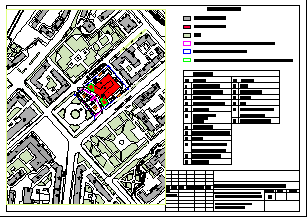
Печать в автокаде имеет ряд нюансов и свои, подчас не очевидные, особенности. Не смотря на кажущуюся прозаичность этой задачи любой кто сталкивался с ней прекрасно понимает сколько сложностей и подводных камней таит в этот процесс. В этой статье я постараюсь вскрыть основные трудности, а так же покажу несколько трюков при работе с принтерами — добавление, изменение, сохранение, настройка. Так же пройдемся по таблицам стилей печати в Автокаде, и сделаем свой для работы с чертежами из Tekla Structures. Заодно выясним чем отличается печать из модели от печати с листа. Попутно уточним в каких случаях следует применять то и другое. Раскроем тему пакетной печати из модели, в том числе экспорт в PDF. Выясним какие виртуальные принтеры подходят для этих целей лучше, и как их настраивать. Эта статья будет дополняться по мере сил, вдохновения и наличия у автора свободного времени. Вопросы и замечания в комментариях будут крайне способствовать её скорейшему наполнению. Похожие статьи: Автокад экспорт листов в pdf
Оглавление:
- Автокад, печать из модели
- печать из листа
Автокад, печать из модели.
Основные принципы печати из модели вы можете увидеть на слайде выше. Перечислим их по пунктам:
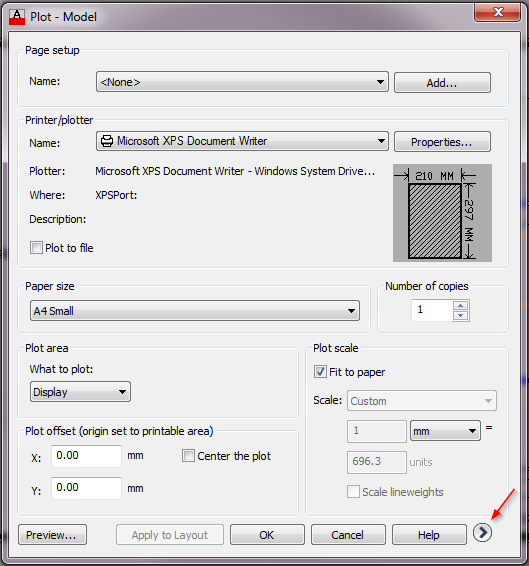
- Вызвать меню печати (ctrl+P) или кнопка печать на панели инструментов, в ленте, или в меню приложения
- Выбрать подходящий принтер, в нашем случае DWG to PDF
- Выбрать размер листа на котором будем печатать.
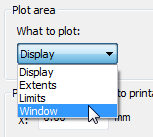
- Выбрать в группе Plot Area (зона печати), в выпадающем списке Window (Окно).
- Нажать кнопку Window, и задать в модели двумя точками прямоугольную зону, содержимое которой будем печатать.
- Нажать кнопку OK, если вы уверены, либо Preview чтобы убедится в том что лист сформирован в соответствии с вашими ожиданиями.
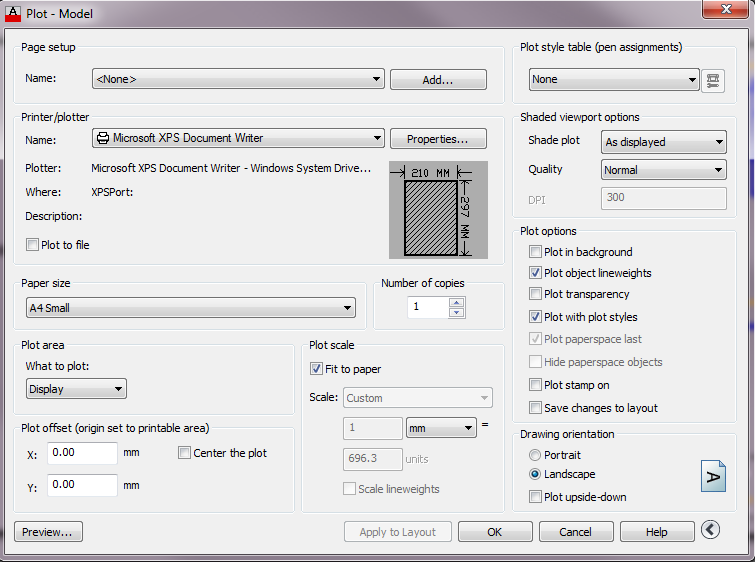
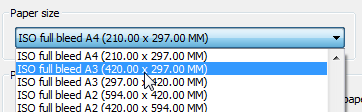
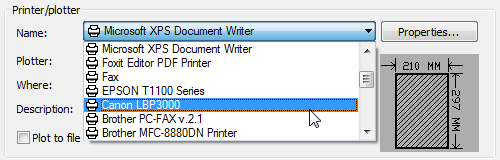
Область печати автокад
Листы, печать в автокаде
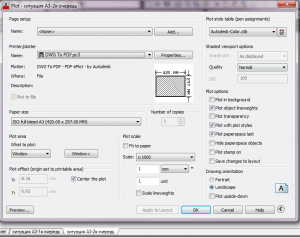
Окно печати из листа в автокаде практические не отличается от аналогичного для печати из модели.
Автокад стиль печати
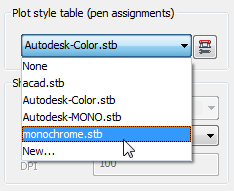
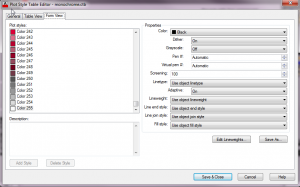
С помощью стилей печати можно решать некоторые интересные задачи, основная из них — автоматическое приведение листа в божеский вид. Многие, особенно начинающие работать в автокаде, изрядно перебарщивают с «цветовой» палитрой используя цвета откровенно плохо выглядящие на печати, при этом зачастую недооценивая возможности Автокада работать с толщиной линий. Соответственно с помощью правильно подобранного стиля можно решить многие вопросы связанные с корректным выводом на печать листов, в том числе полученных в результате экспорта данных из внешних приложений, например, после экспорта чертежей из TeklaStructures линии не несут информации о толщине, но зато имееют цвет, который с помощью стиля печати, мы можем «конвертировать» в толщину линий.
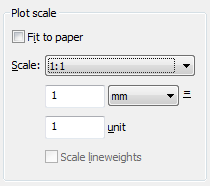
Масштаб печати в автокад
Печать нескольких листов — пакетная печать
Черно-белая печать
Любой объект в автокаде можно распечатать в черно-белом варианте. Наиболее правильным образом это можно сделать с помощью стилей печати
One Comments
Кирилл 04.10.2019 в 11:57 Ответить
В свойствах pdf можно поставить галку печать всех линий, это предотвратит искажение, которые происходит при использовании разных цветов линий(серые и цветные почему-то перекрывают основные)
Добавить комментарий Отменить ответ
Этот сайт использует Akismet для борьбы со спамом. Узнайте, как обрабатываются ваши данные комментариев.
Как настроить пакетную печать в автокаде
В предыдущих статьях я рассказывал о способах печати из модели или с помощью листов, а так же автоматическая печать PDF и печать с помощью подшивок. В этой статье я хочу рассказать о пакетной печати из пространства модели используя стандартные средства AutoCAD.
Данным способом я пользуюсь крайне редко, ввиду того что все проекты выполняю с помощью подшивок, но иногда заказчик просит оформить проект в пространстве листа.
В сети Интернет можно найти несколько способов пакетной печати из пространства модели, основные приведены на форуме dwg.ru
Имеется проект с оформленными листами в пространстве модели, необходимо вывести его на печать в формате PDF.
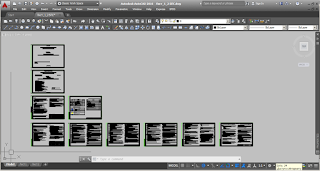 |
| Рис.1 Проект оформленный в пространств модели |
- Создаются настроенные листы внутри пространства модели.
- Листы импортируются в менеджера пакетной печати.
- Сохраняется список для дальнейшей пакетной печати.
- Печать документа в формате PDF или на принтер.
1. Создание настроенных листов внутри пространства модели
Создание листов выполняется с помощью пункта меню:
File->Page Setup Manager
Print ->Page Setup или командой
Command: PAGESETUP
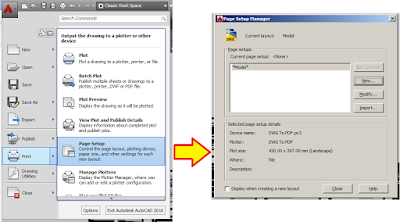 |
| Рис. 2 PAGESETUP |
Жмём клавишу New
 |
| Рис. 3 Создание нового именнованного листа |
Жмём клавишу ОК. После нажатия клавиши OK появляется стандартное окно печати с единственной разницей, что это окно не запускает документ на печать. В этом окне нам необходимо настроить:
1) Принтер для печати документа
2) Выбрать размер листа
3) Указать область печати
4) Указать масштаб
5) Выбрать портретная или альбомная печать
 |
| Рис. 4 Настройка листа |
При нажатии на кнопку OK лист сохранится и добавится в список настроенных листов
Таким образом я создал 11 листов настроенных на встроенный PDF принтер.
 |
| Рис. 5 Список созданных листов |
Каждый лист может быть напечатан отдельно, удалён или изменён.
2. Импорт листов в менеджера пакетной печати
Для запуска менеджера пакетной печати запускается пункт меню
File->Publish или команда
Command: PUBLISH
Перед запуском команды PUBLISH необходимо выполнить сохранение чертежа.
 |
| Рис. 6 PUBLISH |
В менеджера пакетной печати автоматически загружаются настроенные листы. Так же можно импортировать список печатаемых документов из других чертежей об этом подробнее в видео.
Необходимо выполнить копирование листов. Выделяем листы и копируем их. Количество скопированных листов должно быть равно количеству созданных ранее листов.
 |
| Рис. 7 Создание списка печатаемых документов |
Печать чертежей в Автокаде
После окончания всех необходимых построений часто требуется выполнить печать чертежей Автокад. Вывод на печать в Автокаде можно сделать различными способами: либо это будет единичная печать, либо пакетная.
Во втором случае печать чертежей AutoCAD выполняется через «Публикацию». Это позволяет одновременно распечатывать несколько листов из разных файлов. Рассмотрим, как настроить печать в Автокаде быстро и правильно!
AutoCAD — вывод на печать в соответствии с ГОСТ
Любой чертеж должен быть оформлен в соответствии с ГОСТ. Одна из наболевших проблем — это сделать строгие отступы от чертежной рамки до края листа. Ведь у каждого принтера есть небольшая область, которая не пропечатывается. Она нужна для того, чтобы принтер мог захватывать лист. Чтобы добиться нужного результата, должна быть грамотно выполнена настройка печати в AutoCAD. Рассмотрим это более подробно.
Настойка печати в Автокаде
Все необходимые настройки следует выполнять в Диспетчере параметров листов.
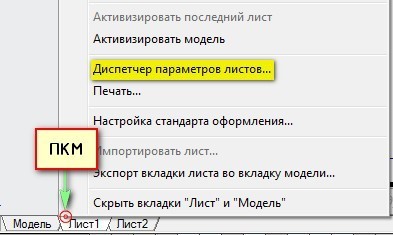
Откроется диалоговое окно Диспетчера, в котором нужно создать новый или отредактировать текущий набор параметров. Предпочтительнее один раз создать подходящий набор всех параметров для листов, чем каждый раз редактировать.
Выберите «Создать», после чего укажите имя набора и нажмите «Ok».
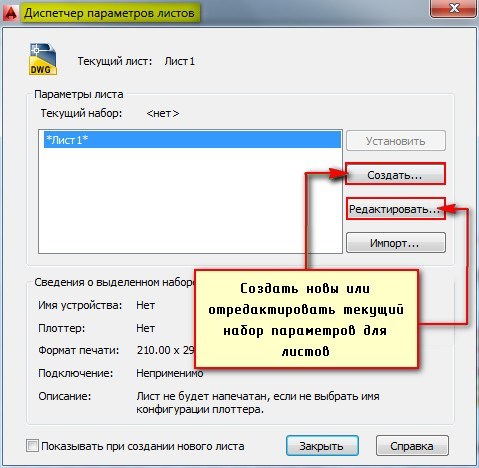
Откроется окно, в котором необходимо выполнить все настройки.
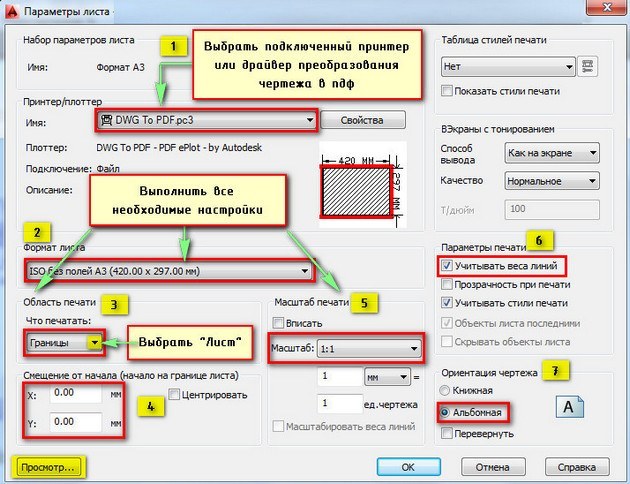
Пойдем по порядку:
1. Выбрать принтер. Если никакое устройство не подключено, можно выбрать драйвер, преобразующий чертеж Автокад в pdf файл.
2. Указать формат листа. Из выпадающего списка следует выбрать подходящий. Причем международные форматы ISO без полей позволяют расширить границы печати AutoCAD, в результате чего расположение рамки на чертеже будет соответствовать ГОСТу.
3. Область печати Автокад следует выбрать из выпадающего списка. Существует четыре варианта:
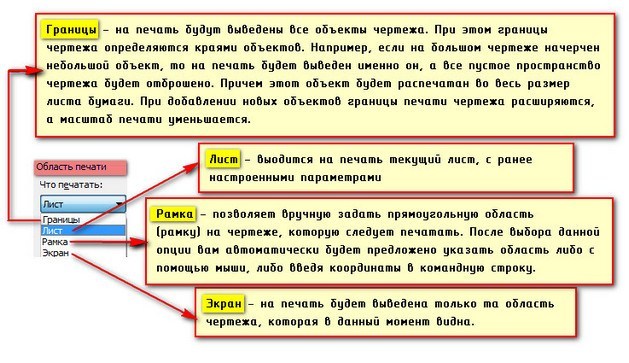
Можно нажать кнопку «Просмотр…» в процессе подбора подходящего варианта.
4. При необходимости указать смещение чертежа или же центрировать его.
5. Задать масштаб.
6. В свитке «Параметры печати» поставить галочки напротив нужных действий.
Чтобы отображалась реальная толщина линий при печати в Автокад, следует выбрать «Учитывать веса линий».
7. Выбрать ориентацию чертежа (книжную или альбомную).
По завершению нужно нажать «Ок» и присвоить созданный набор листам, которые будут выводиться на печать.
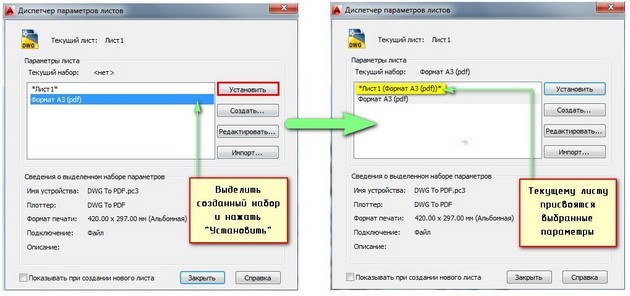
Непосредственное оформление чертежей следует выполнять на настроенных листах. Только в таком случае можно будет быстро и правильно их распечатать.
Печать файлов Автокад
Рассмотрим пример единичной печати. Переключимся на лист, который нужно распечатать. Нажмем комбинацию клавиш Ctrl+P или Меню-приложения → Печать…
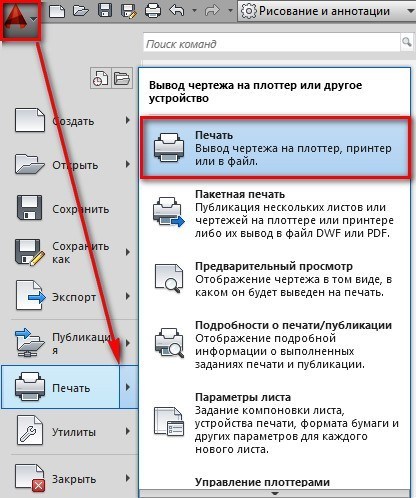
Появляется диалоговое окно «Печать». Т.к. мы ранее создавали набор определенных параметров и присвоили его листам, нам ничего больше настраивать не надо. Достаточно нажать «Ок», и начнется печать. Если вы выбирали драйвер DWG To PDF, то ваш чертеж будет конвертирован в формат pdf. Для него нужно выбрать место хранения на вашем компьютере.
Распечатать из Автокада просто, главное — правильно настроить параметры листов, и у вас не возникнет никаких проблем.
Освойте профессию проектировщика
Научитесь быстрому черчению, освоите прикладное 3D, автоматизируете создание ведомостей и спецификаций.