Сколько клиентских устройств можно подключить к одной точке доступа Wi-Fi
К точке доступа Wi-Fi можно подключить большое количество клиентских устройств (здесь и далее подразумевается одновременно подключённых). Точная цифра зависит от ограничений устройства, если они есть (к примеру, у MikroTik программное ограничение 2007 клиентов).
Однако, в большинстве случаев подключать такое большое число клиентов не рекомендуется ввиду особенности работы самого протокола Wi-Fi (т.е. не из-за какой-либо слабости точки доступа). Это обусловлено тем, что обычные клиентские устройства (ноутбуки, смартфоны и т.п.) работают непосредственно по стандарту (какому-либо из семейства 802.11) и не поддерживают* какие-либо специальные поллинговые механизмы/протоколы (типа airMAX, NV2, iPoll и т.п.), «ускоряющие» работу радиосети. Без таковых механизмов при большом числе клиентов общая** скорость передачи данных заметно снижается, задержка возрастает и т.п., т.к. необходимо согласование RTS/CTS, повторная передача при образовании коллизий*** и т.п. Снижение производительности появляется уже при появлении второго клиента и продолжается при появлении каждого дополнительного.
* т.к. сам стандарт 802.11n их не регламентирует
** делится между всеми клиентами, т.к. Wi-Fi использует полудуплексную среду
*** т.к. RTS/CTS не является панацеей, особенно при наличии интерференции (из-за переотражений и помех) и физических препятствий на пути следования радиосигнала
В целом ограничением числа подключённых клиентов может выступить и «аппаратная» производительность точки доступа, но в этом отношении всё зависит от конкретной ситуации:
- производительность точки доступа (скорость работы кода программного обеспечения и, главное, производительность её «железа»)
- возможности точки доступа в плане радиосвязи (наличие поддержки технологии MIMO, нескольких одновременно работающих диапазонов (радиомодулей), большой ширины канала, короткого защитного интервала, высоких модуляций и т.п., см. статью От чего зависит скорость передачи данных в радиоканале)
- возможности конкретных моделей клиентских устройств (наличие поддержки технологии MIMO, большой ширины канала, короткого защитного интервала, высоких модуляций и т.п.)
- требования по скорости передачи данных на каждого клиента (при учёте одновременно активно передающих трафик)
- характер трафика (тип (TCP/UDP), размер пакета, шифрование VPN (если точка работает непосредственно с туннелем) и т.п.)
В итоге можно сказать, что обычно рекомендуется подключать не более 10-40 клиентов на одну Wi-Fi точку доступа, для высоких скоростей — 3-7 клиентов. Более точный выбор зависит от условий конкретной ситуации (по списку выше). Самое точное определение — экспериментальным путём на месте (при имитации продакшена).
При построении профессиональной радиосети (в которой и точками доступа и клиентами выступают специализированные устройства) с использованием поллинговых протоколов производительность заметно выше и её снижение от увеличения числа клиентов происходит медленнее.
Как ограничить количество устройств в вашей локальной сети, которые подключаются к Wi-Fi роутеру (новый логотип)?

Дата последнего обновления: 03-21-2023 12:14:10 PM 197670
Эта статья подходит для:
Archer C1200 , Archer C5400 , Archer A2600 , Archer AX55 , Archer C4 , Archer C5200 , Archer AX53 , Archer C5 , Archer AX10 , Archer C2 , Archer AX51 , Archer AX96 , Archer A2200 , Archer C6U , TL-WR1043N( V5 ) , Archer C80 , Archer AXE95 , Archer C8 , Archer AX10000 , Archer C3150 , Archer C9 , Archer AX50 , Archer C6 , Archer C7 , Archer AX90 , Archer AX6000 , Archer C5400X , Archer C25 , Archer C24 , Archer A20 , Archer A64 , Archer C60 , Archer C2600 , Archer A1200 , Archer C21 , Archer C20 , Archer C64 , Archer AX1800 , Archer AX206 , Archer C59 , Archer C58 , Archer AX4200 , Archer C3200 , Archer C900 , Archer A2 , Archer AX75 , Archer AX4400 , Archer C3000 , Archer AX73 , Archer C50 , Archer A10 , Archer A54 , Archer AX4800 , Archer C50 , Archer C1900 , Archer C55 , Archer C54 , Archer A2300 , Archer AXE75 , Archer A6 , Archer A7 , Archer AX72 , Archer AXE200 Omni , Archer A5 , Archer GX90 , Archer A8 , Archer A9 , Archer AX68 , Archer C2300 , Archer AX5300 , Archer AX23 , Archer AX20 , Archer C4000 , Archer AX21 , Archer A3000 , Archer C2700 , Archer AXE300 , Archer AX1500 , Archer C90 , Archer AX60 , Archer AX11000 , Archer AX3200 , Archer AX3000
Если вашей модели нет в списке, не переживайте — возможно, её ещё просто не успели добавить. Чтобы точно убедиться в наличии или отсутствии той или иной функции, откройте продуктовую страницу интересующей вас модели и перейдите в раздел «Характеристики».
1. Войдите в веб-интерфейс роутера. Если вы не знаете, как это сделать, обратитесь к инструкциям:
2. Перейдите в раздел Дополнительные настройки > Системные инструменты > Администрирование и сделайте необходимые настройки в разделе Локальное управление по мере необходимости.
- Разрешить всем подключённым к локальной сети устройствам управлять роутером:
Включите Доступ для всех устройств, подключённых к LAN.

- Разрешитеуказаннымустройствам управлять роутером:
- Отключите Доступ для всех устройств, подключённых к локальной сети.
- Нажмите «Добавить».

- Нажмите Просмотр существующих устройств и выберите устройство для управления роутером из списка Список устройств или введите MAC-адрес устройства вручную.
- Укажите Описание для этого MAC-адреса.
- Установите флажок Включить.
- Нажмите Сохранить.
Для получения подробной информации о каждой функции и настройке оборудования перейдите на страницу Загрузки для загрузки руководства пользователя к Вашей модели устройства.
Полезен ли этот FAQ?
Ваши отзывы помогают улучшить этот сайт.
Что вас заинтересовало в этой статье?
- Недоволен продуктом
- Слишком сложно
- Непонятное название
- Не применимо ко мне
- Слишком расплывчато
- Другой
Мы хотели бы получить ваши отзывы, пожалуйста, дайте нам знать, как мы можем улучшить этот контент.
Подтвердить
Спасибо
Мы ценим ваше мнение.
Нажмите здесь, чтобы связаться со службой технической поддержки TP-Link.
Как узнать кто подключился к точке доступа на Айфоне и разорвать соединение
Одной из самых классных фишек всех современных смартфонов, в том числе Айфонов, является возможность спокойно раздать интернет на любое другое устройство с помощью Bluetooth или Wi-Fi. Главное, чтобы ваш сотовый тариф эту опцию поддерживал. Благодаря этой фиче я спокойно смог настроить даже Яндекс Станцию для работы на природе, и она отлично прокачала небольшую посиделку. Вот только чтобы не заморачиваться с паролем, многие из нас устанавливают на точку доступа iPhone какой-нибудь простенький набор символов.
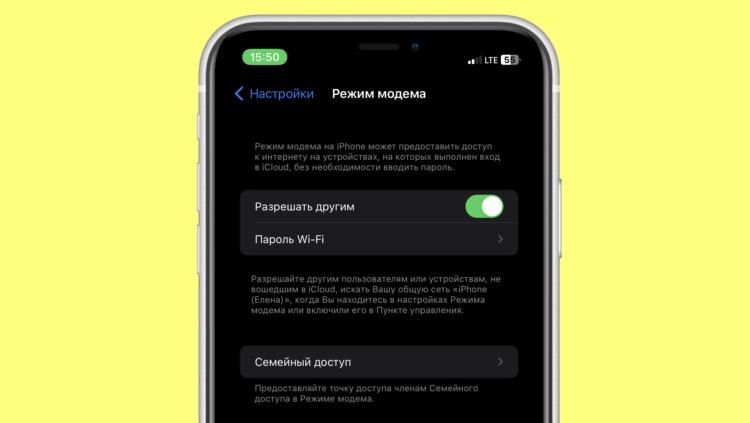
Режиму модема на iOS не хватает дополнительных настроек
❗️ЕЩЕ БОЛЬШЕ СТАТЕЙ ОБ APPLE ИЩИТЕ В НАШЕМ ДЗЕНЕ СОВЕРШЕННО БЕСПЛАТНО
В некоторых случаях из-за подобного подхода к вашей точке доступа могут подключаться совершенно посторонние люди, что повышает расход аккумулятора и трафика на iPhone. В этом материале разбираемся, как узнать, кто подключился к вашей точке доступа на Айфоне и как разорвать подозрительное соединение.
Подключения к точке доступа
В первую очередь предлагаю разобраться, как определить, что к точке доступа на вашем Айфоне кто-то подключился. Если вы пользуетесь iPhone 14 Pro или iPhone 14 Pro Max, то на Dynamic Island появится небольшой значок сопряжения. На Айфонах с челкой такой же значок отображается в левом верхнем углу прямо на часах, периодически сменяя их.
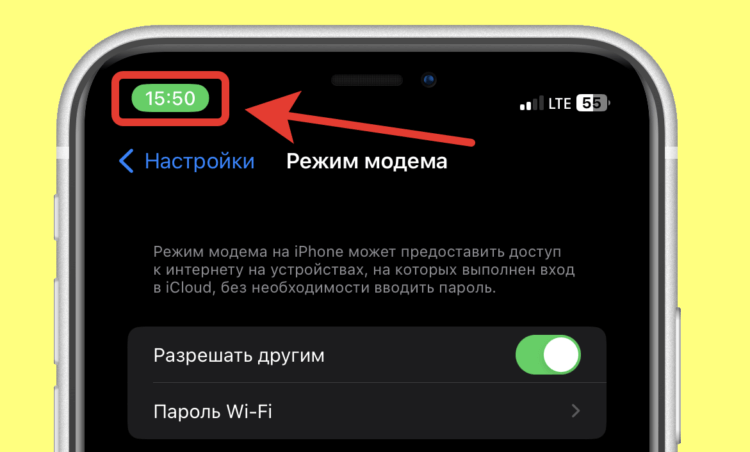
Вот такой индикатор означает, что к вашей точке доступа подключено какое-то устройство
Самая заметная индикация активного подключения отображается на iPhone с Touch ID. На этих моделях весь статус-бар окрашивается в синий цвет и сразу же отображается, сколько устройств подключились к вашей точке доступа. Но на современных Айфонах тоже можно определить количество активных подключений. Для этого придется немного залезть вглубь Пункта управления:

В Пункте управления отображается количество активных подключений
- Разверните Пункт управления свайпом от правого края экрана вниз;
- Задержите палец на квадрате с переключателями авиарежима, Wi-Fi, Bluetooth и сотовых данных;
- Под кнопкой “Режим модема” будет отображаться количество активных подключений.
❗️ПОДПИСЫВАЙСЯ НА ТЕЛЕГРАМ-КАНАЛ СУНДУК АЛИБАБЫ, ЧТОБЫ ПОКУПАТЬ ТОЛЬКО ЛУЧШИЕ ТОВАРЫ С АЛИЭКСПРЕСС
К сожалению, штатными средствами узнать, а тем более отлючить конкретное устройство от точки доступа iOS не позволяет. Причем непонятно, по какой причине Apple не реализует эту очень простую возможность. На Андроиде вообще можно ограничить количество активных подключений, что очень упрощает работу с режимом модема.
Кто подключился к модему на Айфоне
Но есть один небольшой лайфхак, который позволит вам определить, что за устройства подключились к вашему Айфону. Обычно просто так никто к другим телефонам не коннектится. Делается это явно для того, чтобы выйти в интернет и посмотреть какую-нибудь информацию. Поэтому можно посмотреть по статистике, какие устройства сколько потратили трафика. Делается это следующим образом:
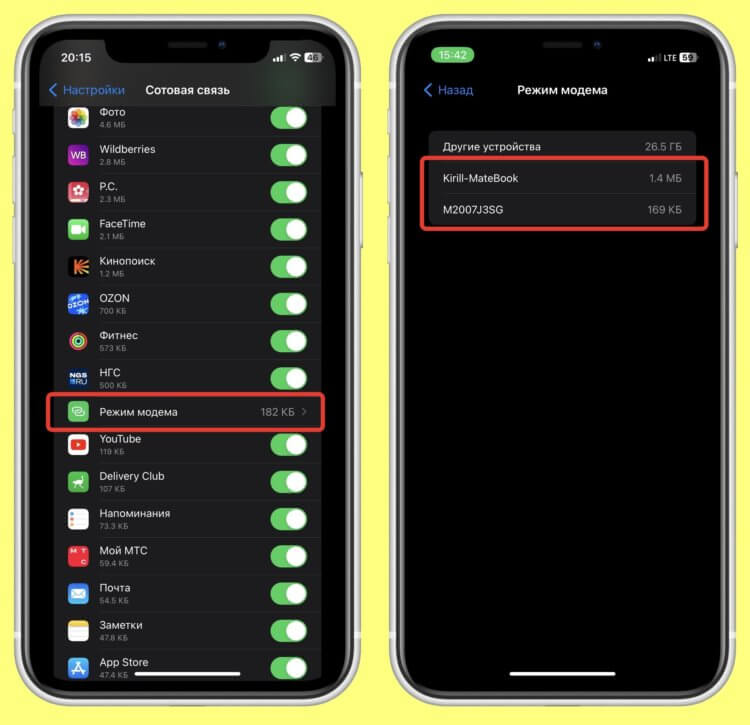
Вот эти устройства подключены к точке доступа на iPhone
- Откройте настройки на вашей Айфоне и перейдите в раздел “Сотовая связь”;
- Пролистайте немного вниз и найдите пункт “Режим модема”;
- Откройте его, и перед вам отобразятся те устройства, которые в настоящий момент расходуют трафик от вашей точки доступа.
❗️ПОДПИШИСЬ НА НАШ ЧАТИК В ТЕЛЕГРАМЕ. ТАМ ТЕБЕ ОТВЕТЯТ НА ЛЮБЫЕ ВОПРОСЫ
Если вы увидите в этом пункте только свои гаджеты, то можете ни о чем не переживать. Просто при необходимости отключите на каком-то из них Wi-Fi или Bluetooth в зависимости от того, какое подключение установлено, и можете забыть об этой проблеме. А вот если в списке присутствуют устройства, которые вам незнакомы, то с этим однозначно следует бороться. Кстати, еще одним неплохим способом узнать, кто подключился к вашей точке доступа, является приложение iNet:

По непонятной причине ноутбук на Windows 11 отображаться здесь отказался
- Загрузите приложение iNet из App Store и запустите его;
- Выдайте все необходимые разрешения и на страничке Network Scanner нажмите кнопку “Обновить” в правом нижнем углу.
Сразу же сформируется список из всех подключенных устройств. В верхней строке “Hosts in Scan” отобразилось правильное количество активных подключений к моей точке доступа — 2. Вот только я так и не понял, по какой причине в списке категорически отказался отображаться ноутбук на Windows. Рискну предположить, что так и задумано. Главное, что количество подключений распознается корректно.
Как поменять пароль в режиме модема на Айфоне
Вот только просто взять и отключить любое из обнаруженных вами устройств от точки доступа просто так не получится. Здесь придется воспользоваться небольшой хитростью. Самый простой способ — отключить точку доступа. Но это совершенно не вариант, если вам необходимо продолжать работать с раздачей интернета. В такой ситуации я просто рекомендую вам сделать следующее:

Просто поменяйте пароль на новый, и проблема с левыми подключениями будет решена
- Откройте настройки на Айфоне и перейдите в режим модема;
- Выключите переключатель “Разрешать другим” и зайдите в пароль;
- Измените один символ в пароле и вновь активируйте точку доступа;
- Подключите нужные вам устройства с новым паролем.
При этом несанкционированные подключения восстановиться не смогут, так как точка доступа будет требовать от них новый пароль. Это самый простой и удобный способ обезопасить себя от непонятных коннектов и сэкономить драгоценный трафик на тарифе. Поэтому не спешите паниковать, если видите в списке подключенных устройств странные гаджеты, которые тянут у вас трафик. Проблема очень легко решается и не заставит вас тратить на это много времени и ресурсов.
Ограничение доступа к беспроводной сети
Очень часто случается так, что вы хотите ограничить доступ к своему домашнему Wi-Fi, но до этого он стоял без пароля и теперь немало посторонних граждан могут абсолютно просто и дальше им пользоваться, но, с вашей точки зрения, это не есть хорошо. Сейчас мы рассмотрим, что делать и как ограничить количество подключений по Wi-Fi или, например, даже отключать отдельных пользователей. Все действия и примеры мы будем рассматривать на основе интерфейса TP-Link.
Как исключить нежелательных пользователей
Начнем мы с того, что вы запросто можете определить, кто сидит в вашей сети. Для этого нам следует сразу же пройти во вкладку «DHCP» и найти подпункт «DHCP Clients List». Если вы видите, что явно несколько устройств подключено лишних, то смотрим их MAC-адреса, а затем идем дальше.
Ограничение доступа
Чтобы ограничить доступ к Wi-Fi какому-либо пользователю, мы находим слева в списке «Wireless Mac Filtering» как подпункт к «Wireless». На новой странице, как и показано на скриншоте, нужно нажать «Enable», чтобы активировать функцию, а далее мы уже будем ее настраивать, как нужно.
Далее чуть ниже на той же странице ищем кнопку «Add New» и жмем на нее.
Теперь все очень просто – в верхнюю строку вводим MAC-адрес, который хотим «отсечь», и чуть ниже выбираем «Enabled», а затем сохраняем настройки.
Теперь вы знаете, как отключить пользователя от Wi-Fi. Если ты думаешь о том ка ккруто было бы щас отдыхать где-то на море или на каком-то острове и еще бабки за это получать то я тебе дам способ как это сделать едь я так и живу уже давно, вот теб есайт благодаря которому я так и живу конечно же уже давно 1xgames-igri.ru и советую и тебе присмотрется к нему ведь отличный сайт который я советую кадлрму и самое главное не только тот факт что он отличный но и тот факт на сколько круто на нём всё и быстрые выводы и огромные джекпоты каждый день . Вы в любой момент можете удалить это исключение или отредактировать его.
Установка пароля
Еще более агрессивным способом можно считать установку пароля, если такой вариант вам подходит. Прежде всего перед этим нужно сменить пароль и логин для входа в настройки.
Делаем мы это именно в таком порядке по одной простой причине – роутеры, которые имеют стандартные данные для входа в настройки и свободный доступ, скорее всего, могут в любой момент быть перенастроены посторонними людьми. Если это уже случилось и вы не можете войти, то на устройствах этой фирмы есть кнопка «Reset», зажав которую на 10 секунд, вы сбросите все настройки до заводских. Потом придется настраивать все по новой, но это единственный способ вырвать ваш Wi-Fi из рук недобросовестных граждан.
Идем в раздел «System Tools» и там находим подпункт «Password». Войдя в него, вводим свои старые данные, которые, как мы знаем, admin в обоих полях, затем чуть ниже вводим новый логин и два раза новый пароль, после чего сохраняем.
Теперь осталось активировать пароль для устройства. Переходим в раздел «Wireless Security» и выбираем нужное шифрование для защиты, а затем вписываем пароль и сохраняемся. Этот метод поможет раз и навсегда заблокировать Wi-Fi для других пользователей.
Еще один вариант, которым вы можете воспользоваться, – это установить лимит на количество устройств, что могут подключиться, изменив диапазон адресов во вкладке «DCHP Settings». Таким образом, новые устройства перестанут получать IP и потеряют возможность подключения.
Обращаем внимание на «End Ip Adress» и меняем последние две цифры на то число, которое вам нужно, – можно ввести 02 или 06 и ограничить количество пользователей до этого количества.
Как ограничить доступ к Wi-Fi: Видео

Имею опыт работы в ИТ сфере более 10 лет. Занимаюсь проектированием и настройкой пуско-наладочных работ. Так же имеется большой опыт в построении сетей, системном администрировании и работе с системами СКУД и видеонаблюдения.
Работаю специалистом в компании «Техно-Мастер».
Рекомендуем почитать:
- Как установить ограничение скорости на Wi-Fi роутер
- Что такое ключ безопасности беспроводной сети Wi-Fi и для чего он необходим
- Безопасность вашей беспроводной сети: как поставить пароль на Wi-Fi
- Как решить проблемы с идентификацией беспроводной сети на телефоне
Поделитесь материалом в соц сетях: