Стирание данных с компьютера Mac с процессором Intel при помощи Дисковой утилиты
Описанные действия неприменимы к компьютерам Mac с чипом Apple. Если у вас компьютер Mac с чипом Apple, выполните следующие действия, чтобы стереть данные с компьютера Mac с чипом Apple.
Перед стиранием данных с компьютера Mac
- Если вы планируете продать, передать или обменять компьютер Mac и хотите восстановить его заводские настройки, узнайте, что нужно сделать перед этим.
- При использовании macOS Monterey или более поздней версии на компьютере Mac с чипом Apple T2 Security Chip следуйте инструкциям по стиранию всего контента и настроек вместо этих действий.
- Создайте резервную копию любых файлов, которые требуется сохранить. При стирании данных с компьютера Mac навсегда удаляются все файлы.
Стирание данных с компьютера Mac при помощи Дисковой утилиты
- Запустите компьютер Mac из раздела восстановления macOS: нажмите кнопку питания, затем сразу нажмите и удерживайте клавиши Command (⌘) и R, пока не появится логотип Apple или другое изображение.
- Если потребуется, выберите пользователя, пароль которого вы знаете, а затем введите его пароль администратора.
- В окне утилит выберите «Дисковая утилита» и нажмите «Продолжить».
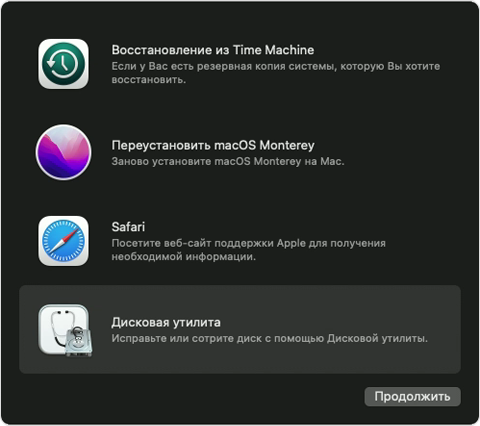
- Выберите том Macintosh HD в боковом меню приложения «Дисковая утилита». Не видите том Macintosh HD?
- Нажмите кнопку «Стереть» на панели инструментов, затем введите запрашиваемые данные.
- Имя: Macintosh HD
- Формат: APFS или Mac OS Extended (журналируемый) в соответствии с рекомендациями приложения «Дисковая утилита»
- Нажмите «Стереть группу томов». Если эта кнопка не отображается, нажмите «Стереть».
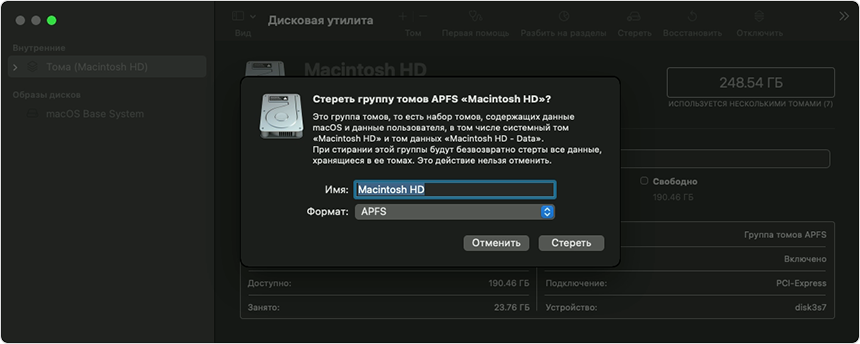
- Если потребуется, введите свой идентификатор Apple ID. Узнайте, что делать, если вы забыли свой идентификатор Apple ID.
- Дополнительно: если вы ранее использовали приложение «Дисковая утилита» для добавления внутренних томов, отличных от Macintosh HD, вы можете стереть их по отдельности, используя тот же процесс.
- После завершения выйдите из приложения «Дисковая утилита» для возврата к окну утилит.
- Если вы хотите, чтобы компьютер Mac запускался с тома, с которого только что были удалены данные, выберите «Переустановить macOS» в окне утилит, затем нажмите «Продолжить» и следуйте инструкциям на экране. Узнайте больше о переустановкеmacOS.
Если том Macintosh HD не отображается в приложении «Дисковая утилита»
Встроенный загрузочный диск должен быть первым элементом в боковом меню приложения «Дисковая утилита». Он называется Macintosh HD, если только вы не изменили его имя. Если в списке нет этого диска, перейдите в меню Apple > «Выключить», затем отсоедините все вспомогательные устройства от компьютера Mac и проверьте список еще раз.
Если диск по-прежнему не отображается в приложении «Дисковая утилита» или процесс стирания завершается сбоем, возможно, компьютеру Mac требуется обслуживание. Если вам необходима помощь, обратитесь в службу поддержки Apple.
Дополнительную информацию об использовании приложения «Дисковая утилита» см. в руководстве пользователя Дисковой утилиты.
Форматирование диска для компьютеров Windows в приложении «Дисковая утилита» на Mac

С помощью Дисковой утилиты можно отформатировать внешний диск таким образом, чтобы он поддерживался как компьютерами на базе Microsoft Windows, так и компьютерами Mac. Это может потребоваться, например, если у Вас есть флеш-накопитель для хранения файлов данных, которые Вам нужно использовать на компьютере Mac дома и на компьютере Windows в школе или библиотеке.
ПРЕДУПРЕЖДЕНИЕ. При форматировании с диска или из тома стираются все файлы. Перед форматированием сохраните все нужные файлы в другом томе.
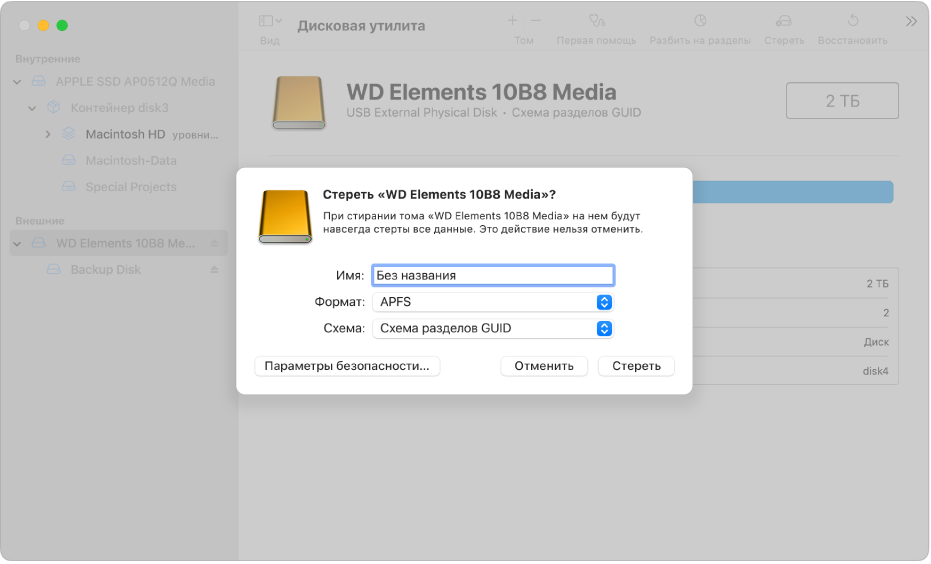
- В приложении «Дисковая утилита» на компьютере Mac выберите пункт меню «Вид» > «Показывать все устройства». Если Дисковая утилита еще не открыта, нажмите значок Launchpad
 в панели Dock, введите «Дисковая утилита» в поле поиска, затем нажмите значок Дисковой утилиты .
 - В боковом меню выберите диск, который нужно отформатировать для использования с компьютерами Windows.
- Нажмите кнопку «Стереть»
 на панели инструментов.
 - В диалоговом окне «Стереть» нажмите всплывающее меню «Схема», затем выберите схему разделов.
- Нажмите всплывающее меню «Формат», затем выберите один из следующих вариантов.
- MS-DOS (FAT). Выбирайте этот формат для дисков размером 32 ГБ или меньше.
- ExFAT. Выбирайте этот формат для дисков размером более 32 ГБ.
- Введите имя тома. Максимальная длина имени тома составляет одиннадцать символов.
- Нажмите «Стереть», затем нажмите «Готово».
Как отформатировать внешний жесткий диск на Mac?
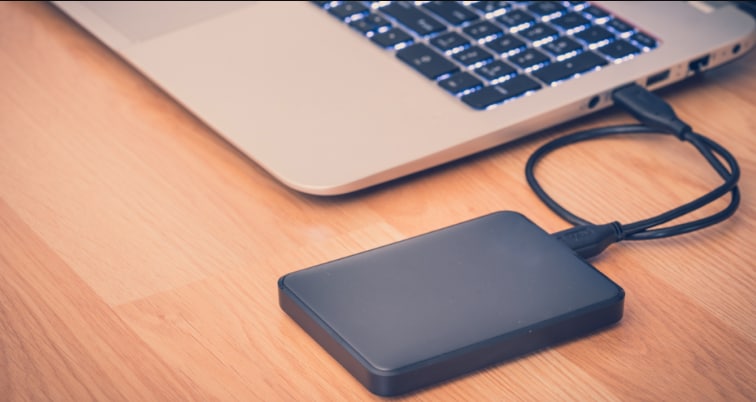
Возможно, у вас возникли проблемы с использованием недавно приобретенного внешнего жесткого диска на Mac. Знаете ли вы причину этого? Дело в том, что формат внешнего диска не похож на формат файлов на Mac. Большинство внешних жестких дисков предназначены для работы с ОС Windows. Поэтому необходимо отформатировать внешний жесткий диск на Mac, чтобы сделать его совместимым с операционной системой.
В этой статье:
Часть 1. Какой формат внешнего жесткого диска лучше всего подходит для Mac?
В компьютерах Mac используется уникальная файловая система HFS+, также называемая «MacOS Extended». Кроме того, существуют совместимые с операционной системой форматы файлов, такие как FAT32 и exFAT. Для использования исключительно жесткого диска Mac следует выбрать формат HFS+. Однако вам придется выбрать другой формат, если вы хотите иметь возможность использовать жесткий диск как на компьютерах Mac, так и на компьютерах Windows. Прежде чем выбрать подходящий формат внешнего диска, необходимо понять, какие форматы файловых систем поддерживает программа «Disk Utility» на Mac. Существует несколько форматов файловых систем, которые поддерживает дисковая утилита, в том числе:
APFS
Основным преимуществом APFS является высокая скорость копирования, вставки и выполнения других дисковых операций. Кроме того, в APFS большое внимание уделяется таким технологиям, как шифрование, и расширению использования метаданных.
Совместимость: macOS 10.13 (High Sierra) или более поздней версии.
Когда следует использовать: Используйте APFS, если у вас есть совершенно новый USB-накопитель или внешний SSD, который вы никогда не будете использовать с ПК под управлением Windows.
MacOS Extended
До выпуска APFS, на компьютерах Mac работала файловая система MacOS Extended. Ваш Mac будет поддерживать MacOS Extended, если вы приобрели его до 2017 года и с тех пор не обновляли его. MacOS Extended включает шифрование и защиту паролем.
Совместимость: macOS 10.12 (Sierra) или более ранняя версия.
Когда следует использовать: Подходит для механических накопителей и устройств, использующих macOS 10.12 или более ранние версии.
FAT32
FAT32 — это 32-разрядный вариант файловой системы FAT, созданной компанией Microsoft, формат диска, используемый для хранения, упорядочивания и доступа к файлам на диске. Благодаря своей совместимости с USB-накопителями и внешними жесткими дисками, она часто рекомендуется для всех платформ.
Совместимость: Все версии Windows & последние версии MacOS.
Когда следует использовать: FAT32 лучше всего подходит для хранения данных на macOS, если вы не хотите, чтобы кто-то смог их записать.
ExFAT
Компания Microsoft разработала файловую систему exFAT, которая работает с операционными системами Windows и macOS. ExFAT обеспечивает совместимость, сравнимую с FAT32, но без раздражающих ограничений FAT32. Например, FAT32 позволяет хранить файлы размером до 4 ГБ.
Совместимость: Операционные системы Mac & Windows.
Когда следует использовать: Для форматирования внешнего диска выбирайте exFAT, чтобы использовать его как в Windows, так и в MacOS.
NTFS
В Windows можно читать и записывать данные с помощью файловой системы NTFS. На macOS можно читать только диски, отформатированные в NTFS. Для записи на внешний диск NTFS на Mac, вам потребуются дополнительные коммерческие программные средства, такие как, например, Paragon NTFS.
Совместимость: Операционные системы Windows & Mac.
Когда следует использовать: Выберите NTFS при форматировании внешнего диска, если вы не хотите ничего с ним делать или хотите, чтобы никто другой не мог на него записывать.
Часть 2. Как отформатировать внешний жесткий диск на Mac?
Вы можете отформатировать внешний жесткий диск после того, как узнаете, какую файловую систему поддерживает ваш Mac. Для форматирования жесткого диска используйте дисковую утилиту. Однако форматирование внешнего жесткого диска приведет к удалению всех его файлов, поэтому следует заранее создать резервную копию всех важных файлов.
Шаги:
Шаг 1: Подключите внешний жесткий диск к компьютеру Mac. Для работы некоторых внешних жестких дисков требуется удлинитель.
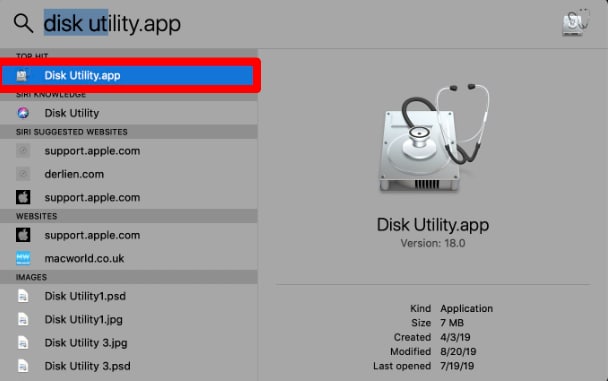
Шаг 2: Введите «Дисковая утилита» в поиске Spotlight, затем выберите первый результат. Все внутренние и внешние диски, подключенные к вашему Mac, будут видны в программе дисковой утилиты.
Шаг 3: Выберите «Показать все устройства» в разделе «Вид» в верхнем левом углу окна.
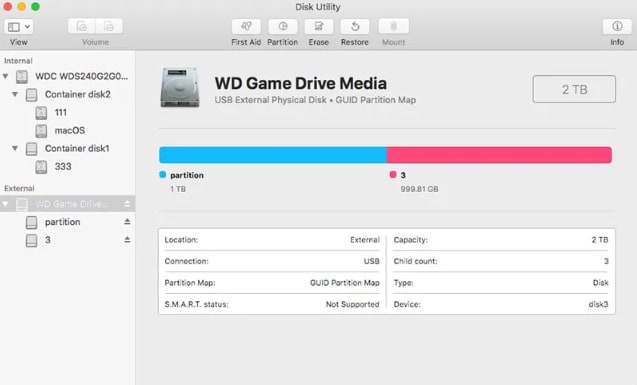
Шаг 4: Выберите «Показать все устройства», нажав на «Просмотр» в верхнем левом углу окна.
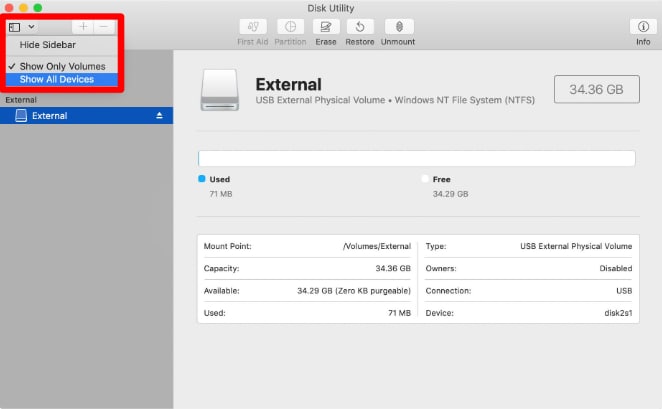
Шаг 5: Выберите внешний жесткий диск, который вы хотите отформатировать, щелкнув по нему.
Шаг 6: Нажмите на кнопку «Стереть», расположенную сверху.
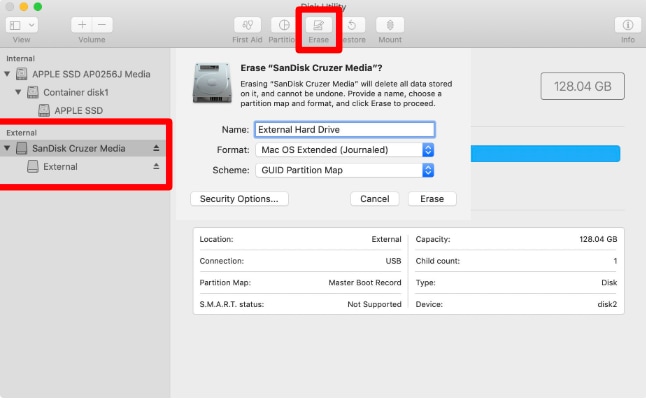
Шаг 7: Небольшое всплывающее окно предупредит вас, что это приведет к удалению всех данных с диска и не может быть отменено.
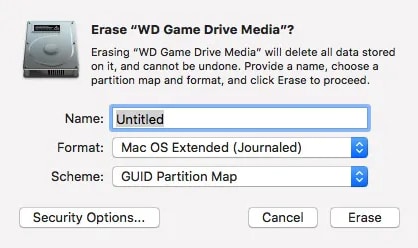
Шаг 8: Определитесь с названием, форматом и схемой для диска. Вы можете присвоить своей схеме любое название, которое вам нравится, но в большинстве случаев, в качестве названия следует выбрать «GUID Partition Map».
Часть 3. Как восстановить файлы с отформатированного жесткого диска на Mac?
Прежде чем приступать к форматированию внешнего диска, мы советуем вам создать резервную копию важных данных. Если же вы по ошибке отформатировали жесткий диск и потеряли важные данные, вам необходимо приобрести профессиональное программное обеспечение для восстановления данных, например, Wondershare Recoverit.
Как отформатировать внешний жесткий диск на macbook
Как отформатировать накопитель в среде macOS
Унификация современных стандартов позволила добиться высокого уровня совместимости между разными системами, однако далеко не все функции могут быть доступны пользователю “из коробки”. Сегодня мы рассмотрим, как очистить жесткий диск макбука для работы с macOS и Windows, а также дадим несколько советов по выбору файловой системы.
Нужен ремонт macbook — звоните, поможем в кротчайшие сроки!
Как отформатировать внешний жесткий диск на макбуке и какой формат выбрать
При работе со внешним накопителем, будь то обычная “флешка”, внешний диск или фирменный Time Capsule, необходимо определиться с предназначением хранилища:
- Для работы в среде macOS подойдет HFS+, но этот диск не увидит Windows;
- Для передачи данных между системами (Windows и macOS) следует выбрать ExFAT, но этот диск не будет поддерживать резервное копирование;
- macOS поддерживает NTFS в режиме “только чтение”, то есть, Вы сможете скопировать, но не сможете записывать данные на эти накопители.
Это правило актуально и для внутреннего жесткого диска. Обратите внимание: если наша инструкция не помогла и система по-прежнему не видит накопитель, причиной неисправности может быть программный дефект HDD. В этом случае Вам понадобится восстановление или замена жесткого диска MacBook.
Отформатировать накопитель (как внешний, так и внутренний) можно при помощи встроенной Дисковой утилиты.
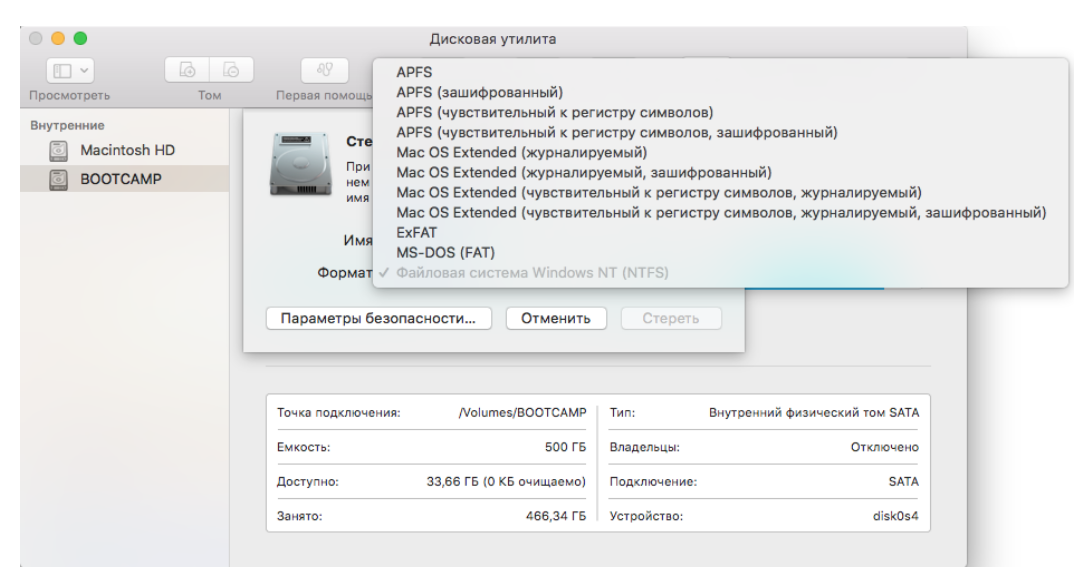
В окне программы достаточно выбрать нужный том в левом столбце и нажать на кнопку “Стереть”. Здесь Вы сможете задать файловую систему и внести название диска. После этого следует запустить процесс форматирования; диск будет подготовлен буквально в пару кликов.
Важно отметить, что для работы с Time Capsule Вам потребуется отдельная утилита AirPort. Программа доступна для бесплатной загрузки на официальном сайте Apple.
Если статья была для Вас полезной или Вам интересно узнавать новости из мира apple подписывайтесь в vkontakte.
Аренда и подмена
Предлагаем услугу аренды Macbook и iMac. Предоставляем аппарат на подмену на время ремонта.
Курьерская служба
Сохраним ваше время и силы, курьер заберёт на ремонт и доставит восстановленное устройство.
Гарантия до 12 месяцев
Уверены в качестве выполняемого ремонта и используемых комплектующих.
Компонентный и модульный ремонт
Выполняем компонентный ремонт, что дешевле. Также можем заменить целиком модуль.
Инженеры с большим опытом
У нас все прозрачно и честно
Спросите любого:
КОМАНДА MACPLUS
Советы экспертов: Как правильно выбрать сервис?
Никогда раньше не обращались за ремонтом электроники?
Не знаете с чего начать? В первую очередь — не переживать! Признаки хорошего и качественного сервиса видны сразу. Мы подготовили инструкцию для тех, кто ищет мастерскую или сервисный центр по ремонту Apple

Настоящие, честные и прозрачные цены на сайте

Реальные сроки и гарантия — это уважение к вам

Репутация профессионалов Apple и опыт в несколько лет

Читать чеклист по выбору сервиса Apple
Где отремонтировать Macbook, iMac и iPhone
Чек лист по выбору надежного
сервисного центра по ремонту техники Apple
Справедливые, не завышенные и не заниженные. На сайте Сервиса должны быть цены. Обязательно! без «звездочек», понятно и подробно, где это технически возможно — максимально точные, итоговые.
При наличии запчастей до 85% процентов сложных ремонтов можно завершить за 1-2 дня. На модульный ремонт нужно намного меньше времени. На сайте указана примерная продолжительность любого ремонта.
Гарантия и ответственность
Гарантию должны давать на любой ремонт. На сайте и в документах все описано. Гарантия это уверенность в своих силах и уважение к вам. Гарантия в 3-6 месяцев — это хорошо и достаточно. Она нужна для проверки качества и скрытых дефектов, которые нельзя обнаружить сразу. Видите честные и реальные сроки (не 3 года), вы можете быть уверены, что вам помогут.
Половина успеха в ремонте Apple — это качество и надежность запчастей, поэтому хороший сервис работает с поставщиками на прямую, всегда есть несколько надежных каналов и свой склад с проверенными запчастями актуальных моделей, чтобы вам не пришлось тратить лишнее время.
Бесплатная диагностика
Это очень важно и уже стало правилом хорошего тона для сервисного центра. Диагностика — самая сложная и важная часть ремонта, но вы не должны платить за нее ни копейки, даже если вы не ремонтируете устройство по ее итогам.
Ремонт в сервисе и доставка
Хороший сервис ценит ваше время, поэтому предлагает бесплатную доставку. И по этой же причине ремонт выполняется только в мастерской сервисного центра: правильно и по технологии можно сделать только на подготовленном месте.
Удобный график
Если Сервис работает для вас, а не для себя, то он открыт всегда! абсолютно. График должен быть удобным, чтобы успеть до и после работы. Хороший сервис работает и в выходные, и в праздники. Мы ждем вас и работаем над вашими устройствами каждый день: 9:00 — 21:00
Репутация профессионалов складывается из нескольких пунктов
Возраст и опыт компании
Надежный и опытный сервис знают давно.
Если компания на рынке уже много лет, и она успела зарекомендовать себя как эксперта, к ней обращаются, о ней пишут, ее рекомендуют. Мы знаем о чем говорим, так как 98% поступающих устройств в СЦ восстанавливется.
Нам доверяют и передают сложные случаи другие сервисные центры.
Сколько мастеров по направлениям
Если вас всегда ждет несколько инженеров по каждому виду техники, можете быть уверены:
1. очереди не будет (или она будет минимальной) — вашим устройством займутся сразу.
2. вы отдаете в ремонт Macbook эксперту именно в области ремонтов Mac. Он знает все секреты этих устройств
Техническая грамотность
Если вы задаете вопрос, специалист должен на него ответить максимально точно.
Чтобы вы представляли, что именно вам нужно.
Проблему постараются решить. В большинстве случаев по описанию можно понять, что случилось и как устранить неисправность.
Открытость сервиса — это залог взаимного доверия и сотрудничества
Социальные сети
Если для вас стараются организовать удобный сервис, вы обязательно найдете компанию в VK, на Facebook, Instagram, и конечно, на канале Youtube. Здесь всегда можно задать вопрос в неформальной обстановке, посмотреть на жизнь сервиса изнутри, оценить примеры ремонтов, пообщаться со специалистами вживую. Это удобно, и сейчас без социальных сетей просто никак нельзя 🙂
Лица компании
Опытные эксперты и инженеры Apple — это супергерои, но они не носят маски. На сайте и в социальных сетях вы всегда можете посмотреть, к кому вы идете, увидеть фото и узнать немного об инженерах и менеджерах сервиса. Можете написать каждому из них, предложить или уточнить что-то у того, с кем уже общались.
По отзывам можно понять многое, если к ним правильно относиться. Общая оценка сервиса должна быть положительная и высокая. Но рейтинг не может быть максимальным. Отзывы могут быть и положительными и отрицательными, главное, что на них отвечают, общаются, принимают решения, помогают, то есть — относятся по-человечески.