Восстанавливаем только что закрытую вкладку в браузере
Представьте себе, что вы ищете в интернете очень важный материал, уже просмотрели огромное количество сайтов, прыгаете по ссылкам с одного ресурса на другой, открыта гора вкладок, и вот наконец-то вы находите то, что вам нужно, но пытаясь навести порядок в своем браузере и закрывая ненужные вкладки, вы закрываете и ту, на которой был тот самый долгожданный материал, который вы так долго искали. Тем самым возникает вопрос, как открыть закрытую вкладку в Опере, Мозиле, Internet Explorer, Google Chrome и в других браузерах без просмотра истории.
Не имеет значение, какой у вас браузер, потому что данная функция есть во всех популярных браузерах. Также мы рассмотрим вариант, как восстановить закрытую вкладку из истории, но этот вариант мы будет использовать в последнюю очередь.
Мне вчера написали этот вопрос на почту — как открыть вкладку, которую закрыл случайно, после чего я посмотрел, что данная тема обсуждалось в одном моем видео, но не очень подробно. Надо исправить этот нюанс, чем сейчас и займусь.
Открываем только что закрытую вкладку клавишами Ctrl + Shift + T
Для начала вы должны знать, что все современные браузеры предусмотрели вариант события, который я рассказал выше, а именно быстрое восстановление случайно закрытой вкладки. Для восстановления закрытой вкладки вы должны использовать сочетание клавиш «Ctrl» + «Shift» + «T». Для тех кто не нашел эти клавиши у себя на клавиатуре, вот вам подсказка:

Нажав эти три клавиши, вы дадите команду браузеру восстановить последнюю из закрытых вкладок. При нажатии этой комбинации повторно, откроется предпоследняя закрытая вкладка и так далее.
Если вы еще не приучили себя пользоваться горячими клавишами, то можете нажать правой кнопкой мыши на область, где размещаются вкладки или на любую вкладу и выбрать «Открыть закрытую вкладку»:

А что делать, если нужная вкладка была закрыта уже давно и вы хотите вернуться к странице, которую открывали, например, три дня назад? В этом случае вам поможет история посещений браузера.
Как посмотреть историю в браузерах
Данную тему я уже обсуждал на блоге и опубликовал отдельные записи для разных браузеров, в которых рассматривал этот вопрос подробно (ниже будет краткое описание, если надо увидеть наглядно, то перейдите по ссылке нужного вам браузера): Internet Explorer, Mozilla Firefox, Opera, Yandex и Google Chrome.
История (или журнал) браузера открывается сочетанием клавиш «Ctrl» + «H» или «Ctrl» + «Shift» + «H». Кроме того, просмотреть историю посещений можно через меню браузера. Давайте рассмотрим, как это делается в наиболее распространенных браузерах:
Internet Explorer. В правом верхнем углу найдите кнопку с изображением звездочки и нажмите на нее. Откроется окно с тремя вкладками: «Избранное», «Веб-каналы» и «Журнал». Нас интересует последняя. Переходим на эту вкладку. Все посещенные нами страницы можно рассортировать удобным для вас способом, кликнув по полю с треугольником. Затем выбираем тот сайт, который нам нужен и щелкаем по его названию левой кнопкой мыши.

Google Chrome. В правом верхнем углу найдите кнопку настройки и управления Google Chrome, нажмите на нее и в раскрывшемся списке найдите пункт «История» и нажмите на него. В браузере откроется отдельная вкладка «История», в которой в хронологическом порядке перечислены все ваши посещения интернет — ресурсов. Выбираете нужную страницу и переходите, как по обыкновенной ссылке.
Если вы не помните точную дату посещения сайта, или список ваших посещений настолько велик, что искать в нем нужную страницу не представляется возможным и удобным, то можете воспользоваться поиском. Справа вверху в этой вкладке есть кнопка «Искать в истории», а слева от нее поле, в котором вы можете ввести название сайта и, нажав на кнопку поиска, найти необходимый сайт в списке.

Opera. Слева вверху нажмите на кнопку с надписью «Opera». Из раскрывшегося списка выберите пункт «История». Откроется дополнительная вкладка, подобная той, что мы уже видел в Google Chrome. Здесь также представлен список посещенных страниц в хронологическом порядке и также присутствует форма для поиска страниц в истории, только находится она здесь слева от списка посещенных сайтов.

Mozilla Firefox. В верхней правой части браузера под кнопкой его закрытия нажмите на меню браузера и найдите в раскрывшемся списке изображение часов с надписью «Журнал». Нажмите на нее. Откроется панель, в низу которой нам нужно нажать кнопку «Показать весь журнал».
Перед нами окно «Библиотека». В основной ее части находится список посещенных страниц, а слева мы можем выбрать период, за который выводится история посещения. Также вверху окна имеется форма для поиска необходимых вам страниц.

Yandex. Возле кнопки «Закрыть» в верхней правой части браузера находится кнопка меню. Нажав на нее, выберите из списка:

Откроется новая вкладка, подобная вкладкам истории Google Chrome и Opera. В центральной части хронологически построенный список посещенных сайтов, а справа форма для поиска по журналу.
Теперь вы знаете, как открыть закрытую вкладку в браузере, которую вы закрыли случайно и также можете найти нужный сайт в истории вашего браузера. Принцип просмотра истории посещений в браузерах одинаков, а навигация по списку посещенных страниц легка и удобна, поэтому не бойтесь случайно закрыть нужную страницу, потому что журналы браузеров всегда помогут вам восстановить потерянные данные.
Как открыть закрытую вкладку в веб–браузере
wikiHow работает по принципу вики, а это значит, что многие наши статьи написаны несколькими авторами. При создании этой статьи над ее редактированием и улучшением работали авторы-волонтеры.
Количество просмотров этой статьи: 40 831.
В этой статье:
Практически все веб-браузеры позволяют открывать сразу несколько вкладок, чтобы упростить работу в интернете. Если вы случайно закрыли нужную вам вкладку, вы можете открыть ее.
Метод 1 из 2:
Firefox, Chrome, Internet Explorer

- Если вы закроете последнюю вкладку, браузер автоматически закроется и очистит список закрытых вкладок.

- Еще раз нажмите это сочетание клавиш, чтобы открыть вкладку, закрытую перед последней закрытой вкладкой (и так далее).
- В Mac OS нажмите CMD + SHIFT + T.
Метод 2 из 2:
Safari

- Если вы закроете последнюю вкладку, браузер автоматически закроется.

- В отличие от Firefox, Chrome, Internet Explorer, Safari может открыть только одну (последнюю) закрытую вкладку.
Дополнительные статьи

перемещаться по каталогам посредством командной строки

назначить администратора группы в мессенджере Telegram

создать исполняемый (.exe) файл

записать музыку на CD диск

вычислить сетевой и широковещательный адрес

сжимать большие файлы

использовать WeChat

убрать эхо из аудиозаписи

настроить управление на эмуляторе PlayStation PCSX2

подключиться к iTunes

напечатать несколько страниц на одном листе посредством Adobe Reader

связать таблицы в Access

открыть BIN файлы

открыть файл формата EML
Об этой статье
wikiHow работает по принципу вики, а это значит, что многие наши статьи написаны несколькими авторами. При создании этой статьи над ее редактированием и улучшением работали авторы-волонтеры. Количество просмотров этой статьи: 40 831.
Эту страницу просматривали 40 831 раз.
Была ли эта статья полезной?
Куки помогают сделать WikiHow лучше. Продолжая использовать наш сайт, вы соглашаетесь с нашими куки правилами.
Как восстановить вкладку в браузере на Макбуке
Спросите себя: давно ли вы добавляли какие-то страницы в закладки в браузере. Скорее всего, ответ будет никогда или очень давно. Ведь значительно проще просто держать ссылки открытыми в отдельных вкладках, обращаясь к ним по мере необходимости. И не важно, что это съедает оперативку. Намного критичнее другая проблема. Каждый из нас хотя бы раз сталкивался с ситуацией, когда начинаешь закрывать ненужные вкладки и случайно вместе с ними закрываешь и ту, которая содержит важную информацию, необходимую для дальнейшей работы.
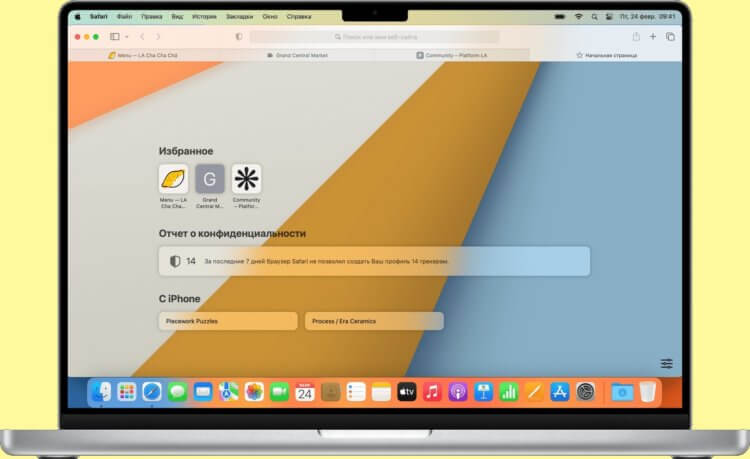
В любом браузере можно случайно закрыть нужную вкладку.
❗️ЕЩЕ БОЛЬШЕ СТАТЕЙ ОБ APPLE ИЩИТЕ В НАШЕМ ДЗЕНЕ СОВЕРШЕННО БЕСПЛАТНО
Но современные браузеры позволяют без всяких проблем восстановить случайно закрытые вкладки, особо не напрягаясь. Главное — вовремя заметить потеряшку. В этом материале рассказываем, как восстановить закрытые вкладки в Safari, Google Chrome и других популярных браузерах.
Как восстановить вкладки в Сафари
Как бы не старались разработчики других браузеров, но на Маках именно Сафари остается самым популярным приложением для веб-серфинга. Пользователи не ищут от добра добра и просто пользуются тем, что предлагает Apple. А чтобы владельцы Макбуков и стационарных компьютеров от Купертино могли восстановить любую вкладку в два счета, для этого есть несколько очень удобных способов:
-
Сочетанием клавиш cmd + Shift + T. При каждом нажатии этой комбинации восстанавливаются последовательно все вкладки, которые вы закрыли.
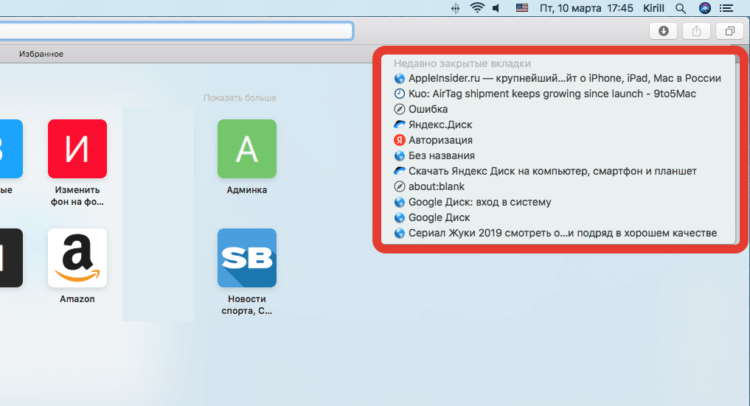
Очень удобная панель, которая позволяет быстро вернуть потеряшку в Сафари.
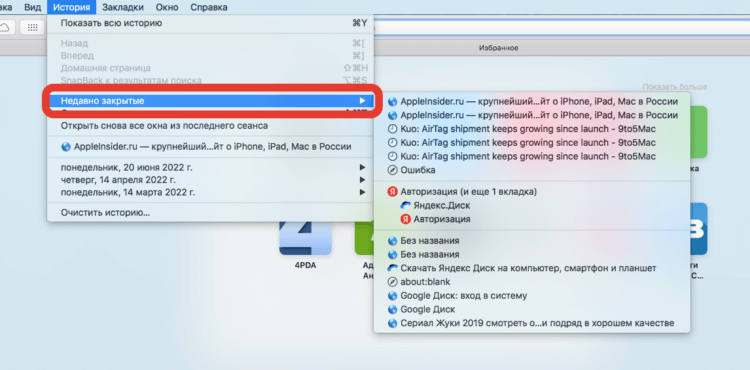
В этом разделе недавно закрытые вкладки представлены более подробно.
❗️ПОДПИСЫВАЙСЯ НА ТЕЛЕГРАМ-КАНАЛ СУНДУК АЛИБАБЫ, ЧТОБЫ ПОКУПАТЬ ТОЛЬКО ЛУЧШИЕ ТОВАРЫ С АЛИЭКСПРЕСС
Целых три способа предоставляет Apple своим пользователям для восстановления случайно закрытых вкладок. Можно использовать любой, какой больше придется по душе. Только имейте в виду, что закрытые вкладки не хранятся в этом списке вечно и рано или поздно из него пропадут. Поэтому если вы привыкли держать сайты не в закладках, а на вкладках, то просматривайте их периодически, чтобы не пропустить потерю.
Восстановить вкладки в Хроме
И кстати, надо отдать должное Google. По возможностям восстановления вкладок Google Chrome совсем не отстает от Safari. Все-таки многие люди устанавливают Хром на свои Маки для кроссплатформенной синхронизации разных страничек и закладок. У меня браузер от Гугл с одной учеткой установлен на iMac, ноутбук на Windows, смартфон на Андроиде, iPad и iPhone. И я очень доволен тем, как вкладки можно перекидывать с одного устройства на другое. Для восстановления случайно закрытых вкладок в Хроме можно воспользоваться тремя вариантами:
-
Сочетанием клавиш cmd + Shift + T. Каждое нажатие восстанавливает одну закрытую вкладку.
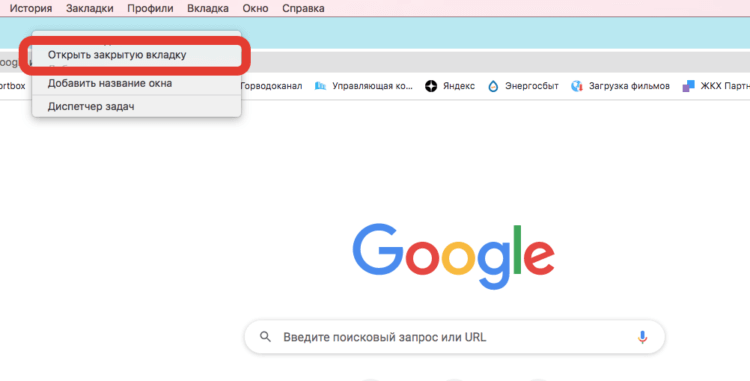
Эта кнопка, в отличие от Сафари, возвращает предыдущую закрытую вкладку.
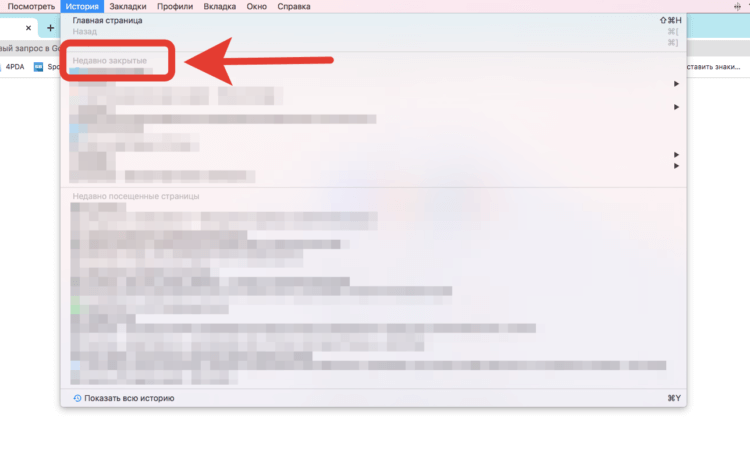
А вот здесь можно посмотреть весь список закрытых вкладок.
❗️ПОДПИШИСЬ НА НАШ ЧАТИК В ТЕЛЕГРАМЕ. ТАМ ТЕБЕ ОТВЕТЯТ НА ЛЮБЫЕ ВОПРОСЫ
Когда я тестировал эту функцию, мне показалось, что в разделе “Недавно закрытые” сохраняются не все сайты, которые я закрыл. По крайней мере, один таким способом восстановить не удалось. Обязательно имейте это в виду, когда будете пробовать вернуть вкладки обратно.
Как восстановить закрытые вкладки в Яндекс Браузере
Наверняка вы видели новости, что многие отечественные сайты, и в частности, Госуслуги, не будут открываться в иностранных браузерах из-за отсутствия сертификатов. Многие, не желая устанавливать на свои компьютеры сертификаты Минцифры, просто перешли на Яндекс Браузер, куда они сразу встроены. Поэтому расскажем, как восстановить вкладки и в нем:
-
Воспользуйтесь привычным по другим браузерам сочетанием клавиш cmd + Shift + T.
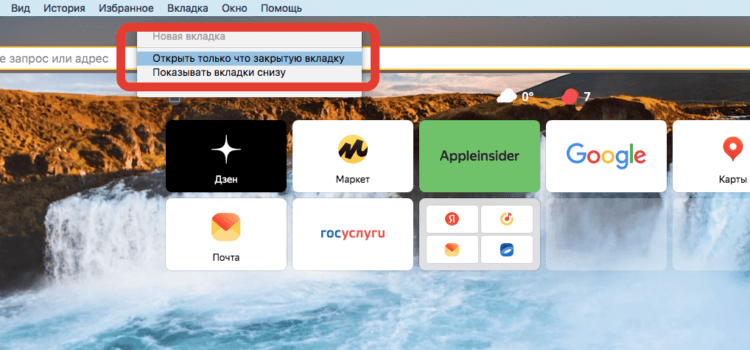
В Яндекс Браузере интерфейс очень напоминает Хром.
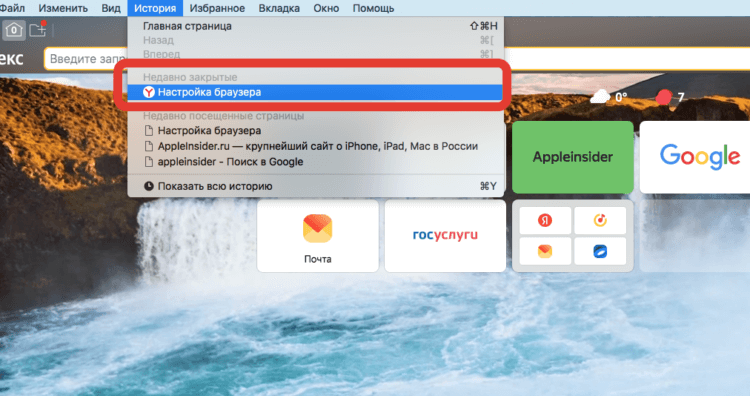
Здесь со временем накопится много недавно закрытых вкладок.
Яндекс Браузер очень похож на Хром, так как именно на него опирались разработчики при создании. Поэтому не стоит удивляться, что основные действия у них выполняются одинаково.
Недавно закрытые вкладки в Мозиле
Ну и для любителей экзотики мы припасли еще Mozilla Firefox. Знаю нескольких человек, которые искренне любят огненную лису и устанавливают на все свои устройства. Поэтому если вы пользуетесь Мозилой, то восстановить случайно закрытые вкладки можете так:
-
Сочетанием клавиш cmd + Shift + T.
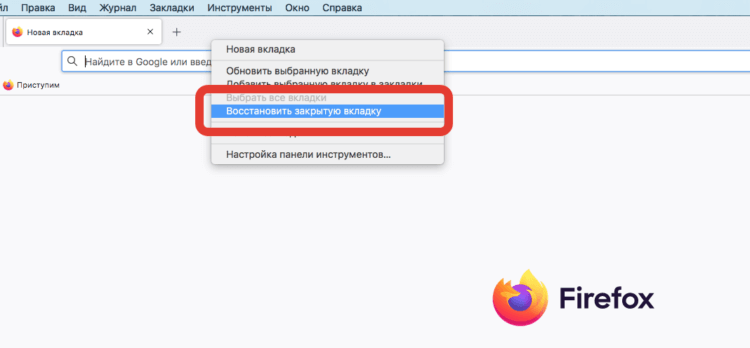
В Firefox тоже есть быстрое восстановление вкладки.
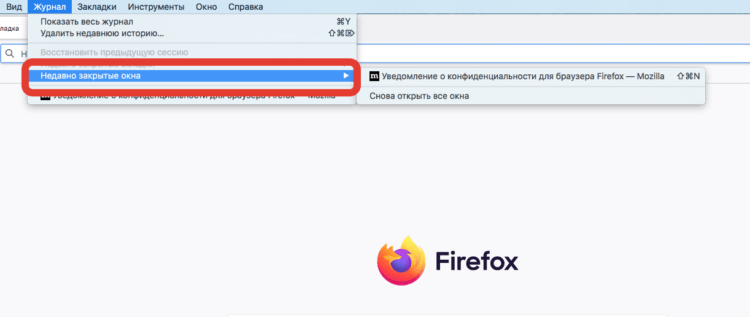
Можно открыть все закрытые окна одной кнопкой.
Хоть в Мозиле некоторые разделы и называются иначе, но делается все по образу и подобию, как в браузерах других компаний. Поэтому ничего принципиально отличного делать не придется. Тем более если вы уверены, что закрыли вкладку только что, то просто запомните сочетание cmd + Shift + T и пользуйтесь им.
Как открыть закрытые вкладки Google Chrome
Часто ситуация складывается таким образом, что резкий электрический импульс заставляет палец пользователя кликнуть на крестик возле открытой вкладки. Дабы таких проблем не возникало в будущем, сегодня мы поговорим о том, как восстановить закрытые вкладки в Google Chrome.
От теории к практике
Есть несколько подходов, использование которых поможет открыть все вкладки из последнего сеанса в Chrome и не только.
Сочетание клавиш
Если пользователь случайно закрыл важную вкладку, то для восстановления паритета достаточно использовать горячие кнопки Ctrl + Shift + T . Таким образом возвращается к жизни последняя закрытая страница.
Примечательно: таким образом в логической последовательности можно воссоздать бесконечное количество сайтов.
История
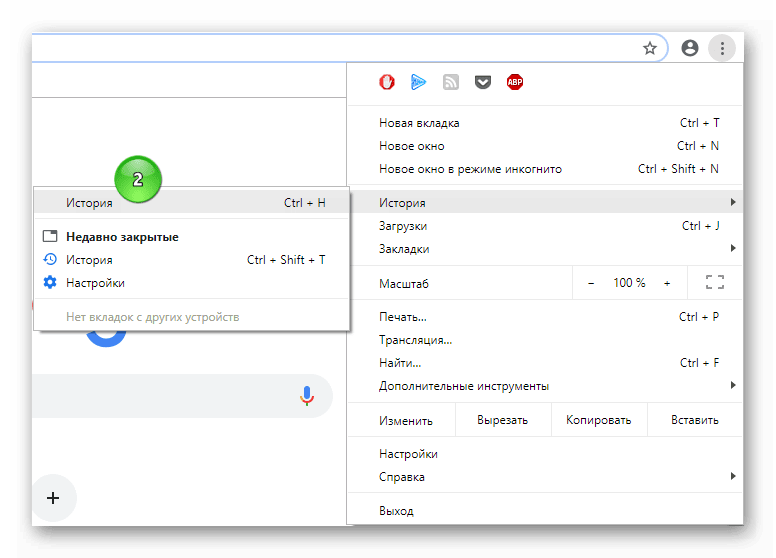
Второй способ заключается в использовании специального журнала, куда система автоматически записывает ранее посещенные вкладки.
Для претворения задуманного в жизнь:
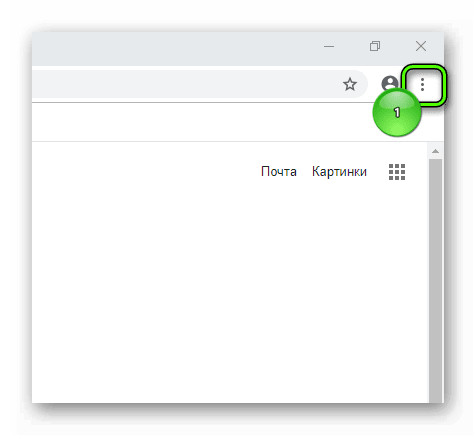
- запускаем браузер и переходим в системное меню (для этого кликаем ЛКМ по главной кнопке в правом верхнем углу экрана);
- здесь выбираем раздел «История», в новом окне видим перечень ранее открытых сайтов;
- выбираем нужный объект, после чего система автоматически перебрасывает нас на воссозданную платформу.
В этом окне также можно очистить файлы куки, сохраненные пароли и другие системные файлы.
Настройка вкладок
Для восстановления страничек из последнего сеанса достаточно изменить системный подход к запуску браузера. Для этого:
- активируем поисковый сервис и переходим в раздел пользовательских настроек;
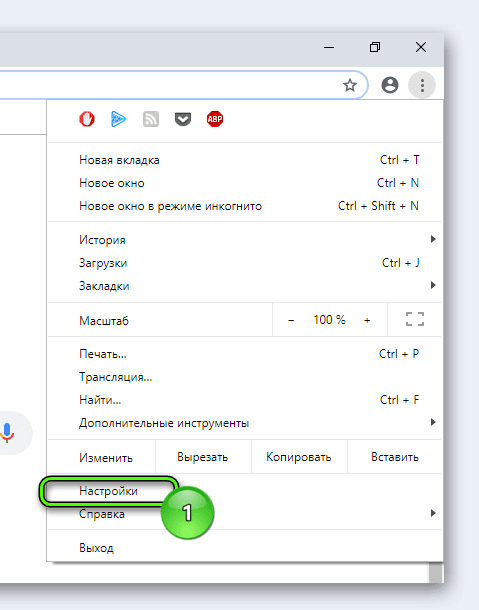
- здесь прокручиваем страницу до нахождения блока «Запуск Chrome»;
- кликаем ЛКМ по пункту «Ранее открытые вкладки»;
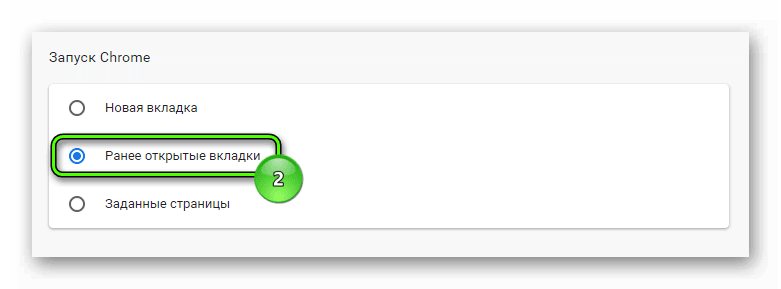
- подтверждаем серьезность намерений, а изменения вступают в силу автоматически.
По такому же принципу работает и функция синхронизации аккаунта с актуальной копией программного продукта.
Подведем итоги
Разработчики Chrome предусмотрели несколько вариантов открытия случайно закрытой вкладки в Хроме. Выбор конечного результата зависит от конкретного выбора пользователя.