Как отменить действие макроса excel
Argument ‘Topic id’ is null or empty
Сейчас на форуме
© Николай Павлов, Planetaexcel, 2006-2023
info@planetaexcel.ru
Использование любых материалов сайта допускается строго с указанием прямой ссылки на источник, упоминанием названия сайта, имени автора и неизменности исходного текста и иллюстраций.
| ООО «Планета Эксел» ИНН 7735603520 ОГРН 1147746834949 |
ИП Павлов Николай Владимирович ИНН 633015842586 ОГРНИП 310633031600071 |
Макрокоманда «ОтменитьСобытие»
С помощью действия CancelEvent можно отменить событие, из Access к запуску макрос, содержащей это действие. Имя макроса — это параметр свойства события, например BeforeUpdate,OnOpen,OnUnloadили OnPrint.
Примечание: Макрокоманда ОтменитьСобытие недоступна в веб-приложениях Access.
Настройка
У макрокоманды ОтменитьСобытие нет аргументов.
Замечания
В форма обычно используется макрос «ОтменитьEvent» в макропе проверка со свойством события BeforeUpdate. Когда пользователь вводит данные в элемент управления или запись, Access запускает макрос перед добавлением данных в базу данных. Если данные не могут быть условиями проверки в макроке, макрос «ОтменитьОтменитьСменить»обновить обработку перед его началом.
Часто эта макрокоманда используется совместно с макрокомандой ОкноСообщения, что позволяет указать на несоответствие данных условиям проверки и предоставить полезные сведения о типе данных, которые требуется ввести.
Ниже перечислены события, которые можно отменить с помощью макрокоманды ОтменитьСобытие.
ApplyFilter
BeforeDelConfirm
BeforeInsert
BeforeUpdate
Примечание: Макрокоманду ОтменитьСобытие можно использовать совместно с событием MouseDown только для отмены события, которое возникает, если щелкнуть объект правой кнопкой мыши.
Если параметр свойства события OnDblClick элемента управления указывает на макрос с макрокомандой ОтменитьСобытие, она отменяет событие DblClick.
Для событий, которые можно отменить, поведение по умолчанию для события (то есть обычное действия Access при его запуске) происходит после того, как запускается макрос. Это позволяет отменить поведение по умолчанию. Например, если дважды щелкнуть слово, на которое установлена точка вставки, текстовое поле будет выбрано. Вы можете отменить это поведение по умолчанию в макросах для события DblClick и выполнить другие действия, например открыть форму со сведениями о данных в текстовом поле. Для событий, которые нельзя отменить, поведение по умолчанию происходит перед запуском макроса.
Примечание: Если свойство события OnUnload формы указывает на макрос, который выполняет макрос CancelEvent, вы не сможете закрыть форму. Необходимо исправить условие, вызвавное действие CancelEvent, или открыть макрос и удалить макрос «ОтменитьEvent». Если форма является модальный, открыть макрос будет нельзя.
Чтобы выполнить макрокоманду ОтменитьСобытие в модуле Visual Basic для приложений (VBA), используйте метод ОтменитьСобытие объекта DoCmd.
Пример
Проверка данных с помощью макроса
Описанный ниже макрос проверки проверяет почтовые индексы, введенные в форме «Поставщики». В нем продемонстрировано использование макрокоманд ОстановитьМакрос, ОкноСообщения, ОтменитьСобытие и КЭлементуУправления. Условное выражение служит для проверки страны или региона и почтового индекса, введенного в запись в форме. Если почтовый индекс имеет неверный формат для указанной страны или региона, макрос отображает окно сообщения и отменяет сохранение записи. Затем он возвращает элемент управления «Почтовый индекс», в котором можно исправить ошибку. Этот макрос следует прикрепить к свойству BeforeUpdate формы «Поставщики».
Макрокоманда
Аргументы: параметр
Если СтранаРегион имеет значение Null, почтовый индекс не может быть проверен.
[СтранаРегион] In («Франция»,»Италия»,»Испания») And Len([Почтовый индекс]) <> 5
Сообщение: Почтовый индекс должен содержать 5 символов.
Тип: Уведомление
Название: Ошибка в почтовом индексе
Если почтовый индекс не состоит из 5 символов, отображается сообщение.
Имя элемента управления: ПочтовыйИндекс
[СтранаРегион] In («Австралия»,»Сингапур») And Len([Почтовый индекс]) <> 4
Сообщение: Почтовый индекс должен содержать 4 символа.
Тип: Уведомление
Название: Ошибка в почтовом индексе
Если почтовый индекс не состоит из 4 символов, отображается сообщение.
Имя элемента управления: ПочтовыйИндекс
([СтранаРегион] = «Канада») And ([Почтовый индекс] Not Like»[A-Z][0-9][A-Z] [0-9][A-Z][0-9]»)
Сообщение: Недопустимый почтовый индекс. Пример индекса для Канады: H1J 1C3
Тип: Уведомление
Название: Ошибка в почтовом индексе
Если почтовый индекс для Канады введен в неправильном формате, отображается сообщение. (Пример индекса для Канады: H1J 1C3)
Изменение параметров безопасности макросов в Excel
В Excel вы можете изменять параметры безопасности макросов, определяя, какие макросы и при каких обстоятельствах должны выполняться при открытии книги. Например, можно разрешить выполнение макроса в зависимости от наличия цифровой подписи надежного разработчика.
Дополнительные сведения о параметрах безопасности макросов в документах Microsoft Office см. в статье Включение и отключение макросов в файлах Office.
Параметры безопасности макросов и их действие
Ниже приведен список различных параметров безопасности макросов. Если установлена антивирусная программа, работающая с Microsoft 365, то помимо всех параметров книга, содержащая макросы, перед открытием проверяется также на наличие известных вирусов.
- Отключить все макросы без уведомления. Выберите этот параметр, если не доверяете макросам. Все макросы в документе и предупреждения о безопасности макросов отключаются. Если у вас есть документы, содержащие неподписанные макросы, которым вы доверяете, эти документы можно поместить в надежное расположение. Документы из надежных расположений разрешается выполнять без проверки системой центра управления безопасностью.
- Отключить все макросы с уведомлением. Этот параметр задан по умолчанию. Выберите этот вариант, если хотите отключить макросы, но при этом получать предупреждения о безопасности, если макросы есть. Так вы можете в каждом конкретном случае решать, стоит ли включать эти макросы.
- Отключить все макросы кроме макросов с цифровой подписью. Этот параметр подобен параметру Отключить все макросы с уведомлением, не считая того, что макрос с цифровой подписью надежного издателя может выполняться, если вы уже доверяете этому издателю. Если издатель не считается надежным, вы получаете уведомление. Так вы можете выбрать, следует ли включить эти подписанные макросы и выразить доверие издателю. Все макросы без подписи отключаются без уведомления.
- Включить все макросы (не рекомендуется, возможен запуск опасной программы). Выберите этот параметр, чтобы разрешить выполнение всех макросов. В таком случае ваш компьютер становится уязвимым для потенциально опасного кода, поэтому этот вариант не рекомендуется.
- Доверять доступ к объектной модели проектов VBA Этот параметр используется для разработчиков и используется для преднамеренной блокировки или блокировки программного доступа к объектной модели VBA из любого клиента автоматизации. Другими словами, он обеспечивает параметр безопасности для кода, который создается для автоматизации программы Office и программного управления средой и объектной моделью Microsoft Visual Basic для приложений (VBA). Этот параметр настраивается для каждого пользователя и каждого приложения и по умолчанию не имеет доступа. Этот параметр безопасности затрудняет несанкционированный доступ к созданию кода «саморекопирования», который может навредить системам конечных пользователей. Чтобы любой клиент автоматизации мог получить доступ к объектной модели VBA программным путем, пользователь, работающий с кодом, должен явно предоставить доступ. Чтобы включить доступ, выберите этот квадрат.
Использование цифровых подписей
В Office используется технология Microsoft Authenticode, позволяющая создателям макросов добавлять цифровую подпись в файл или проект макроса. Сертификат, используемый для создания подписи, подтверждает, что макрос или документ создан автором подписи, а подпись подтверждает, что макрос или документ не был изменен.
Установив свой цифровой сертификат, вы можете подписывать файлы и макросы.
Получение цифрового сертификата для подписания
Цифровой сертификат можно получить в коммерческом центре сертификации (ЦС) или у администратора безопасности локальной сети либо ИТ-специалиста.
Дополнительные сведения о центрах сертификации, обслуживающих продукты Майкрософт, см. в списке участников программы корневых сертификатов Майкрософт.
Создание своего самозаверяющего цифрового сертификата
С помощью программы Selfcert.exe вы можете создать свой самозаверяющий сертификат.
Примечание: Поскольку созданный вами цифровой сертификат не выдается официальным доверенным центром сертификации, макросы, подписанные с помощью такого сертификата, называют макросами с собственной подписью. В Microsoft Office самозаверяющие сертификаты считаются надежными только на том компьютере, на котором они добавлены в хранилище личных сертификатов.
Дополнительные сведения о добавлении цифровой подписи к макросам см. в статье Подписание макроса.
Изменение параметров безопасности макросов
Вы можете изменять параметры безопасности макросов в центре управления безопасностью, если только системный администратор в вашей организации не запретил это, изменив настройки по умолчанию.

- На вкладке Разработчик в группе Код нажмите кнопку Безопасность макросов. Чтобы включить вкладку «Разработчик», см. раздел Отображение вкладки «Разработчик».
- В категории Параметры макросов в разделе Параметры макросов выберите нужный вариант.
Примечание: Все изменения, внесенные в категории Параметры макросов в Excel, применяются только к Excel и не влияют на другие приложения Microsoft Office.
Доступ к центру управления безопасностью также можно получить из окна «Параметры Excel». Для этого нажмите кнопку Параметры (Excel 2010–2016) или кнопку Microsoft Office (Excel 2007), а затем выберите центр управления > Центр управления Параметры >Макрос Параметры.
Дополнительные сведения о безопасности макросов см. в следующих статьях:
- Добавление, удаление и изменение надежного расположения
- Добавление, удаление и просмотр надежного издателя
- Включение и отключение макросов в файлах Office
- Включение и отключение предупреждений системы безопасности о ссылках и файлах с подозрительных веб-сайтов
- Просмотр параметров в центре управления безопасностью
Устранение неполадок
Не удается изменить параметры безопасности макросов
Некоторые пользователи не могут изменять параметры центра управления безопасностью из-за групповых политик безопасности в их организациях. В таких случаях необходимо обратиться к ИТ-администратору организации.
Что случилось с параметрами безопасности «Очень высокий», «Высокий», «Средний» и «Низкий»?
Параметр Excel 2003
Эквивалент в Excel 2007/2010/2013/2016
Дополнительные сведения
Отключить все макросы без уведомления
В Excel 2003 макросы VBA выполняются только при условии, что выбран параметр «Доверять всем установленным надстройкам и шаблонам» (в Excel 2003 на вкладке «Надежные издатели» в диалоговом окне «Безопасность») и макросы (с подписью или без) хранятся в определенной надежной папке на жестком диске пользователя.
Если эти условия не соблюдены, то при использовании параметра «Очень высокий» макросы VBA не выполняются в Excel 2003.
Отключить все макросы кроме макросов с цифровой подписью
В Excel 2003 могут выполняться только исполняемые файлы (EXE или COM), подписанные утвержденным надежным источником (то есть имеющие сертификат). В противном случае все исполняемые модули, связанные с документами или внедренные в них, автоматически отключаются без предупреждения, когда пользователь открывает документы.
При установке всех приложений Office 2003 по умолчанию задается параметр «Высокий».
Отключить все макросы с уведомлением
В Excel 2003 пользователям при открытии документа предлагается включить или отключить исполняемые модули. На этом уровне необходимо принять сертификат для каждого исполняемого модуля, добавив сертификат в соответствующий сегмент реестра на компьютере под управлением Windows.
Последующие запросы на выполнение макроса от надежного источника принимаются автоматически (исполняемые модули выполняются без предварительного запроса пользователя).
Включить все макросы (не рекомендуется, возможен запуск опасной программы)
В Excel 2003 все макросы выполняются без ограничений. Этот уровень безопасности не защищает от вредоносных программ, не позволяет принимать сертификаты и не считается безопасным в целом. Этот уровень использовать не рекомендуется.
Дополнительные сведения
Вы всегда можете задать вопрос эксперту в Excel Tech Community или получить поддержку в сообществах.
Создание и удаление макроса в Excel для Mac
Чтобы автоматизировать повторяющиеся задачи одним щелчком мыши, используйте вкладку Разработчик в Excel для Mac для записи и запуска макроса. Кроме того, можно создать макрос с помощью редактор Visual Basic в Microsoft Visual Basic для приложений (VBA), написав собственный программный код. Макрос, который вы больше не используете, можно удалить.
Запись макроса
При записи макроса все необходимые действия записываются средством записи макроса. Такими действиями может быть ввод текста или чисел, выбор ячеек или команд на ленте или в меню, форматирование, выделение ячеек, строк или столбцов, а также выделение ячеек путем перетаскивания указателя мыши. Команды для записи, создания и удаления макросов доступны на вкладке ленты Разработчик.
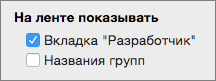
- Если вкладка Разработчик недоступна, выполните перечисленные ниже действия, чтобы открыть ее.
- Выберите Excel >параметры >ленты & панели инструментов.
- В области Настройка лентывыберите Основные вкладки и выберите Разработчик.
- Нажмите кнопку Сохранить, а затем Excel параметры.
- На вкладке Разработчик нажмите кнопку Запись макроса.
Примечание: Чтобы создать макрос из VBE, щелкните Visual Basic. В окне кода модуля введите код макроса.

- В поле Имя макроса введите имя макроса. Первым символом имени макроса должна быть буква. Последующие символы могут быть буквами, цифрами или знаками подчеркивания. В имени макроса не должно содержаться пробелов; в качестве разделителей слов следует использовать знаки подчеркивания. Если используется имя макроса, являющееся ссылкой на ячейку, может появиться сообщение об ошибке, указывающее на недопустимое имя макроса..
- В списке Сохранить в выберите вариант эта книга.
- В поле Сочетание клавиш введите прописную или строчную букву, которую хотите использовать.
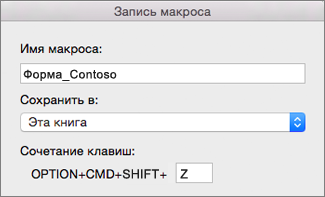
Примечание: Выбранное сочетание клавиш заменяет все совпадающие стандартные сочетания клавиш Excel на то время, пока открыта книга, содержащая соответствующий макрос.
Удаление макроса
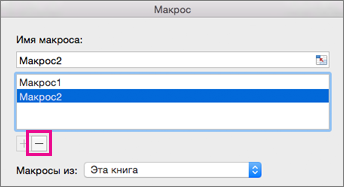
- На вкладке Разработчик нажмите кнопку Макросы.
- Выберите в списке макрос, который требуется удалить, и нажмите кнопку «Удалить».