Использование AirPlay для потоковой передачи видео или дублирования экрана iPhone или iPad
Используйте AirPlay для потоковой передачи и отображения содержимого с ваших устройств Apple на Apple TV, совместимый с AirPlay телевизор Smart TV или компьютер Mac. Выполняйте потоковую трансляцию видеозаписей. Делитесь фотографиями. Или дублируйте изображение экрана вашего устройства.
- Потоковая трансляция видео вручную с iPhone или iPad
- Потоковая трансляция видео в автоматическом режиме с iPhone или iPad
- Дублирование экрана iPhone или iPad
Потоковая трансляция видео вручную с iPhone или iPad
- Подключите устройство к той же сети Wi-Fi, что и Apple TV, совместимый с AirPlay телевизор Smart TV или компьютер Mac.
- Найдите видео, которое нужно транслировать.
- Нажмите кнопку AirPlay
 . В некоторых сторонних приложениях сначала может потребоваться нажать другую кнопку. 1 Например, в приложении «Фото» нажмите кнопку «Поделиться»
  , а затем нажмите кнопку AirPlay .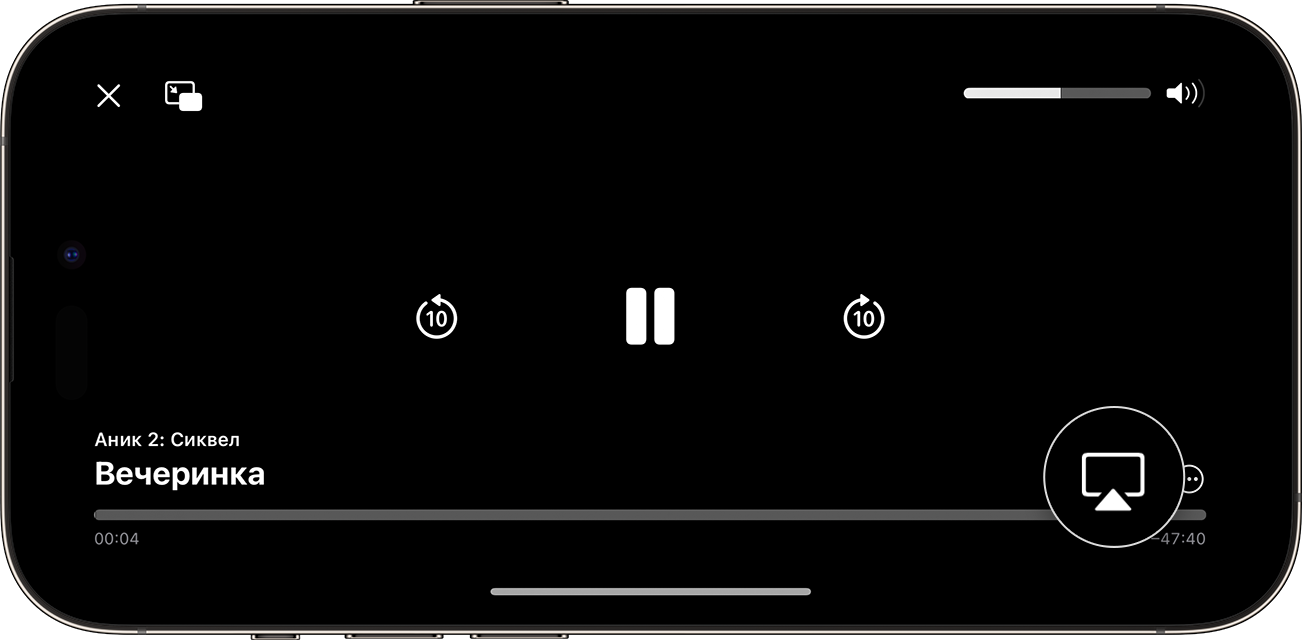
- Выберите телевизор или компьютер Mac из списка.
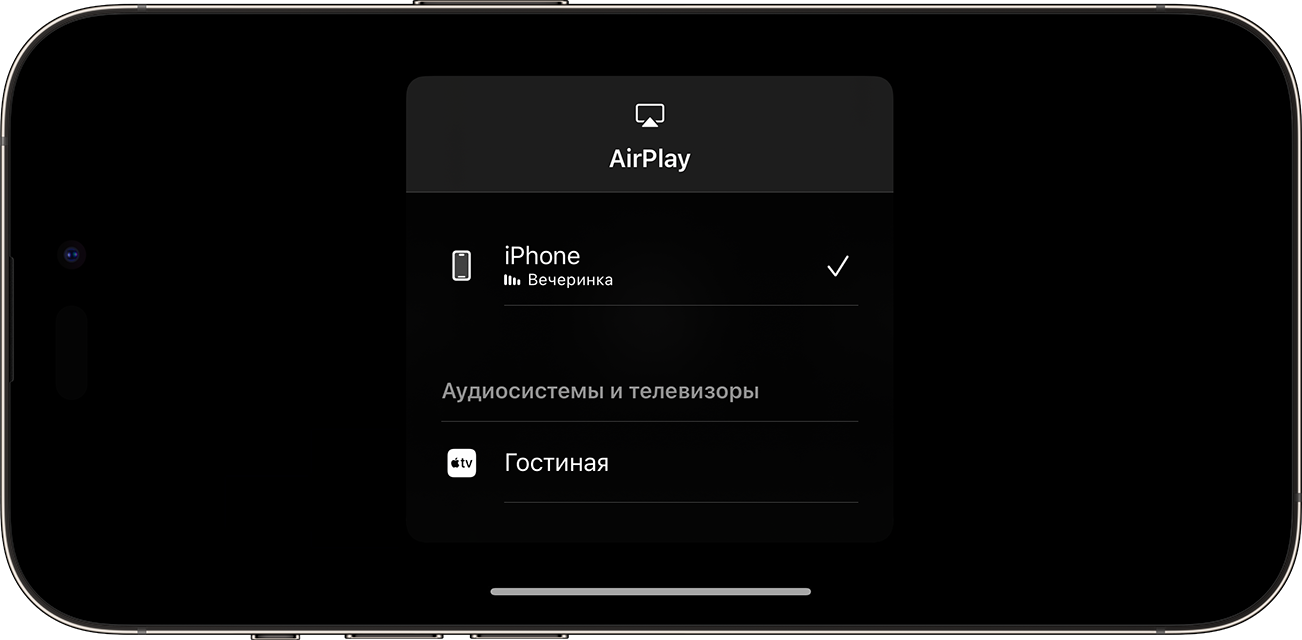
Чтобы остановить потоковое воспроизведение, нажмите кнопку AirPlay в используемом для трансляции приложении, а затем выберите iPhone или iPad из списка.

Потоковая трансляция видео в автоматическом режиме с iPhone или iPad
В зависимости от ваших настроек AirPlay и Handoff, ваш iPhone или iPad может предлагать или автоматически подключаться к устройствам, которые вы регулярно используете с AirPlay.
Чтобы настроить параметры AirPlay и Handoff, выполните приведенные ниже действия.
- Перейдите в раздел «Настройки» на своем iPhone или iPad с последней версией iOS.
- Выберите «Основные».
- Нажмите «AirPlay & Handoff», а затем — «Авто‑AirPlay».
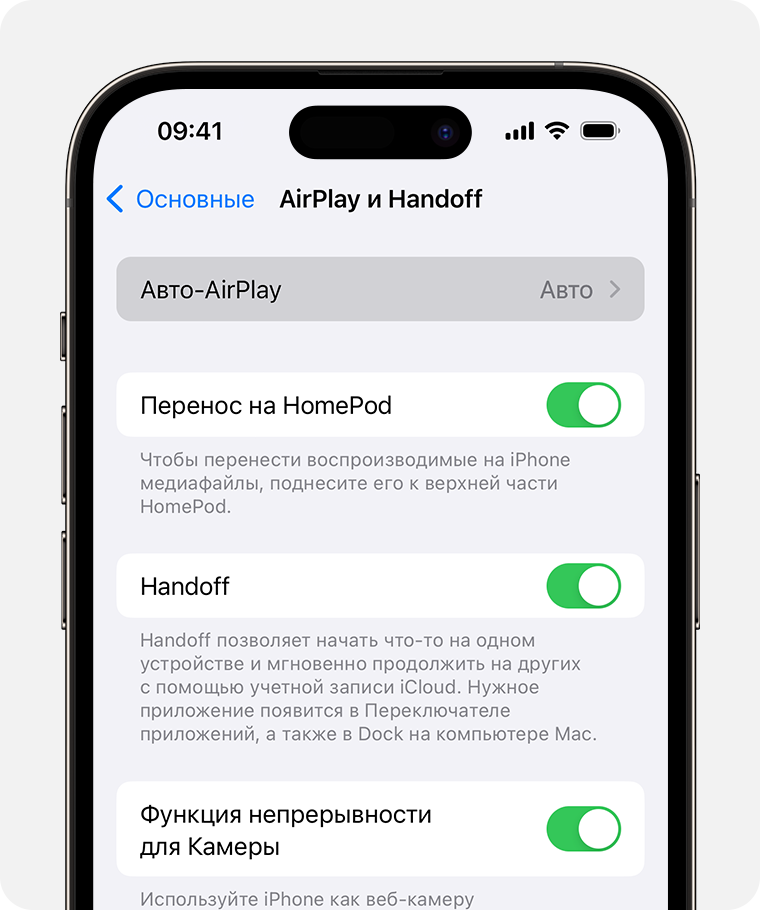
- Выберите настройку.
- «Никогда»: выбор устройства для AirPlay вручную.
- «Спрашивать»: получение уведомлений о предлагаемых подключениях AirPlay. Коснитесь уведомления о предлагаемом подключении AirPlay, чтобы установить соединение, или отклоните или проигнорируйте его и вручную выберите другое устройство для AirPlay.
- «Авто»: получение уведомлений о предлагаемых и автоматических подключениях AirPlay. Отклоните или проигнорируйте уведомление об автоматическом подключении AirPlay, а затем нажмите кнопку воспроизведения в используемом приложении, чтобы использовать подключение. Или нажмите кнопку отмены
 для быстрого отключения и вручную выберите другое устройство для AirPlay.
iPhone или iPad и ваше устройство с поддержкой AirPlay должны быть подключены к одной сети Wi-Fi для получения автоматических и предлагаемых подключений AirPlay. Чтобы получать автоматические и предлагаемые подключения AirPlay к Apple TV или HomePod, убедитесь, что вход в Apple TV или HomePod выполнен в той же учетной записи iCloud, что и для iPhone или iPad.
Дублирование экрана iPhone или iPad на телевизоре или компьютере Mac
- Подключите iPhone или iPad к той же сети Wi-Fi, что и Apple TV, совместимый с AirPlay телевизор Smart TV или компьютер Mac. 2 .
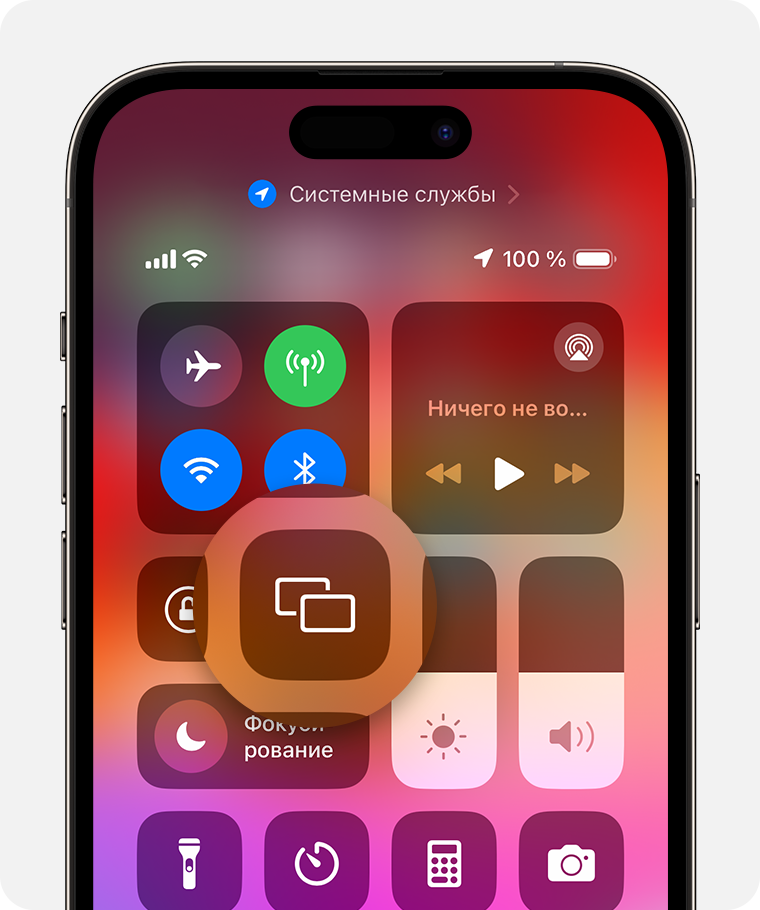
- Откройте Пункт управления:
- На iPhone X или более поздней модели либо iPad с iPadOS 13 или более поздней версии смахните вниз от правого верхнего края экрана.
- На устройстве iPhone 8 или более ранней модели либо в ОС iOS 11 или более ранней версии смахните вверх от нижнего края экрана.
- Нажмите кнопку «Повтор экрана»
 .
. 
- Выберите телевизор или компьютер Mac из списка.
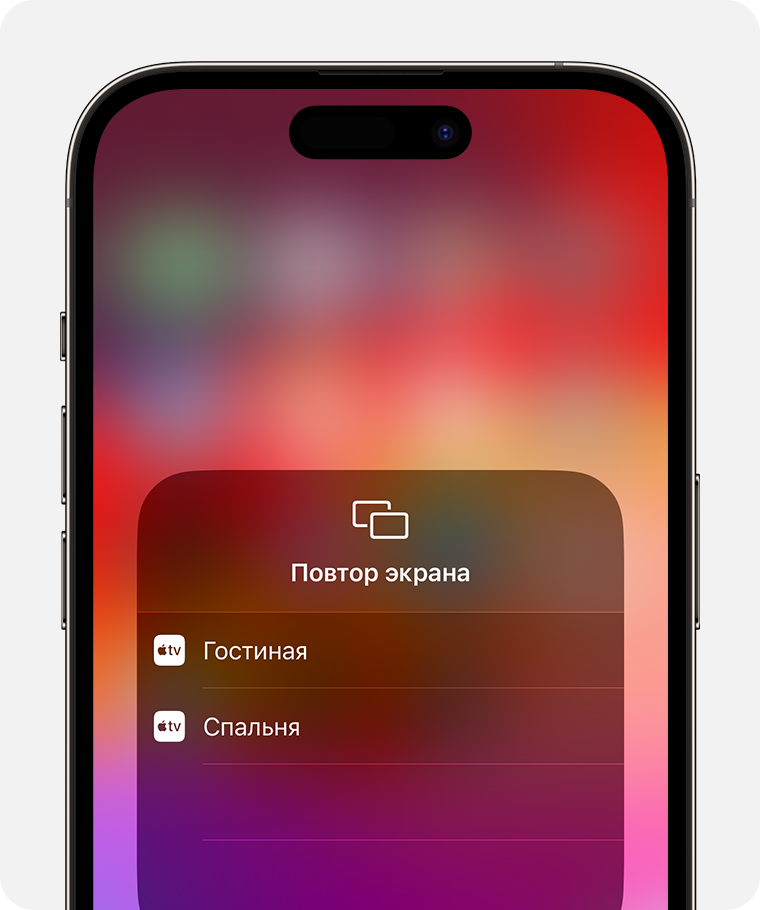
- Если на экране телевизора или компьютера Mac отображается пароль AirPlay, введите его на iPhone или iPad.
Чтобы остановить дублирование экрана iPhone или iPad, откройте Пункт управления, нажмите «Повтор экрана», затем нажмите «Остановить повтор». Или нажмите кнопку «Меню» на пульте Apple TV Remote.
- Некоторые приложения для работы с видео могут не поддерживать AirPlay. Если не получается использовать AirPlay из приложения для работы с видео, проверьте App Store на Apple TV, чтобы узнать, доступно ли это приложение.
- Узнайте, какие версии macOS и модели Mac совместимы с функцией AirPlay для трансляции на компьютер Mac и как настроить компьютер Mac в качестве ресивера AirPlay.
Как настроить и подключить AirPlay с iPhone на телевизоре LG OLED TV

Знаете ли вы, что OLED-телевизоры LG, как и многие современные смарт-телевизоры, имеют встроенную поддержку AirPlay? Это позволяет выполнять дублирование экрана, а также беспроводную потоковую передачу видео, фильмов и телепередач прямо с вашего iPhone или iPad на экран телевизора. Эта полезная функция может даже избавить от необходимости покупать Apple TV.
В последние несколько лет Smart TV становятся все более популярными благодаря встроенной поддержке потоковых сервисов и других приложений для доставки контента. Кроме того, как и ваши смартфоны, они становятся умнее с обновлениями программного обеспечения. Если вы приобрели телевизор LG 2018 модельного года или позже, ваш телевизор, скорее всего, будет иметь встроенную поддержку AirPlay 2 вместе с официальным приложением Apple TV.
Не знаете, как получить доступ к этой функции? Не волнуйтесь, мы здесь, чтобы помочь вам, и мы проведем вас через необходимые шаги для видео AirPlay с вашего iPhone на LG TV.
Как AirPlay видео с iPhone на LG OLED TV
Прежде чем начать, проверьте, установлена ли на вашем телевизоре последняя версия прошивки, поскольку поддержка Apple TV и AirPlay 2 была добавлена к более старым моделям через обновление программного обеспечения.
Для этого перейдите в «Настройки» -> «Основные» -> «Об этом телевизоре» с помощью пульта дистанционного управления. Автоматические обновления включены по умолчанию на телевизорах LG, поэтому, если ваш телевизор подключен к Интернету и вы не меняете настройки обновления, у вас не должно возникнуть никаких проблем. Давайте посмотрим, что вам нужно сделать сейчас:
- Вам потребуется доступ к собственному видеоплееру на вашем iPhone. Это можно сделать, воспроизведя видео в полноэкранном режиме с помощью Safari или другого браузера. Или вы можете использовать приложения iTunes и Apple TV для доступа к тому же самому. В меню воспроизведения коснитесь значка AirPlay, расположенного рядом с элементами управления воспроизведением, как показано ниже.
- Теперь вы сможете увидеть свой телевизор LG OLED в списке устройств AirPlay. Нажмите на него, чтобы начать сеанс AirPlay.
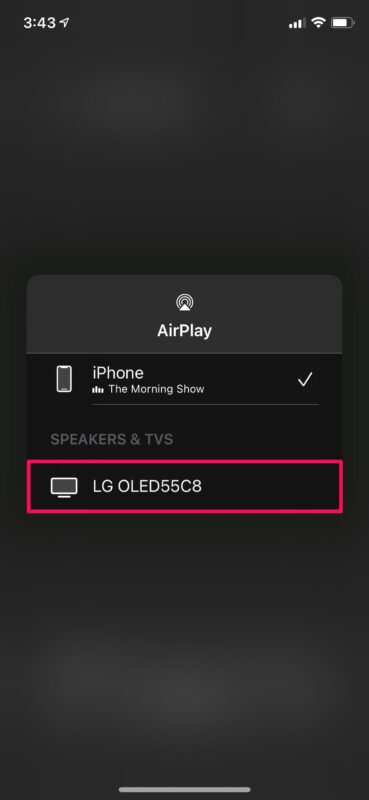
- После выбора видео, которое вы смотрели на своем iPhone, будет продолжать воспроизводиться на вашем телевизоре.

- Ваш iPhone укажет, что видео воспроизводится на вашем телевизоре. Чтобы остановить сеанс AirPlay в любое время, коснитесь значка AirPlay и снова выберите свой iPhone.

Вот и все. Вот как вы можете передавать контент с вашего iPhone на телевизор с помощью AirPlay.
Хотя в этой статье мы сосредоточились в основном на телевизорах LG, выпущенных в 2018 году и позже, вам будет приятно узнать, что AirPlay 2 и приложение Apple TV также поддерживаются некоторыми моделями среднего класса из серий LG NanoCell и UHD.
Эти функции также доступны на некоторых телевизорах Samsung, Sony или VIZIO среднего и высокого класса. Но прежде чем вы слишком взволнованы, убедитесь, что вы можете найти конкретную модель, которая у вас есть, в этом списке поддерживаемых телевизоров, и вы также можете искать телевизоры со встроенной поддержкой AirPlay на Amazon.
Помимо возможности плавной потоковой передачи видео с вашего iPhone, AirPlay 2 также дает вам доступ к той же функции зеркального отображения экрана, что и на Apple TV. Правильно, вы можете отразить экран вашего iPhone на поддерживаемом телевизоре, используя ту же функцию.
Функция Screen Mirroring доступна из Центра управления iOS и работает аналогично. Не ожидайте, что вы будете играть в динамичные игры с использованием зеркального отображения экрана, так как существует заметная задержка ввода, но это отлично работает для более медленных игр, таких как Scrabble или Chess.
Варианты подключения Айфона к телевизору Lg
На сегодняшний день существуют различные способы ретрансляции контента с iPhone на широкие экраны телевизоров, вне зависимости от модели смартфона. Подключить iPhone к телевизору можно различными способами, как при помощи Wi-Fi, так и используя кабель HDMI .
Содержание
- 1. Для чего требуется подключение iPhone к телевизору?
- 2. Варианты подключения iPhone к телевизору LG
- 2.1 Кабель HDMI
- 2.2 Wi-Fi
- 2.3 Airplay
- 2.4 Apple TV
- 2.5 USB
- 2.6 DLNA -подключение
- 2.7 Аналоговый кабель
- 2.8 Медиаплеер Google Chromecast
- 3. Самый надёжный из вариантов подключения
Для чего требуется подключение iPhone к телевизору?
Соединение смартфона с телевизором LG даёт возможность расширить его функционал:
- Намного удобнее просматривать слайд-шоу, видеоролики, фильмы с большого экрана телевизора, чем со смартфона.
- Более удобное общение посредством различных мессенджеров, включая Скайп.
- При имеющемся на смартфоне офисном программном обеспечении, подключив его к телевизору, можно организовывать различные конференции и семинары, показывая презентации на большом экране.
Варианты подключения iPhone к телевизору LG
Выбор способа подключения iPhone напрямую зависит от возможностей телевизора. Если новые модели ТВ могут подключаться по Wi-Fi, обеспечивая синхронизацию с другими гаджетами, то для соединения с более старым телевизором необходим провод или приставка Apple TV.
Кабель HDMI
Подключение iPhone к телевизору через кабель HDMI является самым легким и распространенным методом отображения на ТВ контента, транслируемого с телефона. Предварительно нужно купить специальный переходник. В зависимости от модели существует 2 типа переходников:
- Digital AV (для iPhone 4/4S);
- Lightning (для моделей 5/5S и новее).
Дальнейший алгоритм действий:
1. Подсоедините адаптер к зарядному разъёму iPhone, а затем провод HDMI к адаптеру.

2. Другой конец кабеля вставьте в разъём HDMI телевизора.

3. Включите телевизор, в качестве источника видеосигнала выберите HDMI (если вставляли во второй разъем, то выберите именно его).

Wi-Fi
Современные телевизоры поддерживают соединение с другими устройствами по протоколу Wi-Fi Direct. Алгоритм действий:
1. В пункте «Wi-Fi» меню настроек активируйте переключатель Wi-Fi.

2. В меню настроек сети в телевизоре найдите пункт «Wi-Fi Direct».

3. Из списка устройств выберите свой смартфон и подключитесь к нему.

Airplay
Телевизоры LG, выпущенные после 2019 года, совместимы с AirPlay 2. Функция «Повтор экрана» позволит передавать на Smart TV контент, воспроизводимый на iPhone. Устройство должно быть подключено к той же точке доступа, что и телевизор.
Алгоритм действий:
1. Смахните снизу вверх (для устройств с iOS 11 или более старой версией) или сверху вниз от правого края дисплея (для iPhone X и более новых устройств) и нажмите в меню кнопку «Повтор экрана».

2. В списке устройств выберите телевизор, к которому необходимо подключиться, а затем введите сгенерированный код Airplay на IPhone.

3. Подключение выполняется моментально.

Apple TV
Универсальная приставка Apple TV поддерживается любым телевизором LG и позволяет синхронизировать с ним смартфон через AirPlay. Алгоритм действий:
1. Активируйте Bluetooth и Wi-Fi на смартфоне.

2. Откройте меню управления и нажмите «Screen Mirroring» (Повтор экрана).

3. В появившемся диалоговом меню выберите приставку Apple TV (если несколько — любую из них).

USB
Благодаря функции SmartShare можно, подключив iPhone к телевизору через USB-провод, просматривать отснятые фотографии и видеозаписи. Однако данный способ не позволяет транслировать содержимое экрана смартфона.
Алгоритм действий:
1. Соедините телефон с ТВ через USB-кабель. Обычно USB-разъёмы у телевизора находятся сбоку.

2. Появится диалоговое меню. На вопрос «Доверять этому компьютеру?» нажмите «Доверять».

3. Зайдите в меню настроек и выберите в качестве источника данных USB.

4. Завершив синхронизацию, откройте программу LG SmartShare.

DLNA -подключение
В случае с технологией DLNA существует 2 способа синхронизации iPhone со Smart TV:
- по беспроводной сети;
- через специальный трансмиттер.
Первый вариант предусматривает следующий алгоритм действий:
- Скачайте приложение Video & TV Cast с App Store для iPhone и запустите его.
- Ту же программу скачайте с LG Store и запустите её на телевизоре.
- Введите на iPhone адрес страницы с видео и нажмите Play.
- Кликните на значок экрана справа и увидите IP-адрес, который введите на телевизоре для установления соединения.
- Кликните по ссылке внизу экрана, чтобы транслировать видео на ТВ.
Управлять видео или транслируемым эфиром можно как со смарт-ТВ, так и с iPhone, что наглядно продемонстрировано в следующем видео:
Второй вариант подойдёт для старых телевизоров. Алгоритм действий:
- Подключите bluetooth-ресивер к ТВ через HDMI.
- В меню настроек iPhone активируйте Bluetooth.
- Выберите приёмник из списка Bluetooth-устройств, с которыми требуется сопряжение.
Аналоговый кабель
Телевизоры, выпущенные в 2000-х годах, поддерживают аналоговые кабели RCA и VGA . Специальные переходники Composite AV Cable позволяют подключить к ним смартфон и смотреть видеоконтент с телеэкрана.
Кабель RCA подойдёт для старых моделей от 3G до 4S. Для современных версий нужно выбирать адаптер для VGA-кабеля.
- Вставьте красный, белый, жёлтый провода в соответствующие разъёмы, а штекер Digital AV — в зарядный разъём.
- Выберите режим AV и наслаждайтесь просмотром.
Инструкция для современных моделей:
- Вставьте один конец VGA-кабеля в специальный адаптер, подсоединённый к зарядному разъёму, а второй — в гнездо телевизора.
- Выберите режим VGA и наслаждайтесь просмотром.
Медиаплеер Google Chromecast
С 2013 года ведётся разработка и продажа медиаплееров Google Chromecast для воспроизведения потокового видео на экране телевизоров и трансляции контента со смартфонов. Важно, чтобы оба устройства были подключены к одной Wi-Fi точке.
Алгоритм действий:
- Подключите Chromecast к телевизору через HDMI.
- Скачайте программу Google Home в iOS App Store. Запустив её, войдите под своим Google-аккаунтом.
- Программа начнёт поиск устройств, подключенных к Chromecast и готовых к работе. Выберите ваше устройство и нажмите Next.
- На экране ТВ высветится сгенерированный код. Введите его на iPhone для установки соединения.
Самый надёжный из вариантов подключения
Выбор способа подключения iPhone к телевизору зависит лишь от модели телевизора и доступных возможностей. Если для старых телевизоров LG требуются приставки и провода, то новым моделям достаточно подключения к Wi-Fi или поддержки Airplay 2.
Для просмотра любимых фильмов не обязательно покупать современный смарт-телевизор. Достаточно иметь комплектующие, которые подойдут уже имеющемуся агрегату. Методы подключения отличаются лишь ценой и удобством использования.
Как подключить телефон к телевизору LG
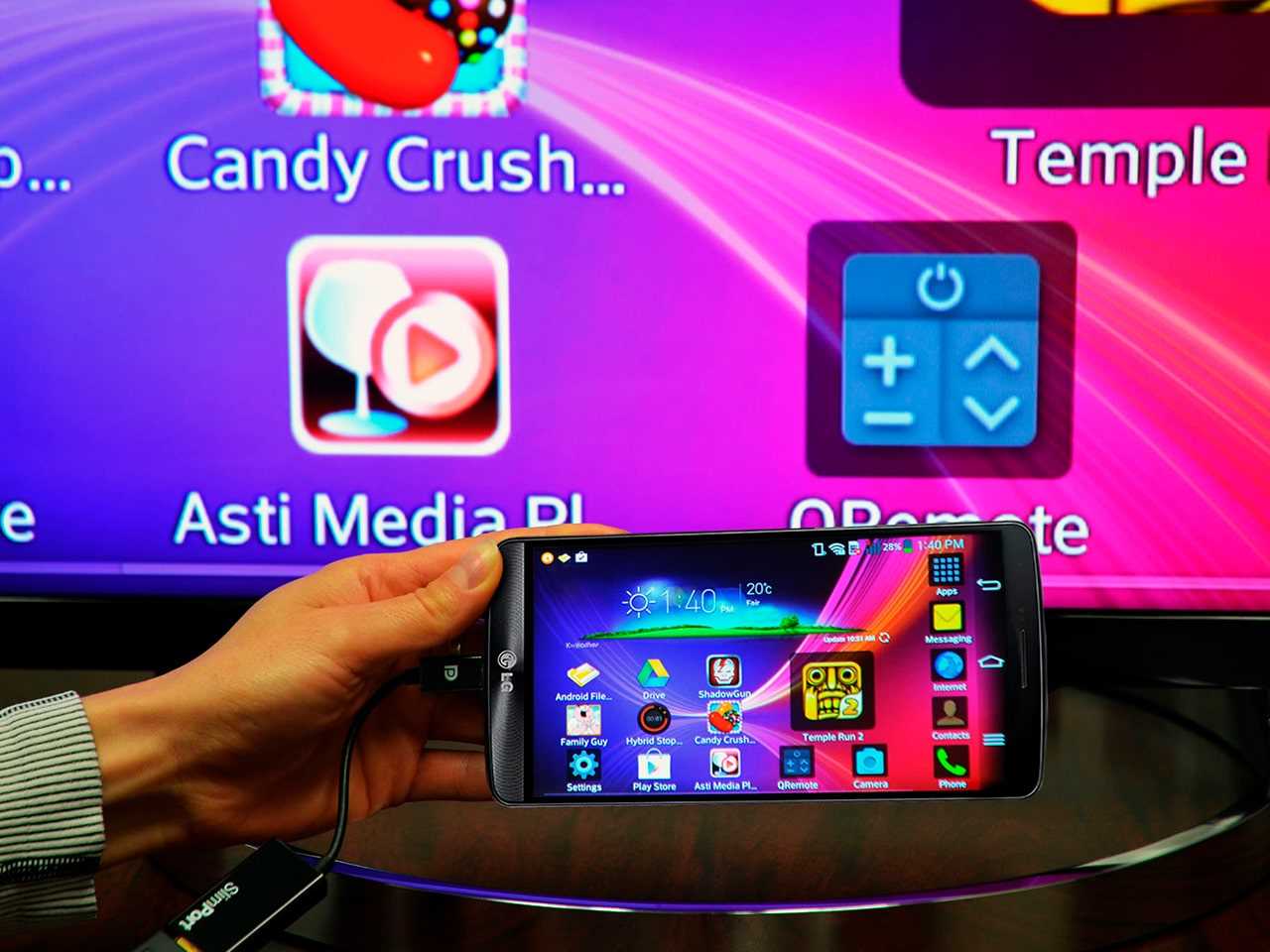
Есть как минимум три способа подключить телефон к вашему телевизору LG. Выбирайте тот способ подключения, который подходит вам:
Подключение через USB
- Подключите телефон кабелем к USB-входу телевизора LG.
- Выберите на экране смартфона пункт «Подключить как USB-накопитель».
- В меню телевизора LG выберите пункт «USB-устройства», а в выпадающем меню выберите вашу модель телефона.
Готово! Теперь вы можете смотреть фотографии и видео из отпуска, снятые на смартфон, на экране вашего телевизора. Этот способ подходит для любых телевизоров, имеющих USB-вход, и практически любых телефонов.
Wi-Fi Direct
- Включите функцию «Wi-Fi Direct» на телефоне в разделе «Беспроводные подключения».
- В настройках телевизора зайдите во вкладку «Сеть» и активируйте «Wi-Fi Direct».
- Теперь в списке доступных к подключению устройств должно появиться название вашего телефона.
- Выберите ваш телефон и подключитесь к нему, подтвердив выбор.
Готово! Теперь вы можете управлять телевизором с помощью фирменной технологии LG Wi-Fi Remote или передавать контент с телефона на телевизор. Кроме того, подключение телевизора Smart TV к телефону по Wi-Fi Direct становится хорошим выходом, когда нет другой возможности подключить телевизор к интернету.
Smart Share
Смартфон LG лучше всего подключать к телевизору LG Smart TV, используя функцию Smart Share.
- Подключите телевизор и телефон к домашней сети Wi-Fi.
- Активируйте функцию Smart Share на телевизоре LG.
- Активируйте функцию Smart Share на телефоне LG.
Готово! Теперь можно пользоваться всеми возможностями Smart Share — например, выводить изображение с телефона на большой экран.
Другие способы
Телефон можно подключить к телевизору LG и другими способами, но большинство из них требуют покупки дополнительных устройств. Например, смартфоны на iOS могут подключаться к телевизору через приставку AirPlay или адаптер Lightning Digital AV. Смартфоны с отдельным HDMI-выходом (например, LG 2X) можно подключать непосредственно HDMI-кабелем. Смартфоны с поддержкой стандартов MHL или SlimPort можно подключать через специальный адаптер Micro USB to HDMI.
Наконец, телефон можно подключать к телевизору через медиаплеер Chromecast. Просто следуйте инструкции!