Ошибки сертификатов: вопросы и ответы
Internet Explorer 11 был окончательно отключен с помощью обновления Microsoft Edge в некоторых версиях Windows 10. Если для любого сайта, который вы посещаете, требуется Internet Explorer 11, его можно перезагрузить в режиме Internet Explorer в Microsoft Edge. Рекомендуется перейти на Microsoft Edge , чтобы начать пользоваться более быстрым, безопасным и современным браузером.
Иногда вы получаете сообщение об ошибке, сообщая о проблеме с сертификатом безопасности веб-сайта. Сертификат сайта позволяет браузеру Internet Explorer установить безопасное подключение к сайту. Ошибки сертификата возникают, если есть проблема с сертификатом или с тем, как веб-сервер его использует. Internet Explorer помогает обеспечить более высокий уровень безопасности вашей информации, предупреждая об ошибках сертификатов.
Что означают ошибки сертификатов?
Сообщение об ошибке
Сертификат безопасности веб-сайта был отозван.
Не следует доверять этому веб-сайту. Это часто означает, что сертификат безопасности был получен или использовался данным веб-сайтом обманным путем.
Адрес веб-сайта не соответствует адресу в сертификате безопасности.
Веб-сайт использует сертификат, выданный другому веб-адресу. Эта ошибка может возникнуть, если компания владеет несколькими веб-сайтами и использует один и тот же сертификат для нескольких веб-сайтов.
Истек срок действия сертификата веб-сайта.
Текущая дата попадает в период действия сертификата. Веб-сайты должны своевременно обновлять свои сертификаты в центре сертификации. Сертификаты, срок действия которых истек, могут создавать угрозу безопасности.
Сертификат безопасности данного веб-сайта получен из ненадежного источника.
Internet Explorer не может определить центр сертификации, выдавший этот сертификат. Поддельные сайты часто используют фальшивые сертификаты, вызывающие эту ошибку.
Internet Explorer обнаружил проблему с сертификатом безопасности этого веб-сайта.
Internet Explorer обнаружил проблему с сертификатом, которая не соответствует ни одной из других ошибок. Это может произойти, если сертификат поврежден, подделан, записан в неизвестном формате или не читается. При такой ошибке сертификата не следует доверять удостоверению сайта.
Безопасно ли игнорировать ошибку сертификата?
Сертификат веб-сайта обеспечивает идентификацию веб-сервера. Ошибка сертификата может означать, что подключение перехвачено или этот веб-сервер выдает себя за какой-либо другой. Если вы полностью уверены в удостоверении веб-сайта, знаете, что подключение не подвержено угрозам, и осознаете риски, то можно перейти на веб-сайт. Тем не менее игнорировать предупреждение о сертификате не рекомендуется.
Могу ли я перейти на веб-сайт при возникновении ошибки сертификата?
Да. Хотя это не рекомендуется, для перехода на веб-сайт можно выбрать пункт Продолжить открытие этого веб-сайта (не рекомендуется) на странице предупреждения с сообщением об ошибке сертификата. Если игнорировать страницу предупреждения и продолжить загрузку веб-сайта с ошибкой сертификата, браузер Internet Explorer сохраняет данные об этом сертификате до закрытия. Можно вернуться на сайт; при этом предупреждения для этого сертификата не будут отображаться до перезапуска Internet Explorer.
Можно ли отключить проверку сертификатов?
Нет, вы не можете отключить проверку сертификатов в Internet Explorer. Отображение сообщений об ошибках сертификатов указывает на проблемы с сертификатом на посещаемом веб-сайте, а не на сбой в работе Internet Explorer.
Проверка сертификата завершается сбоем, если сертификат имеет несколько доверенных путей сертификации к корневым ЦС
В этой статьи описаны пути обхода проблемы, из-за которой сертификат безопасности, предоставленный веб-сайтом, не выдается при наличии для него нескольких доверенных путей сертификации к корневым ЦС.
Применимо к: Windows Server 7 с пакетом обновления 1, Windows Server 2012 R2
Оригинальный номер базы знаний: 2831004
Симптомы
Когда пользователь пытается получить доступ к защищенному веб-сайту, в его браузере появляется следующее предупреждение:
Возникла проблема с сертификатом безопасности этого веб-сайта.
Сертификат безопасности, представленный этим веб-сайтом, не был выпущен доверенным центром сертификации.
Нажав Продолжить открытие этого веб-узла (не рекомендуется), пользователь может перейти к защищенному веб-сайту.
Причина
Эта проблема возникает из-за того, что сертификат веб-сайта имеет на веб-сервере несколько доверенных путей сертификации.
Предположим, что используемый компьютер клиента доверяет Сертификату корневого ЦС (2). Веб-сервер доверяет Сертификату корневого (1) и Сертификату корневого ЦС (2). Кроме того, сертификат имеет следующих два пути сертификации к доверяемым корневым ЦС веб-сервера:
- Путь сертификации 1: Сертификат веб-сайта — Сертификат промежуточного ЦС — Сертификат корневого ЦС (1)
- Путь сертификации 2: Сертификат веб-сайта — Сертификат промежуточного ЦС — Перекрестный сертификат корневого ЦС — Сертификат корневого ЦС (2)
Если в процессе проверки сертификата компьютер обнаруживает несколько доверенных путей сертификации, Microsoft CryptoAPI выбирает оптимальный путь сертификации, вычисляя оценку каждого пути. Оценка вычисляется на основе качества и количества данных, которые может предоставить сертификат. Если несколько путей сертификации получают одинаковую оценку, выбирается наиболее короткий путь.
Если у пути сертификации 1 и пути сертификации 2 одинаковая оценка, CryptoAPI выбирает самый короткий путь (путь сертификации 1) и отправляет его клиенту. Тем не менее, компьютер клиента может подтвердить сертификат только используя более длинный путь сертификации, который ведет к сертификату корневого ЦС (2). Это приводит к сбою сертификации.
Обходной путь
Чтобы обойти эту проблему, удалите или отключите из пути сертификации ненужный сертификат, выполнив следующие действия:
- Авторизуйтесь на веб-сервер от имени системного администратора
- Добавьте оснастку «Сертификат» в консоль управления Microsoft, выполнив следующие действия:
- Выберите Пуск>Выполнить, введите команду mmc и нажмите клавишу ВВОД.
- В меню Файл щелкните Добавить или удалить оснастку.
- Выберите Сертификаты» нажмите Добавить, выберите Учетная запись компьютера и нажмите Далее.
- Выберите Локальный компьютер (компьютер, на котором открыта консоль), и нажмите Готово.
- Нажмите кнопку ОК.
Примечание. Если сертификат является корневым сертификатом ЦС, он находится в Доверенные корневые ЦС. Если сертификат является сертификатом промежуточного ЦС, он находится в разделе Промежуточные ЦС.
- Для удаления сертификата щелкните его имя правой кнопкой мыши и выберите Удалить.
- Чтобы отключить сертификат, щелкните его правой кнопкой мыши, выберите Свойства, нажмите Отключить все цели для этого сертификата и выберите ОК.
Кроме того, если параметр групповой политики Выключить автоматическое обновление корневых сертификатов отключен или не настроен на сервере, сертификат из ненужного пути сертификации может быть установлен или включен при следующем построении цепочки. Чтобы настроить данный параметр групповой политики, выполните следующие действия:
- Нажмите Пуск>Выполнить, введите команду gpedit.msc и нажмите клавишу ВВОД.
- Разверните область Конфигурация компьютера>Административные шаблоны>Управление>Управление связью через Интернет и нажмите Параметры связи через Интернет.
- Дважды щелкните Выключить автоматическое обновление корневых сертификатов, выберите Включено и нажмите кнопку ОК.
- Закройте редактор локальных групповых политик.
Статус
Такое поведение является особенностью данного продукта.
Как в виндоус 7 отключить проверку сертификатов?
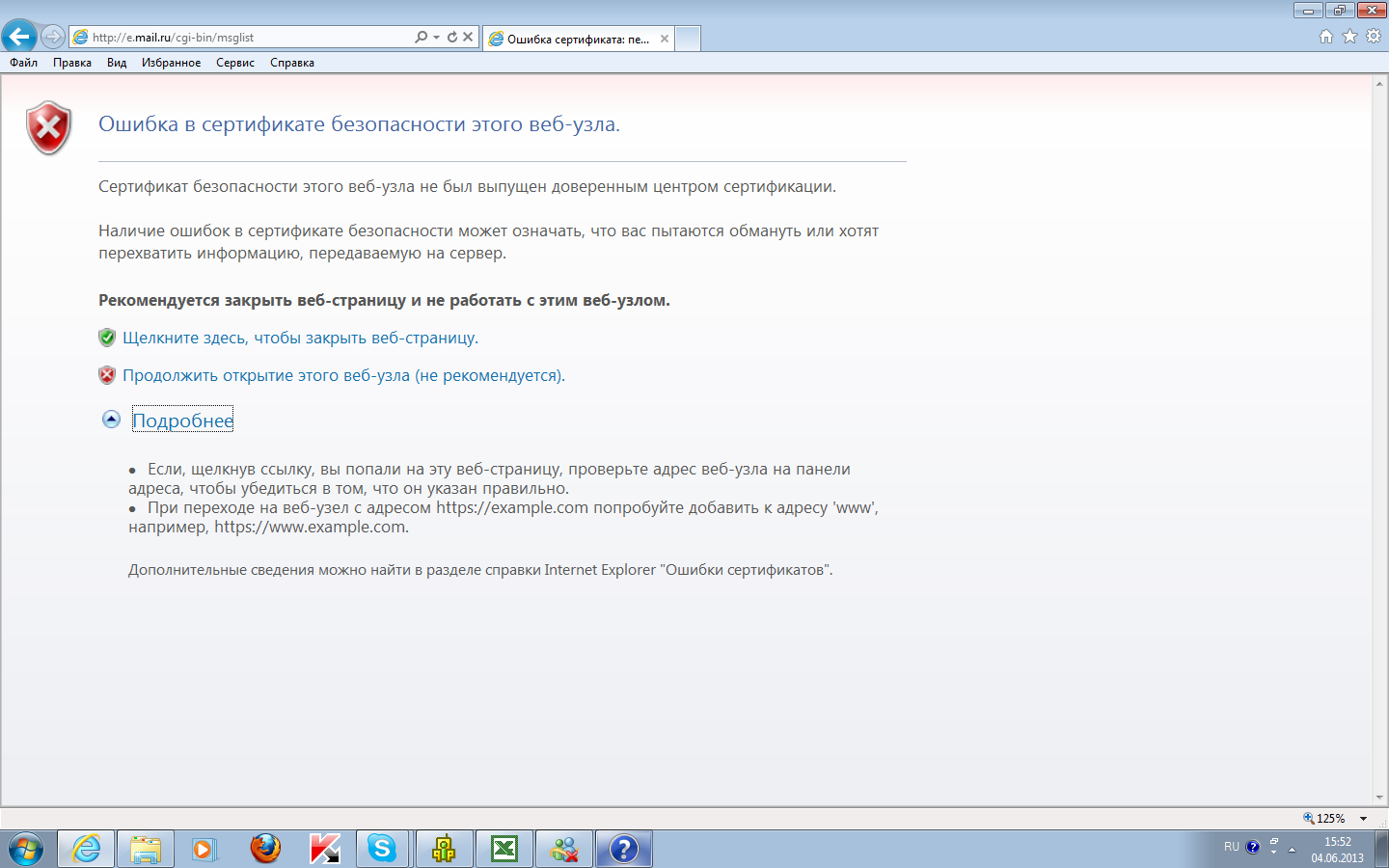
Задолбали сообщения подобного типа.
Имеют место быть во всех браузерахНапиши в техподдержку сайта.
Если на других компах всё в порядке, то на твоём явно стоит какая-нибудь переадресация на левый сайт. Проверяйся на вирусы, меняй пароли на всех сервисах, регистрация которых завязана на твой почтовый адрес.
Если на других компах всё так же, то меняй почтовый сервис.На других компах все в порядке.
И такая фигня у меня происходит с половиной сайтов, не только с этим.Вирусня, я думаю; зови кого-нибудь умного, чтоб вылечил.
И меняй все пароли.Пости сюда содержимое файла
C:\Windows\System32\drivers\etc\hostsВирусня, я думаю; зови кого-нибудь умного, чтоб вылечил. И меняй все пароли.
а проверку то как выключить?
Не надо ее выключать. Иначе ты даже и не узнаешь, что лишилась своих данных. Если что, у тебя так могут и деньги увести.
Не надо ее выключать. Иначе ты даже и не узнаешь, что лишилась своих данных. Если что, у тебя так могут и деньги увести.
проверять сертификаты везде, даже там, где никаких денег нет и в помине — точно не выход.
почему нормальные компы без этих сертификатов прекрасно живут то?
Ну либо, какой есть альтернативный способ сделать так, чтобы я проверку сертификатов больше никогда не видела, если проверку «отключать не надо»?
Что само по себе уже прекрасный ответ на вопрос — как это сделатьНу либо, какой есть альтернативный способ сделать так, чтобы я проверку сертификатов больше никогда не видела, если проверку «отключать не надо»?
Вылечиться от вирусов(крайний случай переустановка системы) и будет всё в порядке.
Почему ты считаешь, что они без них живут? Сообщение появляется, если проверка не проходит (т.е. сертификат сайта недействителен). Если проверка сертификата прошла успешно (сертификат сайта подлинный) — то ты просто попадаешь на сайт.
Если у всех остальных проверка сертификата проходит, а у тебя нет — пора проверить, что тебя какой-нибудь вирус не пытается обмануть, прикинувшись этим сайтом.Сейчас все твои запросы отправляются на какой-то левый сайт (тебя не просто так просили указать содержимое hosts). Этот сайт работает по протоколу https и ворует все твои пароли. Так вот, протокол https предполагает наличие сертификата, выданного доверенной компанией (таких компаний немного в мире). Любой сертификат не от этих компаний не пройдет проверку подлинности. Если проверить подлинность сертификата невозможно, браузер выдает тебе предупреждение.
Это защита от кражи данных.
Чтобы избавиться от этих сообщений, нужно убрать причину (переадресацию на левый сайт), а не защитный механизм. Если с сертификатом все в порядке, никаких предупреждений не будет (зайди с другого компа на http://mail.ru и убедись сама).
Пытаясь убрать защитный механизм (вернее, настаивая на этом), ты выставляешь себя невеждой.почему нормальные компы без этих сертификатов прекрасно живут то?
на нормальных компах нет вирусни, доброе утро!
Задолбали сообщения подобного типа.
Имеют место быть во всех браузерах
проверять сертификаты везде, даже там, где никаких денег нет и в помине — точно не выход.
почему нормальные компы без этих сертификатов прекрасно живут то?
Ну либо, какой есть альтернативный способ сделать так, чтобы я проверку сертификатов больше никогда не видела, если проверку «отключать не надо»?Ну что за тупопёздость, даже не читать что тебе пишет комп, и истерить.
Прочитай внимательно скриншот свой
Потом прочитай внимательно что тебе пишут умные люди
Еще два раза прочитай
Дошло, что проблема не в системе сертификатов, а в том, что у тебя вирусня на компе?Вылечиться от вирусов
прикольно выглядит значок касперского на таскбаре
Такое ощущение, что ты упорот.
Тебе говорят, что у тебя вирус и поэтому такая фигня происходит. А ты игнорируешь эти сообщения и продолжаешь желать того, чего желать не нужно.
Вылечишь вирус — проблема исчезнет.это девушка.
пусть таки запостит сюда содержимое /etc/hosts.
нажать Пуск-выполнить (или нажать кнопки Win+R, Win — это кнопка слева между Ctrl и Alt со значком винды.)
набрать (скопипастить отсюда):
notepad %SystemRoot%\system32\drivers\etc\hosts
нажать OK
откроется блокнот, скорее всего там будет что-то лишнее.
не далее как в воскресенье у одной бабушки соседки чистил ноут, в этом файле было как-то так:
# Copyright (c) 1993-2009 Microsoft Corp.
#
# This is a sample HOSTS file used by Microsoft TCP/IP for Windows.
#
# This file contains the mappings of IP addresses to host names. Each
# entry should be kept on an individual line. The IP address should
# be placed in the first column followed by the corresponding host name.
# The IP address and the host name should be separated by at least one
# space.
#
# Additionally, comments (such as these) may be inserted on individual
# lines or following the machine name denoted by a '#' symbol.
#
# For example:
#
# 102.54.94.97 rhino.acme.com # source server
# 38.25.63.10 x.acme.com # x client host
# localhost name resolution is handled within DNS itself.
# 127.0.0.1 localhost
# ::1 localhost
autohuita
autohuita
autohuita
autohuita
autohuita
autohuita
autohuita
autohuita
autohuita
autohuita
autohuita
198.23.244.146 my.mail.ru
198.23.244.146 m.my.mail.ru
198.23.244.146 vk.com
198.23.244.146 ok.ru
198.23.244.146 m.vk.com
198.23.244.146 odnoklassniki.ru
198.23.244.146 vk.com
198.23.244.146 www.odnoklassniki.ru
198.23.244.146 m.odnoklassniki.ru
198.23.244.146 ok.ru
198.23.244.146 m.ok.ru
198.23.244.146 www.odnoklassniki.ru
я на полном серьёзе про autohuita. при этом следов вирусов не было.
почистил файл (можно удалить все строки из файла), всё заработало.обычно там строки пропущены шутк сто
Может быть это оно?http://support.kaspersky.ru/6271
Спасибо.
Так стало намного лучше# Copyright (c) 1993-2009 Microsoft Corp.
#
# This is a sample HOSTS file used by Microsoft TCP/IP for Windows.
#
# This file contains the mappings of IP addresses to host names. Each
# entry should be kept on an individual line. The IP address should
# be placed in the first column followed by the corresponding host name.
# The IP address and the host name should be separated by at least one
# space.
#
# Additionally, comments (such as these) may be inserted on individual
# lines or following the machine name denoted by a ‘#’ symbol.
#
# For example:
#
# 102.54.94.97 rhino.acme.com # source server
# 38.25.63.10 x.acme.com # x client host
# localhost name resolution is handled within DNS itself.
# 127.0.0.1 localhost
# ::1 localhost
Блондинистое описание кнопки вин позабавилоБлондинистое описание кнопки вин позабавило
льва — по когтю
http://support.kaspersky.ru/6271
Мда, наглядная иллюстрация тезиса «Вирусы — они в голове».
Соединение с использованием протокола SSL обеспечивает защиту канала обмена данными в интернете. Протокол SSL позволяет идентифицировать обменивающиеся данными стороны на основе электронных сертификатов, осуществлять шифрование передаваемых данных и обеспечивать их целостность в процессе передачи.
Эти особенности протокола используются злоумышленниками для распространения вредоносных программ, поскольку большинство антивирусных продуктов не проверяет SSL-трафик.
Специалисты Лаборатории Касперского рекомендуют выполнять проверку SSL-трафика, если вы находитесь на подозрительном веб-ресурсе и при переходе на следующую страницу начинается передача данных по SSL. С большой степенью вероятности это может быть признаком передачи вредоносной программы по защищенному протоколу.
Для проверки зашифрованных соединений Kaspersky Internet Security 2012 подменяет запрашиваемый сертификат безопасности самоподписанным сертификатом.Это просто жесть: рушим к чертям всю защиту, предлагаему протоколом SSL, устраивая «санкционированную» (и вполне успешную) атаку man in the middle на него. И объясняем это защитой пользователя от того, чего и быть то не может. Чтобы вредоносная программа нанесла вред ее нужно запустить сначала. Существуют менее разрушительные способы отловить ее на этом этапе.
TL;DR: касперский — тот еще вирус.
PS: конфиденциальность? Не, не слышали.Блондинистое описание кнопки вин позабавило
советую скопировать файл hosts полностью по Ctrl+A, Ctrl+C
иначе там 500 пустых строк до интересных записей может бытьпочему-то когда я захожу в эту тему у меня на нее аваст ругается
почему-то когда я захожу в эту тему у меня на нее аваст ругается
аллергия на гумманитарных блонди, не иначе
это он на мои айпишники и автохуиту.
я скопипастил этот кусок из интернетовКак отключить проверку цифровых подписей драйверов

Если вам требуется установить драйвер, который не имеет цифровой подписи, и вы осознаете все риски такого действия, в этой статье покажу несколько способов отключить проверку цифровых подписей драйверов в Windows 8 (8.1) и Windows 7 (См. также: Как отключить проверку цифровой подписи драйверов в Windows 10). Действия по отключению проверки цифровой подписи вы выполняете на свой страх и риск, делать это не рекомендуется, особенно если вы точно не знаете, что и зачем вы делаете.
Кратко о рисках установки драйверов без проверенной цифровой подписи: иногда бывает так, что с драйвером все в порядке, цифровая подпись отсутствует в драйвере на диске, который распространяется производителем вместе с оборудованием, но на самом деле угрозы он не представляет. А вот если вы скачали такой драйвер из Интернета, то он, по сути, может делать все что угодно: перехватывать нажатия клавиш и буфер обмена, модифицировать файлы при копировании на флешку или при загрузке их из Интернета, пересылать информацию злоумышленникам — это лишь несколько примеров, на самом деле, возможностей тут очень много.
Отключение проверки цифровых подписей драйверов в Windows 8.1 и Windows 8
В Windows 8 есть два способа отключить проверку цифровой подписи в драйвере — первый позволяет отключить ее однократно для установки конкретного драйвера, второй — на все последующее время работы системы.
Отключение с помощью особых вариантов загрузки
В первом случае, откройте панель Charms справа, нажмите «Параметры» — «Изменение параметров компьютера». В пункте «Обновление и восстановление» выберите «Восстановление», затем — особые варианты загрузки и нажмите «Перезагрузить сейчас».
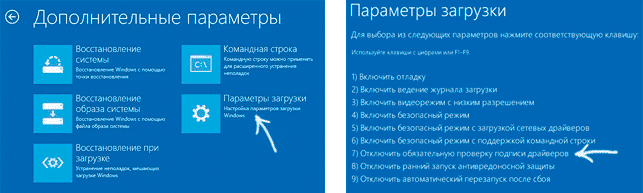
После перезагрузки выберите пункт Диагностика, затем — Параметры загрузки и нажмите «Перезагрузка». На появившемся экране вы сможете выбрать (цифровыми клавишами или F1-F9) пункт «Отключить обязательную проверку подписи драйверов». После загрузки операционной системы, вы сможете установить неподписанный драйвер.
Отключение с помощью редактора локальной групповой политики
Следующий способ отключить проверку цифровой подписи драйвера — использовать редактор локальной групповой политики Windows 8 и 8.1. Для его запуска нажмите клавиши Win + R на клавиатуре и введите команду gpedit.msc
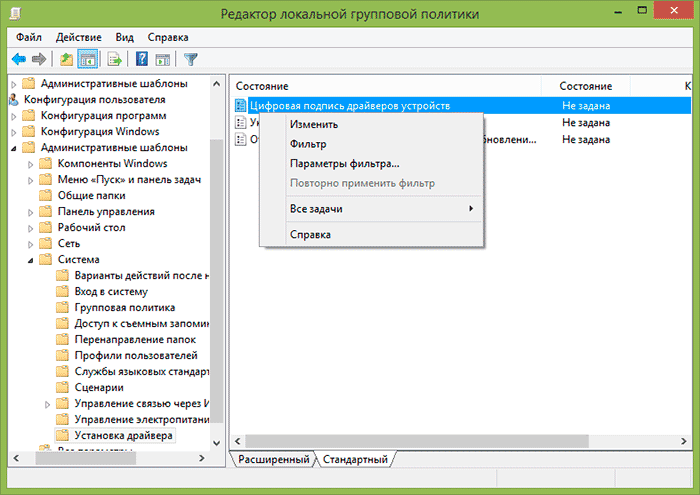
В редакторе локальной групповой политики откройте Конфигурация пользователя — Административные шаблоны — Система — Установка драйвера. После этого кликните дважды по пункту «Цифровая подпись драйверов устройств».
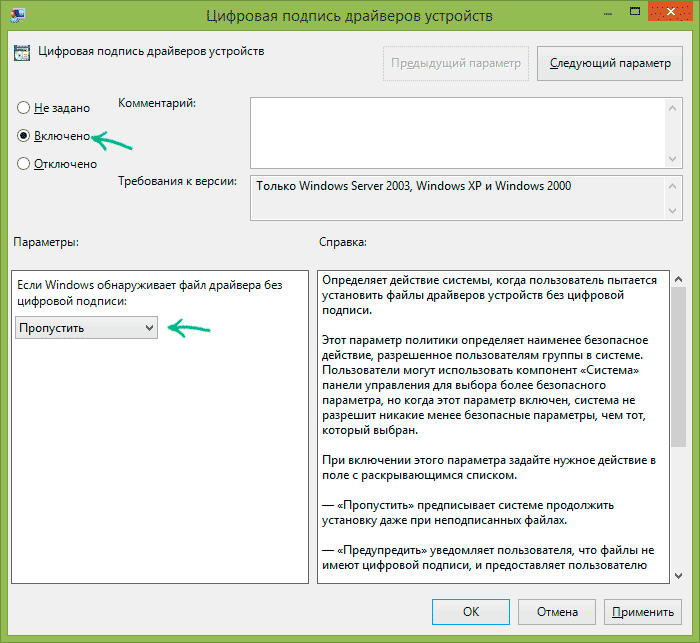
Выберите пункт «Включено», а в поле «Если Windows обнаруживает файл драйвера без цифровой подписи» выберите пункт «Пропустить». На этом все, можете нажать «Ок» и закрыть редактор локальной групповой политики — проверка отключена.
Как отключить проверку цифровой подписи драйвера в Windows 7
В Windows 7 есть два, по сути одинаковых, способа отключения данной проверки, в обоих случаях для начала вам потребуется запустить командную строку от имени Администратора (для этого можно найти ее в меню Пуск, кликнуть правой кнопкой мыши и выбрать пункт «Запуск от имени Администратора».
После этого в командной строке введите команду bcdedit.exe /set nointegritychecks ON и нажмите Enter (для повторного включения используйте ту же команду, написав вместо ON OFF).
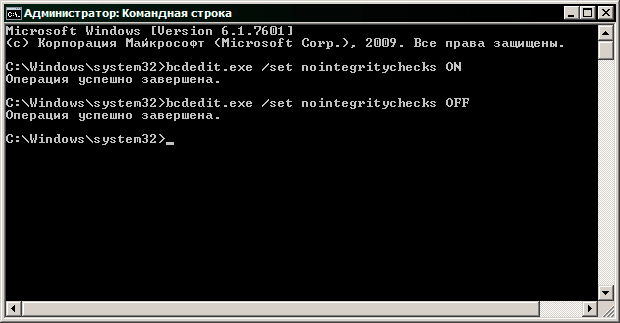
Второй способ — использовать по порядку две команды:
- bcdedit.exe -set loadoptions DISABLE_INTEGRITY_CHECKS и после сообщения о том, что операция выполнена успешно — вторая команда
- bcdedit.exe -set TESTSIGNING ON
Вот, пожалуй, и все, что вам потребуется для установки драйвера без цифровой подписи в Windows 7 или 8. Напомню, что эта операция не вполне безопасна.
А вдруг и это будет интересно:
- Лучшие бесплатные программы для Windows
- Клавиши Alt и Win поменялись местами — как исправить?
- Ошибка 0x80072efd — как исправить?
- AV Block Remover — убираем блокировку антивирусов и сайтов майнером
- Ошибка 0x80070643 при обновлении KB5034441 — как исправить?
- Загрузочная флешка или карта памяти в balenaEtcher
- Windows 11
- Windows 10
- Android
- Загрузочная флешка
- Лечение вирусов
- Восстановление данных
- Установка с флешки
- Настройка роутера
- Всё про Windows
- В контакте
- Одноклассники
-
Игорь 18.04.2016 в 12:59
- Gregory 16.11.2020 в 19:06