Как отвязать гугл от стандофф 2
Будь в курсе последних новостей из мира гаджетов и технологий
iGuides для смартфонов Apple

Как отвязать от аккаунта Google устройства, сайты и приложения

Александр Кузнецов — 29 ноября 2016, 17:17

Аккаунт Google универсальный, он используется для доступа к почте Gmail, всем прочим сервисам Google, смартфонам и планшетам, а также к сайтам и приложениям. В некоторых случая возникает необходимость отвязать его — например, в целях безопасности, чтобы быть уверенным, что никто не будет пользоваться им без вашего ведома. Как это сделать?
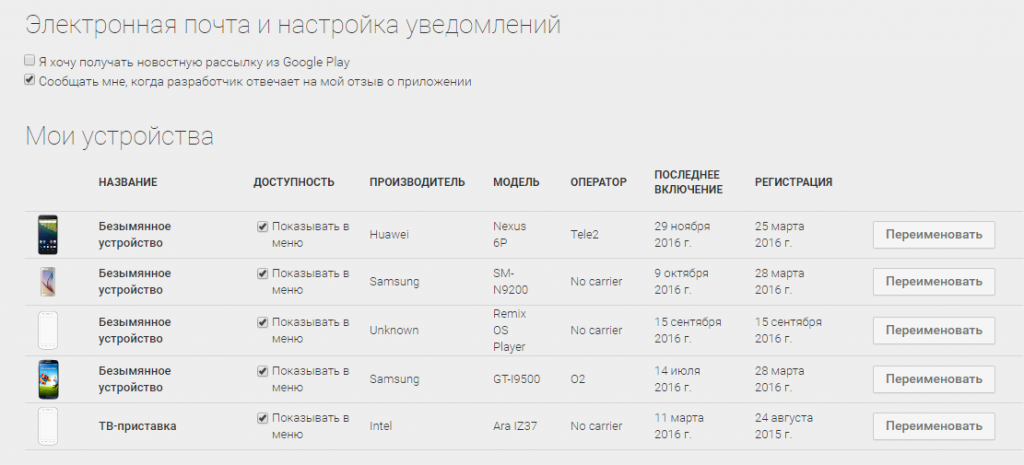
Если вам просто мозолит глаза список ваших устройств при установке приложений через Google Play, вы можете удалить лишние. Для этого зайдите с компьютера в Google Play, нажмите на шестерёнку с настройками (или просто перейдите по этой ссылке) и уберите галочки с тех устройств, которыми вы уже не пользуетесь. Имейте в виду, что ваш аккаунт Google по-прежнему будет к ним привязан, если вы не выполнили сброс ненужного вам смартфона или планшета к заводским настройкам.
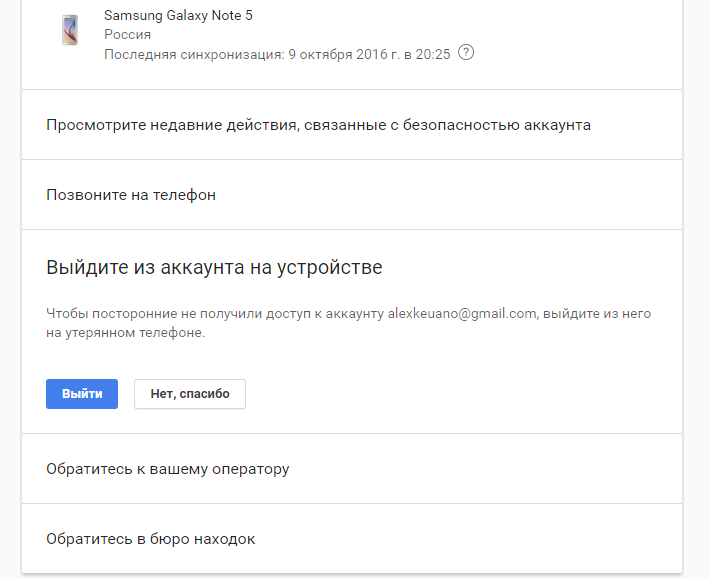
Отвязать аккаунт Google от устройства проще всего через его системные настройки, но это можно сделать и удалённо. Зайдите на сайт техподдержки Google в раздел «Поиск телефона». Здесь будут показаны все устройства, на которых вы выполнили вход со своим аккаунтом. Выберите устройство, которым вы не пользуетесь, нажмите «Выйдите из аккаунта на устройстве», а затем «Выйти». Ваш аккаунт будет отвязан от этого устройства.
Для того, чтобы отвязать от своего аккаунта приложения и сайты, зайдите в раздел безопасности учётной записи. Здесь вы увидите, на какие сайты и приложения вы залогинивались со своим аккаунтом. Нажмите на название любого из них, а затем на кнопку «Удалить» — будет выполнен выход. Если вы снова запустите этот сайт или приложение, вам потребуется снова предоставлять ему доступ к вашему аккаунту. В этом же разделе можно посмотреть сохранённые пароли от сайтов. Они синхронизируются в Chrome между разными платформами и используются для автоматического входа на сайтах с поддержкой Smart Lock. Любой из этих паролей можно удалить.
Standoff 2 как отвязать аккаунт

Создано: 03 мая 2023 Просмотров: 1186
Узнайте в этом руководстве как удалить аккаунт в Standoff 2, если вас по прежнему интересует данный вопрос, то читайте далее.
Как отвязать аккаунт в Standoff 2
Как и в большинстве онлайн игр, отвязать аккаунт в Standoff 2 можно только через техническую поддержку игры.
Чтобы отвязать свой аккаунт, вам необходимо отправить запрос в службу поддержки по следующей ссылке: https://support.so2game.net/hc/ru/requests/new
В запросе укажите свой игровой никнейм и причину отвязки аккаунта. Ответ с инструкцией по действию придет на вашу электронную почту.
Обратите внимание, что после отвязки аккаунта вам придется начинать игру сначала и все предыдущие достижения и покупки будут потеряны. Поэтому, перед отвязкой аккаунта хорошо подумайте.
Это всё, что нужно знать о том, как отвязать аккаунт в Standoff 2.
Смена аккаунта в Standoff 2
Надоело играть на своем аккаунте? Расстраивает отрицательная статистика, которая была набита в самом начале игрового пути? Не проблема. Рассказываем, как поменять аккаунт в игре.
Как поменять аккаунт в Стандофф 2
В этом нет ничего страшного или запрещенного. Многие игроки спустя год-два меняют основной аккаунт на твинка, и в итоге делают его основным, а позже набивают на нем отличную статистику. Чтобы сделать это, вам придется либо зарегистрировать новую почту, либо создать аккаунт в ФБ.

Способ первый — заходим через ФБ
Это самый простой метод смены аккаунта. Всё, что нам нужно сделать:
- Зарегистрировать профиль в FB.
- Остаться в нем на всякий случай, если системам попросит подтверждения.
- Далее выйти из своего аккаунта в StandOff 2 и войти уже через FB.
- Подтверждаем действие, если попросят.
- Готово! У вас новый аккаунт, на котором будет нулевая статистика, но и инвентарь со скинами не передается. имейте это ввиду.
Способ второй — Google
На вариативности входа сильно не разгуляешься, поскольку войти вы можете только через гугл почту или через ФБ. Чтобы войти в новый аккаунт через Google, нужно сделать следующее:
- Зарегистрировать новую почту в этом сервисе.
- Зайти в игру и выйти со своего основного аккаунта.
- Далее жмем: «Войти» через гугл. Вам предложат выбрать аккаунт, который привязан к этому телефону.
- Выбираем тот, который вы только что создали (новый электронный адрес).
- Далее нужно подтвердить вход в гугл-почте, а потом ваш аккаунт будет активирован.
Важно! Когда вы будете заходить через гугл-почту в новый аккаунт, у вас может произойти автоматический вход, который вы подтвердили при первом заходе. В таком случае нужно зайти в настройки телефона, найти «Память» и сбросить её
Как сменить аккаунт в Стандофф 2 на новый
Чтобы сделать это достаточно изучить два наших способа выше, только мы не учли, что:
- Можно сменить аккаунт после переустановки игры. Если вам нужно сбросить настройки, то можно это сделать.
- Как только вы сменили аккаунт на новый (только что созданный в Google или FB), все ваши настройки чувствительности, схемы управления и прочее, будет сброшено до уровня «по умолчанию». Так что первые 20-30 минут придется потратить на восстановление своих настроек.
Важно! Если вы зашли в игру и решили привязать остальные аккаунты в соц.сетях, то мы рекомендуем этого не делать. Иначе придется создавать ещё один, резервный аккаунт на всякий случай
Управление приложениями с помощью функции «Вход с Apple»
Функция «Вход с Apple» позволяет использовать идентификатор Apple ID для входа в поддерживаемые приложения и на веб-сайты сторонних разработчиков. Узнайте, как просмотреть приложения, с которыми вы используете функцию «Вход с Apple», и управлять ими.
Просмотр приложений, с которыми вы используете функцию «Вход с Apple»
Чтобы посмотреть список приложений, с которыми вы используете функцию «Вход с Apple», и настроить параметры для каждого из них, откройте настройки идентификатора Apple ID на своем устройстве или выполните вход на странице учетной записи Apple ID. Подробнее о функции «Вход с Apple».
На устройстве iPhone, iPad, iPod touch или Apple Watch
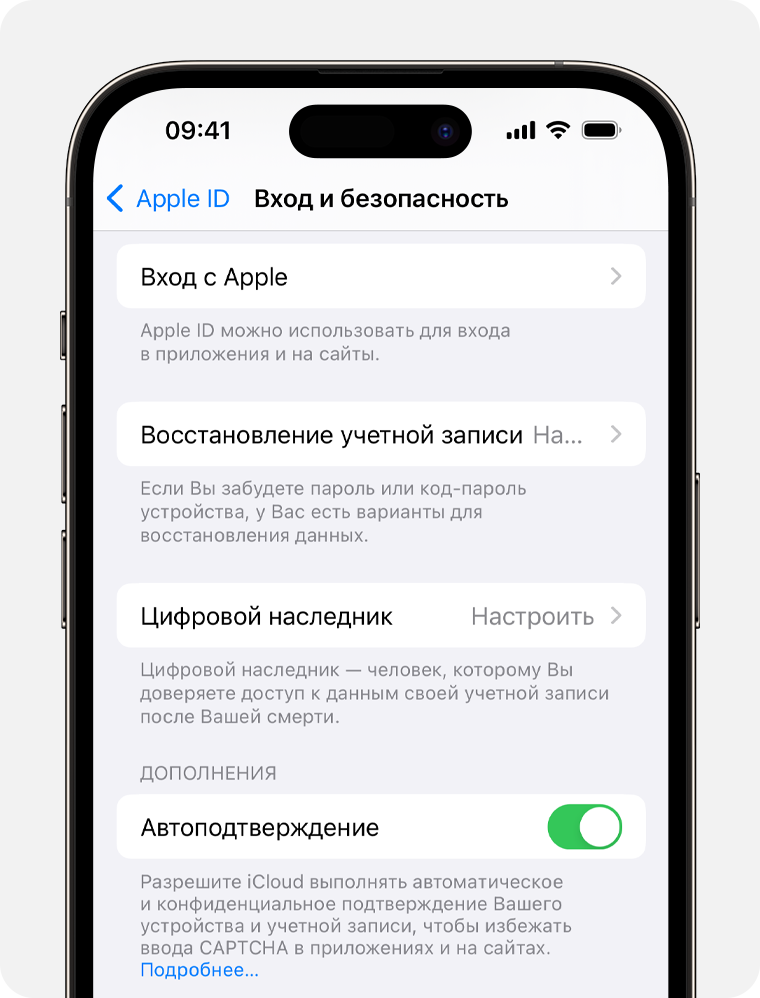
- Откройте приложение «Настройки», затем выберите ваше имя.
- Нажмите «Вход и безопасность».
- Выберите «Вход с Apple».
На компьютере Mac
- Перейдите в меню Apple > «Системные настройки».
- Щелкните свое имя, а затем выберите «Вход и безопасность».
- Нажмите «Вход с Apple».
На веб-сайте
- Войдите в учетную запись на сайте appleid.apple.com.
- Перейдите в раздел «Вход и безопасность».
- Выберите «Вход с Apple».
Управление настройками функции «Вход с Apple»
В настройках учетной записи идентификатора Apple ID приведен список приложений, с которыми вы используете функцию «Вход с Apple». Чтобы посмотреть сведения, которыми вы изначально поделились с приложением, выберите любое из списка. Вы также можете перейти по ссылке к Политике конфиденциальности или Условиям и положениям приложения.
Если вы хотите скрыть свой адрес электронной почты от какого-либо приложения, вы можете отключить пересылку электронной почты на ваш личный адрес электронной почты, чтобы электронные письма, отправленные определенным разработчиком, не попадали в ваш личный почтовый ящик. Кроме того, вы можете заменить адрес электронной почты для пересылки на любой из адресов, указанных в вашей учетной записи Apple ID, или прекратить использование функции «Вход с Apple» с каким-либо приложением или веб-сайтом.
Если вы используете управляемый идентификатор Apple ID в школе или на рабочем месте, обратитесь к системному администратору для управления приложениями, которые вы используете с помощью функции «Вход с Apple на работе и на учебе».
Отключение перенаправления электронной почты
- На iPhone перейдите в меню «Настройки» и нажмите ваше имя.
- Нажмите «Вход и безопасность», а затем — «Вход с Apple».
- Выберите приложение или разработчика, затем нажмите «Управлять настройками».
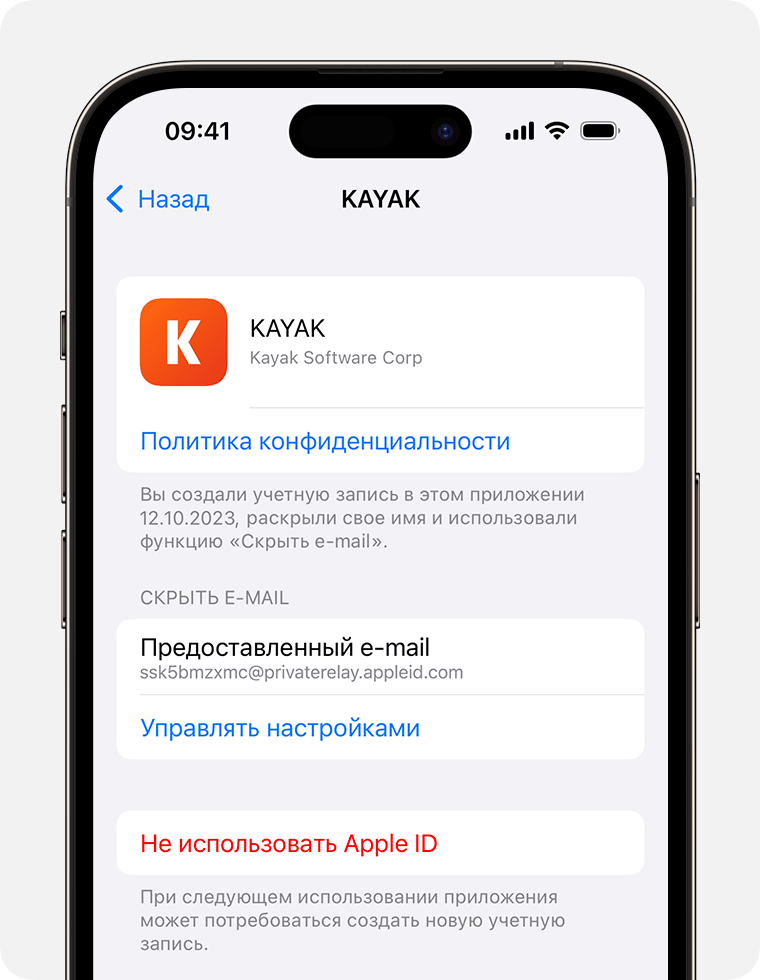
- Снова выберите приложение или разработчика и отключите параметр «Переадресовать».
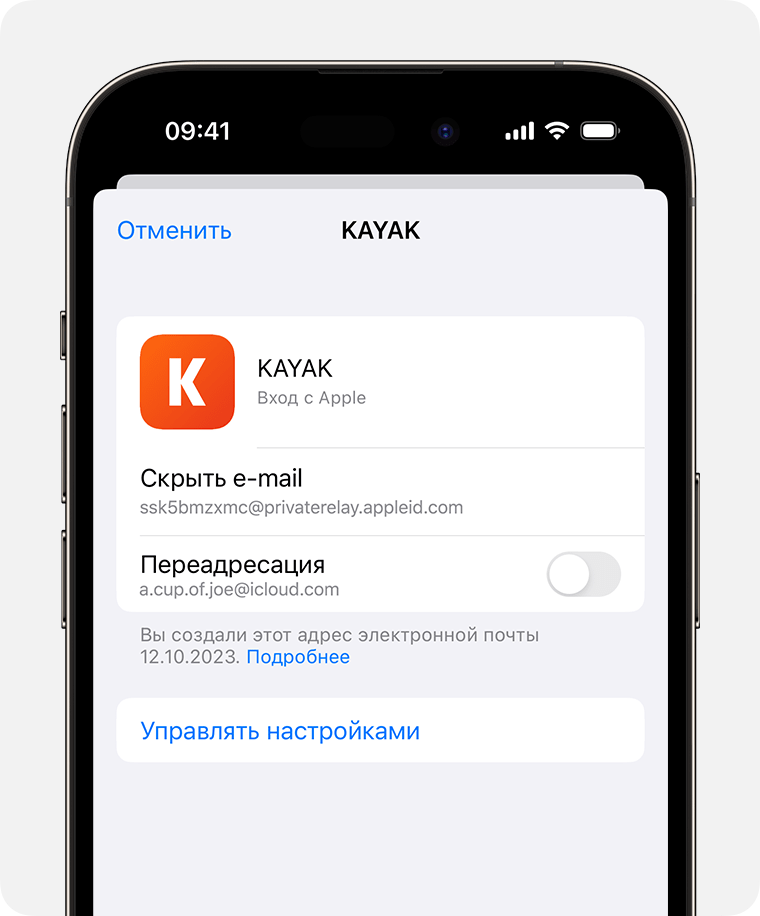
Изменение адреса электронной почты для пересылки
- На iPhone перейдите в меню «Настройки» и нажмите ваше имя.
- Выберите «Вход с Apple».
- Выберите приложение или разработчика, затем нажмите «Управлять настройками».
- Нажмите «Переадресовать» и выберите адрес электронной почты, который нужно использовать.
Выбранный адрес применяется для электронных писем, связанных со всеми приложениями и разработчиками, для которых вы используете функцию «Скрыть e-mail».
Прекращение использования функции «Вход с Apple» с каким-либо приложением
- На iPhone перейдите в меню «Настройки» и нажмите ваше имя.
- Нажмите «Вход и безопасность», а затем — «Вход с Apple».
- Выберите приложение или разработчика, затем нажмите «Не использовать Apple ID».
Что произойдет, если вы прекратите использовать функцию «Вход с Apple» с каким-либо приложением
Прекратив использование идентификатора Apple ID в определенном приложении, вы выйдете из него на своем устройстве. При следующем запуске приложения или переходе на связанный с ним веб-сайт вы можете воспользоваться функцией «Вход с Apple», чтобы войти в систему, или создать учетную запись.
Если вы воспользуетесь функцией «Вход с Apple», вы войдете в ту же учетную запись, которую использовали ранее. Некоторые приложения позволяют задать пароль для существующей учетной записи, поэтому вы сможете войти снова без идентификатора Apple ID.
Если вы удалите свою учетную запись в приложении, где вы используете функцию «Вход с Apple», то вы можете получить электронное письмо от Apple о том, что приложение отозвало вашу учетную запись для входа с Apple. Если вы хотите создать новую учетную запись с помощью этого приложения, вам нужно снова указать свое имя и адрес электронной почты в приложении или создать новую учетную запись с помощью функции «Войти с Apple».
Если вы прекратите использовать функцию «Вход с Apple» с разработчиком нескольких приложений
Некоторые разработчики позволяют использовать функцию «Вход с Apple» для создания учетной записи в нескольких приложениях. Если в таком случае отключить переадресацию электронной почты или прекратить использование идентификатора Apple ID для одного приложения, это изменение распространится и на все остальные приложения данного разработчика.