Сделать windows 10 похожей на windows 7
Оформление Windows 10 содержит в себе элементы как 7, так и 8 версии операционной системы. Например, снова вернулось меню Пуск, но в несколько измененном виде. В левой части находятся недавно открытые программы, а в правой части вместо списка приложений появились живые плитки.
Несмотря на то, что разработчики прислушались к пользователям и сделали оформление более привычным – поменяли стартовый экран, вернули меню Пуск и так далее, не всех устраивает существующий дизайн системы. Поэтому есть несколько способов как сделать Windows 10 похожей на Windows 7.
Внешний вид
При первом входе в систему на рабочем столе пользователь не увидит ничего, кроме корзины. В 7 версии системы кроме нее на экране находились ярлыки рабочего стола, сетевого окружения и папки пользователя.
Для того чтобы их вернуть и изменить внешний вид windows 10, на пустом пространстве рабочего стола нажмите правой кнопкой и в списке выберите пункт «Персонализация». Далее перейдите в раздел «Темы» и нажмите на «Параметры значков рабочего стола». В небольшом появившемся окошечке поставьте галочки напротив необходимых папок. Также в данном разделе во вкладке Фон можно сменить фон рабочего стола.
В новой версии системы поменялись темы оформления и значки. Этот параметр поменять проще всего. В интернете полно тем, среди которых есть и Aero 7 – стандартное оформление семерки. Меняется там же где и ярлыки – в разделе «Персонализация».

Настройки панели задач
В Windows 10 на панели задач размещаются некоторые элементы, которых не было в 7 версии – строка поиска и просмотр задач. Эти функции удобней скорей для планшетов, чем для настольной версии и поэтому их можно скрыть.
Строка поиска занимает значительное место на панели. Для экономии пространства, и чтобы рабочий стол Windows 10 был более похож оформлением на семерку, можно сделать две вещи: либо совсем убрать строку поиска, либо сделать ее в виде небольшого значка, который будет закреплен на панели задач.
Для первого варианта нужно щелкнуть по панели правой кнопкой мыши, нажать на «Поиск» и поставить галочку возле «Скрыто». При необходимости его можно вызвать кнопкой Win. Чтобы оставить поиск на панели в виде значка, вместо «Скрыто» выбираем «Показать значок поиска».
Кнопка просмотра задач показывает все открытые процессы и позволяет создавать виртуальный рабочий стол. Убрать ее можно нажав на панель задач правой кнопкой и сняв галочку напротив пункта «Показать кнопку просмотра задач». Увидеть открытые программы и окна можно с помощью стандартной команды Alt+Win.
Возвращение стандартного меню Пуск
Сделать меню Пуск как ы Windows 7 можно либо средствами системы, либо с помощью сторонних программ. Вернуть меню Пуск можно средствами системы или с помощью дополнительных утилит. В первом случае нужно просто убрать все лишние плитки из правой части Пуска.
Откройте Пуск и последовательно нажимайте на иконки правой кнопкой мыши, выбирая пункт «Открепить от начального экрана». Плитки исчезнут и меню станет более похожим на 7 версию операционной системы. Также можно изменить размер меню, чтобы пустое место от плиток не занимало много места.
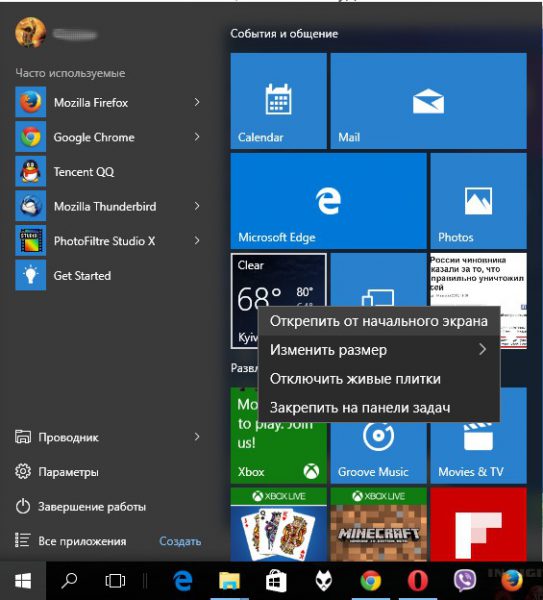
Для быстрого доступа к программам можно закрепить их в левой части. Нажмите правой кнопкой на любое пустое место в меню и выберите «Свойства». В появившемся окошке переходим на «Меню Пуск» и выбираем «Настройки». Далее появится еще одно окошко с перечнем приложений, которые можно поместить в меню. Это может быть Панель управления, документы и так далее.
Если этот способ не подходит и хочется стандартное меню Пуск, то тут помогут только специальный программы. К примеру, можете воспользоваться Classic Shell – это самая популярная утилита.
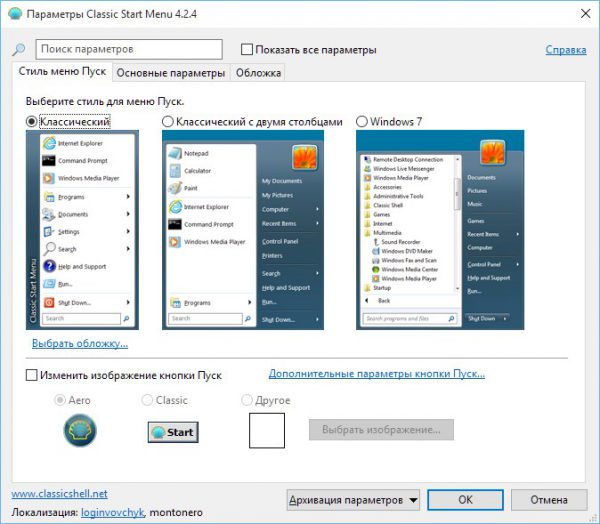
Скачайте любую из выше перечисленных программ, запустите установочный файл и следуйте инструкциям программы. Многие з них имеют гибкие настройки Пуска.
Windows 10 предоставляет больше возможностей для возврата к привычному виду, чем Windows 8. Некоторые нововведения могут понравится пользователям, и они решат оставить все как есть, некоторые заходят полностью переделать внешний вид.
Видео
Похожие публикации
- Windows XP и Windows Vista – переделка интерфейса
- Эксклюзив: пять основ Windows 7. Часть 3
- Устраняем «глюки» в Windows XP
Как в Windows 7 сделать классическое оформление рабочего стола и (интерфейсов) программных окон?
Ведь в ХР есть возможность сделать классический рабочий стол (прямоугольные кнопки, стандартный цвет, как в Windows 98). А в семерке уже нельзя так, что ли?
Дополнен 9 лет назад
И еще вопрос: в проводнике Windows 7 нет кнопки для перехода в верхнюю папку? Или, может, надо как-то настроить, чтобы она появилась?
Лучший ответ
Клик ПКМ на рабочем столе — Персонализация — выбрать «Windows 7 — упрощенный стиль» или «Классическая».
Переход в верхнюю папку — можно Classic Shell установить, там такая фишка есть, и еще много чего можно настроить, чтоб было похоже на старые версии Винды. Возможно, это то, что тебе нужно.
Остальные ответы

В персонализации.
можно. там либо в персонализации, либо пкм по панели задач. я б по точнее тебе ответил БУДЬ У МЕНЯ УСТАНОВЛЕННАЯ ВИН 7 ВМЕСТО ВИН 98. )
ЭтоМудрец (15311) 9 лет назад
А я Windows98 до сих пор пользуюсь (на другом компьютере). Например, для работы со сканером (скорость сканирования — не в пример другим системам). А вот чертежи — приходится делать в 7.
2.5.4. Настройка рабочего стола
Настроить рабочий стол под свои вкусы и интересы — вещь, безусловно, необходимая, поскольку именно вы работаете на компьютере и должны чувствовать себя удобно и комфортно. Аналогично папкам, на рабочем столе Windows можно выровнять и упорядочить значки, создать файлы и папки, настроить вид — об этом мы и поговорим.
Выберите свободное место на рабочем столе (где нет никаких значков) и щелкните на нем правой кнопкой мыши — появится контекстное меню (рис. 2.88-2.90).
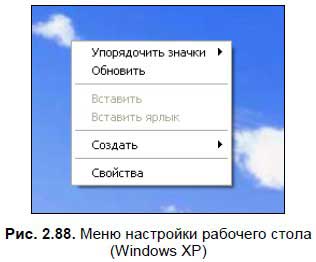
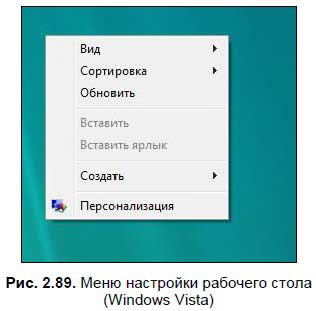
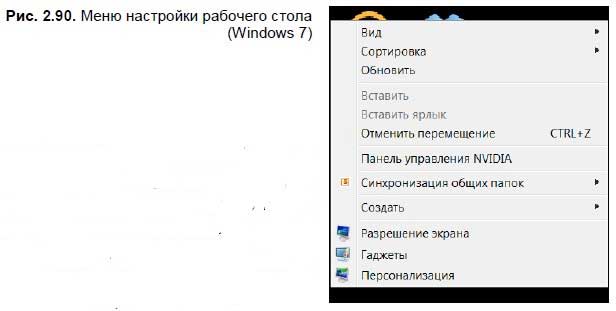
Рассмотрим каждую опцию чуть подробнее.
? Вид (доступна в Windows Vista/7) — при выборе этого меню открывается подменю, в котором вы можете изменить размер пиктограмм. Вы можете выбрать одну из трех опций: Крупные значки, Мелкие значки и Классические значки. Чтобы выровнять значки на рабочем столе, установите флажки Выровнять автоматически и Выровнять по сетке. Если снять флажок Отображать значки рабочего стола, то рабочий стол не будет содержать никаких пиктограмм.
? Упорядочить значки (в Windows Vista/7 — Сортировка) — как и в папке, пиктограммы на рабочем столе можно выровнять: по имени, по размеру, по типу и по дате изменения.
? Обновить — обновить содержимое рабочего стола.
? Вставить — вставить файл на рабочий стол из буфера обмена.
? Вставить ярлык — вставить ярлык файла из буфера обмена на рабочий стол.
? Отменить удаление (доступна только в Windows XP) — отменить удаление файла или папки с рабочего стола.
? Отменить копирование (доступна только в Windows 7) — отменить копирование файла или папки с рабочего стола.
? Создать — с помощью этого меню можно создать файл, папку или ярлык.
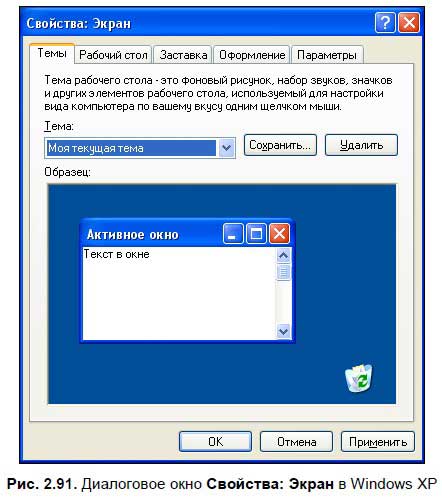
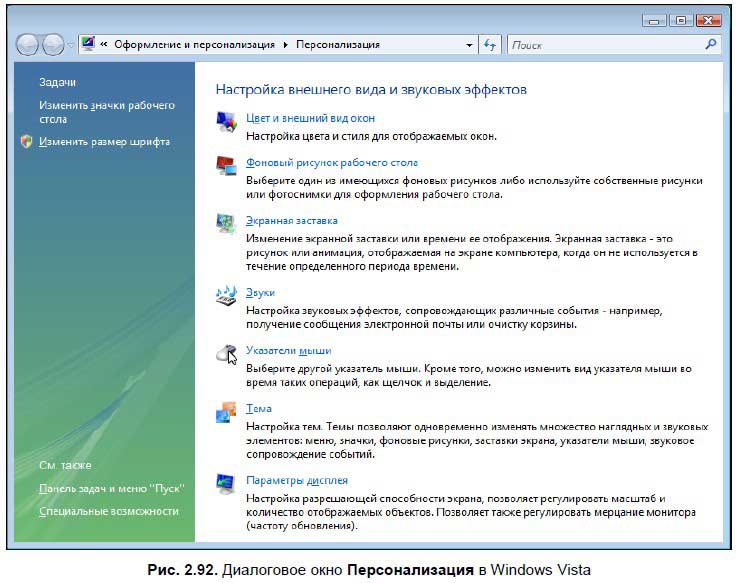
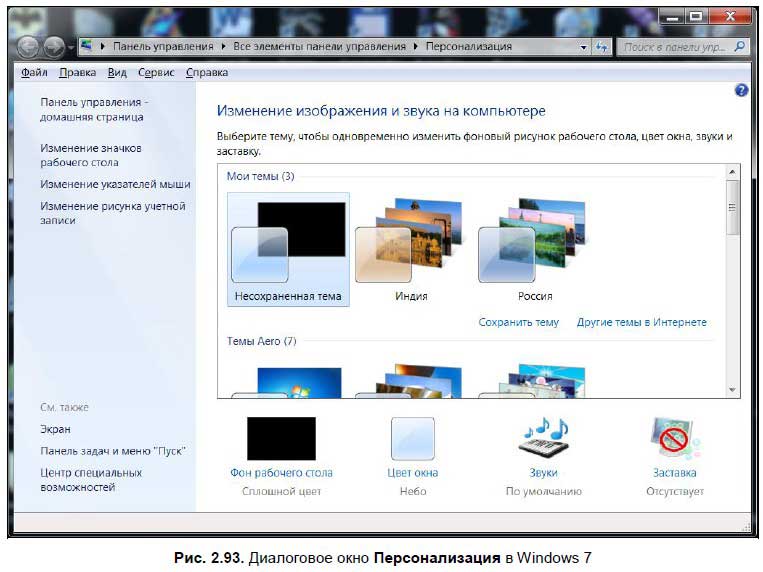
? Свойства (в Windows Vista/7 — Персонализация) — вызывает окно основных настроек рабочего стола. В Windows XP, Windows Vista и Windows 7 эти окна различаются (рис. 2.91-2.93).
В Windows 7 в меню настроек добавлено еще два пункта — Разрешение экрана и Гаджеты. С их помощью вы можете настроить разрешение экрана и информационные гаджеты, которые будут отображаться в правой части рабочего стола. Подробнее о настройке рабочего стола в Windows 7 рассказано далее в соответствующем разделе.
Настройка рабочего стола в Windows XP
В Windows XP диалоговое окно Свойства: Экран состоит из нескольких вкладок.
? На вкладке Тема в Windows XP можно поменять отображение окон и кнопок в системе — либо в стиле XP, либо в классическом стиле — для этого выберите нужную тему в выпадающем списке.
? На вкладке Рабочий стол можно изменить рисунок рабочего стола (рис. 2.94). Обычно по умолчанию в Windows XP установлен рисунок Windows XP. Вы можете поставить в качестве фона любую картинку, начиная с тех, что хранятся в Windows, и заканчивая любой фотографией или рисунком. В Интернете можно найти множество интересных фонов для рабочего стола на различные темы: природа, космос, кино, музыка и многие другие. Фоны рабочего стола также называют обоями (wallpapers).
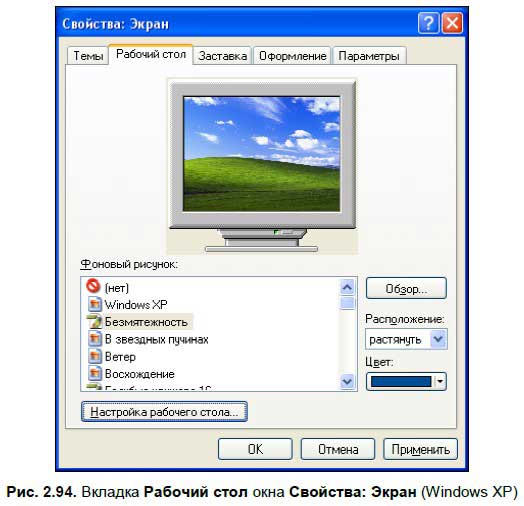
Чтобы изменить обои, щелкните на рабочем столе правой кнопкой мыши и в контекстном меню выберите Свойства. В открывшемся окне Свойства: Экран на вкладке Рабочий стол можно установить обои либо из предложенного списка, либо свои. Для этого нажмите кнопку Обзор и выберите нужную картинку. Теперь выделите ее в списке и нажмите кнопку OK.
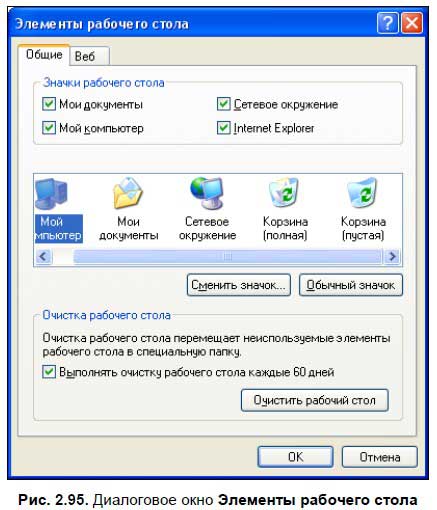
При желании можно настроить элементы рабочего стола. Для этого щелкните на кнопке Настройка рабочего стола и в диалоговом окне Элементы рабочего стола (рис. 2.95) добавьте или удалите значки рабочего стола — для этого на вкладке Общие поставьте или снимите флажки напротив соответствующих приложений в области Значки рабочего стола. Также можно заменить и сами значки — например, корзина может отображаться не стандартным значком, а каким-нибудь другим. Для этого выберите соответствующий значок, щелкнув на нем мышью, и нажмите кнопку Сменить значок — в окне отобразятся другие варианты пиктограмм, которые можно использовать.
На вкладке Заставка[21] окна Свойства: Экран (рис. 2.96) можно установить заставку рабочего стола. Обычно она запускается, когда вы какое-то время не работаете на компьютере.
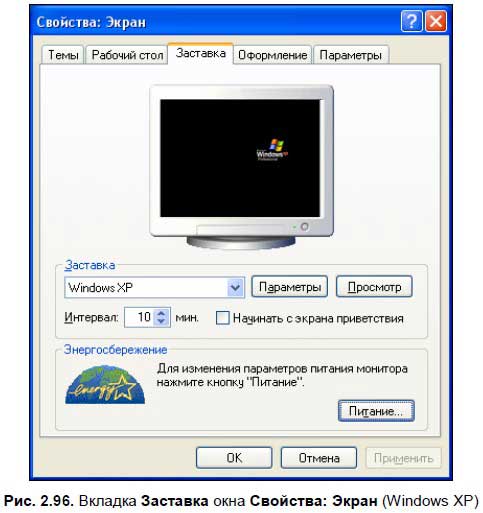
Заставка выбирается из выпадающего меню — в работе ее можно посмотреть на небольшом экране в этом же окне, для чего нажмите кнопку Просмотр. Нажав кнопку Параметры, вы получите диалоговое окно, в котором определяются настройки выбранной заставки.
• В поле Интервал выставляется интервал времени, через который заставка должна запускаться. Если поставить флажок Начинать с экрана приветствия, то, возобновив работу на компьютере — а чтобы выключить заставку, нужно нажать любую клавишу на клавиатуре либо подвигать мышью, — вы попадете на экран приветствия Windows. Если у вас установлен пароль, то придется вводить его еще раз.
В области Энергосбережение устанавливаются параметры питания компьютера. Нажмите кнопку Питание, чтобы вызвать диалоговое окно Свойства: Электропитание (рис. 2.97).
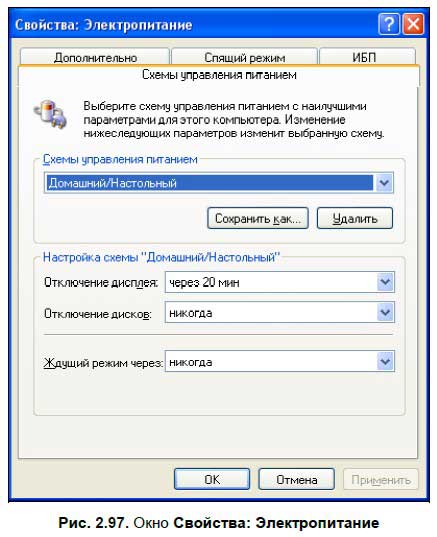
? На вкладке Схемы управления питанием можно выбрать схему электропитания компьютера. Если у вас домашний компьютер или рабочий компьютер в офисе, советую оставить схему Домашний/Настольный; если ноутбук, то можно включить режим Портативный. Если компьютер постоянно работает (скажем, он используется в круглосуточном интернет-кафе или игровом клубе), то можно выбрать Включен постоянно.
В области Настройка схемы «Домашний/Настольный» можно назначить время, через которое при неактивности пользователя будут отключаться монитор и жесткий диск, а также, когда компьютер будет переходить в ждущий режим — в этом режиме компьютер потребляет меньше электроэнергии и использует ресурсы аппаратуры по минимуму. При желании можно включить спящий режим, — в этом случае не запитана даже оперативная память — все ее содержимое перед выходом в спящий режим записывается на жесткий диск. Для включения этого режима установите на вкладке Спящий режим соответствующий флажок. Здесь также можно получить информацию о том, сколько требуется пространства для перевода компьютера в спящий режим и сколько у вас в действительности есть. Если места на диске меньше, чем нужно, то придется очистить дополнительное пространство, переместив большие файлы на другой диск.
? Еще одна вкладка — ИБП, что расшифровывается как источник бесперебойного питания. Для включения этой опции вам нужно раскошелиться на такое устройство (обычно компьютерщики называют его «бесперебойник»). Вещь эта, безусловно, в хозяйстве нужная и полезная. Как вы знаете, чтобы корректно завершить работу в Windows, нужно выбрать соответствующую команду в меню Пуск, и примерно через пару минут, когда компьютер завершит свои дела, он благополучно выключится. А что случится, если, например, у вас неожиданно пропадет электричество? Правильно, компьютер, как и все бытовые электроприборы, отключится, так и не сохранив все важные данные. А если вы, например, работали с какой-то программой и не успели сохранить свои достижения? Тогда, к сожалению, все несохраненные данные будут безвозвратно утеряны.
Чтобы этого не произошло, и нужен источник бесперебойного питания. Когда пропадет электричество, у вас еще будет две-три минуты, чтобы благополучно завершить работу — сохранить данные, выйти из программ и выключить компьютер.
? На вкладке Дополнительно можно настроить некоторые дополнительные параметры — поставить запрос пароля при выходе из ждущего режима, добавить значок питания на панель задач, а также установить порядок действий компьютера при нажатии кнопок выключения или перехода в спящий режим.
? На вкладке Оформление диалогового окна Свойства: Экран настраивается внешнее оформление интерфейса окон. По умолчанию в Windows ХР установлен стиль ХР. В Windows XP (впрочем, как и в Windows Vista и Windows 7 — но об этом чуть позже) можно настроить классический стиль, после чего XP внешне будет очень похож на предыдущие версии «Окон».
? На вкладке Параметры можно установить разрешение экрана (рис. 2.98).
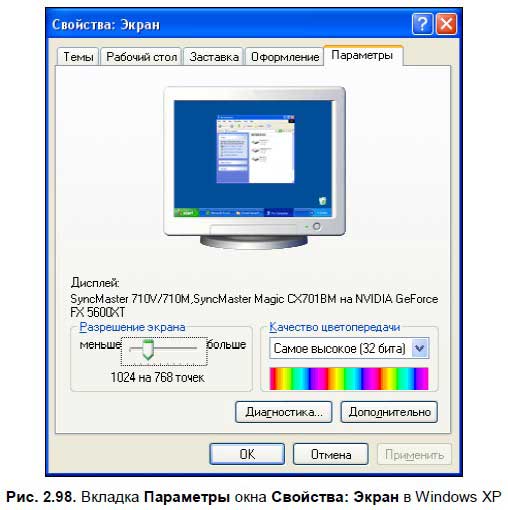
Разрешение измеряется в пикселах. Пиксел — это одна точка экрана. Разрешений экрана бывает несколько — выставить, в принципе, можно любое разрешение, однако подобрать надо такое, чтобы вам было удобно работать и значки отображались нормально. Если монитор маленький, и у вас плохое зрение, можно поставить разрешение 800?600 пикселов. Если монитор большой (19–23 дюйма), то можно поставить разрешение от 1024?768 до 1680?1050 пикселов и выше[22]. Также на вкладке Настройка можно поменять цветовую гамму (только советую не делать этого).
• Кнопка Диагностика вызывает мастер диагностики — если у вас что-то не работает, то вы можете указать неполадку и выяснить ее причину.
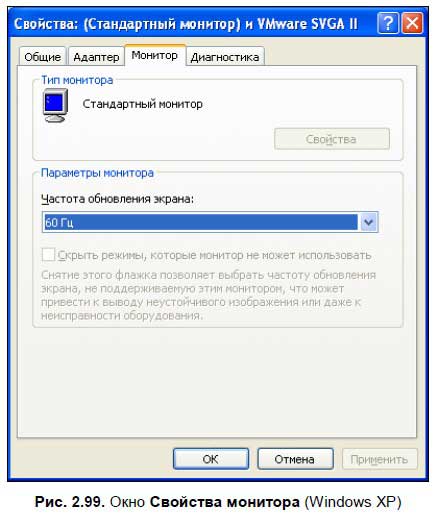
• Кнопка Дополнительно вызывает диалоговое окно Свойства монитора (рис. 2.99) — здесь можно посмотреть настройки монитора и видеокарты, а также выставить оптимальную частоту обновления экрана (на вкладке Монитор). Подобрать частоту нужно таким образом, чтобы экран не мерцал[23], и ваши глаза не уставали. Здесь уже смотрите сами — попробуйте разные частоты и посмотрите, удобно ли вам работать.
Настройка рабочего стола в Windows Vista
Чтобы попасть в окно настроек рабочего стола Windows Vista, щелкните правой кнопкой мыши в произвольном месте рабочего стола и выберите пункт Персонализация — появится одноименное окно (см. рис. 2.92), в котором вы можете настроить рабочий стол по своему вкусу.
Рассмотрим каждый пункт немного подробнее.
? Цвет и внешний вид окон — выбор данного пункта вызывает окно, изображенное на рис. 2.100[24].
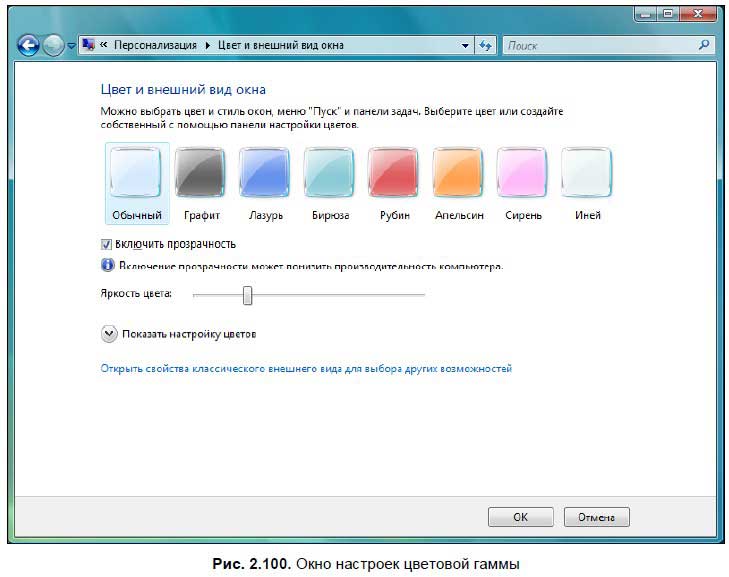
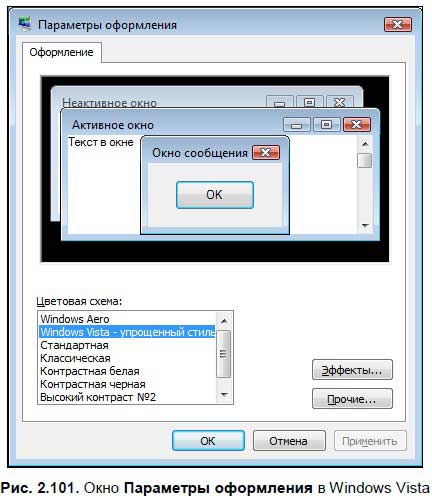
Здесь вы можете настроить цветовую гамму окон в вашей системе. Чтобы выбрать цвет, щелкните на нем мышью. С помощью ползунка, расположенного чуть ниже, вы можете регулировать яркость цвета. Также вы можете смешивать цвета: откройте опцию Показать настройку цветов и используйте ползунки внизу, чтобы эти цвета регулировать. Для открытия классического окна настроек цветов (рис. 2.101), щелкните мышью на опции Открыть свойства классического внешнего вида для выбора других возможностей. Здесь также можно выбрать один из вариантов оформления в списке. В окне сверху вы можете увидеть, как будут отображаться окна и заголовки.
Если у вас не очень мощная машина, советую отключить эффект Aero или вообще переключиться на классический вид Windows, — так Vista будет использовать значительно меньше системных ресурсов.
? Фоновый рисунок рабочего стола — здесь вы можете установить обои для рабочего стола. По сравнению с Windows XP настройки выбора фона для рабочего стола значительно упрощены. В открывшемся окне (рис. 2.102) щелкните на понравившейся картинке, и она будет использоваться в качестве фона на рабочем столе. Для удобства все рисунки разбиты на несколько категорий, и вы можете подобрать изображение по вкусу. Категория картинок выбирается в раскрывающемся списке сверху. Внизу вы можете выбрать способ отображения картинок. Чтобы добавить новое изображение в коллекцию, нажмите кнопку Обзор и в открывшемся окне выберите изображение.
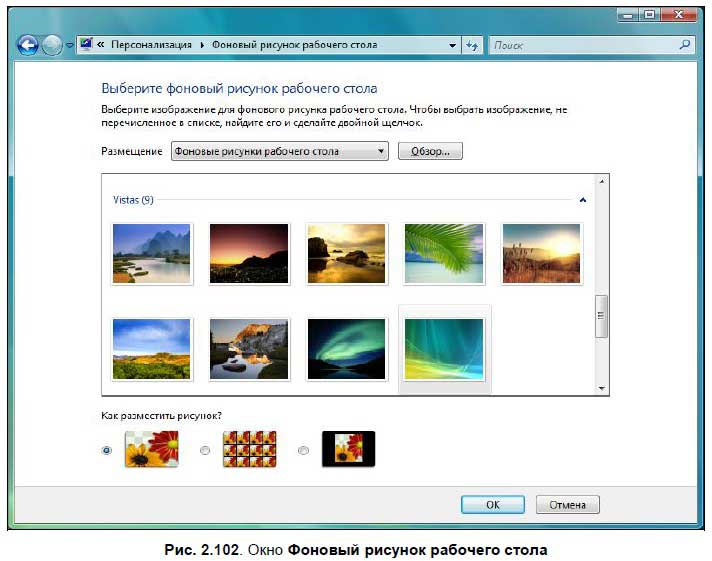
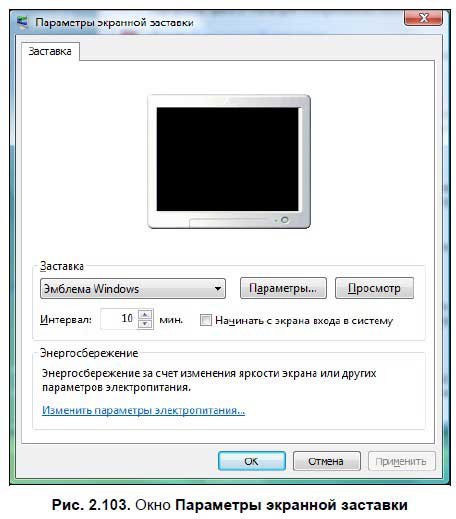
? Экранная заставка — выбор этого пункта открывает окно для настройки заставки (рис. 2.103), которая появляется, когда вы продолжительное время не работаете за компьютером. Вы можете выбрать заставку в раскрывающемся списке. Чтобы посмотреть заставку, нажмите кнопку Просмотр, нажатие кнопки Параметры вызывает окно настроек хранителя экрана. Здесь же устанавливается время включения заставки. Нажатие ссылки Изменить параметры электропитания вызывает окно настройки питания компьютера, где вы можете установить параметры питания.
? Звуки — настройка звуковых эффектов. Данное окно вызывается также из панели управления. Подробнее об этой настройке рассказано в разд. 2.6.7.
? Указатели мыши — в данном окне можно настроить указатель мыши и другие мышиные параметры. Подробнее о настройке мыши рассказано в разд. 2.6.7.
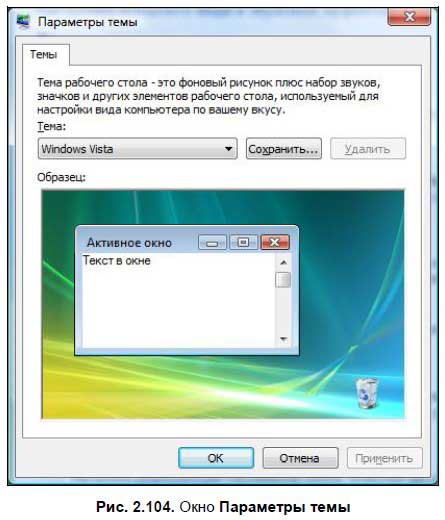
? Тема — при выборе данной опции открывается окно Параметры темы (рис. 2.104). Здесь вы можете установить вариант отображения интерфейса в Vista — он может быть классический или Windows Vista (последний, впрочем, установлен по умолчанию).
? Параметры дисплея — при выборе этой опции открывается одноименное окно (рис. 2.105), где вы можете установить настройки монитора, разрешение экрана и цветопередачу.
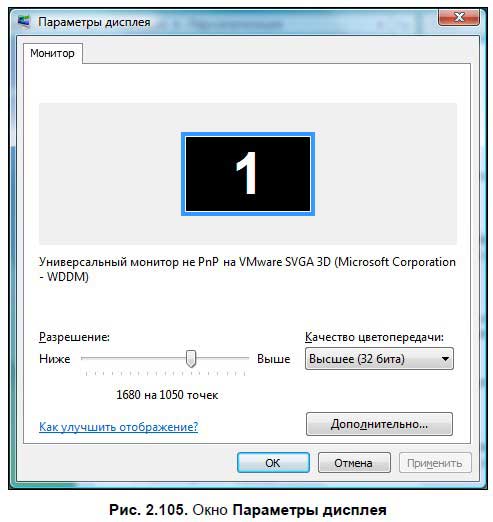
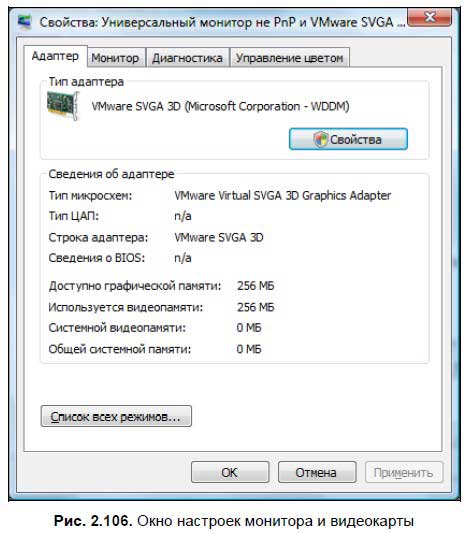
Чтобы изменить разрешение экрана, перетащите ползунок Разрешение, чуть ниже будет отображаться разрешение. Нажатие кнопки Дополнительно вызывает окно более детальных настроек монитора и видеокарты (рис. 2.106). Здесь вы можете переустановить драйверы (если нужно) и узнать информацию об оборудовании.
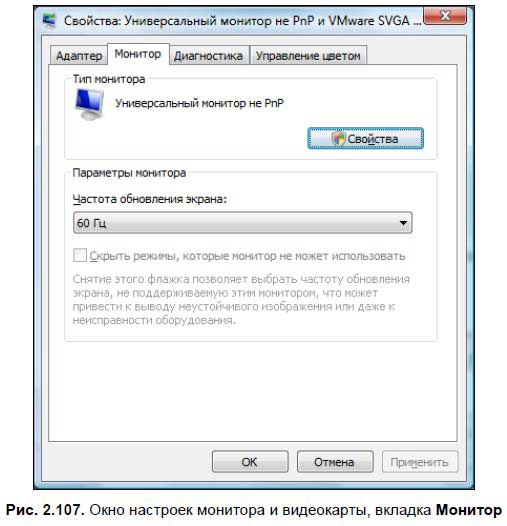
На вкладке Монитор (рис. 2.107) возможно установить частоту обновления экрана.
Также в окне Персонализация (рис. 2.92) есть еще две опции, на которые стоит обратить внимание, — Изменить значки рабочего стола и Изменить размер шрифта. Рассмотрим их подробнее.
? Изменить значки рабочего стола — при выборе этой опции открывается окно Параметры значков рабочего стола (рис. 2.108).
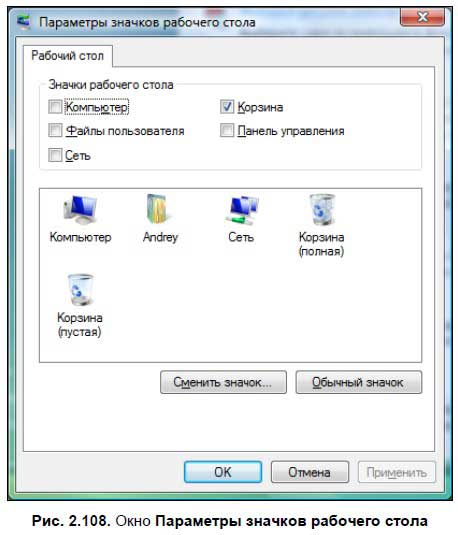
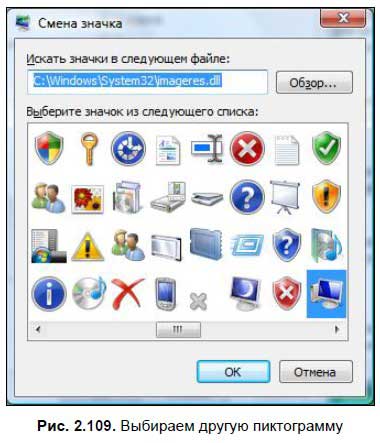
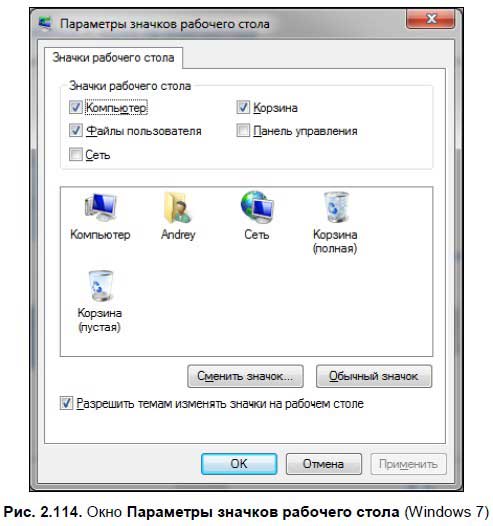
В верхней части окна можно указать, какие значки будут отображаться на рабочем столе. Если вы желаете убрать какую-либо пиктограмму с рабочего стола, снимите флажок напротив ее имени и нажмите кнопку Применить, чтобы изменения вступили в силу. Также здесь можно поменять пиктограммы для Компьютера, корзины, сетевого окружения, браузера и папки с документами. Для этого выберите значок, который хотите сменить, и нажмите кнопку Сменить значок. В открывшемся окне (рис. 2.109) выберите любую понравившуюся пиктограмму.
? Изменить размер шрифта — данная опция вызывает окно Масштабирование (рис. 2.110), в котором можно изменить размер шрифта.
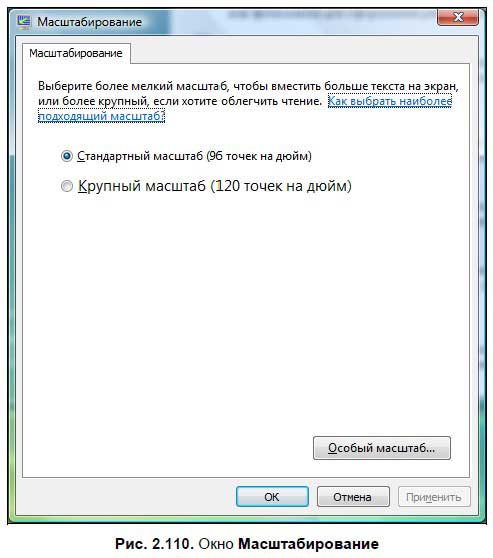
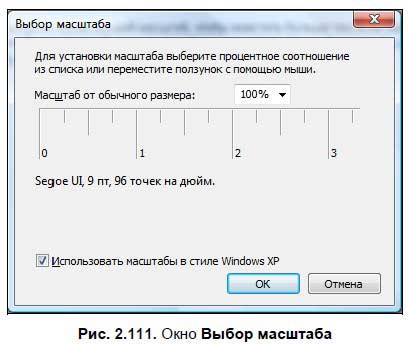
Если вы считаете шрифт слишком мелким, то можете увеличить его. Для этого отметьте переключатель Крупный масштаб (120 точек на дюйм). Нажатие кнопки Особый масштаб вызывает диалоговое окно Выбор масштаба (рис. 2.111). Здесь вы можете настроить размер шрифта самостоятельно. Увеличение показано в процентах. Показатель 200 % увеличивает текст в два раза, 150 % — в полтора.
Настройка рабочего стола в Windows 7
В Windows 7 настройка рабочего стола разделена на три пункта — Разрешение экрана, Гаждеты и Персонализация. Чтобы вызвать меню настроек, щелкните правой кнопкой мыши в произвольном месте рабочего стола. Нас интересуют три последние пункта в меню — они и отвечают за настройки.
При выборе опции Разрешение экрана, открывается окно настройки разрешения (рис. 2.112).
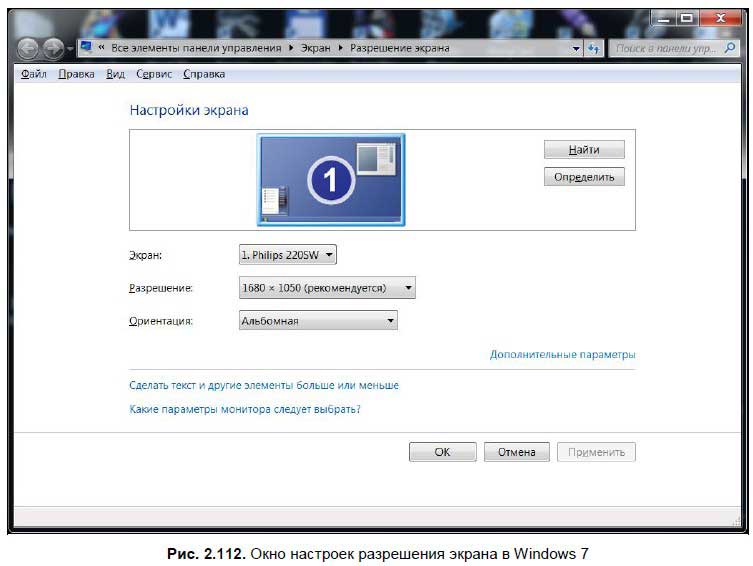
Здесь в выпадающем меню можно настроить разрешение экрана. Если к компьютеру подключено два монитора или монитор и телевизор, то вы можете выбрать, для какого экрана настроить разрешение.
Если вас устраивает разрешение экрана, но при этом тест и значки слишком мелкие или, наоборот, крупные, то здесь вы тоже можете это отрегулировать. Щелкните на ссылке Сделать текст и другие элементы больше или меньше. В открывшемся окне можно изменить размер текста и других элементов на экране. Если у вас хорошее зрение, то оставьте вариант — 100 %. Если же вы испытываете проблемы с чтением текста и значки кажутся слишком мелкими, то можете выбрать варианты Средний 125 % или Крупный 150 %.
Второй пункт настроек рабочего стола — Гаджеты. При выборе данной опции откроется окно гаджетов (рис. 2.113). Впервые гаджеты появились еще в Windows Vista — с их помощью на рабочем столе отображается различная информация: о погоде, курсе валюты, последние новости и т. д. Их можно найти на различных сайтах, а также по адресу http://gallery.microsoft.com.
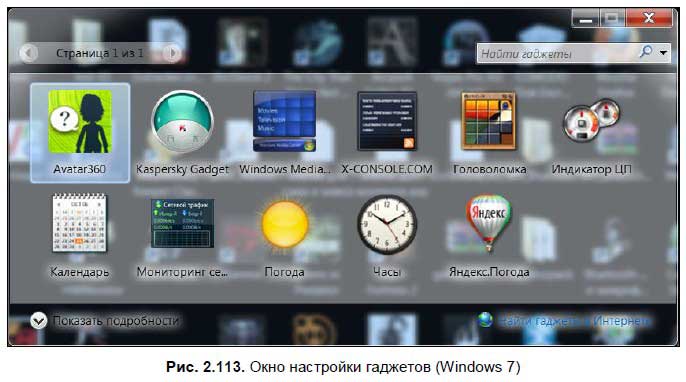
Для установки гаджета скачайте его, а затем запустите установку двойным щелчком мыши. После установки гаджета вы увидите его в окне настройки. Чтобы гаджет появился на рабочем столе, щелкните на нем правой кнопкой мыши и в открывшемся меню выберите Добавить. Также вы можете дважды щелкнуть на нужном гаджете в окне свойств, чтобы гаджет отображался на рабочем столе.
Чтобы убрать гаджет, подведите к нему указатель мыши и нажмите на крестик, который появится над гаджетом. Обратите внимание на еще две опции, которые находятся под значком закрытия. Вторая опция — вызов окна настроек гаджета. Настройки могут быть самые разные: если это новостной гаджет, то с каких сайтов он получает информацию, если календарь, то в каком виде отображается и т. д. Под опцией настроек располагается специальное поле, с помощью которого гаджет можно перетаскивать — нажмите мышью на поле, а затем, удерживая мышью, перетащите гаджет в нужную часть рабочего стола.
Третий пункт настроек рабочего стола — Персонализация. При выборе этого пункта откроется одноименное окно (рис. 2.93). Здесь вы можете настроить темы рабочего стола, включить и отключить заставку, изменить значки и тему Windows.
Большую часть окна занимает список тем, которые вы можете установить в качестве заставок для рабочего стола. Большинство тем периодически меняют картинку на рабочем столе. Если вы не хотите любоваться на цветы или пейзажи, то можете установить тему Windows 7 или синий рабочий стол. Впрочем, это на ваш выбор.
Чтобы изменить значки Компьютер, Корзина, Сеть и др., нажмите ссылку Изменение значков рабочего стола. В открывшемся окне (рис. 2.114) щелкните мышью на значке, который хотите изменить, а потом нажмите кнопку Сменить значок. Теперь можно выбрать любую картинку для выделенного значка.
Также вы можете поменять заставку, которая будет включаться, если вы отсутствуете у компьютера, цвет окон и фон рабочего стола. Делается это все, как и в предыдущих версиях Windows, так что повторно останавливаться на этой теме не будем.
Данный текст является ознакомительным фрагментом.
Продолжение на ЛитРес
Читайте также
Настройка темы Рабочего стола
Настройка темы Рабочего стола Понятие темы включает в себя оформление заголовков окон, фоновый рисунок, экранную заставку, набор шрифтов, системных звуков, значков и указателей мыши. По умолчанию в Windows Vista предлагается две темы: Windows Vista, которая выбирается автоматически
Глава 29 Куб рабочего стола
Глава 29 Куб рабочего стола Куб рабочего стола — это самый популярный и один из самых зрелищных, хоть и достаточно бесполезных, плагинов Compiz. С его помощью можно создать из рабочих столов кубик, который красиво вращается с разнообразными графическими эффектами.Итак, для
Гаджеты рабочего стола
Гаджеты рабочего стола Как уже говорилось выше, гаджеты – маленькие программы, размер окна которых позволяет размещать их на Рабочем столе без особого ущемления прав других приложений.Гаджеты могут иметь разное назначение, например, с их помощью можно узнавать прогноз
7.1. Тема Рабочего стола
7.1. Тема Рабочего стола Визуальное оформление Рабочего стола – первое, что бросается в глаза после запуска операционной системы. Как говорится, «встречают по одежке», и именно этот факт влияет на то, сможете ли вы в дальнейшем с удовольствием пользоваться операционной
7.2. Фон Рабочего стола
7.2. Фон Рабочего стола Фон Рабочего стола как составную часть темы также в любой момент можно изменить. Например, вам нравятся звуки установленной темы, но не нравится используемый при этом фон? Нет проблем: фон Рабочего стола меняется так же просто, как и сама тема, поэтому
Обои для Рабочего стола
Обои для Рабочего стола За картинку, используемую в качестве обоев для Рабочего стола отвечает строковый параметр HKEY_CURRENT_USERControl PanelDesktopWallpaper, который содержит путь bmp-файла
Ярлыки рабочего стола
Ярлыки рабочего стола Но иногда нужно, чтобы некоторые файлы находились всегда под рукой, чтобы работать с ними было еще проще. То же касается и программ, с которыми вы часто работаете. Как тут быть?В этом случае можно их вынести прямо на рабочий стол. Нет, это не тот рабочий
Обои для Рабочего стола
Обои для Рабочего стола За картинку, используемую в качестве обоев для Рабочего стола отвечает строковый параметр ·Wallpaper·, который содержит путь bmp-файла в HKCUControl PanelDesktopЧтобы ваша картинка на Рабочем столе располагалась в строго заданном месте, а не в центре, нужно в
Настройка темы Рабочего стола
Настройка темы Рабочего стола Бывает так: хочется поменять все – и цвет заголовков окон, и фоновый рисунок, и звуки, и указатели мыши. А настраивать все вручную страшно лень.Радуйтесь, лентяи! Специально для вас существуют так называемые темы, то есть наборы всех
Темы Рабочего стола
Темы Рабочего стола Чем бы вы ни занимались на любимом компьютере, вам придется постоянно взаимодействовать с интерфейсом программ. Операционная система Windows XP имеет большой набор фоновых рисунков и программ-заставок, с помощью которых можно создавать темы Рабочего
Настройка Рабочего стола
Настройка Рабочего стола Сокрытие всех элементов Рабочего стола Ключ:[HKEY_CURRENT_USERSoftwareMicrosoftWindowsCurrentVersionExplorer] Значение:
Менеджеры Рабочего стола
Менеджеры Рабочего стола При большом количестве используемых программ Рабочий стол быстро заполняется ярлыками установленных приложений, а на Панели задач не хватает места для активных задач. Решить проблему нехватки пространства помогают специализированные
2.5.4. Настройка рабочего стола
2.5.4. Настройка рабочего стола Настроить рабочий стол под свои вкусы и интересы — вещь, безусловно, необходимая, поскольку именно вы работаете на компьютере и должны чувствовать себя удобно и комфортно. Аналогично папкам, на рабочем столе Windows можно выровнять и
Темы Рабочего стола
Темы Рабочего стола Тема Рабочего стола – это набор параметров оформления, которые выполнены в едином стиле. Чтобы открыть окно изменения темы (рис. 2.23), щелкните кнопкой мыши в окне Персонализация на ссылке Тема. Рис. 2.23. Окно выбора темы Рабочего столаПо умолчанию в Windows
Настройка значков Рабочего стола
Настройка значков Рабочего стола Вы можете открыть окно настройки значков Рабочего стола, щелкнув кнопкой мыши в окне Персонализация на ссылке Изменить значки рабочего стола, которая находится на левой панели окна. В появившемся окне (рис. 2.26) можно включать или
Практическая работа 11. Настройка Рабочего стола
Практическая работа 11. Настройка Рабочего стола Задание. Настроить параметры Рабочего стола и сохранить их в виде темы.Последовательность выполнения1. Откройте окно свойств экрана, щелкнув правой кнопкой мыши на свободном месте Рабочего стола и выбрав в контекстном
Проще простого: тюнингуем и улучшаем интерфейс Windows 10
Если нельзя, но очень хочется, то иногда можно немного пошалить. Например, покрутить гайки в системных настройках «десятки», чтобы доработать ее внешний вид и функциональность. Дело это несложное, но действовать надо с осторожностью
⇣ Содержание
- Добавление системных индикаторов на панель задач
- Выравнивание значков панели задач по центру (как в macOS и Chrome OS)
- Добавление дня недели в часы на панели задач
- Возвращение классического меню «Пуск»
- Расширение возможностей рабочего окружения Windows 10
- Настройка скрытых параметров интерфейса Windows 10
- Удаление голосового помощника Cortana
- Добавление виджетов в Windows 10
- Окрашивание значков директорий в различные цвета
- Расширение функциональности контекстного меню
- Автоматическое переключение между светлой и тёмной темами оформления Windows 10
Каких только экспериментов с Windows различных версий мы не проводили в материалах 3DNews! Мы проверяли на практике необычные техники сброса пользовательского пароля в операционной системе, рассказывали о самостоятельной сборке Live CD/USB-дистрибутивов ОС, способах отключения «шпионских» функций телеметрии и защиты данных, выуживали сведения о скрытых настройках и малоизвестных возможностях платформы, а также об эффективных и надёжных методах восстановления Windows при возникновении сбоев. Пришло время продолжить былые эксперименты и поделиться информацией о способах модификации интерфейса Windows 10, самой распространённой на сегодня системы для персональных компьютеров. Цель не то чтобы благородная, зато интересная.
Дисклеймер. Использование перечисленных в заметке инструкций и утилит, как правило, влечёт изменение системных файлов и библиотек Windows 10, вмешательство в которые может нарушить стабильную работу ОС и привести к сбоям. Воспроизводить описанные ниже действия можно исключительно по собственной инициативе и на свой страх и риск. Во избежание неприятностей настоятельно рекомендуем создать резервную копию операционной системы и данных. Редакция не несёт никакой ответственности за любые возможные последствия.
⇡#Добавление системных индикаторов на панель задач
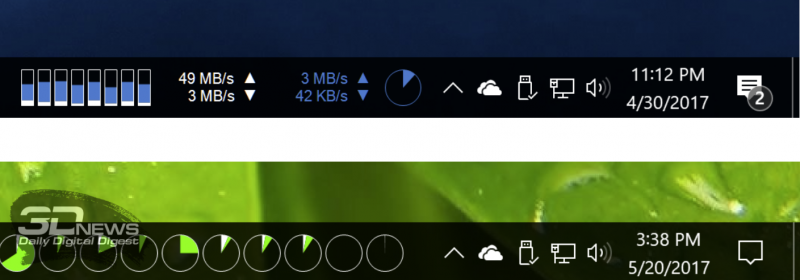
С помощью утилиты Taskbar stats можно расширить информативность панели задач Windows 10 и разместить на ней индикаторы загруженности процессора и оперативной памяти, скорости входящих и исходящих сетевых соединений, а также сведения об операциях с дисковым накопителем. Всё, что необходимо сделать, — это установить приложение (по ссылке находится страничка приложения на Github) и затем в контекстном меню панели задач включить отображение подходящих индикаторов. Распространяется Taskbar stats бесплатно и потребляет минимум ресурсов.
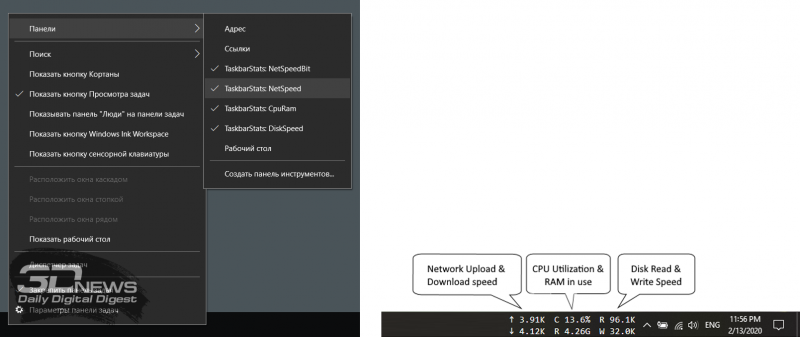
Тем, кому индикаторы Taskbar stats кажутся излишне аскетичными, можем посоветовать утилиту XMeters. Она решает аналогичные задачи, но по части визуализации данных намного интереснее, да и настроек в ней больше. XMeters представлена в двух редакциях — Free и Professional, последняя стоит 5 долларов США. Расставаться с кровными с ходу не стоит, так как возможностей бесплатной версии программы вполне достаточно для оперативного мониторинга системных ресурсов компьютера.
⇡#Выравнивание значков панели задач по центру (как в macOS и Chrome OS)
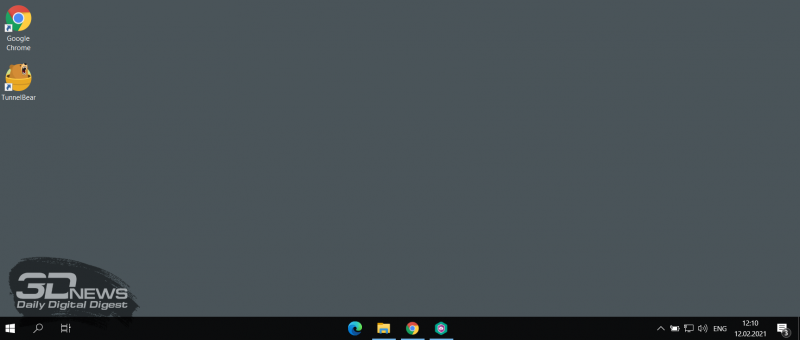
Научить Windows 10 автоматически центрировать иконки приложений в панели задач позволяет крохотная и занимающая около сотни килобайт утилита CenterTaskbar. Программа использует API Microsoft UI Automation, умеет взаимодействовать с размещённой вертикально панелью задач, поддерживает мультимониторные системы и распространяется с открытыми исходными кодами.
⇡#Добавление дня недели в часы на панели задач
По умолчанию часы Windows 10 демонстрируют в правом нижнем углу рабочего стола только текущее время и дату, которые посредством нехитрых манипуляций с настройками ОС можно дополнить информацией о дне недели. Проделывается данная операция в панели управления Windows 10, в настройках региональных параметров и формата даты.
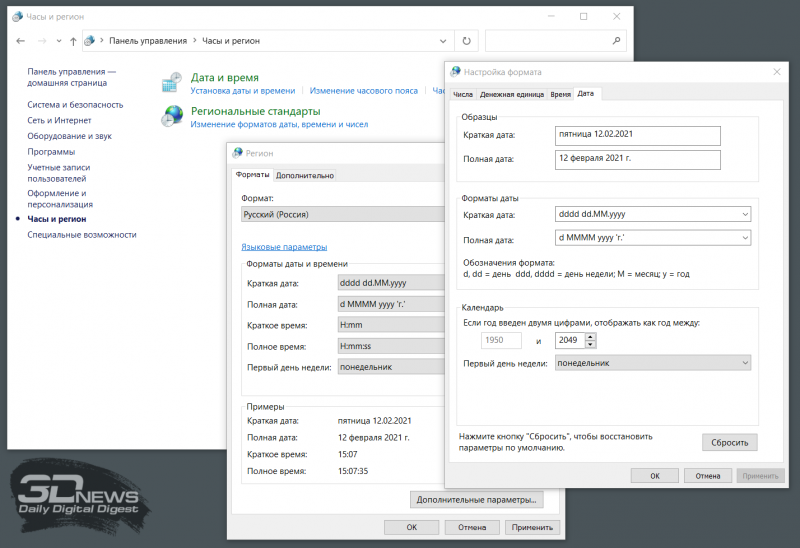
Достаточно, руководствуясь приведёнными выше скриншотами, добавить в поле «Краткая дата» символы dddd и нажать клавишу «Применить». В результате размещённые в области уведомлений часы дополнятся сведениями о текущем дне недели. Самое то для забывчивых пользователей и тех, кто привык вдумчиво наблюдать за течением времени.

⇡#Возвращение классического меню «Пуск»
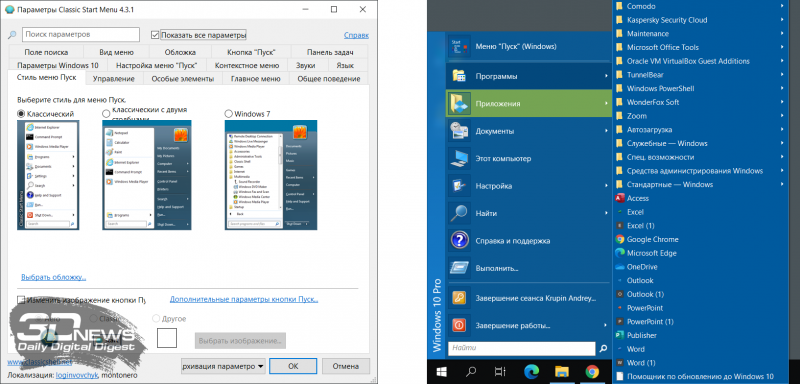
Кто устал от бесконечных экспериментов разработчиков Windows 10 с плиточным меню «Пуск», тот может вернуть в операционную систему классическое оформление этого элемента интерфейса. Повернуть время вспять позволяет утилита Classic Shell, в один клик мыши возвращающая прежнее древовидное меню «Пуск», которое было в Windows 7 и более ранних версиях ОС. Приложение также дает возможность поиграться с настройками панели задач, контекстного меню и прочими элементами рабочего окружения Windows 10. Единственное но: поскольку программа Classic Shell не обновлялась более трёх лет (последняя версия была выпущена в декабре 2017 года), некоторые функции в ней уже не работают. Тем не менее со своей основной задачей приложение справляется отлично.
⇡#Расширение возможностей рабочего окружения Windows 10
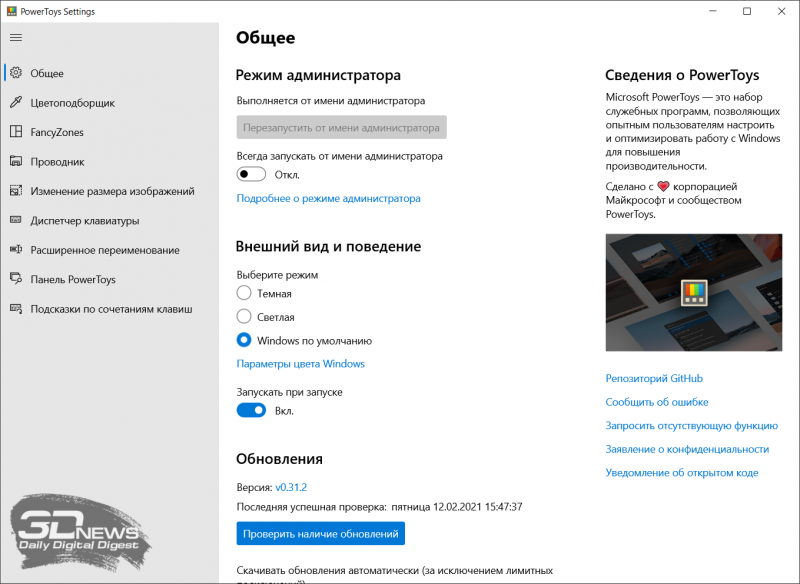
В этом деле можно положиться на разработанный командой Microsoft фирменный набор приложений PowerToys, добавляющий в «десятку» массу полезных функций и инструментов. Среди них: цветоподборщик, возможность предварительного просмотра значков SVG-файлов (.svg) и документов Markdown (.md), расширение оболочки Windows 10 для быстрого изменения размера изображений, диспетчер клавиатуры, средства мгновенного запуска программ и массового переименования файлов, а также многие другие функции. Интересной особенностью PowerToys является диспетчер окон FancyZones, который позволяет легко создавать сложные макеты окон и быстро размещать окна в этих макетах. Внимания заслуживают также всплывающие подсказки по сочетаниям клавиш, появляющиеся, когда пользователь удерживает клавишу Windows более одной секунды. При этом отображаются все доступные сочетания клавиш для текущего состояния рабочего стола.
⇡#Настройка скрытых параметров интерфейса Windows 10
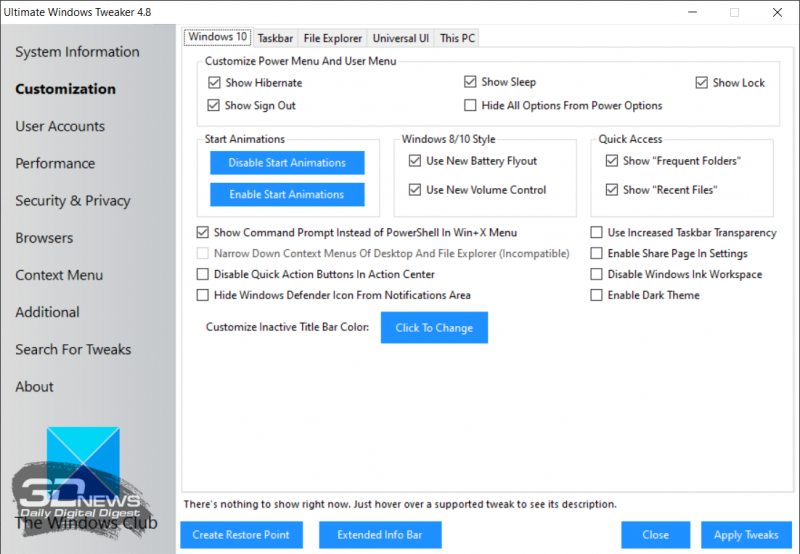
Для любителей копнуть поглубже предназначены всевозможные утилиты-твикеры, позволяющие добраться до самых потаённых настроек операционной системы. В глобальной сети представлено огромное множество таких программ. Из заслуживающих доверия выделим Ultimate Windows Tweaker, открывающий доступ более чем к двум сотням скрытых параметров ОС и позволяющий конфигурировать едва ли не все элементы пользовательского интерфейса «десятки» — от меню «Пуск» и панели задач до настроек проводника и рабочего стола. Как правило, для активации тех или иных функций твикеры изменяют значения в реестре либо в конфигурационных файлах Windows 10. Именно по этой причине взаимодействие с подобного рода приложениями требует предельной аккуратности и понимания того, что любые внесённые в систему изменения могут нарушить её стабильную работу.
⇡#Удаление голосового помощника Cortana
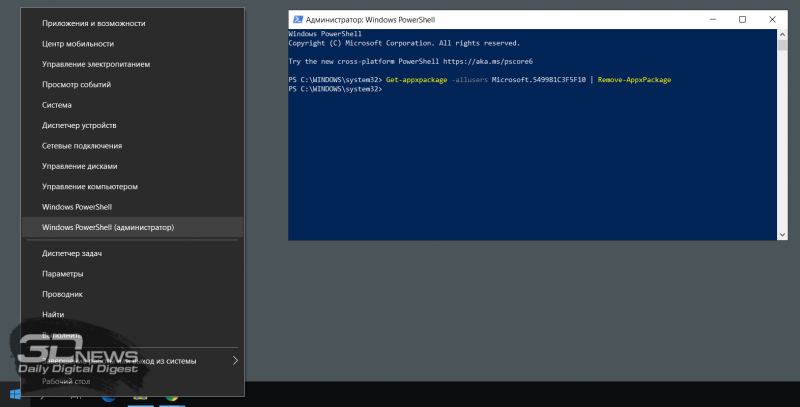
Для русскоязычных пользователей Windows 10 этот напичканный искусственным интеллектом инструмент несёт довольно мало практической ценности, и его можно смело исключить из системы. Чтобы значок «Кортаны» не мозолил глаза, а на диске освободилось место, нужно открыть консоль PowerShell от имени администратора и ввести команду Get-appxpackage -allusers Microsoft.549981C3F5F10 | Remove-AppxPackage. После этого от голосового помощника Cortana останутся одни воспоминания.
⇡#Добавление виджетов в Windows 10
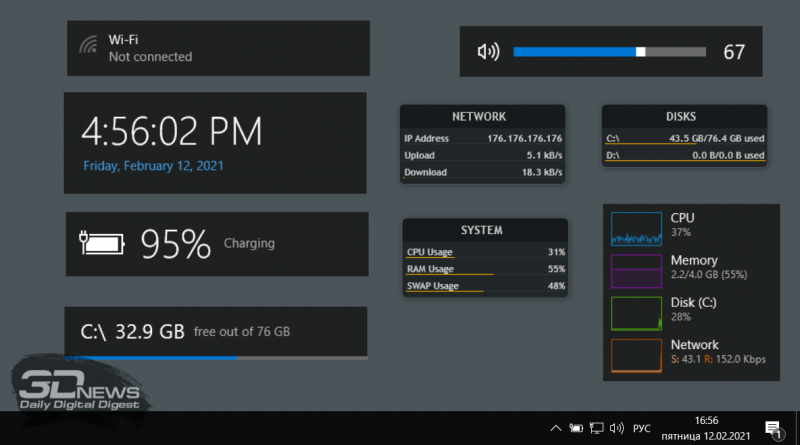
В былые времена программная платформа Windows позволяла размещать на рабочем столе виджеты (в мире Windows известные как гаджеты) — миниатюрные приложения, отображающие ту или иную полезную для пользователя информацию. Впоследствии из соображений безопасности Microsoft отключила эту функцию, которую без труда можно вернуть на место посредством сторонних решений, таких, например, как Win10 Widgets. Данная программа построена на базе известной opensource-разработки Rainmeter и содержит большое количество разнообразных настраиваемых виджетов, позволяющих мониторить состояние системы, следить за расходом трафика, контролировать заряд аккумулятора ноутбука и решать прочие задачи.
⇡#Окрашивание значков директорий в различные цвета
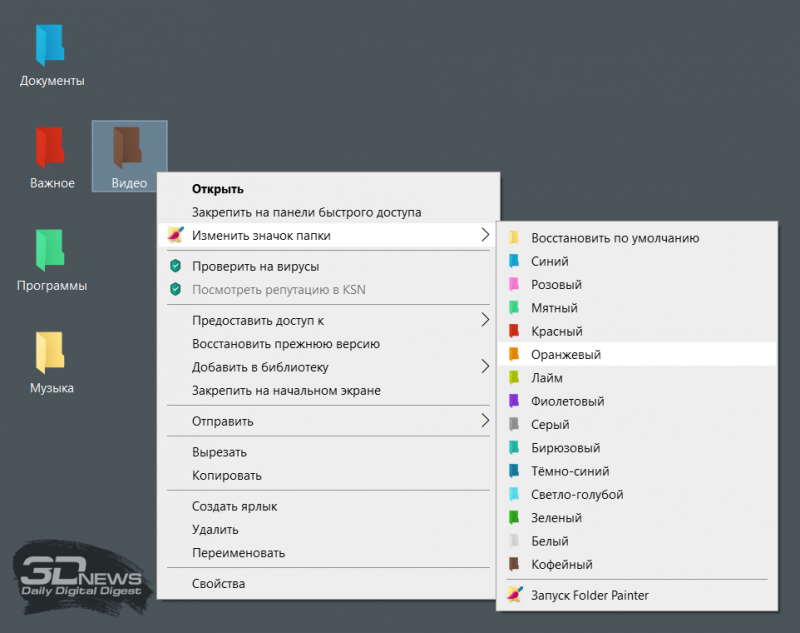
Такая функциональность Windows 10 не только добавит красок в рабочее окружение системы, но и упростит визуальный поиск папок с файлами. Реализовать её можно с помощью бесплатной утилиты Folder Painter, которая добавляет в контекстное меню необходимые опции для цветовой пометки значков директорий. Всё гениальное просто.
⇡#Расширение функциональности контекстного меню
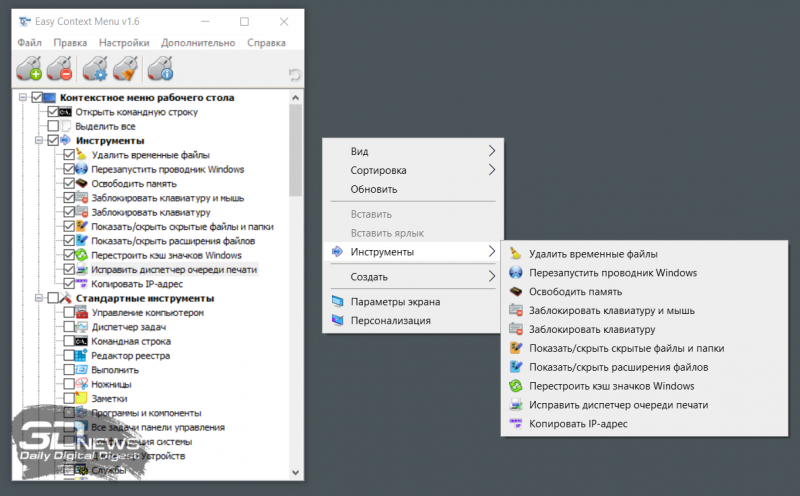
С этой доработкой можно существенно повысить эффективность работы в операционной системе Windows 10. Необходимо всего лишь воспользоваться программой Easy Context Menu, позволяющей дополнить контекстное меню часто используемыми командами и инструментами. Например, можно добавить пункты для открытия командной строки, блокировки клавиатуры, удаления временных файлов, копирования IP-адреса и прочие элементы меню, выполняющие те или иные быстрые действия. Особо мудрить с Easy Context Menu не стоит, так как в противном случае вся польза от этой программы может сойти на нет.
⇡#Автоматическое переключение между светлой и тёмной темами оформления Windows 10
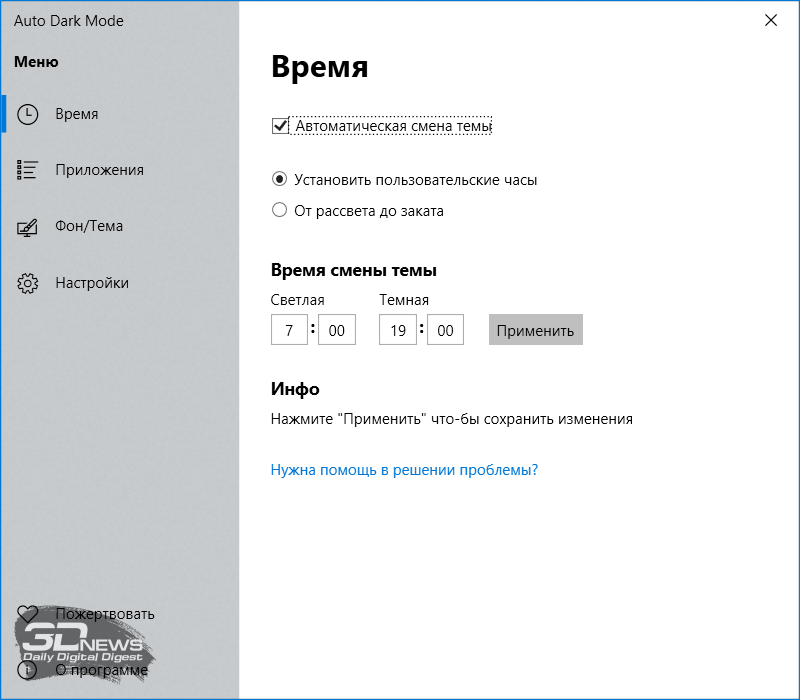
Для быстрого выбора подходящего режима работы пользовательского интерфейса предусмотрена соответствующая опция в меню уведомлений «десятки», однако куда практичнее доверить управление этой функцией автоматике. Сделать это можно с помощью утилиты Auto Dark Mode. Процесс настройки предельно простой: устанавливаем программу, запускаем, ставим галочку напротив пункта «Автоматическая смена темы», выбираем подходящее время для переключения в дневной/ночной режим и жмём «Применить». Ничего сложного.
Ну а в завершение выпуска в очередной раз напомним о важности резервного копирования данных, создания дисковых образов и файловых архивов. В арсенале Windows 10 для этого имеются все необходимые средства, а регулярное и своевременное их использование позволит быстро восстановить работу компьютера в случае технических сбоев операционной системы.