Как сбросить настройки Samsung Galaxy Buds 2 Pro
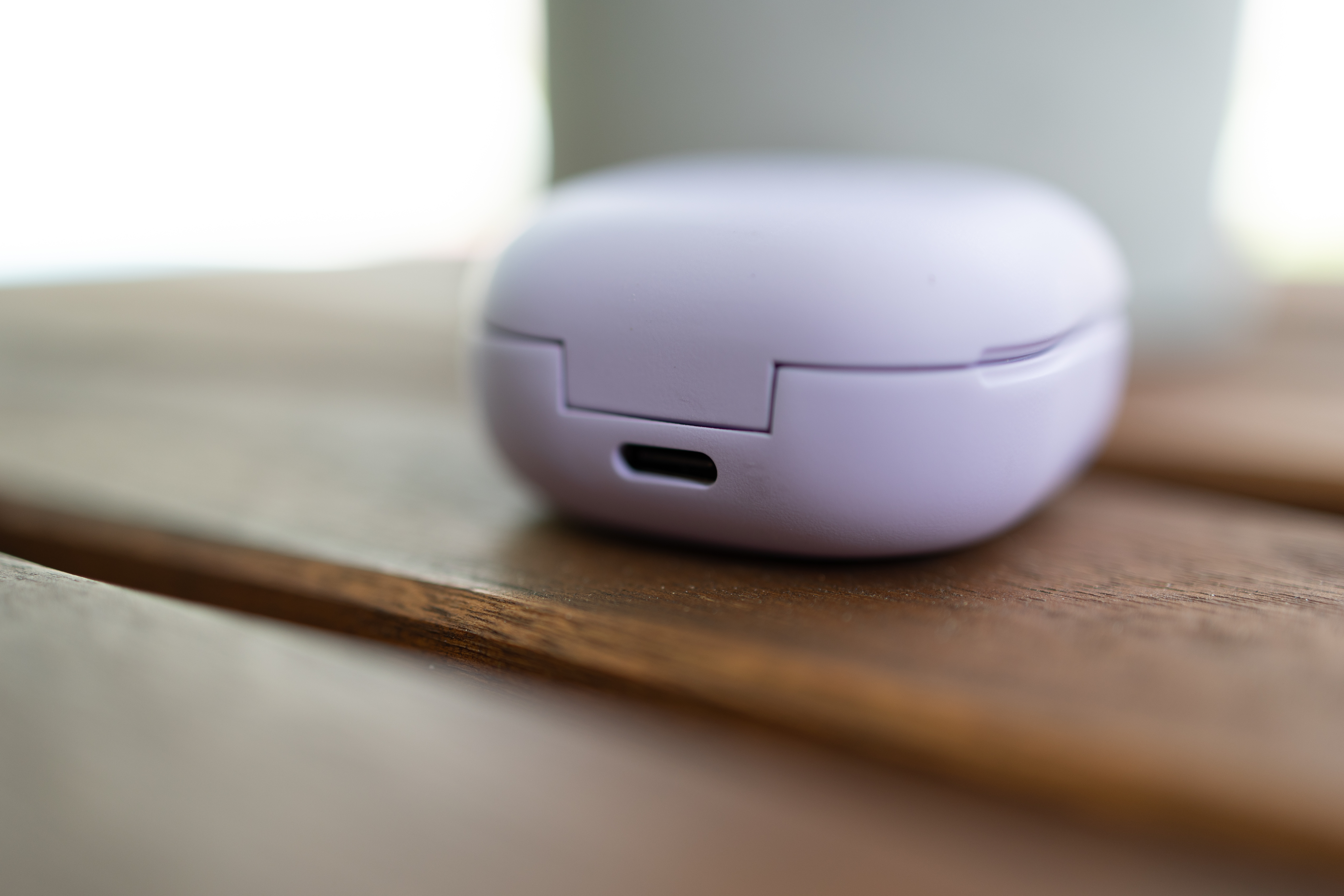
Последние наушники Samsung, Samsung Galaxy Buds 2 Pro, представляют собой амбициозное обновление, наполненное интеллектуальными технологиями, с большим пространством для экспериментов. В нашем тестировании нам понравился новый, более легкий дизайн, улучшения звука и ANC, но мы обнаружили, что таких функций, как отслеживание головы для 360-градусного звука, немного не хватает. Однако, если вы большой поклонник Samsung, на них стоит взглянуть.
Раз так недавно сделал предзаказ или кто купил Galaxy Buds 2 Pro и начал работать с их впечатляющими функциями, вы могли столкнуться с некоторыми незначительными ошибками или проблемами с реагированием. Лучший способ решить эти проблемы — сбросить наушники. Есть несколько разных способов сделать это, и их стоит попробовать, чтобы посмотреть, решит ли перезагрузка вашу проблему. Вот что делать!
Быстро перезагрузите Galaxy Buds 2 Pro
Это первый вариант, который нужно попробовать. Это очень быстро и просто, и может помочь избавиться от любых заиканий или невосприимчивых команд, с которыми вы можете столкнуться. Для этого шага ваши Galaxy Buds 2 Pro уже должны быть настроены и успешно сопряжены с выбранным вами устройством.
Шаг 1: Выньте Buds 2 Pro из ушей и поместите их в чехол для зарядки. Закройте крышку зарядного кейса.
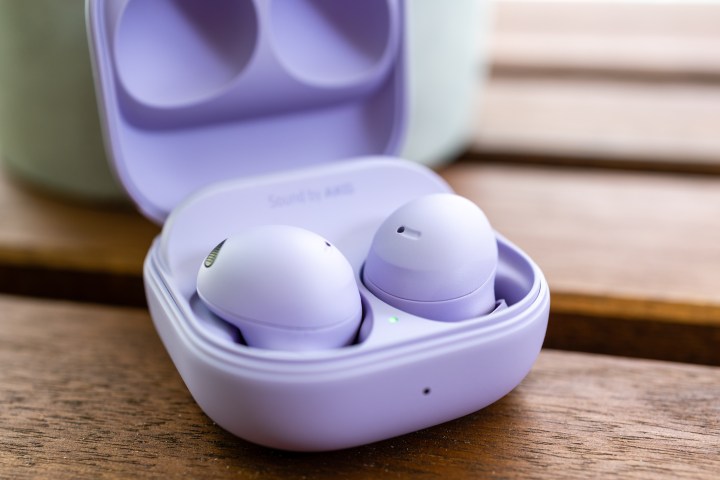
Шаг 2: Подождите не менее 7 секунд, лучше чуть дольше.
Шаг 3: Выньте наушники из зарядного кейса. Если вы оставите Galaxy Buds 2 Pro в футляре на такое долгое время, они автоматически перезагрузятся, когда вы снова их вытащите. Вы должны автоматически повторно подключиться к соседнему устройству, которое вы использовали. Вставьте их обратно в уши и посмотрите, решены ли проблемы.
Сброс настроек Galaxy Buds 2 Pro до заводских настроек
Если базовая перезагрузка не работает, вы также можете выполнить полный сброс настроек Samsung Galaxy Buds 2 Pro.
Шаг 1: С наушниками рядом, откройте галактика носимая приложение на вашем мобильном устройстве. Если вы не используете телефон Galaxy или телефон Android, вы можете выполнить аналогичные действия на iPhone, используя вместо этого приложение Galaxy Buds.
Шаг 2: В приложении найдите и выберите раздел наушников Galaxy Buds 2 Pro.
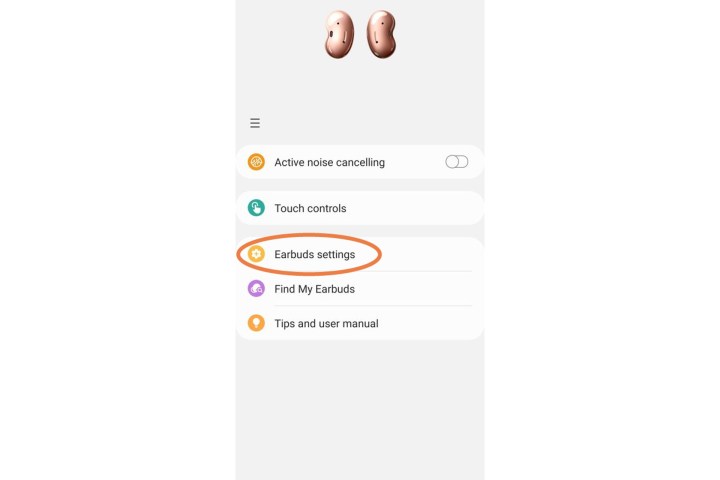
Шаг 3: Найдите параметры настройки. Это может немного отличаться в зависимости от приложения и версии, которую вы используете. Ищите один Настройки наушников или же Общий возможность выбрать.
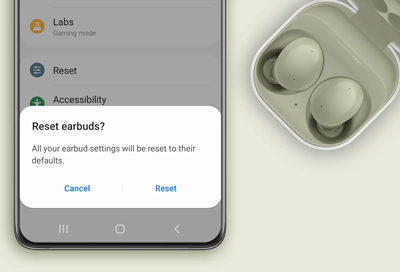
Шаг 4: Выберите вариант сброса, который должен быть Восстановление значений по умолчанию или же Сбросить наушники. Подтвердите, что хотите выполнить полный сброс настроек Samsung Galaxy Buds 2 Pro.
Шаг 5: Теперь вам нужно снова соединить наушники с мобильным устройством и настроить их так, как если бы они были новыми. Как только вы выйдете из футляра, приложение должно распознать наушники и спросить, хотите ли вы их настроить. Приложение для носимых устройств также имеет один Подключить новое оборудование вариант под Больше опций Значок с тремя точками, который позволяет форсировать процесс.
Все ваши настройки были восстановлены до значений по умолчанию. Если вы сделали какие-либо настройки или настройки звука, вам нужно будет повторить их после сброса.
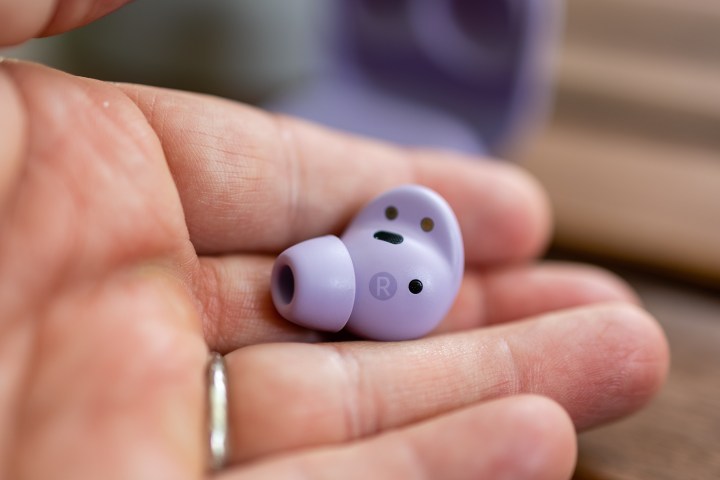
Снова подключите один наушник Galaxy Bud 2 Pro.
Иногда проблема возникает из-за одного наушника, например. B. если он не синхронизируется должным образом или вообще не воспроизводит звук. В этом случае всегда сначала проверяйте, правильно ли заряжены оба наушника и что аккумулятор одной стороны не разряжается быстрее. Если это не решит проблему, попробуйте снова подключить наушники. Вот как.
Шаг 1: Найдите индикатор батареи на проблемном наушнике. Если он не подключен должным образом, он будет мигать красным. Это признак того, что вам нужно снова соединить два наушника перед их использованием. Если вы ранее заблокировали сенсорное управление на Galaxy Buds 2 Pro, вам нужно будет посетить приложение и снова включить сенсорное управление.
Шаг 2: Поместите наушники в зарядный футляр. Если они уже есть, вытащите их и вставьте обратно.
Шаг 3: Коснитесь и удерживайте сенсорную панель на обоих наушниках двумя пальцами. Подождите 7 секунд или пока индикатор не замигает зеленым. Это признак того, что наушники были успешно сопряжены. Теперь вы можете вынуть их и попробовать использовать снова. Теперь они должны быть синхронизированы. Если наушник по-прежнему не работает, попробуйте наш вариант сброса, описанный выше.
Что делать, если наушники Galaxy Buds+ не подключаются к смартфону Samsung Galaxy
Если у вас возникли проблемы с подключением Galaxy Buds+, пожалуйста, проверьте все решения, описанные ниже, чтобы решить эту проблему.
Если проблема не устранена, обратитесь в сервисный центр Samsung со своим устройством, чтобы получить дополнительную помощь.
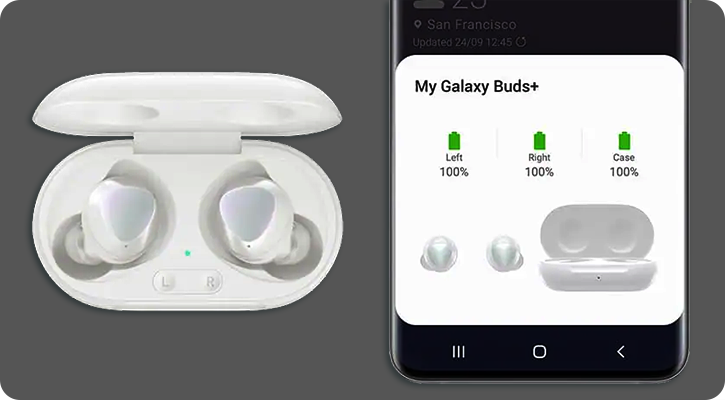
Проверьте уровень заряда наушников
- Полностью зарядите аккумулятор перед первым использованием наушников или если они долго не использовались. Требуется не менее 30 минут, чтобы зарядить полностью разряженные наушники.
- Если подключить зарядный чехол к компьютеру, время зарядки увеличится по сравнению со скоростью зарядки от сети.
- Зарядный чехол заряжается вместе с наушниками, которые находятся в нем. Убедитесь, что наушники плотно установлены в соответствующие гнезда. Зарядный футляр не закроется, если наушники вставлены неправильно.
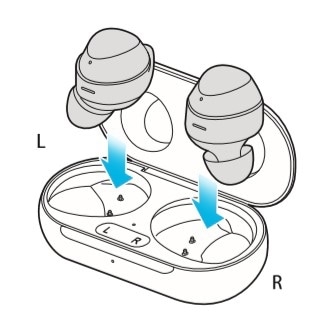
Не заряжайте наушники с помощью компьютера или ноутбука – так они заряжаются медленнее.
Проверьте Bluetooth-соединение между Galaxy Buds+ и мобильным устройством
Если наушники не найдены на вашем мобильном устройстве:
- Закройте зарядный чехол и снова откройте его, чтобы перейти в режим сопряжения Bluetooth.
- Убедитесь, что ваши наушники и другое устройство Bluetooth находятся в пределах диапазона подключения Bluetooth (10 м). Расстояние может варьироваться в зависимости от окружающей среды, в которой используются устройства.
Если наушники не подключаются к Bluetooth:
- Наушники отключают режим сопряжения через 3 минуты. Вставьте Galaxy Buds+ обратно в чехол и снова откройте его, чтобы включить режим сопряжения.

- Вы также можете войти в режим сопряжения Bluetooth вручную с помощью сенсорной панели. Нажмите, а затем удерживайте сенсорную панель Galaxy Buds+.
- Убедитесь, что ваши наушники и другое устройство Bluetooth находятся в пределах 10 м. Расстояние может варьироваться в зависимости от окружающей среды, в которой используются устройства.
- Проверьте наличие препятствий – стен или электрического оборудования – между устройствами.
- Перезагрузите мобильное устройство и снова запустите приложение Galaxy Wearable.
- Если к вашему мобильному устройству подключен только один наушник, перезагрузите наушники, чтобы подключить их оба.
Проверьте наличие обновлений приложения для Galaxy Buds+ и ПО Вашего мобильного устройства
Прежде чем обновлять программное обеспечение для своих наушников, сначала обновите программное обеспечение на мобильных устройствах.
Обновление программного обеспечения телефона или планшета Galaxy:
1 Перейдите в Настройки → Обновление ПО.
2 Нажмите Загрузка и установка.
3 Следуйте инструкциям на экране.
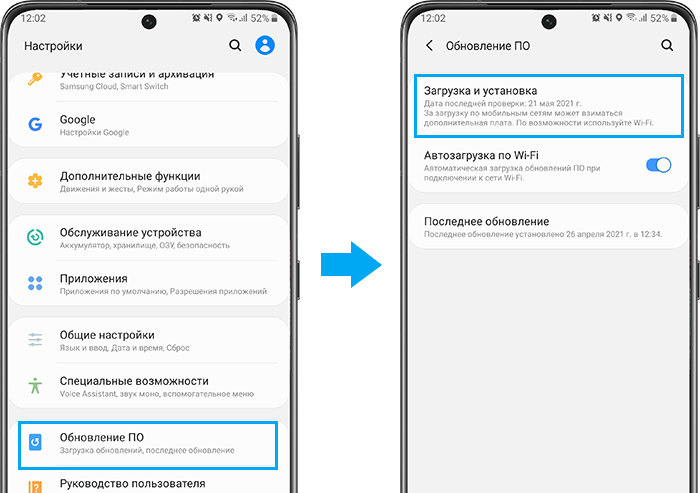
После обновления вашего мобильного устройства до последней версии проверьте, работает ли приложение, используемое для Galaxy Buds+.
Обновление приложения Galaxy Wearable:
1 Запустите приложение Galaxy Wearable на своем мобильном устройстве.
2 Нажмите O Galaxy Wearable → нажмите Обновить.
Обновление программного обеспечения наушников:
Обновите программное обеспечение ваших наушников с помощью службы FOTA. Запустите приложение Galaxy Wearable на мобильном устройстве и нажмите Обновление ПО наушников.
- Загрузка и установка: проверьте наличие и установите обновления вручную.
- Автоматическая загрузка через Wi-FI: настройте автоматическую загрузку обновлений при подключении к сети Wi-Fi.
- Последнее обновление: просмотр сведений о последнем обновлении программного обеспечения.
Перезагрузите наушники
Если вы все еще испытываете проблемы с подключением даже после того, как попробовали упомянутые выше методы, пожалуйста, сбросьте Galaxy Buds+.
1 Чтобы сбросить и перезапустить наушники, вставьте каждый наушник в соответствующий слот зарядного устройства.
Как исправить проблему с одним наушником Samsung Galaxy Buds 2: руководство пользователя
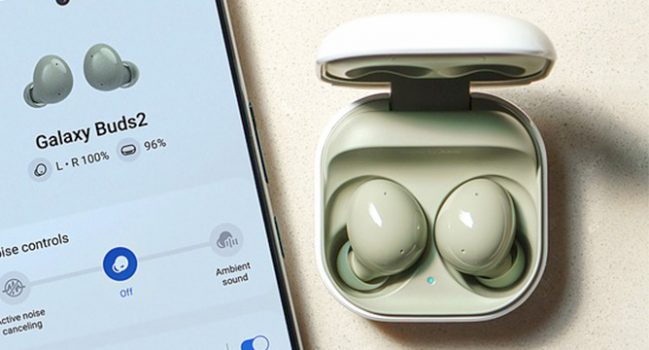
Samsung Galaxy Buds 2 – отличные наушники с прекрасным звуком и широким функционалом. Но что делать, если один наушник перестал работать? Эта ситуация может быть вызвана различными причинами – от проблем со связью до повреждения наушника. В этой статье мы расскажем, как искать причины и решать проблему с одним наушником Samsung Galaxy Buds 2.
Проверьте подключение
Если один наушник перестал работать, первым делом проверьте, правильно ли подключены наушники к устройству. Попробуйте переподключить их и убедитесь, что наушники находятся в режиме соединения.
Проверьте настройки Bluetooth
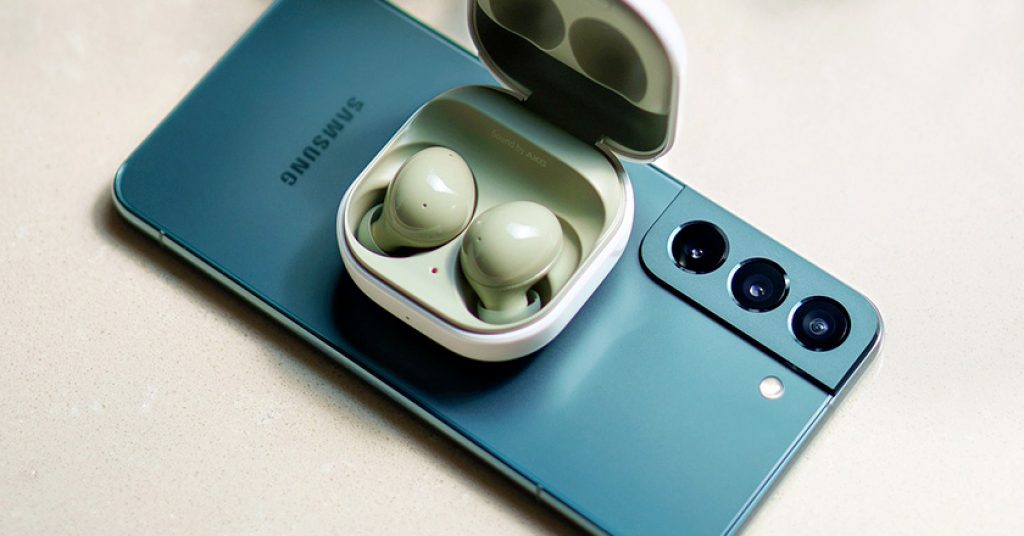
Если подключение не помогло, проверьте настройки Bluetooth на вашем устройстве. Иногда связь между наушниками может быть прервана из-за мешающих сигналов или других факторов. В этом случае нужно заново подключить наушники к устройству.
Перезагрузите наушники
Если настройки Bluetooth не помогли, попробуйте перезагрузить наушники. Удерживайте кнопку сенсорной панели на каждом наушнике в течение 10 секунд, пока не загорится красный светодиод. Затем снова подключите наушники к вашему устройству. Сброс также можно сделать через приложение Galaxy Buds2 Manager в разделе «Earbuds settings» → «Reset».
Обновите программное обеспечение
Проверьте наличие обновлений для прошивки наушников. Для этого скачайте и установите официальное приложение Galaxy Wearable, а также дополнительное приложение Galaxy Buds2 Manager. Проверьте, если доступна новая версия ПО, обновитесь и попробуйте подключить наушники ещё раз.
Проверьте уровень заряда батареи
- Вставьте наушники в футляр и производите полную зарядку рабочего наушника вместе с нерабочим до 100%.
- Вытащите нерабочий наушник.
- Вставьте нерабочий наушник обратно, загорится красный светодиод примерно на 3-5 секунд, за ним зеленый – оповещающий о том, что наушник якобы заряжен. Повторите процедуру несколько раз (возможно до 20 раз). Тем самым минимальный заряд батареи попадет на контроллер заряда и наушник активируется для зарядки. Далее полностью заряжаете как обычно.
Свяжитесь с технической поддержкой
Если все вышеперечисленные методы не помогают, свяжитесь с технической поддержкой Samsung. Вероятно, ваш наушник нуждается в ремонте или замене.
Как сбросить настройки Samsung Galaxy Buds с телефоном или без него

Самсунг
На чтение 7 мин Просмотров 4к. Опубликовано 16.03.2023 Обновлено 16.03.2023
Возникли проблемы с Galaxy Buds? Узнайте, как перезагрузить наушники или сбросить настройки, чтобы они работали правильно, даже без телефона!
Как вручную перезагрузить Samsung Galaxy Buds
Нередко возникают незначительные проблемы с вашим Galaxy Buds. Возможно, они неправильно заряжаются или сопрягаются, или, может быть, они постоянно отключаются.
Хотя один из надежных способов исправить это — выполнить полную перезагрузку, это приведет к удалению настроек и данных вашего устройства. Итак, для менее радикального подхода вы можете попробовать перезапустить наушники.
“Сброс” и “перезапуск” часто используются как синонимы, но на самом деле они совершенно разные.
Перезапуск включает в себя простое включение и выключение наушников, эффективно обновляя систему. С другой стороны, заводская / полная перезагрузка идет немного дальше, восстанавливая состояние наушников по умолчанию. Таким образом, вам нужно будет снова выполнить сопряжение со всеми вашими устройствами.
Если вы не совсем уверены, что вызывает проблему с вашими наушниками, попробуйте сначала перезагрузить их, прежде чем переходить к полной перезагрузке. Таким образом, вы можете избежать хлопот по их повторной настройке на своих устройствах.
Вы можете перезагрузить Galaxy Buds в три простых шага. Просто убедитесь, что ваши наушники имеют по крайней мере 20% заряда батареи, чтобы не прерывать процесс.
Вот что вам нужно сделать:
-
Поместите наушники в чехол для зарядки.

Как сбросить настройки Samsung Galaxy Buds
Если проблемы с наушниками сохраняются даже после перезагрузки, пришло время для сброса настроек. Как упоминалось ранее, это приведет к удалению любых настроек или конфигураций. Но не волнуйтесь; сброс не приведет к удалению обновлений программного обеспечения или встроенного ПО на вашем Galaxy Buds.
Перед выполнением этой процедуры на вашем телефоне должно быть установлено приложение Samsung Galaxy Wearable (для устройств Android) или приложение Samsung Galaxy Buds (для устройств iOS).
Помимо сброса настроек Galaxy Buds, эти приложения содержат множество удобных функций для повышения удобства работы, включая, но не ограничиваясь: обновление прошивки, поиск потерянных Galaxy Buds и управление шумоподавлением.
Носимое приложение совместимо со всеми продуктами линейки Samsung Buds, а именно с Buds, Buds +, Buds Live, Buds Pro и Galaxy Buds 2. В то время как приложение Buds совместимо только с Buds + и Buds Live.
После того, как вы будете готовы, вы можете сбросить настройки Galaxy Buds, выполнив следующие действия:
-
Поместите оба вкладыша в чехол для зарядки.


По Теме: Как подключить наушники к планшету самсунг?
Этот процесс одинаков для устройств Android и iOS, поэтому его должно быть легко выполнить. После завершения сброса можно выполнить сопряжение наушников с телефоном.
Если вы считаете, что проблемы с наушниками вызваны ошибкой в обновлении программного обеспечения, вы можете попробовать понизить версию своего программного обеспечения, чтобы посмотреть, решит ли это проблему. В крайнем случае, вы также можете просто дождаться будущего обновления, которое, как мы надеемся, устранит проблему.
Как сбросить настройки Samsung Galaxy Buds без телефона
Наличие приложений Samsung Wearable и Samsung Galaxy Buds удобно, но есть несколько причин, по которым некоторые люди могут отказаться от их использования. Некоторые из этих причин включают:
- Нежелание получать постоянные push-уведомления
- Не хотите, чтобы дополнительные приложения занимали ценное место на их устройстве
- Проблемы с совместимостью между Buds и устройством
Вопрос совместимости также имеет фундаментальное значение. Как упоминалось ранее, хотя вы можете легко подключить Galaxy Buds к устройствам iOS, поддержка приложений на устройствах iOS ограничена Buds + и Buds Live, в результате чего Galaxy Buds, Buds Pro и Buds2 не имеют поддержки iOS.
По Теме: Обзор наушников/гарнитуры Самсунг
Таким образом, вы не сможете сбросить последние два с помощью приложения Samsung Galaxy Buds.
К счастью, если вы используете неподдерживаемую модель Galaxy Buds или просто не хотите загружать дополнительные приложения, все еще есть способы вручную перезапустить Galaxy Buds без телефона или приложения. Вот два способа сделать это:
Сбросьте настройки Galaxy Buds, удерживая датчики
Galaxy Buds имеют сенсорные датчики на каждом наушнике. Эти датчики запрограммированы с помощью специальных жестов, чтобы помочь вам управлять вызовами и воспроизведением музыки. Однако одна из редко упоминаемых функций заключается в том, что вы также можете использовать их для сброса настроек наушников Samsung Galaxy.
-
Вставьте наушники в уши.
Разрядка и перезарядка
Другим возможным решением является разрядка и перезарядка Buds.
Для этого необходимо разрядить батареи наушников Samsung до полной разрядки (0%). При этом ваши устройства подвергаются принудительному сбросу, который устраняет любые ошибки или сбои в производительности. Затем вы можете перезарядить и повторно активировать их, как обычно, и вы должны увидеть некоторое улучшение.
Хотя вероятность успеха этой тактики не составляет 100%, это безвредное решение, которое все же стоит попробовать.
Чехол для зарядки также подвержен проблемам, в основном связанным со светодиодной подсветкой и зарядкой. Поскольку на корпусе нет физической кнопки включения / выключения, технология разрядки-перезарядки также может помочь сбросить ее.
Бонус: как сбросить настройки наушников Gear IconX
Gear IconX является предшественником Galaxy Buds 2018 года. Хотя последний гораздо более оптимизирован, у первого есть функции, которые дают ему значительное преимущество. Это включает в себя встроенную кнопку сброса настроек, которая позволяет пользователям выполнять полную перезагрузку без телефона.
Наушники Gear IconX поставляются с 4 ГБ музыкального хранилища. Итак, если вы не хотите потерять свою музыкальную коллекцию, убедитесь, что вы создали резервную копию всего, прежде чем выполнять сброс настроек.
Вот как сбросить настройки наушников Gear IconX:
- Снимите резиновый наконечник вкладыша и найдите кнопку сброса.
- Удерживайте кнопку сброса не менее 7 секунд с помощью инструмента для извлечения SIM-карты вашего телефона или скрепки, затем отпустите.
По Теме: Плохое качество звука в Galaxy Buds+
Когда следует сбросить настройки Galaxy Buds?
Как упоминалось в начале этой статьи, программные ошибки случаются. Даже самые технологически продвинутые продукты таких крупных брендов, как Samsung, не могут избежать их.
Многие из этих проблем с программным обеспечением зависят от продукта, но большинство из них подпадают под следующие общие категории:
- Проблемы с подключением по Bluetooth. Это может включать в себя такие проблемы, как трудности с повторным подключением к сопряженному устройству или подключением к новому, обрыв соединения по Bluetooth и невозможность обнаружения наушников через Bluetooth.
- Проблемы с зарядкой аккумулятора. Известные проблемы включают в себя неправильную зарядку аккумуляторов, разрядку аккумуляторов, когда они не используются, или значительную разницу между уровнями заряда каждого наушника.
- Качество звука: звук в наушниках может звучать плохо, иметь заметное эхо или реверберацию или вообще не иметь звука.
Если эти проблемы постоянно преследуют вас до такой степени, что ваши устройства перестают отвечать, тогда самое время сбросить настройки Galaxy Buds.
Опять же, сброс отключает все функции, в том числе неисправные, и очищает память, настройки и прошлые подключения ваших Buds. По сути, это приводит ваши наушники в почти совершенно новое состояние, подобно тому, как пользователи получают чистый лист бумаги после рисования на предыдущем.
Заключение
Подводя итог, вы можете исправить свои Galaxy Buds простым перезапуском. Но если это не удается, сброс настроек должен сработать так же хорошо.