Обновление или отмена организованного собрания
Организатор собрания может изменить сведения о собрании и отправить его участникам. Вы также можете отправить сообщение об отмене собрания, которое удалит собрание из календарей участников.
Обновление собрания

- Дважды щелкните собрание в календаре, чтобы открыть его.
- Измените расположение, время начала и окончания, участников, сообщение или другие параметры.
- На вкладке Организатор собрания или Собрания нажмите кнопку Отправить обновление.
Обновление повторяющегося собрания
- Дважды щелкните собрание в календаре, чтобы открыть его. Чтобы обновить все экземпляры повторяющегося собрания, на вкладке Организатор собрания или Ряд собраний щелкните Изменить ряд.

- Измените нужные параметры.
- На вкладке Организатор собрания или Собрания нажмите кнопку Отправить обновление.
Отмена собрания

- Найдите собрание в календаре и дважды щелкните его.
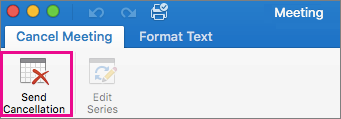
- На вкладке Организатор собрания или Собрания нажмите кнопку Отмена.
Примечание: Если собрание является повторяющимся, при нажатии на кнопку «Отмена» открывается меню, с помощью которого можно удалить один экземпляр или весь ряд.
Чего не может сделать Outlook
Это произошло со всеми: компьютер внезапно не позволит вам делать то, что (всегда) важно для вашей задачи. Вы ментенно ищете пояснение в течение нескольких секунд, а затем нахмуренно нахмурились на мониторе и спрашиваете: «Почему я не могу сделать это?»
Чаще всего проблема в процедурной ошибке. Но иногда вы не можете сделать то, что вам нужно, потому что вы просто не можете.
Outlook может делать многое. В Outlook есть люди, которые работают в своей жизни практически во всех аспектах благодаря возможностям общения и планирования. Однако Outlook не может сделать некоторые из них. Иногда это можно с помощью конструктора. Иногда это что-то очень тщательное, о чем не ожидали разработчики Outlook и планировщики. Таких проблем мало, но давайте посмотрим на некоторые из них.
Собрания
Так как Outlook предполагает структуру и организацию, он ожидает от участников собрания и организаторов собраний определенные вещи.
- Роль организатора не может быть переносима. После организации повторяющегося собрания он является организатором до окончания всех его экземпляров. Никто другой не может принять роль организатора собрания, если первоначальный организатор не может участвовать в нем. Единственным решением является удаление исходного собрания и отправка приглашений новому организатору собрания.
- Собрание останется в календаре организатора. Собрание нельзя удалить из календаря организатора, даже если организатор не может присутствовать на нем, потому что организатор может вносить изменения в сведения о собрании (например, место, время начала, обязательное и необязательное участие. ).
- Отклоненные собрания не существуют. Отклонение собрания исчезает из календаря. Если вы не планируете участвовать в собрании, но хотите видеть его в календаре, нажмите кнопку «Под вопросом», чтобы сохранить собрание в календаре, не пометив его как занятое.
Представления и папки
Многие части Outlook можно настраивать, но есть и некоторые ограничения.
- В представлениях календаря на области «To-Do» и в представлении обзора календаря вы просмотреть элементы календаря только для выбранного дня. Выберите другой день, чтобы увидеть элементы этого дня. Чтобы просматривать несколько дней одновременно, используйте полное представление календаря.
- Каждая папка имеет собственное представление. Вы можете изменить представление каждой папки — папка «Входящие» может выглядеть не так, как в папке «Отправленные» или в личных папках. Но вы можете изменить представление только для одной папки одновременно — применить изменения к нескольким папок одновременно нельзя.
- Шрифт в области папок должен быть тем, что он имеет. Стиль, размер и цвет списка папок в области папок изменить нельзя. Извините.
Группы контактов и электронная почта
Outlook хорошо передается по электронной почте, но там всегда есть место для улучшения.
- Группы контактов приходят из контактов. Было бы удобно добавить отправитель электронной почты непосредственно в группу контактов , например, если кто-то отвечает на предложение о рассылке бюллетеня. Но Outlook создает группы контактов только из существующих контактов, поэтому сначала нужно добавить отправитель в свои контакты. Если вы не хотите смешивать контакты, создайте папку в папке «Контакты» только для отправителей, которые хотите добавить в группы контактов.
- Контакты — это отдельные люди. Хотя было бы удобно добавлять группу отправителей в список контактов, это невозможно. Отправителей электронной почты можно добавлять только по одному.
- Каждое сообщение отправляется только один раз. Может потребоваться настроить автоматическое повторяющееся сообщение (например, для отправки ежемесячного напоминания о сроке отчета). Outlook не может сделать это.
Мы по-вашему чувствим вашу жизнь
Мы понимаем без проблем, которые могут вызвать эти проблемы, но ценим ваши мысли (и жалобы). Поделившись ими с нами, вы даете нам возможность оценить их и, возможно, решить их в будущих версиях Outlook. А пока надеемся, что эта статья поможет вам избежать дальнейшего развития.
Изменение встречи, собрания или события в Outlook
Вы можете изменить встречу, собрание или событие, которое вы создали, чтобы обновить Outlook календаре и сообщить другим пользователям об изменениях расписания.
- Вы не можете изменить сведения о собраниях или событиях, на которые вас пригласили другие пользователи.
- При отправке приглашения в Outlook или OWA можно выбрать состояние, которое будет отображаться для собрания, например Занят, Прочь и т. д. Однако если позже вы внесете изменения в приглашение, изменения состояния не будут вноситься в календарь участника. Новое приглашение будет по умолчанию задано состоянием, заданным приглашенным. Каждый имеет контроль над своим состоянием и может быть изменен в любое время. Обновления к собранию не переопределяет состояние существующего собрания.
Важно: Действия в новой и классической версии Outlook для Windows могут отличаться. Чтобы определить, какую версию Outlook вы используете, найдите раздел Файл на ленте. Если пункта Файл нет, следуйте инструкциям на вкладке Новый Outlook. Если в меню отображается параметр Файл, выберите вкладку Классический Outlook.
- В сетке календаря дважды щелкните созданное собрание, чтобы открыть его.
- В диалоговом окне собрания внесите нужные изменения.
- Нажмите кнопку Отправить , чтобы отправить обновленные сведения приглашенным участникам собрания.
Изменение одной встречи, собрания или события, которое вы создали
- Откройте встречу, событие или собрание из календаря.
- Измените сведения об элементе на вкладке Встреча или Собрание . По завершении нажмите кнопку Сохранить & Закрыть для встречи или события или Отправить обновление для созданного собрания.
При изменении созданного собрания необходимо отправить обновление, чтобы сохранить изменения. Если вы добавляете в собрание дополнительных участников и не вносите других изменений, вы можете выбрать, следует ли отправлять обновление всем участникам или только добавленным участникам.
Изменение повторяющейся встречи, собрания или события, которое вы создали
При открытии повторяющейся встречи, собрания или события Outlook спросит, хотите ли вы открыть только это событие или всю серию событий.
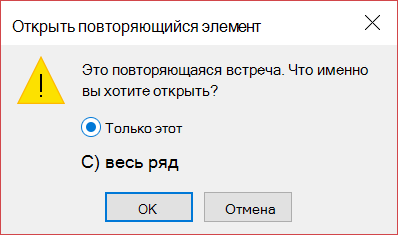
Если вы хотите изменить один экземпляр повторяющегося элемента, выберите Только этот. В противном случае выберите Весь ряд. Вы можете внести изменения в сведения о встрече, событии или собрании, шаблоны повторений и участников. По завершении выберите Сохранить & Закрыть для встреч и событий или Отправить обновление для собраний.
Некоторые ограничения при редактировании одного экземпляра повторяющегося элемента:
- Вы не можете изменить дату и время повторяющегося элемента, если это пропускает более ранний или более поздний экземпляр элемента. Например, если у вас есть собрание, которое происходит каждую пятницу и происходит 19.04.05, 12.04.19 и 19.04.19, нельзя изменить экземпляр 12.04.19 на 04.04.19 или 24.04.19, так как он пропускает другой экземпляр той же встречи или собрания.
- При удалении участника из одного экземпляра повторяющегося собрания этот участник по-прежнему будет приглашен на другие экземпляры повторяющегося собрания.
Изменение собрания, на которое вас пригласили другие пользователи
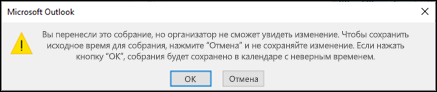
Вы не можете изменить сведения о собрании, на которое вас пригласили другие пользователи. Если вы попытаетесь переместить собрание в календарь, Outlook предупредит вас о том, что организатор не будет уведомлен об изменении, и собрание в вашем календаре будет в неправильное время.
Изменение события на встречу или собрание
События — это элементы на весь день, которые по умолчанию отображаются в календаре как свободное время. Примером события может быть конференция или отпуск.

- Дважды щелкните событие, чтобы открыть его.
- Снимите флажок Событие Весь день рядом с полем Время начала.
- Теперь, когда событие является встречей, параметр Показать как изменится на Занят.
- При добавлении участников встреча превращается в собрание.
- Завершив внесение изменений, нажмите кнопку Сохранить & Закрыть для встречи или Отправить обновление для собрания.
Изменение способа показа встречи, собрания или события в календаре
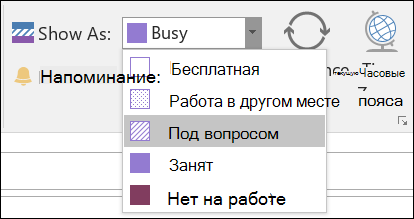
Новые события на весь день автоматически отображаются в календаре как бесплатные. Собрания и встречи автоматически отображаются в календаре как занятые. Вы можете изменить отображение любого из этих элементов в календаре, обновив поле Показать как .
- Откройте встречу, собрание или событие.
- На ленте в раскрывающемся списке Показать как выберите Занят, Работает в другом месте, Под вопросом или Нет на месте.
- Нажмите кнопку Сохранить & Закрыть для события или Отправить обновление для собрания.
Создание, изменение или удаление приглашения на собрание или встречи в Outlook.com
В Outlook.com можно запланировать новое собрание или встречу. Вы также можете изменить или удалить существующее собрание или встречу.
Создание события, приглашения на собрание или встречи
Назначение для чего-то вроде обеда, спортивной практики или медицинского назначения, которые вы хотите включить в свой календарь в качестве напоминания для себя. Собрание — это событие календаря, которое вы отправляете другим пользователям. Создание собрания аналогично созданию встречи, только с приглашением участников.

- На левом поле окна выберите Календарь.
- Выберите в календаре дату и время, когда должно произойти событие.
- В текстовом поле введите краткое описание события, включая название и расположение. Outlook.com порекомендует расположения в зависимости от того, что вы ввели. Выберите расположение, если оно подходит. Если это не так, вы можете ввести правильное расположение на странице сведений о событии.
- Кроме того, можно выбрать следующие необязательные элементы.
- Весь день: выберите этот параметр, если это событие на весь день.
- Повтор: выберите один из вариантов в списке, чтобы сделать собрание или встречу повторяющимися. Затем выберите даты начала и окончания серии.

В полной форме события можно задать дополнительные необязательные элементы. В правой части выберите или Дополнительные параметры , а затем выберите следующие параметры в верхней части формы:

- Щелкните элемент Занят, чтобы выбрать, как будет отображаться ваше состояние во время события, или сделать событие частным.
- Щелкните элемент Классифицировать, чтобы выбрать категорию для события.
Изменение приглашения на собрание или встречи
- На левом поле окна выберите Календарь.
- В календаре выберите событие и нажмите Изменить. Если это повторяющееся собрание или встреча, также потребуется выбрать один из описанных ниже вариантов.
- Это событие: выберите этот вариант, чтобы открыть и изменить событие, выбранное в календаре.
- Это и все следующие события: выберите этот вариант, чтобы открыть и изменить событие, выбранное в календаре, а также все последующие события этой серии.
- Все события этой серии: выберите этот вариант, чтобы открыть и изменить всю серию событий.
- Измените сведения о событии и нажмите Сохранить, если это встреча, созданная вами для себя, или Отправить, если это собрание с другими участниками.
Отмена приглашения на собрание
- На левом поле окна выберите Календарь.
- Выберите собрание в календаре и нажмите Отмена. Если нужно, добавьте краткое сообщение, а затем нажмите кнопку Отправить. Если это повторяющееся собрание, после первого нажатия кнопки Отмена потребуется выбрать один из описанных ниже вариантов.
- Это событие: выберите этот вариант, чтобы отменить событие, выбранное в календаре.
- Это и все следующие события: выберите этот вариант, чтобы отменить событие, выбранное в календаре, а также все последующие события этой серии.
- Все события этой серии: выберите этот вариант, чтобы отменить всю серию событий.
Удаление встречи
- На левом поле окна выберите Календарь.
- Выберите событие в календаре и нажмите Удалить. В окне Удалить событие снова нажмите Удалить. Если это повторяющееся событие, после первого нажатия кнопки Удалить потребуется выбрать один из описанных ниже вариантов.
- Это событие: выберите этот вариант, чтобы удалить событие, выбранное в календаре.
- Это и все следующие события: выберите этот вариант, чтобы удалить событие, выбранное в календаре, а также все последующие события этой серии.
- Все события этой серии: выберите этот вариант, чтобы удалить всю серию событий.
Добавление праздников и дней рождения
Вы можете добавить праздники и дни рождения в календарь по умолчанию или использовать отдельные календари, которые интегрируются с вашим. Дополнительные сведения см. в статье Добавление календаря праздников или дней рождения в Outlook.com.
Есть дополнительные вопросы?
Чтобы получить поддержку в Outlook.com, щелкните здесь или выберите Справка в строке меню, затем введите запрос. Если вам не удастся решить проблему самостоятельно, прокрутите страницу вниз до надписи Все еще нужна помощь? и выберите Да.
Чтобы связаться с нами в Outlook.com, необходимо войти в систему. Если не удается войти, щелкните здесь.
Дополнительные сведения об учетной записи Майкрософт и подписках см. в разделе Справка по учетной записи и выставлению счетов.

Чтобы получить справку и устранить неполадки с другими продуктами и службами Майкрософт, укажите свою проблему здесь.
Публикуйте вопросы, следите за обсуждениями и делитесь знаниями в сообществе Outlook.com.