Подключение компьютера Windows к компьютеру Mac

Вы можете подключиться к компьютерам, работающим в ОС Windows, и серверам Вашей сети с компьютера Mac.
Подключение к компьютеру с Windows, найденному в списке

- В Finder на Mac выберите «Переход» > «Подключение к серверу» и нажмите «Просмотреть».
- Когда Вы обнаружите компьютер или сервер с включенным общим доступом, выберите его двойным нажатием и нажмите «Подключение». В некоторых случаях Вам понадобится информация о сети или рабочей группе, к которой относится общий компьютер. Если Вы не располагаете данной информацией, свяжитесь с владельцем компьютера или обратитесь к сетевому администратору.
- При необходимости введите имя пользователя и пароль, затем выберите тома или общие папки сервера. Пароли для компьютеров и серверов, работающих с Windows, часто состоят из 14 символов или менее. Для надежности обратитесь к администратору или владельцу. Чтобы облегчить подключение к компьютеру в дальнейшем, установите флажок «Запомнить пароль в связке ключей» для добавления Вашего имени пользователя и пароля в Вашу связку ключей.
Подключение к компьютеру с Windows путем ввода его адреса
- В Finder на Mac выберите «Переход» > «Подключение к серверу».
- В поле «Адрес сервера» введите сетевой адрес компьютера в одном из следующих форматов. smb://DNSимя/общееимя smb://IPадрес/общееимя О корректном формате сетевых адресов см. в разделе Серверы и общие компьютеры, к которым Вы можете подключаться.
- Чтобы верно ввести имя пользователя и пароль, следуйте инструкциям на экране, затем выберите нужную общую папку. Если Вы не знаете имя рабочей группы и сетевое имя («имя компьютера») для компьютера с Windows, обратитесь к владельцу компьютера или к администратору сети.
- При необходимости введите имя пользователя, пароль и выберите тома или общие папки сервера. Пароли для компьютеров и серверов, работающих с Windows, часто состоят из 14 символов или менее. Уточните пароль у владельца или администратора компьютера. Чтобы облегчить подключение к компьютеру в дальнейшем, установите флажок «Запомнить пароль в связке ключей» для добавления Вашего имени пользователя и пароля в Вашу связку ключей.
Подключение с помощью кабеля Ethernet
- Подключите Mac к компьютеру с Windows, используя стандартный кабель Ethernet. Если Ваш Mac не оснащен Ethernet-разъемом, используйте адаптер «USB в Ethernet». Соединение двух компьютеров создает небольшую локальную сеть, состоящую всего из двух компьютеров.
- На компьютере с Windows включите общий доступ к файлам. Если Вы столкнулись с затруднениями, обратитесь к сопроводительной документации к компьютеру с Windows.
- Убедитесь, что брандмауэр сетевого подключения на компьютере Windows выключен или, если он включен, убедитесь, что TCP-порт 445 открыт для разрешения общих подключений. Дополнительную информацию см. в руководстве пользователя и экранной справке компьютера Windows.
- На компьютере Mac выберите «Переход» > «Подключение к серверу», затем нажмите «Просмотреть» или введите сетевой адрес компьютера в поле «Адрес сервера».
Подключение к недавно использованному компьютеру или серверу
Далее представлены несколько вариантов подключения к общим компьютерам и серверам, которые Вы часто используете.

-
На Mac выберите меню «Apple»
> «Недавно использованные объекты», затем выберите сервер в списке недавно использованных серверов.
на Mac выберите «Переход» > «Подключение к серверу», нажмите всплывающее меню в правой части поля «Адрес сервера» и выберите недавно использованный сервер. .
.Если Вы не можете обнаружить сервер или компьютер с включенным общим доступом или подключиться к нему, возможно, он недоступен, либо у Вас отсутствует разрешение на подключение к нему. Обратитесь за помощью к владельцу компьютера или администратору сети.
Подключение к веб-папкам в Mac OS
Чтобы подключить веб-папку как сетевой диск к вашему компьютеру с Mac OS X:
- Откройте Finder.
- Нажмите Переход и выберите опцию Подключение к серверу.
- Укажите путь к вашей общей папке. Чтобы узнать расположение вашей веб-папки, войдите в Plesk, перейдите на вкладку Обмен файлами, откройте нужную папку и нажмите на значок в правом верхнем углу менеджера файлов. В открывшемся окне вы увидите ссылку на текущую веб-папку.
- Нажмите Подключиться.
- Укажите имя пользователя и пароль, которые вы используете для входа в Plesk.
- Выберите опцию Запомнить пароль в связке ключей, чтобы вам не нужно было вводить пароль при каждом подключении к серверу.
- Нажмите OK. Если вы используете SSL, может появиться предупреждение о том, что SSL-сертификат на сервере недействителен. В этом случае просто закройте предупреждение. После того как сетевой диск будет подключен, на вашем рабочем столе появится ярлык.
- Откройте Системные настройки и выберите пункт Учетные записи.
- Выберите свою учетную запись и перейдите на вкладку Объекты входа.
- Выберите ярлык сетевого диска на рабочем столе и перетащите его в окно Объекты входа (Системные настройки >Учетные записи).
- Если вы не хотите, чтобы подключенный диск автоматически открывался в Finder при каждом запуске Mac, поставьте соответствующую галочку Скрыть.
- Нажмите OK.
Как на mac и ubuntu подключить сетевой диск?
В одной из предыдущих статей мы рассматривали подключение сетевого диска на ос Windows, однако при создании корпоративной сети зачастую нужно примонтировать сетевой диск в ubuntu или mac os. Поэтому здесь мы подробно рассмотрим подключение сетевого диска на серверных ОС.
Как в mac os подключить сетевой диск?
Итак, в mac os подключение сетевого диска происходит следующим образом:
Запустите «Finder» – он обычно находится в нижнем меню экрана. Найдите в открывшемся меню «GO» и кликните по вкладке «Connect to Server». Также можно нажать одновременно клавиши «Command» + «К»

Перед вами откроется окно, в котором вы должны будете прописать путь к сетевому диску. Для этого введите имя компьютера (или IP адрес), а также укажите имя папки, к которой вы хотите подключиться, после чего нажмите «Connect»

В следующем открывшемся окне вам нужно будет указать логин и пароль подключения к сетевой папке (если таковые существуют) и нажать «Connect»

В результате вы подключились к сетевому диску

Но остался один нюанс: чтобы каждый раз при включении компьютера не проделывать эти действия, вам нужно будет, чтобы система запомнила доступность сетевого диска.
Для этого перейдите в меню, а затем во вкладку «System Preferences»

Далее зайдите во вкладку «Accounts»

кликните на вкладку «Login Items» и нажмите на знак «+» в нижнем углу

Перед вами откроется окно, где вам нужно отметить сетевую папку и нажать на вкладку «Add»

Все, теперь сетевой диск в mac os успешно добавлен.
Подключение сетевого диска в Ubuntu.
Для подключения сетевого диска в ОС Ubuntu нажмите на значок «Nautilus» и в открывшемся окне нажмите на вкладку «Подключиться»

Далее в открывшемся окне в поле «Адрес сервера» введите путь к сетевому диску и нажмите «Подключиться»

После чего необходимо ввести пароль, если таковой есть, – и вот вы подключились к удаленному сетевому диску.

Существует еще один способ подключить сетевой диск в ОС ubuntu. Он осуществляется через консоль. Для этого вам нужно открыть «Терминал», зайти во вкладку «Поиск на компьютере» и ввести в поиске «Терминал»

Кликните на значок терминала и в открытой консоли введите команду:
Читайте еще: Как установить и настроить сетевой принтер в ОС Windows XP/Windows7?
$ sudo apt-get install cifs-utils
Эта команда установит пакеты cifs, необходимые для расшаривания папки

После того как пакеты установлены, нужно будет ввести следующую команду:
Sudo mount -t cifs //192.168.1.102/ Work/media -o user=guest, password=,iocharset=utf8
и когда все команды будут выполнены, монтирование сетевого диска ubuntu будет успешно завершено.
[FAQ] Автоматическое монтирование сетевых дисков в Mac OS X
Если вы хотите увидеть на нашем сайте ответы на интересующие вас вопросы обо всём, что связано с техникой Apple, операционной системой Mac OS X (и её запуском на PC), пишите нам через форму обратной связи.
К нам поступил следующий вопрос:
Как настроить автоматическое подключение сетевых дисков на Капсуле при запуске ОС? Вариант с Объектами входов неудобен тем, что запускаются окна Finder и скрыть их нельзя галочкой «Скрыть» в тех же «Объектах входов»
Раз вас не устраивает простой вариант с добавлением внешнего диска на вкладку «Объекты входа» в настройках учётной записи, есть смысл попробовать воспользоваться Редактором AppleScript. Потенциал этого редактора огромен, с его помощью можно реализовать практически любые действия, чтобы затем автоматизировать их выполнение.
Чтобы создать скрипт, вам понадобится узнать две вещи:
- IP-адрес сервера, с которого будет выполняться монтирование диска. В случае с Time Capsule (или AirPort Extreme) узнать IP-шник можно в Утилите AirPort, достаточно будет кликнуть по точке доступа
- метку подключаемого диска. Её можно уточнить в Finder. Обратите внимание: нужно не имя самой Time Capsule, а название диска на ней. Они могут различаться, при этом в Finder диск всегда находится внутри капсулы
И ещё одна ремарка — дабы не морочиться со вводом пароля через скрипт, при подключении диска в Finder вручную включите галочку «Сохранить пароль в связке ключей», чтобы Finder больше не спрашивал пароль ни от Time Capsule, ни от диска.
Затем пора переходить к созданию скрипта. Запустите Редактор AppleScript из папки Программы/Утилиты. Скопируйте в поле следующий код:
[php]tell application «Finder»
if (not (exists the disk «DISKNAME»)) then
mount volume «afp://IP/DISKNAME»
endif
endtell[/php]
DISKNAME замените на метку подключаемого диска, а IP — на адрес сервера. Прямо в окне редактора вы можете запустить скрипт, чтобы убедиться в том, что всё работает.
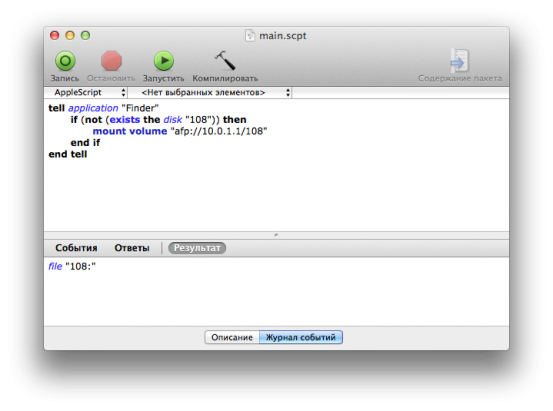
Затем нужно сохранить полученный результат в виде приложения. В меню выберите команду Файл-Сохранить, а в поле «Формат файла» в открывшемся окошке укажите «Программа».
Перетащите созданную программу в какое-нибудь неприметное место. Последний шаг — настроить её автоматический запуск. Здесь нам пригодится уже упомянутая вкладка «Объекты входа». Запустите Системные настройки, перейдите в пульт «Пользователи и группы», слева выберите себя любимого, а справа зайдите на вкладку «Объекты входа». Нажмите плюс внизу и укажите путь к вашей программке-скрипту.

В итоге при каждом входе в систему сетевой диск будет монтироваться автоматически, причём в фоновом режиме.
[UPDATE] Для монтирования SMB-дисков команду в скрипте надо заменить на: mount volume «smb://guest:@ip/share»