Простые шаги для добавления гиперссылки в PDF-файл в Windows
Для добавления ссылки в PDF требуется всего 3 шага. После открытия PDF-файла в PDFelement нажмите кнопку «Редактировать»> «Ссылка», чтобы добавить гиперссылку в PDF-файл напрямую.
Решения для редактирования PDF
Советы по редактированию
- Бесплатный редактор PDF
- Бесплатный pdf-писатель
- Редактор с открытым кодом
- Проверка орфографии PDF
- Копирование и вставка из PDF
- Движение и совмещение объектов
- Нельзя редактировать PDF
- Редактировать метаданные
Водяной знак PDF
- Удалить водяной знак из PDF-файла
- Добавить логотип в PDF
- Добавить водяной знак в PDF
Изображение в PDF
- Добавить изображение в PDF
- Удалить изображение PDFe
- Редактировать изображение PDF
Текст в PDF
- Редактировать текст в PDF
- Вставка текста в PDF
- Копирование текста из PDF
Ссылка в PDF
- Добавить ссылку в PDF
- Создать ссылку для PDF
- Добавить аудио в PDF
- Добавить видео в PDF

Василий Лебедев
2023-03-23 16:00:32 • Отправлено: Инструкции по статьям • Проверенные решения
Большинство пользователей PDF хотят добавить ссылку на файл PDF чтобы предоставить более подробную информацию о конкретном элементе или связать элемент с соответствующей информацией. В этой статье мы поделимся простыми шагами по добавлению гиперссылки в PDF с помощью Wondershare PDFelement — Редактор PDF-файлов.
Действия, чтобы добавить ссылку в PDF
Шаг 1. Откройте PDF-файл
дважды щелкните значок быстрого запуска на рабочем столе, чтобы запустить PDFelement. Откройте PDF-документ, нажав кнопку «Открыть файл» на главной странице. Кроме того, вы можете перетащить файл в PDFelement.

Шаг 2. Создание ссылки для PDF
Перейдите на вкладку «Редактировать», нажмите кнопку» Ссылка». А затем выберите область, в которую вы хотите добавить ссылку в PDF-документе. Когда вы отпустите кнопку мыши, появится всплывающее окно, в котором вы можете настроить внешний вид и действие гиперссылки. Затем нажмите кнопку «Установить ссылку», чтобы завершить добавление гиперссылки в PDF-файл.
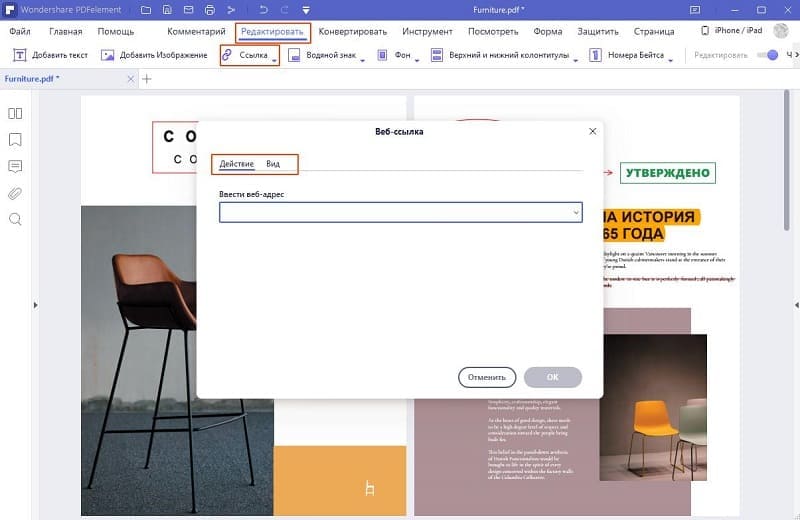
Внешний вид ссылки
- Тип ссылки: Вы можете выбрать установить гиперссылку как видимую или невидимую в PDF-документе.
- Цвет: Вы можете выбрать цвет для поля гиперссылки.
- Стиль выделения: Нет означает, что вы не меняете внешний вид ссылки. Инвертировать означает, что вы можете изменить цвет области ссылки на ее противоположность. Нажать — значит изменить внешний вид рельефного прямоугольника. Контур — это изменение цвета контура этой ссылки на ее противоположность при нажатии на ссылку.
- Стиль линии: Вы можете изменить стиль линии гиперссылки на сплошной, пунктирный или подчеркнутый.
- Толщина линии: Толщина линии может быть установлена как тонкая, средняя или толстая.
Действия ссылки
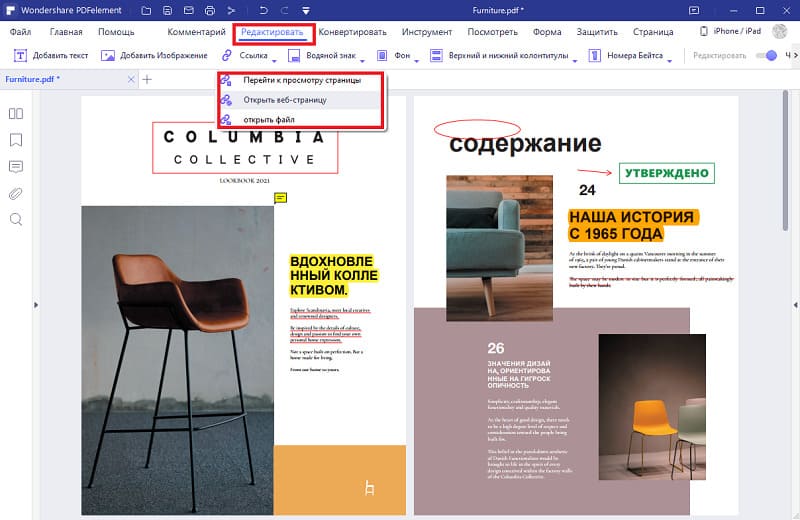
- Перейдите к просмотру страницы: После выбора этой опции нажмите кнопку «Установить ссылку». Вы получите окно уведомления для настройки якоря и просмотра. Таким образом, вы можете прокрутить область целевой страницы и использовать инструмент масштабирования, чтобы установить предпочтительный вид. Затем нажмите кнопку «Подтвердить» во всплывающем окне, чтобы добавить гиперссылку.
- Перейдите к просмотру страницы: После выбора этой опции введите правильный номер страницы, на которую вы хотите перейти, и нажмите кнопку «Установить ссылку».
- Откройте веб-страницу: Введите URL-адрес веб-страницы в поле для вставки. Это параметр о том, как создать URL-ссылку для PDF-документа.
- Откройте файл: Нажмите кнопку «. «, чтобы просмотреть документ на компьютере. Вы можете использовать любой формат документа на вашем компьютере, включая формат PDF. Если вы связались с другим PDF-документом, то при нажатии на ссылку он также откроет связанный PDF-документ в PDFelement. Это метод о том, как создать ссылку, чтобы открыть PDF-файл.
Шаг 3. Сохранить после добавления ссылки в PDF
После вставки гиперссылки в PDF-файл вы можете сохранить PDF-документ напрямую. Или если вы хотите изменить или редактировать PDF, вы можете изменить любой элемент в формате PDF, как вы хотите.
Добавить гиперссылку в PDF без Acrobat
PDFelement — это лучший способ добавить гиперссылку в PDF-файл без использования Acrobat, так как он не только поддерживает возможность добавления гиперссылок в PDF-файл, но и предоставляет все инструменты, которые вам понадобятся для редактирования PDF-файлов. Начиная с создания новых PDF-файлов и заканчивая редактированием, аннотацией, конвертацией и печатью, все эти функции встроены прямо в один инструмент. И вы также можете добавить верхние и нижние колонтитулы в PDF для более формальной документации, такой как статьи и диссертации.
Как вставить ссылку в pdf файл онлайн – инструкция
Приветствую!
Если у вас имеется документ формата PDF и вам необходимо вставить в него ссылку, то это с лёгкостью можно сделать, прочтя данную инструкцию.
Для этого не потребуется скачивать и устанавливать какой-либо софт, мы произведём редактирование и вставим ссылку в ПДФ файл с помощью он-лайн редактора. Быстро и качественно.
Редактируем PDF он-лайн и вставляем в него ссылку
В реализации задуманного нам очень поможет популярный on-line сервис под названием PDFescape. Он имеет англоязычный интерфейс, но разобраться в нём не составит труда. Забегая вперёд скажу, что ввод русского языка поддерживается в полном объёме. Давайте пошагово рассмотрим, как с помощью него вставлять Интернет ссылку в PDF файл.
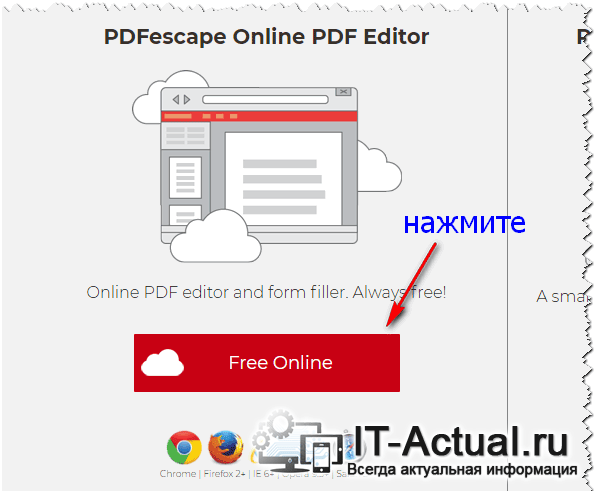
- Откройте сайт, нажмите красную кнопку с надписью Free Online.
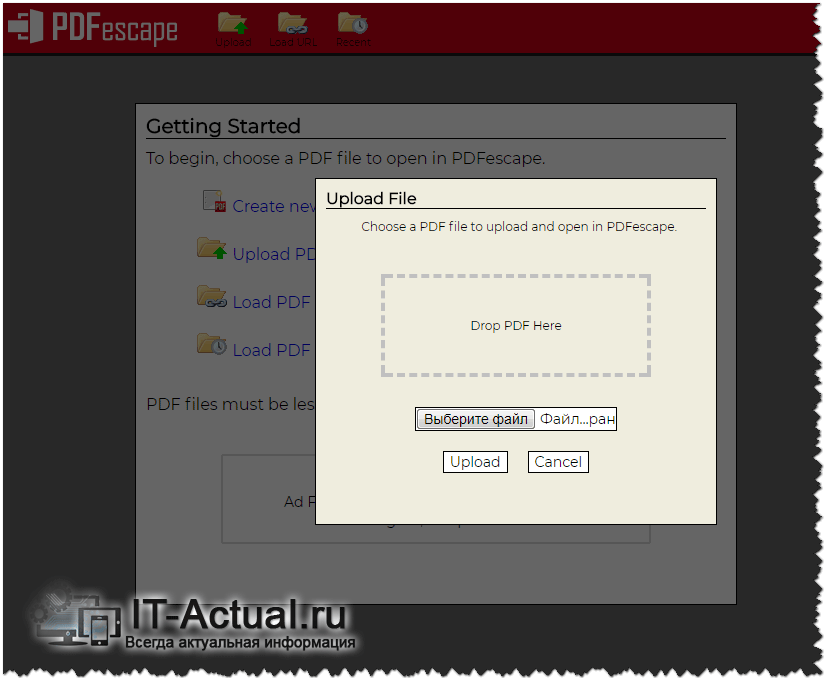
- Откроется окно приветствия с выбором действий, в нём нажмите на пункт Upload PDF to PDFescape.

- В открывшемся окошке укажите ПДФ файл, который необходимо отредактировать и вставить в него ссылку.
- Откроется он-лайн редактор PDF. Прокрутите до нужной страницы документа, в которой необходимо указать ссылку. Далее нажмите в левом меню кнопку Link.
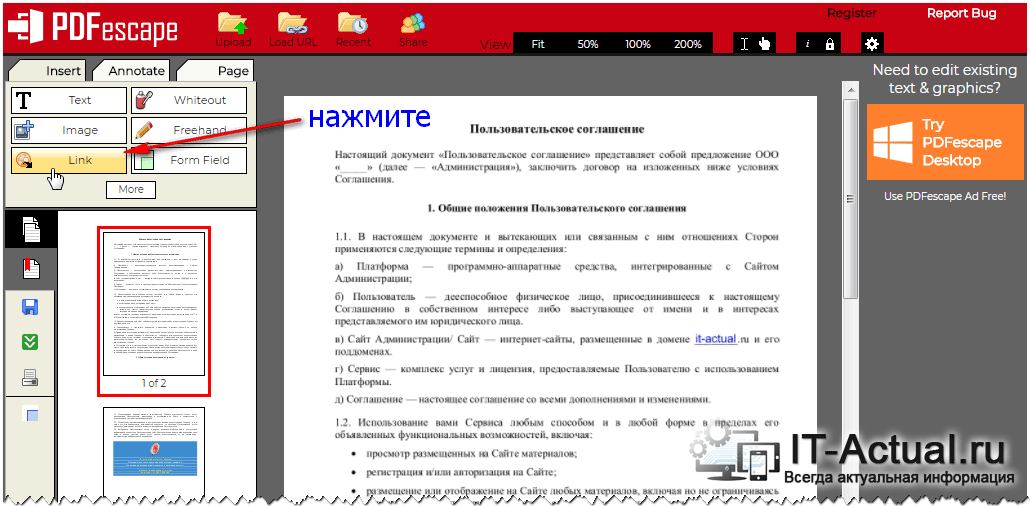
Вверху документа появится небольшая плашка с текстом, это означает, что режим редактирования включён. 
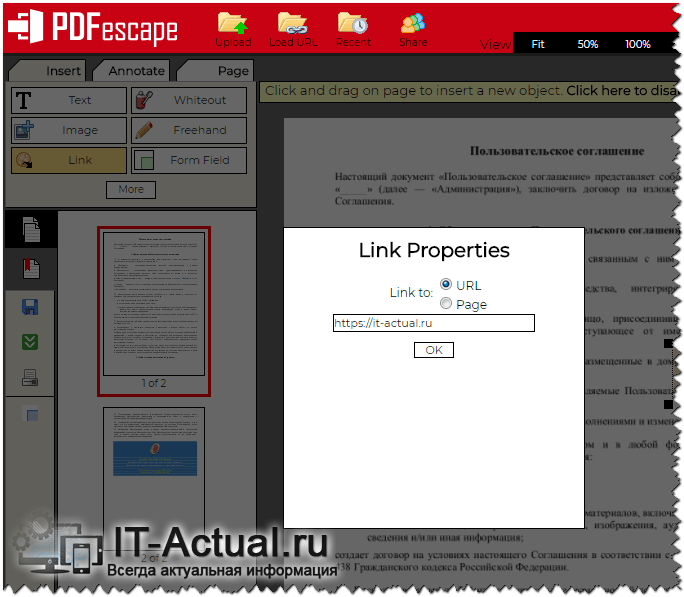 Ссылка может быть как Интернет (на какой либо сайт), так и на одну из страниц самого документа.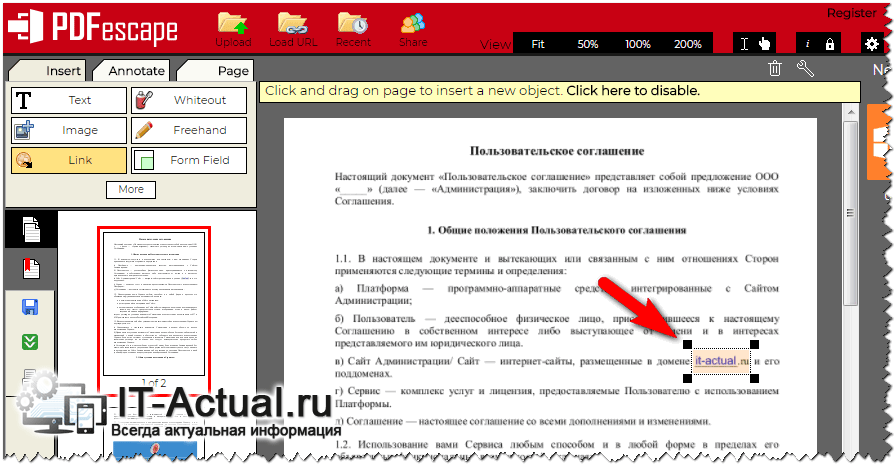
Как вы видите, в качестве ссылки можно представить любой уже имеющийся в документе объект, так и добавить свой текст или картинку (за это отвечают кнопки в меню редактирования: Text и Image), а после создать объект Link и переместить его на требуемую область.
Мы рады, что смогли помочь Вам в решении поставленной задачи или проблемы.
В свою очередь, Вы тоже можете нам очень помочь.
Просто поделитесь статьей в социальных сетях и мессенджерах с друзьями.
Поделившись результатами труда автора, вы окажете неоценимую помощь как ему самому, так и сайту в целом. Спасибо!
Добавить гиперссылку в PDF-файл
Добавление гиперссылок в файл PDF позволяет создавать интерактивные гиперссылки на другие страницы, веб-сайты или места назначения в документе. С помощью Aspose.PDF для .NET вы можете легко добавлять гиперссылки, следуя следующему исходному коду:
Шаг 1. Импортируйте необходимые библиотеки.
Прежде чем начать, вам необходимо импортировать необходимые библиотеки для вашего проекта C#. Вот необходимая директива импорта:
На этом этапе вам необходимо указать путь к папке, содержащей PDF-файл, к которому вы хотите добавить гиперссылку. Заменять «YOUR DOCUMENT DIRECTORY» в следующем коде с фактическим путем к папке ваших документов:
Теперь мы откроем PDF-документ, к которому хотим добавить гиперссылку, используя следующий код:
На этом этапе мы создадим гиперссылку, используя LinkAnnotation аннотация. Мы укажем контактные данные и область ссылки, тип ссылки и содержание ссылки. Вот соответствующий код:
Помимо гиперссылки мы также можем добавить дополнительный текст, используя FreeTextAnnotation аннотация. Укажем координаты, внешний вид текста и текстовое содержание. Вот соответствующий код:
Теперь давайте сохраним обновленный PDF-файл, используя Save метод document объект. Вот соответствующий код:
Заключение
Поздравляем! Теперь у вас есть пошаговое руководство по добавлению гиперссылок с помощью Aspose.PDF для .NET. Вы можете использовать этот код для создания интерактивных ссылок в ваших PDF-документах.
Часто задаваемые вопросы по добавлению гиперссылки в файл PDF
Вопрос: Почему мне следует рассмотреть возможность добавления гиперссылок в мои PDF-файлы?
О: Добавление гиперссылок в PDF-файлы повышает удобство работы пользователей, позволяя читателям легко переходить на другие страницы, веб-сайты или места назначения в документе. Он обеспечивает простой способ доступа к дополнительным ресурсам или соответствующей информации.
Вопрос: Подходит ли Aspose.PDF для .NET новичкам?
О: Да, Aspose.PDF для .NET удобен для новичков. Пошаговое руководство, представленное в этом руководстве, упрощает процесс добавления гиперссылок в файлы PDF, делая его доступным для разработчиков с разным уровнем квалификации.
Вопрос: Могу ли я настроить внешний вид гиперссылок?
А: Абсолютно! Aspose.PDF для .NET предлагает параметры настройки внешнего вида гиперссылок, включая цвет, стиль и форматирование текста. Это позволяет вам согласовать гиперссылки с общим дизайном вашего документа.
Вопрос: Поддерживаются ли гиперссылки во всех типах PDF-документов?
О: Да, гиперссылки можно добавлять к различным типам PDF-документов, включая текстовые документы, изображения и мультимедийные файлы. Aspose.PDF для .NET гарантирует работоспособность гиперссылок в различных форматах PDF.
Вопрос: Какие еще функции предлагает Aspose.PDF для .NET?
О: Aspose.PDF для .NET — это надежная библиотека, предоставляющая широкий спектр функций, включая создание, обработку, преобразование и извлечение PDF-файлов. Он поддерживает работу с текстом, изображениями, аннотациями и многим другим, что делает его универсальным инструментом для задач, связанных с PDF.
Вопрос: Можно ли добавлять гиперссылки в определенные разделы документа?
О: Да, используя LinkAnnotation аннотации, вы можете создавать гиперссылки, которые направляют пользователей к определенным разделам PDF-документа. Эта функция особенно полезна для создания интерактивного оглавления или справочных ссылок.
Вопрос: Существуют ли какие-либо ограничения на добавление гиперссылок в PDF-файлы?
О: Хотя Aspose.PDF для .NET предлагает комплексную функциональность гиперссылок, важно гарантировать, что связанный контент остается доступным и актуальным. Гиперссылки на внешние веб-сайты следует регулярно проверять, чтобы избежать неработающих ссылок.
Вопрос: Могу ли я создавать гиперссылки на внешние файлы с помощью Aspose.PDF для .NET?
О: Да, помимо веб-URL-адресов вы можете создавать гиперссылки, ведущие на внешние файлы, например другие PDF-документы, изображения или мультимедийные файлы. Aspose.PDF для .NET обеспечивает гибкость при создании ссылок на различные типы ресурсов.
Редактировать онлайн-ссылку PDF
Примечание: если PDF-файл защищен паролем, используйте функцию Расшифровать пароль PDF, чтобы удалить пароль. Если размер файла превышает лимит, сначала разделите его.
Введите номер страницы или диапазон номеров страниц, разделенных запятыми (например, 1,3-5,8-9)
Текст Добавить ссылку
Добавить текст Добавить ссылку
Шрифт Цвет шрифта
Левое поле Верхнее поле
Заменить все ссылки с
Удалить все ссылки
Удалить ссылку, содержащую следующий URL
Заменить ссылку Заменить на

Функции:
Онлайн-редактор ссылок PDF, может напрямую удалять, редактировать ссылку, преобразованные файлы могут точно сохранять все элементы и макет вашего исходного файла.

Руководство:
Нажмите или перетащите файл для загрузки, установите выходные параметры и нажмите кнопку «Пуск». После этого мы автоматически загрузим преобразованный файл, вам нужно только дождаться момента, когда появится возможность его скачать.

Рекомендация:

Безопасность документа:
Безопасность облачного хранения: файлы автоматически удаляются через 24 часа , никто не может прочитать или скачать их, ваша конфиденциальность защищена на 100 %. Вы можете вручную удалить преобразованный файл в разделе «Мои файлы».
- Домашняя страница
- PDF в Word
- PDF в изображение
- PDF объединить
- English
English Español Français 日本語 Português русский 한국어
Copyright © 2021 PDF2everything Ltd. All Rights Reserved.


1.点击右上角“”

2.选择“”在浏览器中打开。
文件大小超限
您上传的文件超出了 2M 免费试用范围,开通VIP会员可享受 200M 大文件转换特权。