Как вывести изображение и подключить блютуз?
Здравствуйте. Как вывести изображение с телефона и подключить Bluetooth?
Комментарии 1

DEXP Специалист ТВ
2 года назад
Изменено автором
Включите приложение Wi-Fi display link на телевизоре, включите Трансляцию на смартфоне (у разных производителей смартфонов эта функция названа по разному). В вашем смартфоне появится список устройств, к которым можно будет подключиться с помощью функции Miracast. Обращаем внимание, что данная модель телевизора не поддерживает технологию AirPlay от Apple в
настоящее время.
Так же были случаи, когда пользователи не включали режим трансляции на телефоне, необходимо установить галочку «»Включить»» напротив функции Трансляция.
Пример на фото:
https://protect-sc.ru/images/ForBlog/OtherArticles/TVandPhone/Miracast.jpg
Bluetooth служит только для подключения пультов и аудио систем, подключение телефона не поддерживается.
С уважением, специалист DEXP.
Как подключить телефон к телевизору
Вывести изображение с телефона на большой экран — более чем реально. В зависимости от возможностей вашего телевизора и операционной системы самого смартфона, иногда для этого достаточно сделать всего несколько кликов или приобрести специальный кабель. Какой из способов будет оптимальным для ваших гаджетов, разбираем в этой статье.
Подключение через USB
Подключение через HDMI кабель
Подключение через MHL
DLNA-коннект
Подключить телефон к телевизору через Airplay
Подключение через Miracast
Подключение через Wi-Fi Direct
Подключить телефон к телевизору через Chromecast
Подключение через Tap View
Подключение через «Тюльпаны»
Подсоединение через SlimPort
Связь через Lightning
Bluetooth-подключение
Какой способ подключения выбрать
Подключение через USB
Подключение через HDMI кабель
Подключение через MHL
DLNA-коннект
Подключить телефон к телевизору через Airplay
Подключение через Miracast
Подключение через Wi-Fi Direct
Подключить телефон к телевизору через Chromecast
Подключение через Tap View
Подключение через «Тюльпаны»
Подсоединение через SlimPort
Связь через Lightning
Bluetooth-подключение
Какой способ подключения выбрать
Если ваш телевизор оснащен функцией SMART TV, то дублировать изображение с телефона на него достаточно просто. Например, можно скачать и установить специальное приложение, подключить оба устройства к одной Wi-Fi сети, а дальше программа сама подскажет, на что нажать, чтобы завершить сопряжение.
Чтобы смотреть фильмы или открывать сайты на большом экране, вы также можете попробовать воспользоваться функцией «Трансляция». Процесс похож на стандартное соединение по Bluetooth: в разделе «Подключенные устройства» необходимо кликнуть на пункт «Трансляции» и найти свой девайс в списке. В этом случае также важно, чтобы Wi-Fi-сеть была одна и та же. У некоторых производителей для этих целей есть специальная функция Screen Sharing, у других, как например, у Samsung, — свое фирменное приложение SmartView.
Если в вашем телевизоре нет ничего подобного, а есть лишь Wi-Fi, попробуйте скачать одно из приложений для настройки беспроводной передачи данных (Miracast) для Android. Если и беспроводное подключение вам недоступно, например, ваш телевизор слишком старый, тогда можно приобрести кабель USB-С — HDMI. В том случае, если ЖК-панель не имеет разъема HDMI, остается воспользоваться переходником с HDMI или VGA (или RCA).
А для тех, кто планирует регулярно транслировать экран телефона на телевизор, имеет смысл приобрести умную ТВ-приставку, которая поможет свободно выводить на ЖК-панель все что угодно. Выбор таких гаджетов сейчас огромный, главное — убедиться, чтобы у вашего телевизора были подходящие к приставке выходы. Для соединения с телефоном скорее всего также придется загрузить подходящую программу, либо воспользоваться встроенной функцией смартфона.
Предлагаем рассмотреть каждый способ более детально.
No 1. Подключение через USB
Самый простой способ подключения — это проводное подключение через кабель USB. Этот тип сопряжения не требует тонких настроек, однако у него есть один существенный недостаток. Параллельно дублировать изображение с телефона на большой экран с его помощью нельзя — смартфон может быть использован только в качестве внешнего накопителя.
Хранящиеся в памяти смартфона видео и аудиофайлы вы сможете запускать только через встроенный в телевизор менеджер файлов, как в случае с обычной флешкой, поэтому имейте в виду, что играть в игры, выйти в интернет или работать с документами по USB у вас не получится.
Что потребуется:
- Кабель USB. Можно взять провод от зарядного устройства
- ЖК-панель с портом USB.
Что нужно сделать:
- Подсоединить телефон к телевизору кабелем USB
- Если не произошло автоматического сопряжения, тогда нажимаем на пульте телевизора кнопку «Источники»(Source).
- Далее выбираем USB.
- Подтверждаем подключение на экране смартфона.
No 2. Подключение через HDMI кабель
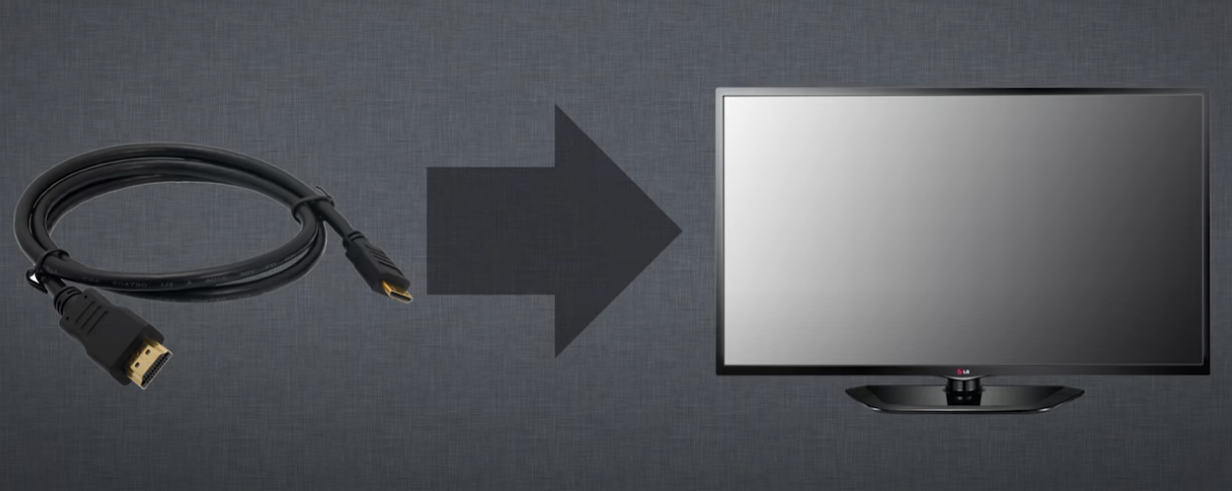
Этот интерфейс позволяет вывести экран телефона на телевизор в высоком разрешении с поддержкой цифровых аудиосигналов. Картинка при проводном подключении передается более качественная, однако сам факт «привязки» к кабелю является несомненным недостатком.
Что потребуется:
- ЖК-панель с интерфейсом HDMI
- Кабель Type C-HDMI или micro USB-HDMI (в зависимости от модели вашего смартфона)
- Встроенный в смартфоне Медиа модуль MHL. Без него вывести изображение чаще всего не получится.
Что нужно сделать:
- Важно! Прежде, чем соединять устройства кабелем, отключите их питание. При «горячем» способе подключения, из-за разницы потенциалов в кабеле протекает ток, который может стать губительным для портов и их контактов.
- Соедините гаджеты с помощью кабеля HDMI.
- Включите оба гаджета.
- Нажмите на пульте телевизора кнопку «Source» и выберите в качестве источника «HDMI-подключение».
- Экран смартфона должен запуститься на телевизоре через несколько секунд.
No 3. Подключение через MHL
Если смартфон не имеет встроенного модуля MHL, то подключиться к большому экрану напрямую не получится. В этом случае лучше использовать специальный переходник MHL с соответствующим (в зависимости от используемой модели) интерфейсом.
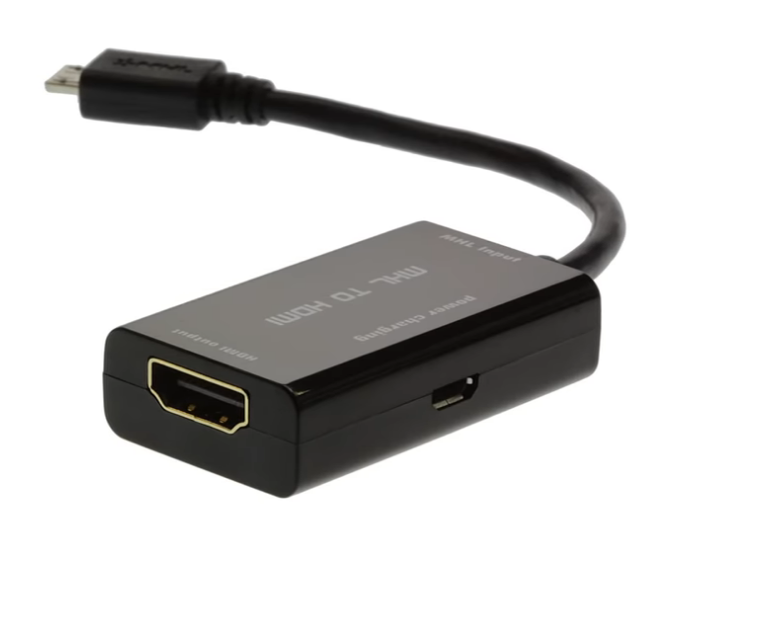
Адаптеры MHL поддерживают передачу видео в 4К и 8-канальный звук, однако требуют подключения внешнего питания, что является их главным недостатком.
К другим минусам технологии можно отнести тот факт, что, например, при входящем звонке на смартфон, продолжить просмотр его содержимого (видеофильмов, музыки) не удастся до тех пор, пока вызов не будет завершен.
Что потребуется:
- Переходник MHL
- Кабель HDMI-HDMI
Как использовать телефон как пульт и управлять телевизором?

У меня сломался пульт от телевизора, в магазинах аналогичного нет. Консультанты сказали, что его нужно заказывать и ждать доставки несколько недель. Могу ли я в это время использовать смартфон как пульт от телевизора?
сделал пульт из телефона
Да, с помощью смартфона можно управлять телевизором и другой техникой — как через вайфай, так и с помощью ИК-порта. Сценарии использования зависят от модели смартфона и устройства.
Расскажу подробнее обо всех способах превратить телефон в пульт.
Рассылка для фанатов нейросетей
Истории о применении ИИ в работе и жизни — в вашей почте дважды в месяц. Бесплатно
Подписаться
Подписываясь, вы принимаете условия передачи данных и политику конфиденциальности
Официальные приложения для связи телевизора и телефона
Чтобы управлять телевизором с телефона, желательно использовать официальные приложения: это безопасно и в них могут быть функции, которых нет в сторонних программах. Например, такие есть у LG и Samsung. Еще похожие приложения есть у разработчиков операционных систем — Google и Apple.
Samsung. Управлять телевизорами и другой техникой этого производителя можно с помощью приложения SmartThings. Есть версии для iOS и Android.
Чтобы активировать приложение, сначала нужно подключить смартфон к телевизору:
- Откройте приложение SmartThings на смартфоне.
- Авторизуйтесь через учетную запись Samsung.
- Откройте вкладку устройства. Если там нет нужного вам телевизора, нажмите на плюс в верхнем правом углу и найдите нужное устройство. Важно: оба устройства должны находиться в одной вайфай-сети.
- Введите код с экрана телевизора.
После сопряжения устройств можно управлять телевизором через смартфон: регулировать громкость, вводить текст, открывать домашний экран и использовать навигацию в меню.

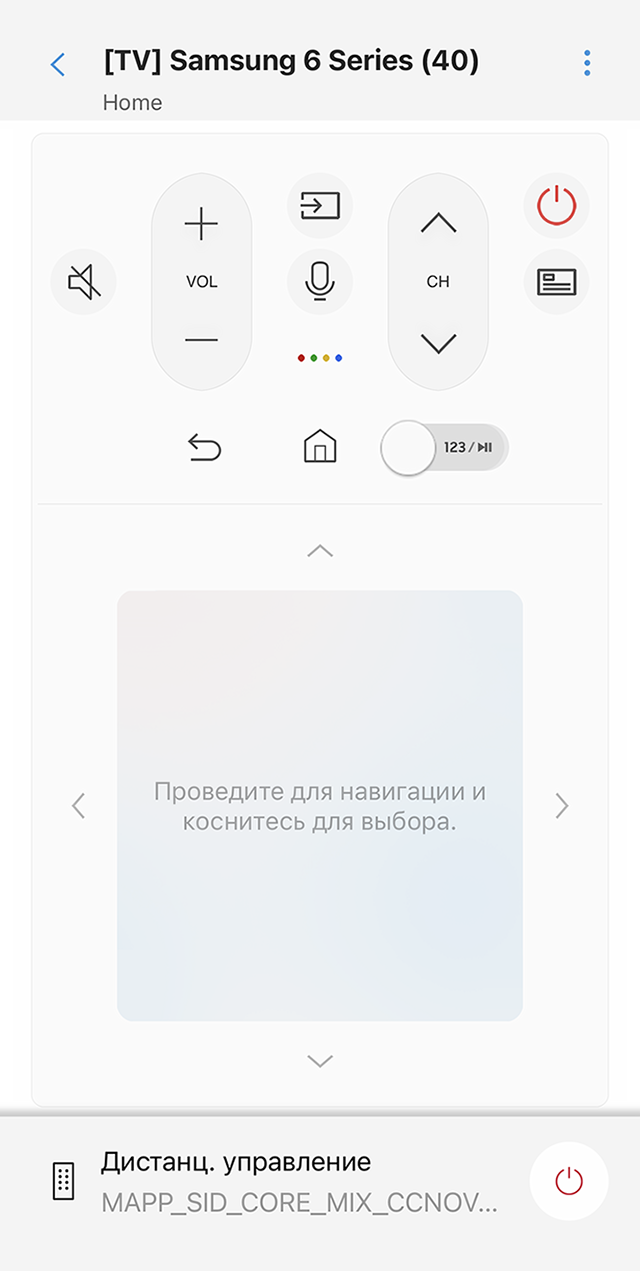
Я часто управляю телевизором с помощью этого приложения
LG. Управлять телевизорами и другой техникой этого производителя можно с помощью приложения LG ThinQ. Есть версии для iOS и Android.
Чтобы подключить смартфон к телевизору:
- Откройте приложение LG ThinQ на смартфоне.
- Авторизуйтесь любым удобным способом.
- На главном экране нажмите «Добавить устройство» и добавьте нужный телевизор — оба устройства должны находиться в одной вайфай-сети.
- Введите код с экрана телевизора.
После сопряжения устройств можно управлять телевизором через смартфон: регулировать громкость, вводить текст, открывать домашний экран и использовать навигацию в меню.
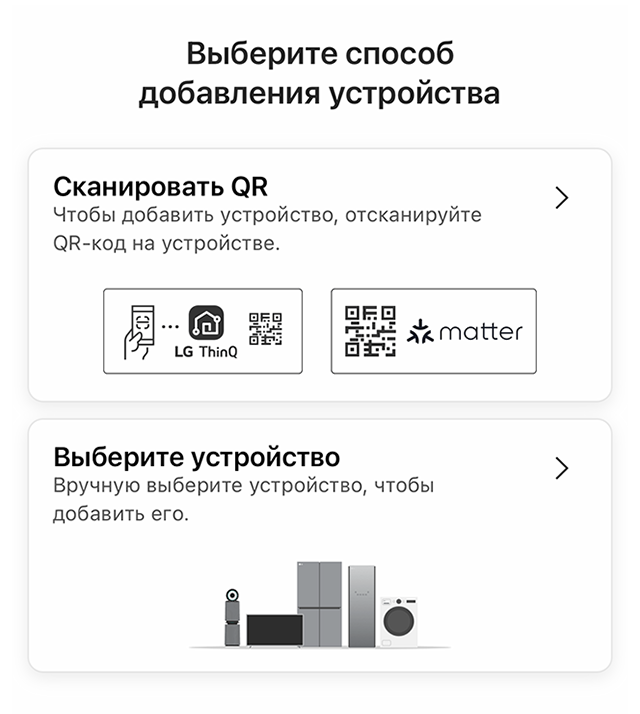
Телевизор можно добавить несколькими способами: отсканировать QR-код или найти устройство в сети
Google TV или Android TV. Чтобы управлять телевизором с этой операционной системой, можно использовать официальное приложение Google TV. Есть версии для iOS и Android.
Чтобы подключить смартфон к телевизору:
- Откройте приложение Google TV на смартфоне.
- В правом нижнем углу экрана нажмите «Подключить телевизор» — оба устройства должны находиться в одной вайфай-сети.
- Выберите устройство, к которому хотите подключиться.
- Введите код с экрана телевизора.
- Нажмите «Готово».
После сопряжения устройств можно управлять телевизором через смартфон: регулировать громкость, вводить текст, открывать домашний экран и использовать навигацию в меню.
Также можно использовать альтернативное приложение от Google — «Пульт управления Android TV». Оно более минималистичное и больше похоже на пульт от телевизора.
Apple TV. Управлять телевизорами можно прямо с Айфона и Айпада. Но сначала нужно связать смартфон с телевизором, оба устройства должны находиться в одной вайфай-сети:
- Откройте «Настройки» → «Пункт управления». Нажмите на плюсик рядом с разделом «Пульт Apple TV».
- После этого откройте пульт в «Пункте управления». Начиная с iPhone X, нужно смахнуть вниз от правого верхнего угла экрана. На более старых моделях — вверх от нижнего края экрана.
- Выберите в списке телевизор с Apple TV.
- Введите код, который высветится на телевизоре.
Утилита от Apple тоже позволяет совершать с телевизором стандартные действия: управлять громкостью, перемещаться по меню и открывать домашний экран.
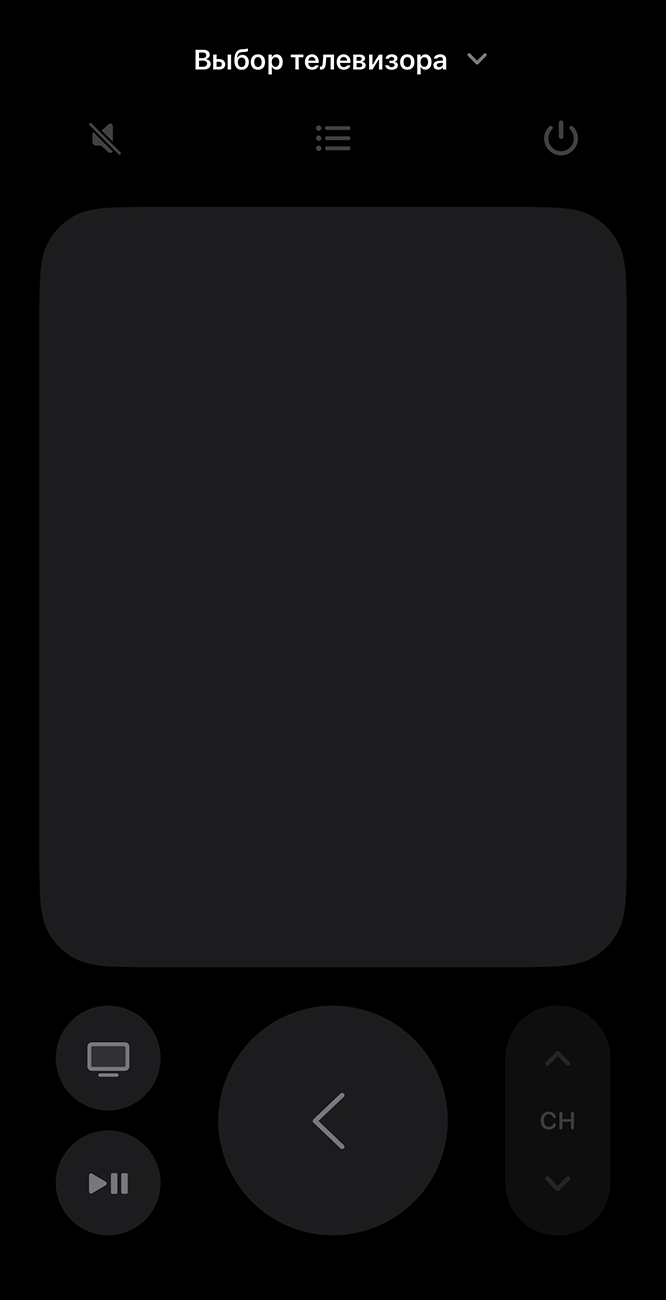
Пульт Apple TV работает только с устройствами Apple TV 4K, Apple TV HD, Apple TV третьего поколения
Утилита от Apple также работает с телевизорами Smart TV, которые поддерживают функцию AirPlay. Среди них — устройства LG, Vizio, Samsung и Sony. Чтобы ее активировать, сначала нужно добавить устройство в стандартное приложение «Дом». Для этого:
- Откройте приложение «Дом».
- Нажмите «Добавить аксессуар».
- Следуйте инструкциям, чтобы отсканировать QR-код с коробки, корпуса или экрана телевизора. Либо поднесите устройство близко к телевизору.
- Назначьте телевизор в комнату и дайте ему имя.
После добавления телевизора им можно управлять через «Пункт управления».
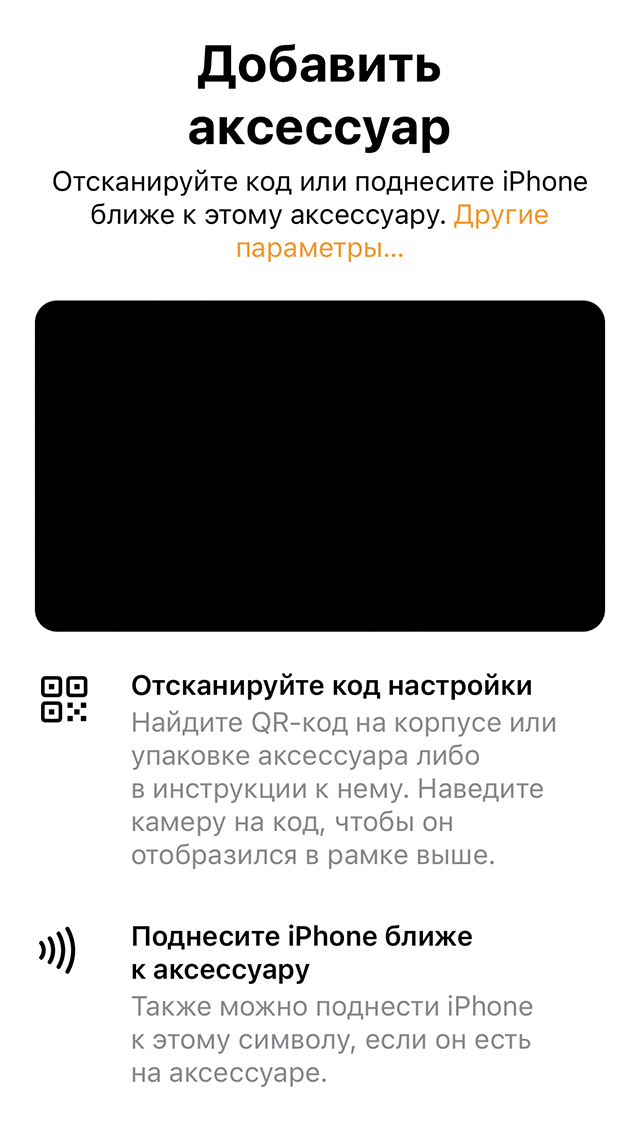
Утилита Apple работает только с более современными телевизорами
Аналогичные приложения могут быть и у других брендов. Функционал у них одинаковый. Для подключения и управления нужно, чтобы оба устройства находились в одной вайфай-сети.
Универсальные приложения для пультов на телефон
С их помощью можно управлять телевизорами разных брендов. Таких приложений очень много. Я расскажу о популярных.
На Android. Одно из самых популярных приложений в этой категории — Universal Remote Control. Оно бесплатное. Через него можно управлять громкостью телевизора, включать и выключать его, а также переключать каналы. В отзывах о приложении на Google Play пользователи пишут, что смогли подключить телевизоры Samsung, LG и Philips.
Чтобы использовать Universal Remote Control, тоже нужно подключить телевизор и смартфон к одной вайфай-сети.
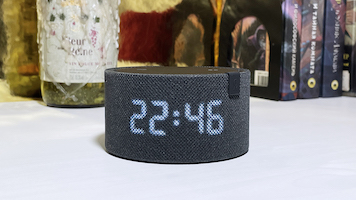
На iOS чаще всего пользователи скачивают бесплатное приложение «Универсальный пульт: пульт TV». Разработчики заявляют, что через него можно управлять телевизорами Samsung LG, Sony, Philips, Panasonic, Telefunken, Hitachi, Grundig и Continental Edison.
Я смог подключить к этому приложению свой телевизор Samsung. Процесс занял около 10 секунд. Приложение само нашло устройство, так как оно находилось в одной вайфай-сети с телефоном. Главный минус приложения — реклама как в самом интерфейсе, так и после нажатия каких-либо кнопок. На это жалуются многие пользователи.
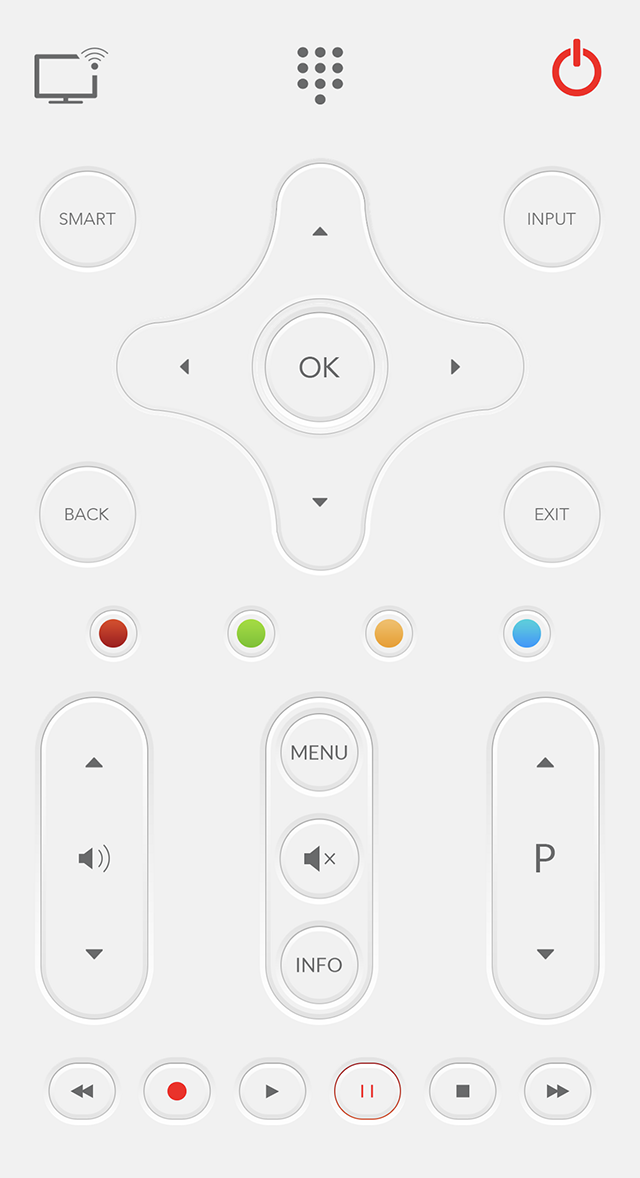
В приложении есть все стандартные функции пульта
Еще два приложения-пульта с хорошими отзывами от пользователей — «Универсальный пульт смарт-ТВ» и «Пульт для телевизора +».
Пульт на телефон с ИК-сенсором
ИК-сенсор позволяет управлять телевизорами старых моделей, в которых нет вайфая. Это датчик, который передает команды на другое устройство посредством инфракрасных лучей. По этому принципу работает обычный пульт.
ИК-сенсор есть в телефонах Huawei, Honor, Xiaomi, Redmi и Samsung. А вот на iPhone его точно нет — с устройств Apple можно управлять телевизорами только через современные протоколы.
Проверить наличие в смартфоне ИК-сенсора можно через приложение Mi Remote Controller от Xiaomi. Его можно скачать из Google Play. Приложение само определит, есть ли в вашем смартфоне ИК-сенсор. Если он есть, вот как добавить пульт:
- Нажмите на «+» в верхнем левом углу экрана.
- Выберите тип подключаемой техники. В списке есть не только телевизор.
- Выберите бренд телевизора.
- Следуйте инструкции на экране смартфона. Приложение предложит направить смартфон на телевизор и проверить, реагирует ли он на команды со смартфона.
- Если телевизор удалось настроить, на экране появится пульт со стандартными функциями.
Пользователи делятся опытом, что смогли подключить к приложению телевизоры Samsung, LG, Phillips, DEXP и KIVI.
Инструкции
Преимущество современной техники — наличие портов для подключения, а зачастую и модулей Wi-Fi и Bluetooth. С их помощью можно коннектить «умные» устройства. Например, чтобы с мобильника комфортно смотреть клипы, кино или другое медиа на телевизионном экране. Вариантов подключения много. Выясним, как подключить телефон Андроид к телевизору для удобно смотреть мультимедиа файлы.
Через порт USB
Необходимо подсоединить USB-кабель. Мобильник будет использоваться в режиме внешней памяти, а на телевизионном экране можно смотреть только те видео и прослушивать аудиофайлы, которые сохранены в телефоне или на карте памяти.
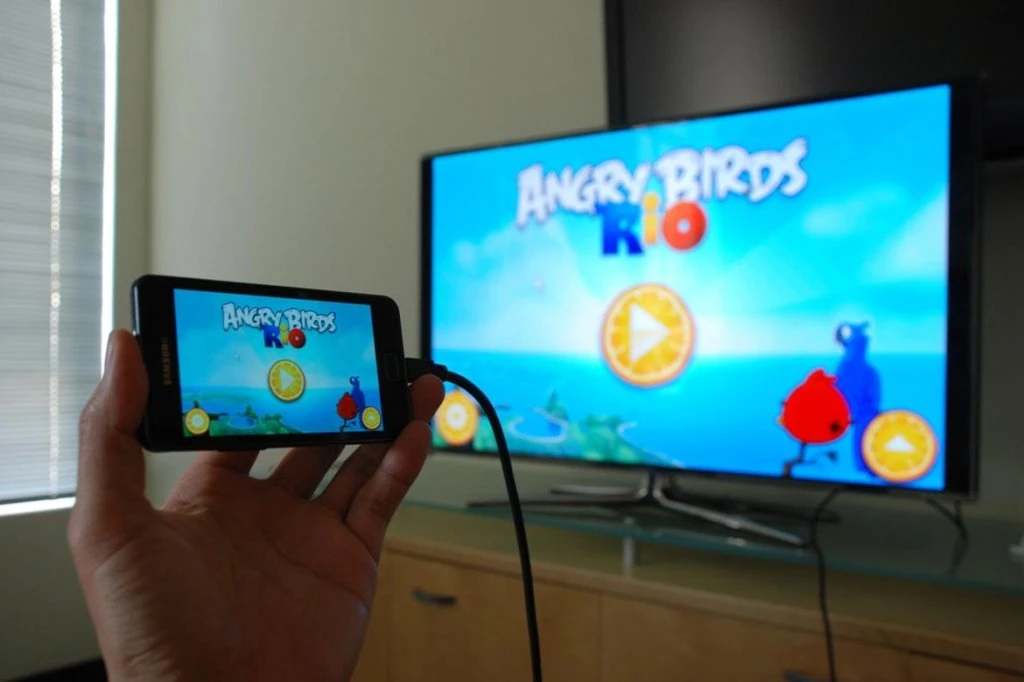
Собираясь подключить телефон к телевизору через USB, надо:
- Объединить девайсы шнуром.
- Сигналом в меню ТВ указать USB-порт (Source).
- Согласится на смартфоне с соединением после получения уведомления. На телевизионном экране отобразятся мультимедиа-файлы с карты памяти. Воспроизводимая информация зависит напрямую от модели девайса.
- Выполнить навигацию поможет пульт ДУ.
Подключаться данным способом чрезвычайно просто.
Через HDMI
Можно подключить телефон к телевизору через hdmi. Предполагается, что у домашнего кинотеатра предусмотрен HDMI-разъем, совместимый с iPhone или Android шнур (можно воспользоваться адаптером). При этом способе соединения двух устройств ТВ выступает как монитор для трансляции кино, работы в интернете или игр. На телевизионном мониторе отзеркаливается дисплей мобильника. Если нет совместимого провода, как подключить просмотр телевизора через телефон? Для этого применяется адаптер с USB-C (подойдет micro-USB или Lightning). Также, надо удостовериться, что смартфон способен выводить данные.

- Соедините проводом HDMI (примените для совмещения адаптер) оба гаджета.
- Источником укажите разъем HDMI.
- Проверьте, отзеркалились ли файлы. Если нет, то в настройках мобильного гаджета измените характеристики дисплея.
Через Wi-Fi
Как подключить телефон к телевизору через wifi? Очень просто! Любой ТВ с модулем Wi-Fi легко коннектится со смартфоном под управлением ОС Android без роутера и проводов. Этот способ очень удобен для телефонов Honor. Отправка медиа файлов осуществляется через опцию «Отправить». Точка доступа беспроводного соединения — TV.
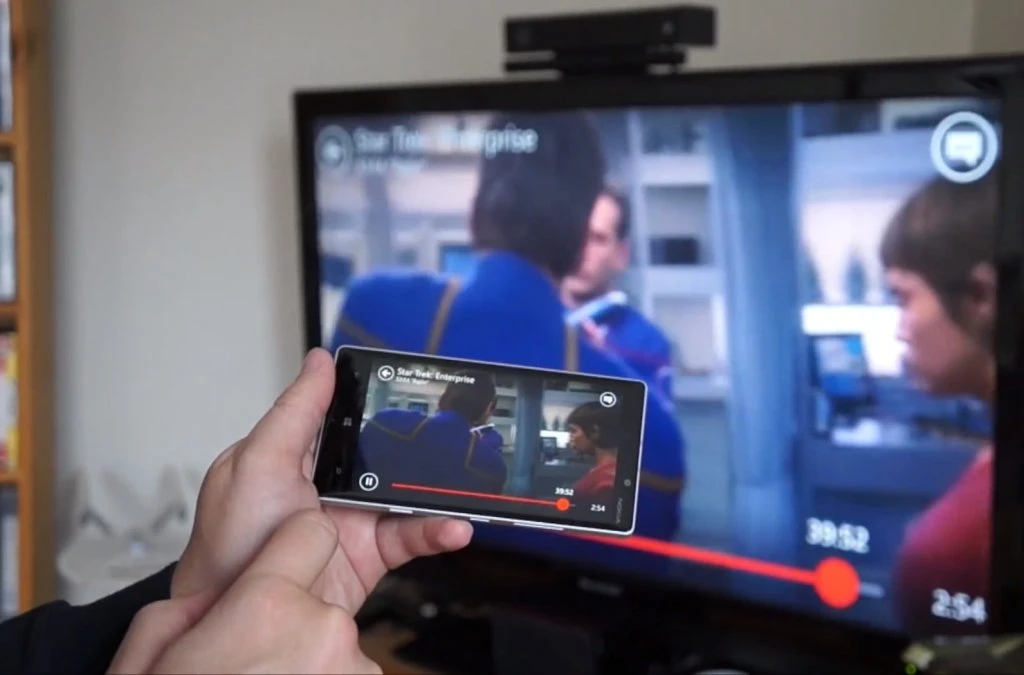
Если детально, то:
- В меню TV установите отметку напротив опции Wi-Fi.
- Откройте настройки мобильного гаджета.
- Зайдите в «Беспроводные сети».
- Установите отметку рядом с Wi-Fi.
- Дождитесь завершения сканирования.
- Укажите нужный из доступных девайсов.
- Воспользуйтесь «Отправить», чтобы провести отсылку мультимедиа на TV.
Если возникли сложности с пониманием, как подключить телефон к телевизору через кабель, поможет беспроводная технология связи.
Через DLNA
Бывает, что покупателей интересует, как подключить просмотр телевизора через телефон DLNA? Соединение возможно только, если оба девайса имеют поддержку DLNA. В процессе участвует роутер. TV может быть включен в домашнюю сеть проводом или вайфай, мобильник — вайфай.

- Подтвердите нахождение устройств в домашней сети.
- Отметьте галочкой DLNA в меню обоих девайсов.
- Выберите файл из галереи гаджета.
При воспроизведении гаджет предложит выбрать тип проигрывателя медиа файла. Здесь надо указать модель TV. Приложение BubbleUPnP (доступно на Google Play) позволит расширить настройки воспроизведения.
Дополнительные способы
Мобильники можно соединять с TV при помощи AirPlay через медиаприставку Apple и сервис MiraCast при наличии Smart-телевизора. Можно приобрести специальный адаптер (универсальный лучше, есть сервисы MiraCast, AirPlay). Существует и универсальный способ — покупка приставки Chromecast. Она позволяет осуществить беспроводной коннект девайсов через HDMI-разъем. Детально о том, как подключить телефон к телевизору ютуб:
- Поместите приставку (используйте для этого HDMI-порт).
- Позаботьтесь о ее питании.
- К сети добавьте приставку.
- Инсталлируйте мобильный софт Google Home на мобильник.
- Войдите в профиль Google Home.
- Запустите обычным способом медиа файл.
- Нажмите на иконку с Chromecast.
Не забудьте, что ваш телевизор должен быть подключен к сети Internet. Вначале, возможно, непросто определиться с тем, как подключить телефон к телевизору: через блютуз, DLNA шнур или Wi-Fi. Поскольку современная техника позволит применить несколько вариантов, выбрать наиболее удобный можно только опытным путем.