Телефон не подключается к Wi-Fi. Не работает интернет. Почему и что делать?
На современных телефонах возможность звонить по мобильной связи, это всего лишь одна из функций. И у многих эта функция не самая востребованная. Что мы в основном делаем на смартфоне? Смотрим видео, сидим в социальных сетях, общаемся в мессенджерах, просматриваем сайты, играем и т. д., а для этого нам необходимо подключение к интернету. И вот когда телефон не подключается к Wi-Fi, а мобильный интернет очень медленный, дорогой, или вообще не доступен – то это целая трагедия. Телефон без интернета, как и компьютер – непонятно зачем нужен ��
Возможно я немного преувеличиваю, но в основном это так. Все телефоны, которые работают на Android (Samsung, Lenovo, Huawei, Xiaomi, Sony, Asus, Meizu и другие) и iOS (Apple iPhone) требуют подключение к интернету. Хотя бы для настройки, обновления программ и системы, синхронизации и т. д. Сейчас с этим проблем нет. Практически в каждом доме есть Wi-Fi роутер, который раздает беспроводную сеть. Есть открытые Wi-Fi сети соседей, и полно открытых сетей от торговых центров, кафе, магазинов и других заведений. Даже в метро, поездах, автобусах и самолетах есть Wi-Fi. Можно даже без мобильного интернета оставаться всегда в сети.
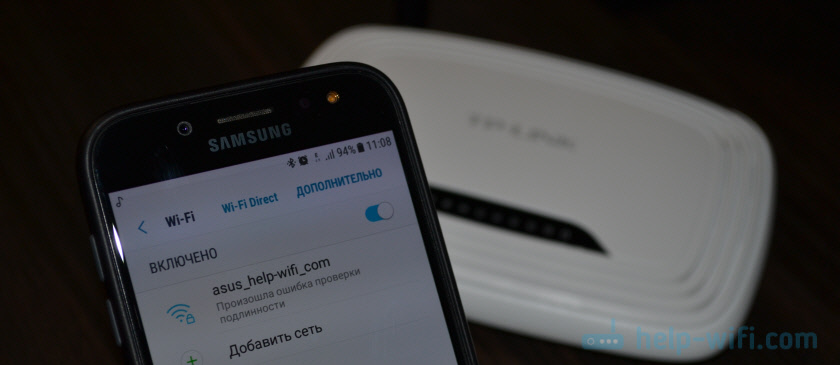
Но очень часто телефон просто не хочет подключатся к Wi-Fi. Такие проблемы бывают не только с открытыми, общественными сетями (где, как правило, проблема на стороне самой сети) , но и с домашним Wi-Fi. Обычно возникаю проблемы с подключением к какой-то одной конкретной сети. А иногда смартфон просто работает с роутером, затем отключается от него и больше не подключается. Или отказывается подключаться после замены роутера, каких-то настроек, установки программ и т. д.
Мы будем рассматривать решения для телефонов на Android. Если у вас iPhone, то смотрите статью iPhone или iPad не подключается к Wi-Fi и что делать, если iPhone (iPad) не видит Wi-Fi.
Почему нет подключения к Wi-Fi на телефоне и что делать в первую очередь?
Первым делом очень важно определить, какая конкретно проблема в вашем случае:
- Телефон вообще не подключается к Wi-Fi сети. Пишет «Сохранено», постоянное получение IP-адреса, ошибка аутентификации, ошибка проверки подлинности, неверный пароль, ошибка подключения к Wi-Fi сети и т. д.
- Телефон к Wi-Fi роутеру подключен, но интернет не работает. Возле самой сети может быть сообщение «Интернет может быть не доступен», восклицательный знак, или просто не будет доступа к интернету через браузер смартфона, или в программах. Ошибка «Отсутствует интернет-соединение», или «Проверьте подключение к сети». При этом, телефон подключен к Вай-Фай.
- Есть еще один вариант, когда телефон не видит нужную Wi-Fi сеть. О решении этой проблемы я рассказывал в статье почему телефон не видит Wi-Fi сеть роутера. Ее мы сегодня рассматривать не будем.
Не зависимо от того, какая у вас проблема. Подключаетесь вы к своей домашней сети, или к общественной, попробуйте выполнить эти действия:
- Отключите и снова включите Wi-Fi на своем смартфоне. А еще лучше перезагрузите его.
- Перезагрузите маршрутизатор, если у вас есть к нему доступ. Просто отключите питание на несколько минут и снова включите.
- Проверьте, подключаются ли другие устройства и работает ли на них интернет. Это особенно актуально в том случае, когда проблема возникла с подключением к домашнему Вай-Фай роутеру.
- Если не удается подключить телефон к общественной Wi-Fi сети в метро, кафе, магазине, то скорее всего причина в самой точке доступа. Возможно, она просто заглючила, временно не работает, или не может выдержать огромное количество клиентов. Просто подключитесь к другой сети, или попробуйте подключится позже.
- Вспомните, после чего начались проблемы с подключением. Возможно вы меняли какие-то настройки роутера или телефона, подключали новые устройства, устанавливали какие-то программы, или что-то типа этого. Это поможет вам найти причину и быстро устранить ее.
Чтобы вам было проще найти и применить решение, дальше я разделю статью на две части: в первой части расскажу что делать, если смартфон не подключается к Wi-Fi (появляются разные ошибки, пишет сохранено и т. д.) , а во второй части – как решить проблему, когда мобильное устройство подключено к беспроводной сети, но интернет не работает.
Смартфон не подключается к домашнему/общественному Wi-Fi (появляется ошибка)
Уточню: в этом разделе мы будем рассматривать случаи, когда при попытке подключится к какой-то беспроводной сети наше Android-устройство не подключается совсем (бывает, что подключение есть но не работает интернет, об этом читайте во втором разделе этой статьи) .
Основные ошибки:
- Ошибка «Сохранено» (WPA2 или WPA) .
- Пишет «Произошла ошибка проверки подлинности», или «Ошибка аутентификации».
- Долго подключается, или постоянно пишет «получение IP адреса».
Основные решения на телефоне
Эти решения часто помогают в том случае, когда устройство раньше уже подключалось к этой беспроводной сети, но внезапно перестало подключаться.
Не забудьте сначала перезагрузить мобильное устройство и роутер!
1 Удалите Wi-Fi сеть на телефоне. Просто зайдите в настройки Wi-Fi, выберите нужную сеть, нажмите на нее и подержите (или просто нажмите) и выберите «Удалить сеть», или «Забыть сеть».

Затем снова выберите сеть из списка, введите пароль и попробуйте подключится.
2 Рекомендую сделать полный сброс настроек сети. На Андроид это можно сделать в разделе «Сброс». Пункт «Сброс параметров сети». В зависимости от производителя телефона и версии Android, эти настройки могут немного отличатся.

После чего понадобится заново подключится к беспроводной сети. Возможно, все подключится и начнет работать.
Ошибка «Сохранено», «Проверки подлинности», «Ошибка аутентификации»
Такие сообщения очень часто появляются из-за того, что мы неправильно вводим пароль от Wi-Fi.

Поэтому, первым делом убедитесь в том, что пароль вы вводите правильно. Можно попробовать подключить с этим паролем другое устройство. Посмотрите (вспомните) пароль в настройках роутера, или компьютера, который уже подключен к этой сети. Подробнее читайте в статье: как узнать свой пароль от Wi-Fi.
Удалите сеть, или сделайте сброс сети (писал об этом выше) .
По моим наблюдениям, при подключении телефона пишет сохранено, или ошибка аутентификации из-за того, что телефону «не нравятся» некоторые параметры Wi-Fi сети, которые установлены на маршрутизаторе. Я имею введу режим работы сети (b/g/n/ac) , тип безопасности, канал и ширину канала, регион и т. д. Даже был случай, когда смартфон не подключался, пока не сменили имя Wi-Fi сети (SSID) .
В таком случае можно попробовать сменить некоторые настройки на своем маршрутизаторе. Разумеется, только в том случае, если проблемы с домашней сетью. Настройки сети в том же метро мы менять не можем.
О решениях, которые можно применить на маршрутизаторе я напишу ниже в статье.
Получение IP адреса. и телефоне не подключается к Wi-Fi
Вводим пароль на телефоне и подключение к Вай-Фай зависает со статусом «Получение IP адреса. «. Знакомая ситуация? Чаще всего это происходит по трем причинам:
- На телефоне отключены автоматические настройки IP (возможно, заданы статические адреса) .
- На маршрутизаторе отключен, или заглючил DHCP-сервер. Но по умолчанию DHCP-сервер всегда включен, и его очень редко отключают.
- Другие ограничения со стороны точки доступа. Например, ваше устройство заблокировали в настройках маршрутизатора. Возможно, это сделал кто-то из ваших родственников. Или владелец той сети, к которой вы подключали свой телефон.
Решения:
На смартфоне откройте свойства конкретной беспроводной сети и проверьте, чтобы в настройках «Параметры IP» стояло «DHCP». Если там «Статический», то смените на «DHCP».

Проверьте, работает ли DHCP-сервер на роутере. Но скорее всего он работает, вряд ли в этом причина. Тем более, если другие устройства подключаются без ввода статических IP-адресов.
Ну и не забывайте, что вас (ваше устройство) могли просто отключить (заблокировать) в настройках роутера, который транслирует беспроводную сеть, к которой вы не можете подключить свой телефоне.
Настройка роутера для решения проблемы с подключением Android-смартфона?
Эти решения вы сможете применить только в том случае, когда у вас есть доступ к настройкам роутера. Вам понадобиться зайти в веб-интерфейс маршрутизатора. Если возникнут трудности, смотрите статью как зайти в настройки роутера.
Там найдите раздел с настройками Wi-Fi сети (Wireless) и попробуйте сменить такие параметры:

- Режим работы беспроводной сети (Mode). Если там стоит какой-то конкретный режим, например, n (Onlу n, или Onlу g) , то поставьте «Авто». И наоборот, если стоит «Авто», то попробуйте поставить режим n, например. Сохраните настройки и перезагрузите маршрутизатор.
Больше информации в статье: режим работы Wi-Fi сети b/g/n/ac. Что это и как сменить в настройках роутера. - В настройках безопасности (пароля) поставьте защиту WPA2-PSK и тип шифрования AES. Пароль минимум 8 символов. Как сменить тип безопасности я писал в статье: Тип безопасности и шифрования беспроводной сети. Какой выбрать?
- Регион установите свой, где вы находитесь. Канал Wi-Fi (Channel) лучше всего оставить на «Авто», ширину 20/40 MHz. Можно попробовать поставить ширину 40 MHz. В качестве эксперимента.
- В имени Wi-Fi сети (SSID) не должно быть русских букв.
Не забывайте каждый раз сохранять настройки и перезагружать свой маршрутизатор! Запоминайте, какие параметры и где вы меняете.
Телефон подключен к Wi-Fi но не работает интернет
Мне кажется, что проблема с отсутствием подключения к интернету при активном подключении к Wi-Fi встречается гораздо чаще, чем те ошибки при подключении, о которых я писал выше.
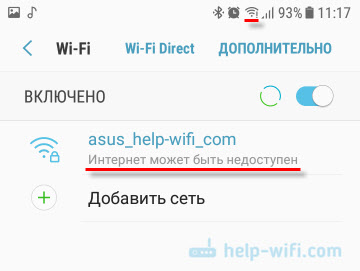
По своему опыту могу сказать, что это очень часто происходит из-за настроек Android (времени и даты, например) , проблем с DNS-адресами и из-за каких-то программ (например, приложение Freedom) . Иногда на телефоне не работает только YouTube и Google Play (магазин приложений) . Пишет, что нет подключения к интернету. Но Wi-Fi подключен.
Не знаю как на других Android-устройствах, но на телефонах от Samsung возле Wi-Fi сети появляется надпись «Интернет может быть не доступен».
Что необходимо выяснить:
- Работает ли интернет на других устройствах, при подключении к этой «проблемной» сети. Если работает, значит ищм причину в телефоне. Если не работает, то проблема на стороне роутера (или провайдера) и нужно решать ее. Тут вам может пригодится моя статья что делать, если роутер не раздает интернет по Wi-Fi.
- Так же можно свой телефон, который подключается к Wi-Fi но на котором не работает интернет попробовать подключить к другим сетям. Так мы тоже сможем понять на чей стороне проблема.
Вроде выяснили. Если виновен роутер – то ищем и решаем проблему на его стороне. Если это не Wi-Fi сеть в метро, или в другом транспорте/заведении (к настройкам которой у нас нет доступа) . Если же причина в нашем смартфоне, то смотрим решения и ссылки на другие статьи, которые я предоставлю ниже.
Время и дата
Кто бы мог подумать, что телефон может не подключатся к Wi-Fi из-за неверных настроек даты и времени. Но такое бывает!
Зайдите в настройки Android и проверьте, правильно ли настроено время и дата.

Можно попробовать отключить автоматические настройки и выставить все вручную.
Проблема с DNS
Не могу точно сказать по какой причине это происходит, но иногда интернет на телефоне начинает работать только после того, как в свойствах Wi-Fi сети прописываются DNS адреса от Google.
Для этого необходимо открыть свойствах Wi-Fi сети к которой подключен смартфон (но доступа к интернету нет) и в дополнительных параметрах прописать DNS:
Вот так это выглядит на телефоне Samsung:
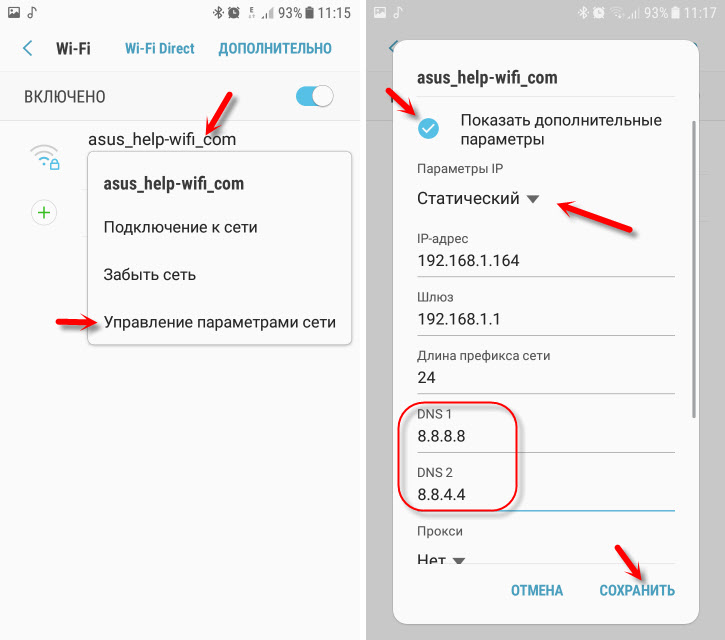
После этого интернет должен заработать. Можно отключить/включить Вай-Фай, или перезагрузить телефон.
Прокси-сервер на Android
В параметрах беспроводной сети на телефоне есть настройки прокси-сервера. Так вот, если прокси-сервер включен, то подключение к интернету скорее всего работать не будет. Нужно открыть свойства определенной Wi-Fi сети и проверить/отключить прокси-сервер.

Проверьте, чтобы в настройках было выставлено «Прокси» – «Нет» (или отключено) .
Не работает Wi-Fi из-за программ
Не раз уже слышал о программе Freedom, которая как-то отключает доступ к интернет через Wi-Fi сети. Специально, или случайно – не понятно. Но в тоге телефон к домашней Wi-Fi сети, или где-то в метро подключен, а ничего не грузит. Уверен, что таких программ не мало.
Если вы столкнулись с Freedom, то нужно зайти в настройки этой программы, нажать там на «Стоп» и только после этого удалять приложение. Можно так же установить на телефон антивирус Dr.Web и запустить проверку системы.
А возможно у вас эти проблемы с интернетом появились сразу после установки какого-то другого приложения. Постарейте вспомнить, что вы устанавливали в последнее время.
Сброс сети, или полный сброс настроек телефона (Android)
Если ничего не помогает, то сброс параметров сети нужно делать в любом случае. Как его сделать, я писал выше в этой статье. Очистка сетевых параметров никак не затронет ваши настройки, программы, или личные данные. Только придется вводить заново пароли от всех беспроводных сетей, к которым вы раньше уже подключались.
Ну а если вообще ничего не помогло, в том числе сброс сети, то скорее всего придется делать полный сброс настроек телефона.

Только если вы уже убедились, что причина отсутствия подключения к интернету именно в вашем смартфоне и никакие решения не принесли положительных результатов.
Если что, я на связи в комментариях. Можете там задать вопрос, рассказать о своей проблеме, или дополнить статью полезной информацией.

622

1134505

Сергей

Android (смартфоны/планшеты)
Почему телефон не подключается к WI-Fi? Причины + Решение
У мобильного интернета есть ряд недостатков: низкая скорость (где нет 5G), недоступность в определенных регионах и главный минус – ограниченный трафик. Всех перечисленных недостатков обычно лишен Wi-Fi, поэтому при первой возможности лучше подключить к точке доступа. Правда, сделать это удается не всегда, ведь подключение может зависнуть или пройти успешно, но доступ к интернету так и будет отсутствовать. Далее подробно расскажем, почему телефон не подключается к Wi-F i, и что с этим делать.
Как подключиться к Wi-Fi на телефоне?
Прежде всего рекомендуем проверить, что подключение выполнено правильно. Порой неправильный выбор Wi-Fi, ошибка во время написания пароля и другие банальные проблемы являются корнем проблемы. Предлагаем кратко рассмотреть инструкцию по настройке подключения.
Пошаговое руководство для Android и iPhone:
- Переходим в «Настройки».
- Открываем раздел «Wi-Fi».
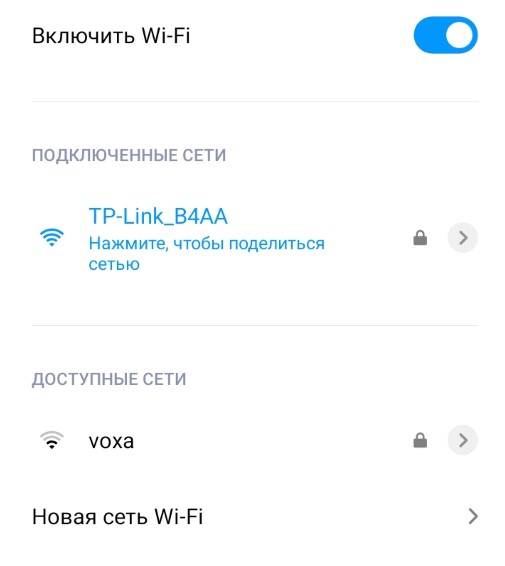
- В списке «Доступные сети» выбираем подходящее соединение. Если его нет, жмем на «Новая сеть Wi-Fi» и после сканирования жмем на целевую точку доступа.
- Указываем пароль.
Важно! Чтобы воспользоваться инструкцией, Wi-Fi должен быть включен. Для этого на шторке (открывается движением от верхней грани вниз) активируем значок с характерным знаком беспроводной сети.
Почему Wi-Fi не подключается на мобильном устройстве?
Все сделали правильно, но все равно нет доступа к интернету или отображается ошибка « Не удается подключиться к этой сети »? Видимо, проблема носит более серьезный характер, чем обычная ошибка пользователя в настройке связи с Wi-Fi-маршрутизатором. Не так уж много неполадок могут вызвать подобное неудобства.
Почему телефон не подключается к Wi-Fi :
- пароль к сети указан неправильно;
- неверно настроенная частота связи;
- время и дата на смартфоне отличаются от реальных;
- использование неподдерживаемого типа связи или варианта шифрования;
- некорректные настройки подключения на маршрутизаторе;
- сбой операционной системы (ОС).
Важно! Перечисленным проблемам подвержены все смартфоны, как бюджетные Xiaomi, Huawei, Honor, Meizu или LG, так и серии флагманов Samsung Galaxy, iPhone. Скорее всего причиной стал человеческий фактор, а от него не застраховано ни одно устройство.
Что делать, если нет доступа к Сети на смартфоне:
Бывают случаи, что подключение настроено, а выхода в сеть все равно нет, или смартфон мог показать сообщение об ошибке « доступ к сети закрыт сбой соединения ». Не имеет принципиального значения ситуация, вызывающая неработоспособность Wi-Fi-роутера. Наш совет – следовать по инструкции восстановления от самых простых действий до наиболее радикальных. На одном из этапов связь с интернетом должна восстановиться.
Общая последовательность действий:
- Улучшаем качество сигнала . Если связь всего 1-2 полоски, интернет не будет нормально работать. Самый простой способ – подойти поближе. Более эффективный вариант – установить роутер в центре помещения. Еще можем купить более мощный маршрутизатор с большей зоной покрытия или установить дополнительный ретранслятор.
- Останавливаем активные загрузки, фильмы и игры . Если другие устройства сети чрезмерно используют интернет, его скорости может просто не хватить для смартфона. Телефон может подключиться к роутеру, но при попытке открыть сайт начинается длительный процесс загрузки, который часто не увенчивается успехом. Лучше временно освободить канал интернет, отключив торрент-скачивания, остановив онлайн-игры и т. п. Еще повышенную нагрузку на сеть могут создавать вирусы. В дальнейшем рекомендуем открыть настройки Wi-Fi-роутера и ограничить пропускную способность сети для каждого устройства.
- Проверяем наличие доступа к сети на других устройствах сети . На всех аппаратах появляется сообщение « подключено без доступа в интернет »? Скорее всего проблема в провайдере или настройках роутера. Если есть возможность, предлагаем подключить интернет по кабелю к компьютеру и проверить наличие выхода во всемирную паутину. Когда сеть не работает, обращаемся к провайдеру, в противном случае следуем дальше по инструкции. Если на прочих гаджетах аутентификация прошла успешно, также идем далее.
- Сбрасываем Wi-Fi-маршрутизатор к заводским настройкам . Это самый простой способ восстановить рабочие параметры роутера. Достичь цели можем двумя способами: отключить устройство от сети и включить через 5 минут или нажать и удерживать кнопку на обратной стороне. Рекомендуем второй вариант, как более правильный и надежный.
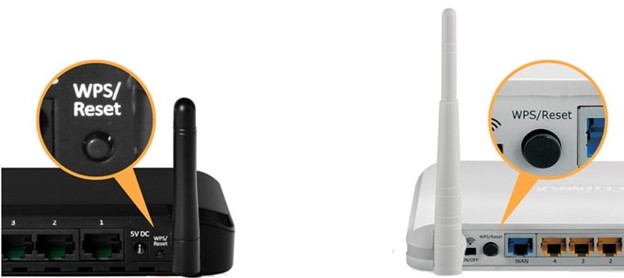
Дальнейшие процедуры для удобства разделены по ОС. Несмотря на схожесть задач, способы их реализации могут отличаться.
Android
Руководство предназначается для всех устройств на Android (Honor, Samsung и других, кроме iPhone). Рекомендуем полностью придерживаться инструкции ниже, при чем в том же порядке, в котором шаги расположены.
«Подключено без интернета» Wi-Fi Андроид как исправить :
- Пробуем повторно ввести пароль к Wi-Fi . Если нет доступа в интернет , но идет постоянная аутентификация, скорее всего проблема в некорректном пароле. Для этого переходим в «Настройки» на страницу «Wi-Fi». Жмем на стрелку справа от названия активного подключения и выбираем «Удалить эту сеть». В разделе «Доступные сети» снова находим ту же точку доступа и указываем правильный пароль.

- Устанавливаем правильное время и дату . Не всегда удается установить подключение роутера с телефоном, на котором некорректное время. Предлагаем настроить его. Для этого переходим в «Настройки», а затем – в «Расширенные настройки». Жмем на пункт «Дата и время» и устанавливаем правильные значения с другого устройства.
- Меняем DNS . По умолчанию большинство провайдеров отправляют адреса DNS посредством DHCP (автоматически). Если же текущий и альтернативные сервера не отвечают, появится сообщение « подключено без интернета». Решением станет ручная замена DNS. Изначально переходим в «Настройки» на страницу «Wi-Fi» и переходим в параметры активной сети. Меняем пункт «Настройки IP» с «DHCP» на «Пользовательские». Теперь в строку «DNS 1» вводим адрес 8.8.8.8, а в поле «DNS 2» — 8.8.4.4.
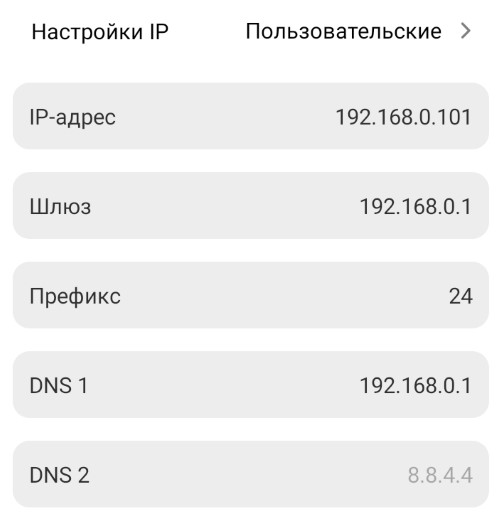
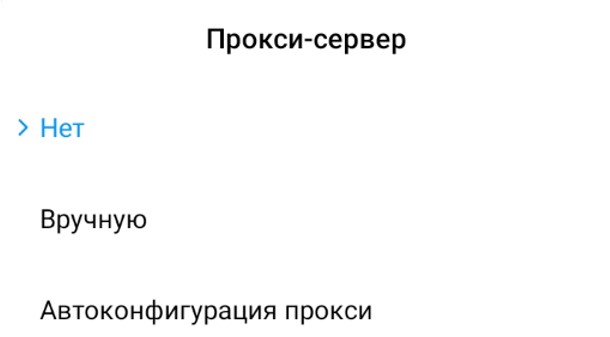
- Отключаем прокси . В подключениях с активными прокси в разы выше вероятность разрыва соединения. Если ничего об этой технологии читателю неизвестно, лучшее ее выключить. Тем, у кого есть потребность в постоянной работе proxy, стоит заменить его на другой IP-адрес. Скорее всего старый порт перестал работать. Выполнить необходимые изменения можем в параметрах сети (можем сюда попасть по аналогии с предыдущим пунктом). Нажимаем на опцию «Прокси-сервер» и устанавливаем значение «Нет» (или «Вручную» и меняем IP).
- Удаляем мешающие программы . Есть ряд приложений, который случайно или намеренно обрывают доступ к интернету посредством Wi-Fi. Они вмешиваются в настройки и захватывают управление беспроводной связью. Еще одна проблема – постоянные фоновые обновления, скачивания или вирусные заражения потребляют всю скорость интернета, ничего не оставляя пользователю. Стоит вспомнить, когда появилась сложность работы с интернетом и подумать, какие программы до этого устанавливались. Их удаление или остановка должны помочь. Особенно в зоне риска те, кто недавно добавлял приложение Freedom.
- Сбрасываем настройки смартфона . Довольно радикальный метод, но он позволит полностью убедиться в том, что проблема не в параметрах устройства. Так как все данные будут удалены, рекомендуем их предварительно переместить нужную информацию на флешку. Для сброса выключаем телефон и зажимаем кнопку громкости и питания. В безопасном режиме выбираем «Wipe data» (управление выполняется регуляторами громкости и кнопкой разблокировки устройства). Кстати, в некоторых прошивках есть функция сброса только настроек сети.
iOS
Причины, следовательно, и варианты решения проблем с подключением к беспроводной точке доступа на iOS подобны Android. Все отличия касаются только способов реализации перечисленных выше методик.
Если не удается подключиться к сети Wi-Fi на iPhone, следует:
- Забываем старую связь и заново подключаемся к интернету . Открываем «Настройки» раздел «Wi-Fi» и нажимаем на круглую кнопку с символом «i». На странице параметров касаемся элемента «Забыть эту сеть» и повторно жмем по «Забыть». Возвращаемся на несколько шагов назад, дожидаемся завершение сканирования и повторно устанавливаем соединением с Wi-Fi.
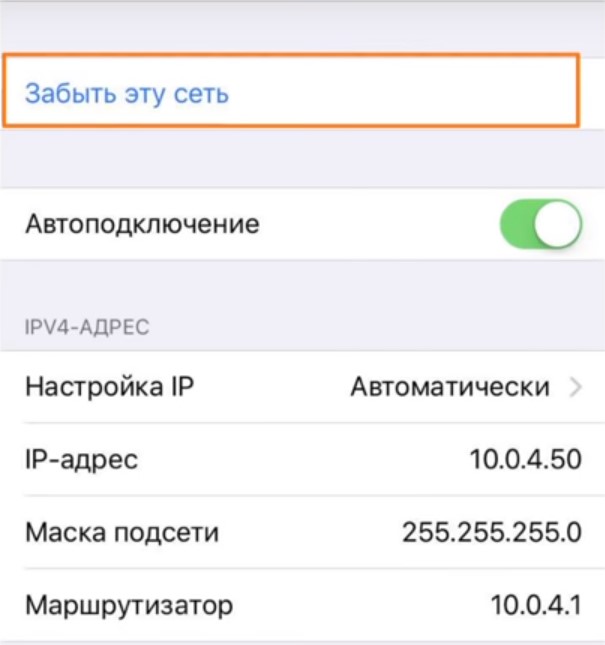
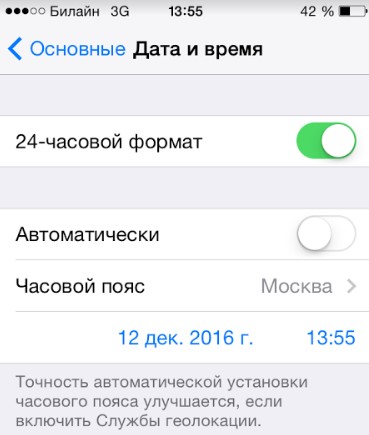
- Корректируем время. Открываем «Основные» «Настройки» и переходим на вкладку «Дата и время». Переключаемся к ручному указанию параметров и указываем правильные значения.
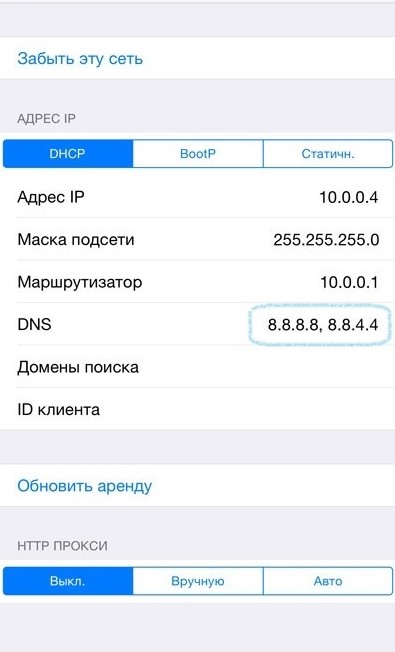
- Устанавливаем рабочие DNS . На той же вкладке, куда попали во время выполнения прошлой процедуры, ищем строку DNS, нажимаем на нее и указываем адреса: 8.8.8.8 и 8.8.4.4.
- Выключаем прокси. Необходимая настройка доступна в параметрах сети (инструкция по переходу сюда в первом шаге). Нужно лишь перевести пункт «HTTP Proxy» в состояние «Выкл.».
- Удаляем потенциально опасные и проблемные приложения. Стоит удалить недавние программы, которые чаще всего вызывают ошибки. Еще рекомендуем установить приложение « Traffic Monitor with Widget », и проанализировать количество использованного трафика всеми программами. Утилиты, странно использующие интернет, лучше остановить.
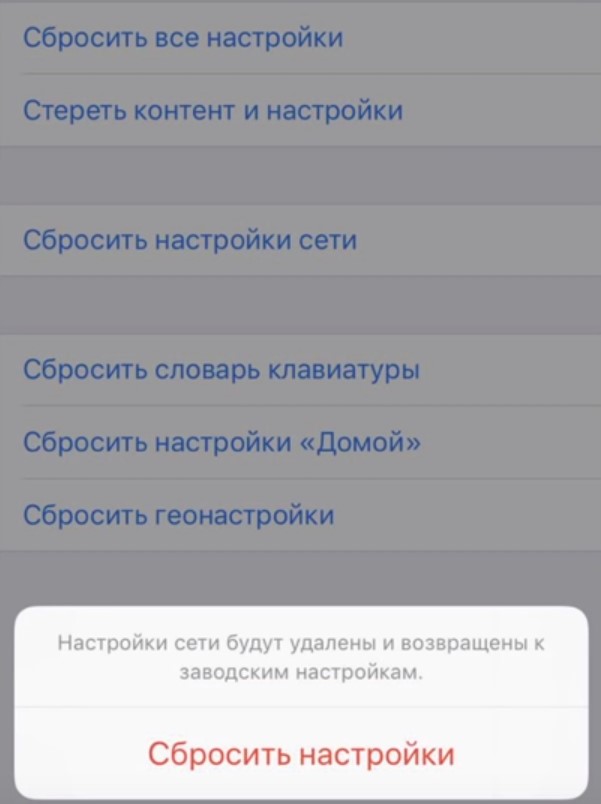
- Сбрасываем настройки сети . Уникальная черта iOS – возможность вернуть исходные параметры не всего смартфона, а только всех свойств подключений. Переходим через «Настройки» на вкладку «Сброс». Жмем на пункт «Сбросить настройки сети», указываем пароль и подтверждаем действие.
Как настроить Wi-Fi на телефоне?
В идеальных условиях стандартные настройки позволяют нормально взаимодействовать с беспроводной сетью. Однако, если все же не работает Wi-Fi , требуется дополнительное вмешательство.
Несколько базовых советов:
- Без особой необходимости не использовать «Прокси-сервер». Если же он нужен, рекомендуем выбирать подключения с наименьшим пингом.
- Установить правильный IP и шлюз. Это внутренние адреса, которые отличаются от тех, что видят сайты и пользователи в интернете. Проводить настройку обоих значений стоит и в админ-панели роутера, и на смартфоне в параметрах сети.
- Использовать проверенные DNS. Есть 2 общепризнанных сервера: OpenDNS (208.67.222.222 и 208.67.220.220) и Google DNS (8.8.8.8 и 8.8.4.4).
Теперь все проблемы с подключением к Wi-Fi должны быть решены. Если по-прежнему интернет не функционирует или работает медленно, стоит задуматься над переходом к лучшему провайдеру или перепрошить (приобрести новый) маршрутизатор. При условии аппаратной исправности всех устройств, перечисленных выше мер достаточно для восстановления связи с беспроводной точкой доступа.
Помогли ли вам наши советы и что именно было причиной проблемы? Свои мысли оставляйте в комментариях.
Насколько публикация полезна?
Как подключиться к вай фай на телефоне
Найдите в настройках пункт Wi-Fi и переведите бегунок рядом с ним в активное положение – тогда он тоже сменит цвет или рядом с ним появится какая-то отметка.

Узнайте, как называется ваша домашняя интернет-сеть. Можно спросить об этом у близких или посмотреть на устройстве, с которого идет сигнал. Обычно на его нижней стороне указаны и название сети, и пароль.

Когда на экране смартфона или планшета появится список с названиями, выберите необходимое, введите пароль и поставьте галочку «Сохранить». В следующий раз вам нужно будет только включить Wi-Fi.
Что делать, если ваш телефон не подключается к Wi-Fi
Что делать, если ваш телефон не подключается к Wi-Fi
Проблемы с подключением Wi-Fi довольно неприятны. Если у вас возникли трудности с подключением Android-смартфона к сети Wi-Fi, то вы не одиноки. Это распространенная проблема, которую, к сожалению, время от времени испытывает множество пользователей телефонов.
В этой статье мы рассмотрим несколько решений, которые могут решить вашу проблему с подключением. Начинаем!
1. Проверьте настройки подключения


Это самый первый шаг, если ваш телефон не подключается к Wi-Fi и самый очевидный. Вы должны проверить, включен ли Wi-Fi на Android-устройстве.
Возможно, вы забыли включить его или по ошибке отключили. Бывает. К счастью, для вас это легко исправить. Просто выдвините панель уведомлений и проверьте, включен ли значок Wi-Fi. Вы также можете открыть меню настроек и проверить в разделе «Беспроводная связь и сеть» (может называться по-разному на вашем устройстве), чтобы узнать, все ли так, как должно быть.
Другой момент, который вы должны проверить — это режим самолета. При включении он отключает Wi-Fi, поэтому вы не можете подключиться к Интернету. Вы также можете найти этот параметр в меню «Беспроводная связь» и «Сеть». Если режим самолета выключен и Wi-Fi включен, но у вас все еще нет соединения, вы должны перейти к второму пункту в этом списке.
2. Проверьте имя и пароль роутера, к которому ваш телефон не может подключиться
Причина, по которой у вас возникла проблема с подключением, может быть связана с тем, что вы пытаетесь подключиться к неправильной сети. Иногда это может произойти если у ваших соседей один и тот же интернет-провайдер и, следовательно, аналогичные сетевые имена в некоторых случаях.
Убедитесь, что вы проверяете, к какой сети подключаетесь, глядя на заднюю или нижнюю часть вашего маршрутизатора. Вы увидите небольшую наклейку, в которой содержится информация, которая вам нужна.
Если вы выяснили, что пытаетесь подключиться к правильной сети, следующим шагом будет проверка пароля. Вы найдете эту информацию на той же наклейке, что и имя сети. Повторно введите пароль для сети, к которой вы пытаетесь подключиться, и посмотрите, решит ли это вашу проблему. Просто имейте в виду, что пароль чувствителен к регистру.
3. Перезагрузите роутер и смартфон

Вполне возможно, что маршрутизатор виноват в ваших проблемах с подключением, а не смартфон. Это происходит постоянно и довольно легко решается.
Просто отключите маршрутизатор от розетки и подождите не менее 30 секунд, прежде чем подключать его обратно. После этого вам придется подождать минуту или две, чтобы маршрутизатор снова включился. Как только он настроен, попробуйте снова подключиться к сети.
Если этого не произойдет, перезагрузите устройство. Иногда это может решить множество проблем, связанных с смартфоном, и занимает меньше минуты. Просто нажмите и удерживайте кнопку питания, выберите параметр перезапуска, подождите, пока устройство снова включится, а затем проверьте, не исчезла ли проблема подключения.
4. Забудьте сеть Wi-Fi и подключитесь заново

Следующее решение, которое также может решить вашу проблему. Для этого откройте меню настроек, это повторное подключения к вашей сети. Найдите функцию Wi-Fi и выберите свою сеть. На экране появится окно с информацией, которая также содержит кнопку «Забыть». Вы можете видеть, как это выглядит на изображении выше.
Нажмите, а затем просто подключитесь к той же сети с помощью своего пароля. Как уже упоминалось выше, вы найдете его на небольшой наклейке, расположенной на задней или нижней части вашего маршрутизатора. Пароль чувствителен к регистру, что необходимо учитывать при вводе.
5. Выполните полный сброс на смартфоне

Это далеко не лучший вариант, но если решения, описанные выше, не сработали, то определенно стоит дать ему шанс. Выполнение сброса на заводские настройки избавит вас от любых ошибок программного обеспечения на вашем устройстве, которые могли вызвать проблемы с подключением.
Делается это очень просто и не занимает много времени. Тем не менее, это уничтожит все данные (изображения, приложения, документы ..) с вашего устройства, поэтому сначала сделайте резервную копию.
Просто откройте настройки и найдите меню «Резервное копирование и сброс», которое можно назвать по-другому на вашем устройстве. Нажмите на него, выберите опцию заводского сброса и удалите данные с вашего устройства.
Как только смартфон снова включится, вам придется пройти процесс настройки, как и при первом использовании. Как только это будет сделано, включите Wi-Fi, выберите свою сеть и попробуйте подключиться, введя пароль. Надеемся, что все заработает, и вы можете подключиться к Интернету без всяких проблем.
6. Звоните в сервис

Если ни одно из описанных выше решений не работает, проблема не столь мала, как мы надеялись. Вполне возможно, что проблема с оборудованием, будь то ваш смартфон или маршрутизатор.
Лучше всего попытаться подключить хотя бы еще одно устройство к данной сети Wi-Fi. Если оно также не может подключиться, вполне возможно, что с вашим маршрутизатором что-то не так. К сожалению, это случается довольно часто, но, к счастью, это не так сложно решить. Просто позвоните своему интернет-провайдеру, объясните проблему, и к вам придут, чтобы заменить сломанный маршрутизатор новым или настроить его.
Однако, если другие устройства могут подключаться к сети, и только ваше не может, проблема может быть связана с вашим смартфоном. Я сказал может быть, потому что бывают случаи, когда некоторые маршрутизаторы просто не будут работать с некоторыми устройствами, что произошло со мной некоторое время назад. В этом случае замена маршрутизатора на другой должна решить вашу проблему.
Вы можете проверить это, пытаясь подключить ваше устройство к другой сети Wi-Fi в доме вашего друга или в ресторане, например. Если вы не можете подключиться, вполне возможно, что проблема заключается в вашем смартфоне, а это означает, что вы должны его отремонтировать. Если он по-прежнему находится на гарантии или у вас есть страховка, это не доставим вам проблем. В противном случае вам просто придется заплатить, чтобы починить его.
***
Вот некоторые из решений, которые, как мы надеемся, помогут вам решить проблемы с подключением Wi-Fi. Если вы думаете, что мы пропустили какое-либо, сообщите нам об этом в комментариях. Также не стесняйтесь делиться тем, какие из перечисленных выше решений были теми, которые сработали для вас.