Изменение колонтитула
Примечание: Мы стараемся как можно оперативнее обеспечивать вас актуальными справочными материалами на вашем языке. Эта страница переведена автоматически, поэтому ее текст может содержать неточности и грамматические ошибки. Для нас важно, чтобы эта статья была вам полезна. Просим вас уделить пару секунд и сообщить, помогла ли она вам, с помощью кнопок внизу страницы. Для удобства также приводим ссылку на оригинал (на английском языке).
Настроить параметры форматирования, внешнего вида, размера и расположения колонтитулов можно на образце слайдов.
Изменение нижнего колонтитула
- Выберите Вид >Обычный и щелкните слайд, который требуется изменить. Чтобы выбрать несколько слайдов, щелкните первый из них, которые нужно изменить, а затем удерживайте нажатой клавишу Ctrl, щелкните другие слайды.
- Выберите Вставка >Колонтитулы.
- На вкладке Слайд внесите необходимые изменения и нажмите кнопку Применить, чтобы применить изменения к выбранным слайдам, или Применить ко всем, чтобы применить их ко всем слайдам. Если вы хотите скрыть нижний колонтитул на титульном слайде, установите флажок Не показывать на титульном слайде.
Изменение форматирования нижнего колонтитула на всех слайдах в PowerPoint для Mac
Редактируя образец слайдов для презентации, можно изменить форматирование нижнего колонтитула (например, начертание, размер и цвет шрифта) на всех слайдах одновременно.
Изменение форматирования нижнего колонтитула на всех слайдах
Чтобы изменить форматирование шрифта в нижнем колонтитуле:
- В меню «Вид» выберите пункт«>».
- В верхней части области эскизов выберите образец слайдов.
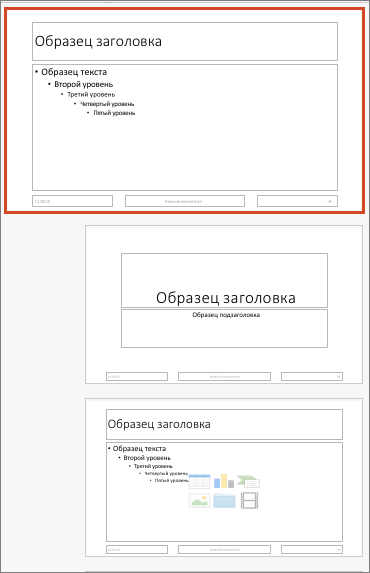
- Выделите все элементы нижнего колонтитула (такие как дата, текст или номер слайда) в образце слайдов, а затем на вкладке Главная настройте нужное форматирование шрифта в группах Шрифт и Абзац.
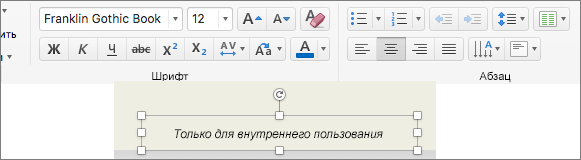
Важно: Чтобы убедиться в том, что на слайдах будут отображаться отредактированные нижние колонтитулы, в меню Вставка выберите Колонтитулы. Затем на вкладке Слайд выберите все нижние колонтитулы, которые должны отображаться на слайдах, включая Дата и время, Номер слайда и Нижний колонтитул. После возвращения в обычный режим изменения, внесенные в нижний колонтитул, отобразятся на всех элементах нижнего колонтитула, которые вы выбрали.
- Вы можете изменить форматирование шрифта для отдельных разметок страниц в режиме «Мастер слайдов», выбрав макет страницы на шаге 2 и отредактировать стиль на вкладке «Главная».
- Чтобы изменить форматирование шрифта для обычных слайдов, вы можете выбрать текст в обычном режиме и изменить стиль на вкладке «Главная».
Изменение шрифта колонтитулов слайда
Редактируя образец слайдов для презентации, можно изменить форматирование нижнего колонтитула (например, начертание, размер и цвет шрифта) на всех слайдах одновременно.
Изменение всех нижних колонтитулов в презентации
Чтобы изменить шрифты в нижнем колонтитуле:
- На вкладке Вид нажмите кнопку Образец слайдов.
- В верхней части области эскизов выберите образец слайдов.
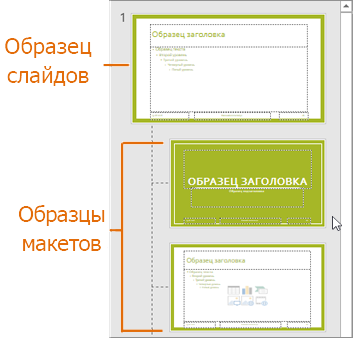
- Выделите все элементы нижнего колонтитула (такие как дата, текст или номер слайда) в образце слайдов, а затем на вкладке Главная настройте нужное форматирование шрифта в группах Шрифт и Абзац.
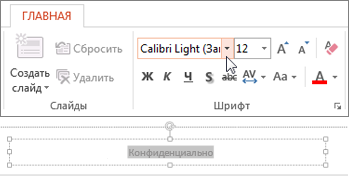
Важно! Чтобы убедиться в том, что на слайдах будут отображаться отредактированные нижние колонтитулы, на вкладке Вставка нажмите Колонтитулы. Затем на вкладке Слайд установите флажки для всех элементов нижних колонтитулов, которые должны отображаться на слайдах, в том числе Дату и время, Номер слайда и Нижний колонтитул. После возвращения в обычный режим изменения, внесенные в нижний колонтитул, отобразятся на всех элементах нижнего колонтитула, которые вы выбрали.
Изменение нижнего колонтитула для определенного макета или отдельного слайда
- В образце слайдов можно изменять форматирование шрифтов нижних колонтитулов на отдельных страницах. Для этого в режиме образца слайдов выберите макет страницы на шаге 2 и измените стиль на вкладке Главная.
- Можно изменять форматирование шрифтов для нижних колонтитулов на отдельных слайдах. Для этого в обычном режиме выберите текст нижнего колонтитула и измените стиль на вкладке Главная.
Изменение или удаление колонтитулов на одной странице

Примечание: Параметр «Особый колонтитул для первой страницы» является переключателем, поэтому убедитесь, что он включен.

Изменение или удаление колонтитулов с одной страницы (не первой)
Чтобы удалить или изменить колонтитулы на отдельных страницах документа, сначала добавьте разрыв раздела.
Важно: Разрывы разделов отличаются от разрывов страниц. Если перед страницей, на которой необходимо изменить колонтитулы, уже есть разрыв страницы, удалите его и добавьте разрыв раздела, как указано ниже.
- Щелкните или коснитесь в том месте, где необходимо создать страницу без колонтитулов.
- Чтобы создать разрыв раздела, на вкладке Макет щелкните Разрывы и выберите пункт Следующая страница.

- Дважды щелкните область верхнего или нижнего колонтитула, чтобы открыть вкладку Колонтитулы.
- Нажмите Как в предыдущем разделе, чтобы отключить связь между разделами.

- Выберите Верхний колонтитул или Нижний колонтитул и выполните одно из следующих действий.
- Выберите Удалить верхний колонтитул или Удалить нижний колонтитул.
- Добавление или изменение содержимого в колонтитулах
(Повторите шаги 3–5, если вы хотите удалить или изменить как верхний, так и нижний колонтитул.)
Изменение или удаление колонтитулов с первой страницы
- Откройте вкладку Колонтитулы, дважды щелкнув в области верхнего или нижнего колонтитула (вверху или внизу страницы).
- Проверьте, выбран ли параметр Особый колонтитул для первой страницы. Если нет:
- Установите флажок Особый колонтитул для первой страницы.
- Содержимое верхнего или нижнего колонтитула на первой странице удаляется.


Изменение колонтитулов на одной странице (не первой)
Чтобы изменить колонтитулы на отдельных страницах документа, сначала добавьте разрыв раздела.
Важно: Разрывы разделов отличаются от разрывов страниц. Если перед страницей, на которой необходимо изменить колонтитулы, уже есть разрыв страницы, удалите его и добавьте разрыв раздела, как указано ниже.

- Щелкните или коснитесь в том месте, где необходимо создать страницу без колонтитулов.
- Чтобы создать разрыв раздела, на вкладке Макет щелкните Разрывы и выберите пункт Следующая страница.
- Откройте вкладку Колонтитулы, дважды щелкнув в области верхнего или нижнего колонтитула (вверху или внизу страницы).
- Нажмите Как в предыдущем разделе, чтобы отключить связь между разделами.
- Выберите Верхний колонтитул или Нижний колонтитул и выполните одно из следующих действий.
- Выберите Удалить верхний колонтитул или Удалить нижний колонтитул в нижней части меню.
- Измените Верхний колонтитул или Нижний колонтитул.
(Повторите шаги 2–5, если вы хотите изменить как верхний, так и нижний колонтитул.)

Верхний и нижний колонтитулы на первой странице после разрыва раздела будут изменены.