Как поменять язык в автокаде
- В AutoCAD 2008 свойства чертежа сохраняются в кодировке Unicode. Например, если сохранить чертеж из последней версии, содержащий свойства чертежа на нескольких языках, в чертеж формата 2004, свойства чертежа будут преобразованы в собственные символы текущего языка Windows. При невозможности преобразования в символы нужного языка текст сохраняется в кодировке CIF (\U+nnnn) или MIF (\M+nxxxx).
- При сохранении чертежа последней версии в формате 2004 любое новое имя символа или имя словаря (например, имя листа, имя текстового стиля, имя размерного стиля), созданные в AutoCAD 2008, будут сохранены на том языке, который использовался при создании имен символов.
- При копировании и вставке символов, созданных с помощью языка, отличного от системного, символы могут отображаться неправильно. Это можно исправить в текстовом редакторе, используемом для редактирования по месту.
- Дважды щелкните кнопкой мыши в области текста, чтобы открыть текстовый редактор, используемый для редактирования по месту.
- Щелкните правой кнопкой мыши в редакторе. Выберите «Набор символов» и задайте исходный язык.
Имена папок или файлов
- AutoCAD 2006, AutoCAD LT 2006 и предыдущие версии не поддерживали систему Unicode. В случае использования чертежей в предыдущих версиях, не поддерживающих систему Unicode, для обеспечения совместимости используйте символы ASCII при сохранении файлов, вставке внешних ссылок и указании путей к папкам.
Неполадки, связанные с двухбайтовыми символами
Имена источников данных
- Коды символов (например 0xx??41 и 0xx??61), используемые в именах источников данных, могут обрабатываться неправильно. Данная проблема возникает при создании нескольких источников данных с использованием указанных в конфигурации базы данных необязательных имен (японских). В результате некоторые имена источников данных могут не выводиться. При возникновении данной проблемы можно заменить имя отсутствующего источника данных.
Циклический перебор подобъектов и объектов
- Циклический перебор подобъектов и объектов с помощью комбинаций клавиш CTRL + ПРОБЕЛ и SHIFT + ПРОБЕЛ не работает в китайских (КНР и Тайвань) версиях Microsoft Windows. При работе с китайским IME данные комбинации клавиш выполняют следующее:
- CTRL + ПРОБЕЛ переключает режимы китайского IME.
- SHIFT + ПРОБЕЛ переключает между двухбайтовыми и однобайтовыми английскими символами.
В операционной системе предусмотрено изменение комбинаций клавиш. Можно изменить стандартные действия комбинаций CTRL + ПРОБЕЛ и SHIFT + ПРОБЕЛ на действия, не конфликтующие с режимом комбинаций CTRL + ПРОБЕЛ и SHIFT + ПРОБЕЛ в программе AutoCAD.
Отображение текста
Вертикальный текст для азиатских языков
- Шрифты SHX — Текст для вертикального отображения с использованием шрифтов SHX и больших шрифтов можно создавать так же, как и в предыдущих версиях. Для получения наилучших результатов используйте команду для однострочного текста ТЕКСТ, а не МТЕКСТ. Вертикальный стиль можно выбрать в диалоговом окне «Текстовые стили».
Отображение шрифта
- Если шрифт по умолчанию не поддерживает символы, введенные в текстовом редакторе, используемом для редактирования по месту (команда МТЕКСТ), обычно он заменяется альтернативным шрифтом.
- Коды CIF или MIF, введенные с помощью текстового редактора, используемого для редактирования по месту (команда МТЕКСТ), или команды ДТЕКСТ, теперь автоматически преобразуются для отображения реальных символов.
Обновление файла bigfont.ini
- В AutoCAD 2007 и AutoCAD 2008 крупные шрифты SHX обрабатываются не так, как в AutoCAD 2006 и предыдущих версиях. Если в ваших чертежах используются крупные шрифты SHX, необходимо добавить имена крупных шрифтов SHX и идентификатор их кодовой страницы в файл bigfont.ini в папке Support. Информацию о порядке добавления имен и идентификатора можно найти в разделе заголовка файла bigfont.ini.
Запись команды
AltGR и комбинации клавиш
- Комбинация ALTGR + любая клавиша прерывает запись команды. Это вызвано влиянием комбинации CTRL+ALT для выдавливания невидимых граней. При использовании раскладки клавиатуры с комбинацией ALTGR для устранения неполадки установите для параметра IMPLIEDFACE значение 0 (ноль).
- Информация для разработчиков
- Печать и публикация
помогите поменять язык в автокаде

вообщем есть автокадовские файлы , при их открытии графика отображается отлично а буковки вместо руских отображаются какимито КРАКОЗЯБЛИКАМИ . помогите как сделать чтоб они опять стали русскими . заранее спасибо
Heretic
Статус: Offline
Реєстрація: 30.11.2004
Повідом.: 2734
может шрифт нужен?
jokep
Статус: Offline
Реєстрація: 21.10.2008
Повідом.: 159
поставь автокад оффицмальный русский !Taron
Статус: Offline
Реєстрація: 22.03.2008
Повідом.: 482
XP? Попробуй сохранить этот текст в файл *.reg и применить
Код: Копіювати в буфер обмінуWindows Registry Editor Version 5.00 [HKEY_LOCAL_MACHINE\SYSTEM\CurrentControlSet\Control\Nls\CodePage] "1250"="c_1251.nls" "1251"="c_1251.nls" "1252"="c_1251.nls" "1253"="c_1251.nls" "1254"="c_1251.nls" "1255"="c_1251.nls" [HKEY_LOCAL_MACHINE\SOFTWARE\Microsoft\Windows NT\CurrentVersion\FontMapper] "ARIAL"=dword:000000cc [HKEY_LOCAL_MACHINE\SOFTWARE\Microsoft\Windows NT\CurrentVersion\FontSubstitutes] "Arial,0"="Arial,204" "Courier,0"="Courier New,204" "Courier,204"="Courier New,204" "MS Sans Serif,0"="MS Sans Serif,204" "Tahoma,0"="Tahoma,204" "Times New Roman,0"="Times New Roman,204" "Verdana,0"="Verdana,204"Как поменять язык в автокаде
Плагин помогает переключать язык ввода с клавиатуры. По командам ввода текстов автоматически включается ваш родной язык. По окончании команд – включается английский язык.
Простой плагин поможет всем, кто пользуется английской версией AutoCAD, но вводит тексты на родном языке. Как известно, многие профессионалы принципиально не используют локализованные версии AutoCAD. И для этого есть существенные основания. Данный плагин сам переключит язык ввода на ваш родной, как только вы запустите любую команду ввода текстов. И переключит язык обратно на английский по окончании команды. Таким образом, вы сможете спокойно вызывать команды AutoCAD привычными клавиатурными сокращениями, сможете вводить с клавиатуры опции команд. В это время будет включен английский язык. А как только вы начнете писать текст (например, вызовете MText или MLeader), плагин тут же переключит язык.
Так же команда будет полезна во всех локализациях AutoCAD|BricsCAD в которых названия команд и опций оставлены английскими: Китайской, Японской, Корейской.
Можно настроить команду и для более экзотических случаев — язык управления Автокадом (язык ввода команд и опций) можно настраивать, так же как и язык ввода текстов. Программа знает коды всех языков мира.
Если переключатель вам мешает, то его можно быстро выключить командой AutoLng. И потом включить снова.
Язык, на который переключается плагин, берется из настроек Windows, а язык ввода команд — из свойств AutoCAD или BricsCAD. Но вы все можете перенастроить.
Список команд AutoCAD, по которому производится переключение, так же можно редактировать. По умолчанию в списке все тестовые команды AutoCAD и Mechanical.
Программа полностью бесплатна . Если программа вам реально помогает, пожалуйста, пожертвуйте небольшую сумму.
О загрузке и установке плагина читайте тут .
САПР для инженера
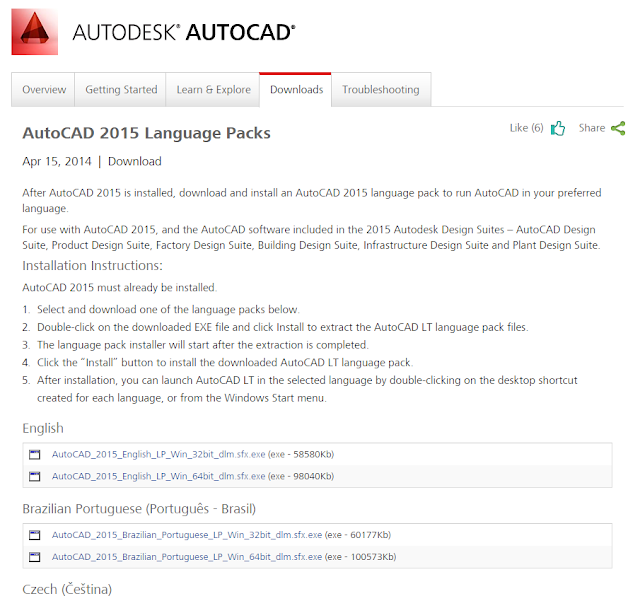
В самом AutoCAD и любом другом продукте Autodesk такой возможности нет, но, начиная с версий 2013 возможна установка отдельных языковых пакетов (Language Packs) для большинства программ. В этом случае у пользователя появляется возможность запускать программу на разных языках.
Языковой пакет содержит в себе только текстовые строки для преобразования интерфейса на нужный язык и не содержит никаких файлов, изменяющих саму программу.
Скачать языковые пакеты можно с сайта Autodesk Knowledge Network, например, для AutoCAD 2015 пакеты доступны по этой ссылке.
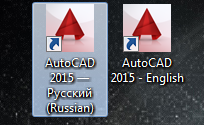
После установки языковых пакетов у вас появятся соответствующие ярлыки для запуска программы на том или ином языке
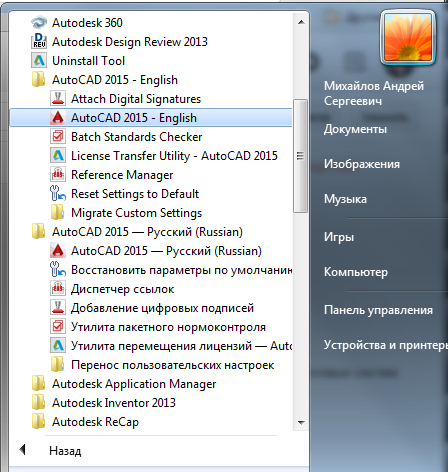
В меню Пуск появятся все стандартные приложения на установленных языках
Вы можете удалить языковые пакеты, не удаляя основной продукт. Но язык по умолчанию, который был установлен с продуктом не может быть отдельно удалён. Т.е. если вы изначально устанавливали AutoCAD 2015 Ru, то русский язык вы не сможете удалить.
Разные языковые версии программ можно ОДНОВРЕМЕННО запускать на одном компьютере, поскольку используется одна лицензия при этом.
С уважением, Андрей
Если вы получили ответ на свой вопрос и хотите поддержать проект материально — внизу страницы для этого есть специальная форма.
UPD: Одновременный запуск нескольких языковых версий мной проверен лишь на локальных лицензиях, возможно ли это на сетевых — сказать не могу.